 MyRecover



【無料】Androidギャラリーから完全に削除された写真を復元する方法
スマホのギャラリーから完全に削除された写真は、もう取り戻せないように感じるかもしれませんが、復元は可能です。このガイドでは、Huaweiやその他のAndroidデバイスを使用している場合でも、ギャラリーから完全に削除された写真を復元する方法を順を追って説明します。

更新者 Aeri / 更新日: 2025年12月30日


はじめに
スマホのギャラリーから大切な写真が失われると、特に完全に削除されたと思われる場合、非常に残念な気持ちになります。誤って「削除」ボタンを押してしまった場合、ごみ箱を空にしてしまった場合、システムアップデートに失敗した場合など、かけがえのない思い出を失う不安は誰にでもあります。しかし幸いなことに、完全に削除されたギャラリーの写真は、事前のバックアップがなくても、多くの場合復元することが可能です。

このガイドでは、バックアップの有無にかかわらず、ギャラリーから完全に削除された写真を復元する方法をご紹介します。また、Huawei、Samsung、XiaomiなどのAndroidデバイスでも、同じ方法を適用することができます。
完全に削除された写真は復元できるのか?
簡単に言うと「はい、ただしいくつかの条件付きで」です。スマホから写真が削除されても、データはすぐに記憶媒体から消去されるわけではありません。その領域は「再利用可能」とマークされるだけです。新しいデータで上書きされるまでは、復元の可能性があります。そのため、写真の消失に気づいたら、すぐにスマホの使用を中止し、可能な限り早く復元作業を開始することが非常に重要です。それでは、ギャラリーから完全に削除された写真を無料で復元する方法を始めましょう。
✅ 方法1:「最近削除した項目」フォルダを確認(利用可能な場合)
Huaweiなどの最新のAndroidスマホの多くには、「ごみ箱」や「最近削除した項目」フォルダが搭載されており、削除された項目を一定期間(通常は30日間)保存しています。自分自身やシステムによって空にされていない場合は、他の復元方法を試す前にまずここを確認しましょう。
ステップ 1:ギャラリーまたは写真アプリを開きます。
ステップ 2:「アルバム」>「最近削除した項目」または「ごみ箱」をタップします。
ステップ 3:一覧を確認し、復元したい写真を選択します。
ステップ 4:「復元」をタップして、写真をギャラリーに戻します。
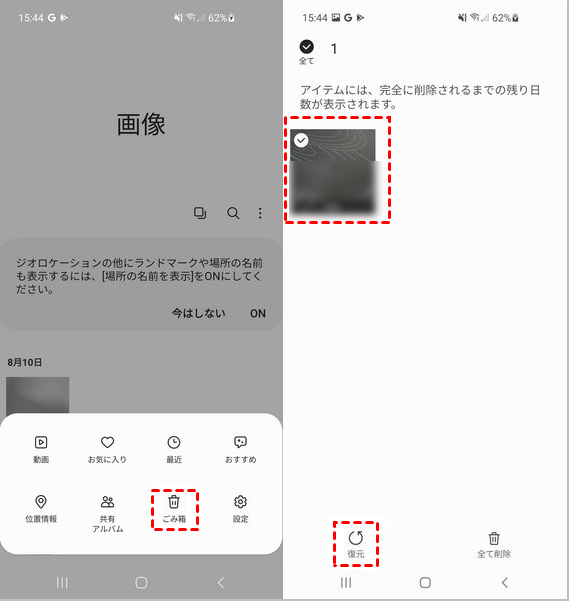
もし写真が30日以上前に削除されたか、「最近削除した項目」フォルダが手動で空にされた場合、ここからは消えているかもしれません。しかし、デバイスから完全に消えたわけではありません。
✅ 方法2:Googleフォトのバックアップから復元
Androidスマホで「Googleフォト」を使用し、端末内の写真をクラウドに同期している場合、写真は自動的にバックアップされている可能性があります。このような状況では、Googleフォトアプリまたはウェブサイトを通じて、ギャラリーから完全に削除された写真を復元することができます。
ステップ 1:「Googleフォト」アプリを開く、または公式サイトにアクセスします(ご自身の状況で都合の良い方を選択してください)。
ステップ 2:Androidギャラリーを同期したGoogleアカウントでサインインします。
ステップ 3:ごみ箱フォルダを開き、削除した写真を検索します。
ステップ 4:写真をタップし、「復元」を選択します。
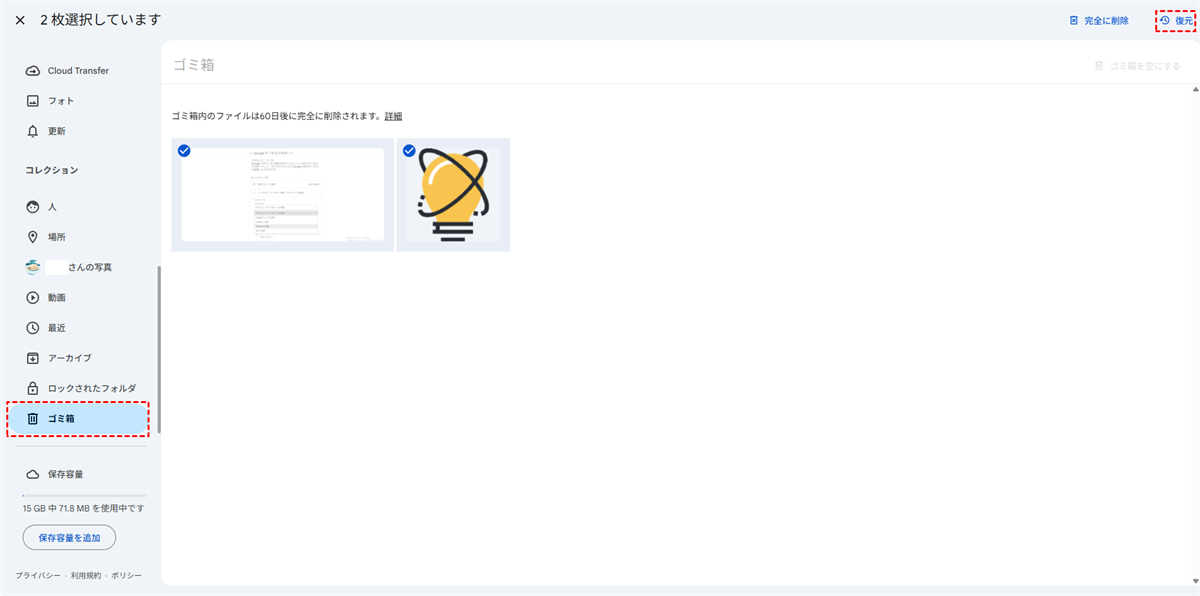
これにより、写真はスマホの内部ストレージに保存され、ギャラリーアプリに表示されます。写真がすぐに表示されない場合は、スマートフォンを再起動するか、ファイルマネージャーから手動で開いてください。
-
Googleフォトのごみ箱に保存された削除項目は、60日後に完全に削除されます。
✅ 方法3:Huawei Cloudバックアップから復元(Huaweiユーザー向け)
Huaweiデバイスでは、「Huawei Cloud」を使用してギャラリーのコンテンツを同期・バックアップすることが一般的です。クラウド同期を有効にしていた場合、削除した写真を復元できる可能性があります。
ステップ 1:「設定」>「HUAWEI IDにログイン」>「クラウド」の順に進みます。
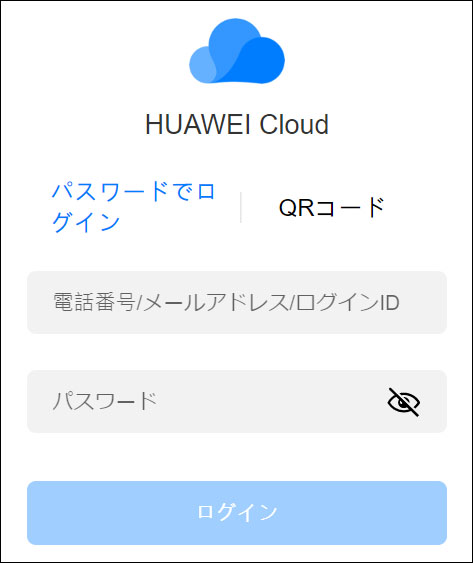
ステップ 2:「バックアップデータを管理」をタップし、次に「クラウドバックアップ」を選択します。
ステップ 3:「データを復元」をタッチし、バックアップコピーを選択して「復元」をタッチします。
✅ 方法4:MyRecoverでギャラリーから削除された写真を復元(事前バックアップ不要)
上記の方法2および方法3は、写真を完全に削除する前にバックアップを作成していることを前提としています。クラウドやごみ箱によるバックアップを一切行っていなかった場合はどうでしょうか?バックアップなしでギャラリーから完全に削除された写真を復元することは可能ですか?はい、MyRecover(無料)のような専門的なデータ復元ソフトウェアを使用することで復元が可能です。

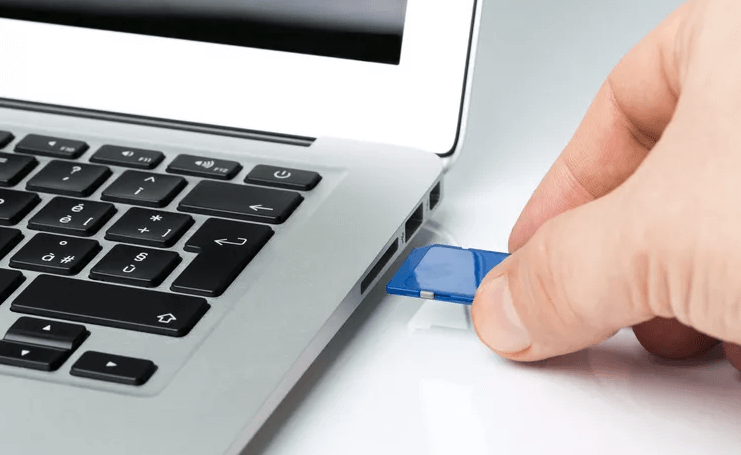
MyRecoverは、Windowsコンピュータにおけるあらゆる種類のデータ損失に対応するために設計された、強力で無料のファイル復元プログラムです。AndroidのSDーカードから写真が削除された場合でも、モバイルデバイスから取り外してWindowsコンピュータに接続し、MyRecoverを使用してそれらを取り戻すことができます。
- ⚡ MyRecoverが役立つ、ギャラリー写真消失の一般的なシナリオ
- 誤削除:Shift+Deleteの使用やごみ箱フォルダの空化を含みます。
- フォーマットエラー:ドライブのフォーマットや工場出荷時リセットによるファイルが消えます。
- ウイルスまたはランサムウェア攻撃:マルウェアによるファイルの隠蔽、削除、暗号化などです。
- システムクラッシュまたはアップデート失敗:Android OS障害後の写真消失です。
- RAWまたはアクセス不能なドライブ:SDカードが突然読み取れなくなったり破損したりした場合です。
- 転送中の電源障害:ファイルのコピーや移動中の写真消失です。
ステップ 1:い下のボタンからMyRecoverをダウンロードし、インストールします。
 安全かつ高速
ステップ 2:AndroidのSDカードをPCに接続します。
ステップ 3:MyRecoverを起動し、ドライブまたはデバイスを選択して「スキャン」をクリックします。

ステップ 4:最初に「クイックスキャン」が実行されます。このモードで失った写真が見つからない場合は、「ディープスキャン」に切り替えてください。

ステップ 5:フィルタまたは検索ボックスを使用して、写真をすばやく見つけます。
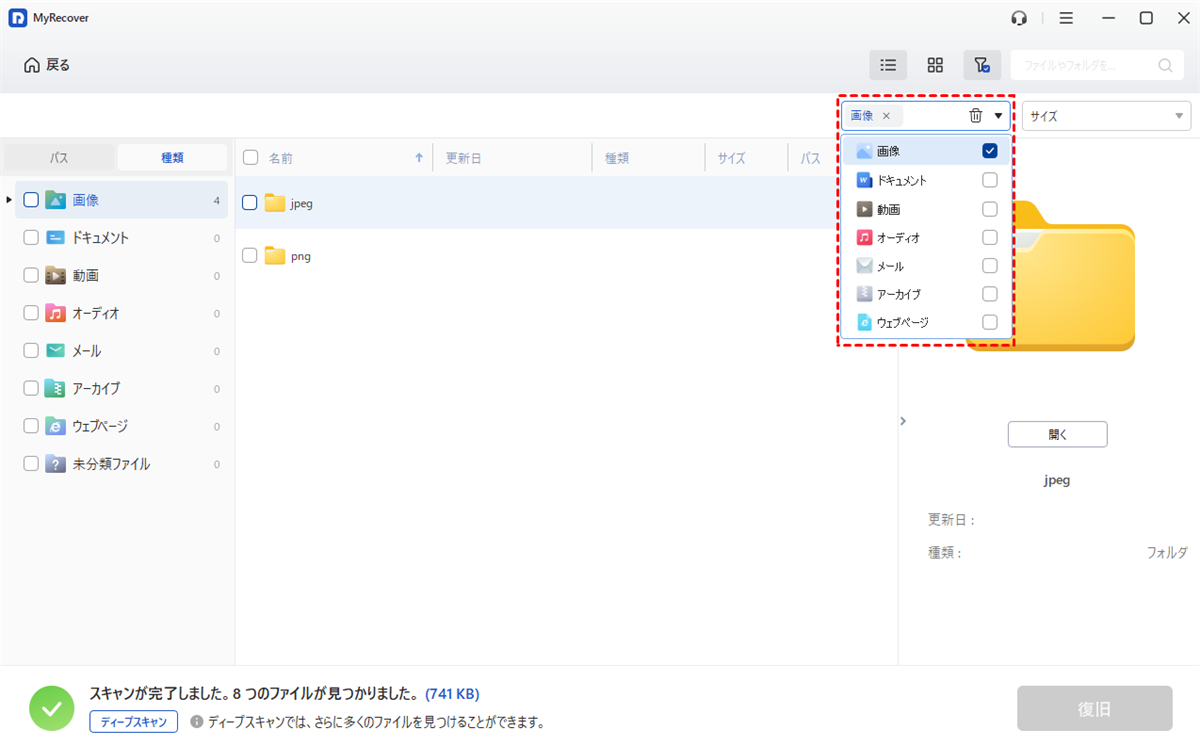
ステップ 6:復元したい項目を選択し、「復旧」をクリックします。

ステップ 7:それらを安全な場所に保存します。(復元したファイルを元の消失場所と同じ場所に保存すると上書きされる可能性があるため、避けてください。)

完了後、復元されたファイルの数と新しい保存先を示す小ウィンドウが表示されます。

ご覧の通り、複雑な設定は不要で、技術的なスキルも必要とせず、初心者にも優しいインターフェースです。Huawei、Samsung、Oppo、Vivoなどの人気ブランドにも対応しています。
まとめ
完全に削除された写真が、永久に失われるわけではありません。Googleフォトのようなバックアップツールを利用する場合も、専門ソフトでより深く復元を試みる必要がある場合も、ギャラリーから完全に削除された写真を復元する効果的な方法は存在します。最も迅速で確実な解決策として、強力かつ無料の復元ツールであり、誰もが簡単に写真を取り戻せるMyRecoverを強くお勧めします。
よくある質問