 MyRecover



PowerPointの復元:保存されていない/削除された/破損したPowerPointファイルを復元する方法
PowerPointファイルを誤って削除したり、破損したり、保存し忘れたりすることは、動揺を引き起こす可能性があります。この包括的なガイドは、保存されていない、削除された、または破損したプレゼンテーションを復元するためのトップクラスのPowerPoint復元方法とソフトウェアツールを紹介します。

更新者 Aeri / 更新日: 2026年03月09日


PowerPoint復元が必要となる一般的な状況
PowerPointプレゼンテーションファイルは、作業内容の保存忘れなどの状況で失われることがよくあります。突然のクラッシュ、停電、またはウィンドウを速く閉じすぎたことにより、最近の変更が消去され、保存されていないPowerPointの復元が必要になることがあります。

誤削除も一般的な理由の一つです。PPTまたはPPTXファイルが誤って削除されたり、ごみ箱から削除されたり、USBドライブから消えたりした場合、通常は復元ツールを使用してファイルを取り戻す必要があります。
ファイルの破損も復元の必要性を引き起こします。「ファイルを開けません」といったエラーやスライドの欠落は、多くの場合、プレゼンテーションが保存時や転送中に損傷し、修復または復元ソフトウェアが必要であることを意味します。
その他の状況には、上書きされたバージョン、クラウド同期の問題、ディスクエラー、またはUSB障害などがあり、これらはいずれもPowerPointファイルが消失し、復元を必要とする原因となります。
状況によるPowerPointファイルの復元方法
PowerPointファイルの復元には、データがどのように失われたかによって異なるアプローチが必要です。各シナリオに適した方法を選択することで、プレゼンテーションを正常に復元できる可能性を大幅に高めることができます。
パート1. 保存されていないPowerPointの復元
クラッシュやシャットダウンの前にPowerPointファイルが保存されなかった場合、最も迅速な解決策は組み込みの自動回復機能を使用することです。これはプレゼンテーションの一時バージョンを自動的に保存するように設計されています。PowerPointを開き、システムフォルダ内の自動回復ファイルを探すか、編集中に作成された一時的な.tmpまたは.pptxファイルを検索して、PowerPointプレゼンテーションを復元できます。
(Windowsユーザー向け)
PowerPointを開き、「ファイル>情報>プレゼンテーション」に移動します。「保存されていないプレゼンテーションの回復」をクリックして、一時ファイルを含むフォルダを開きます。
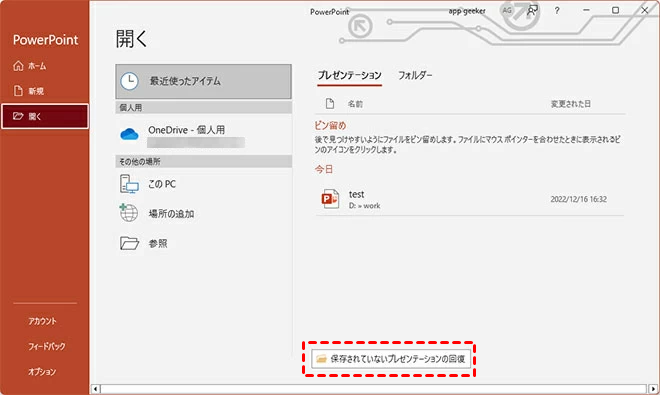
それでうまくいかない場合は、手動で移動します:
C:\Users\\AppData\Local\Microsoft\Office\UnsavedFiles
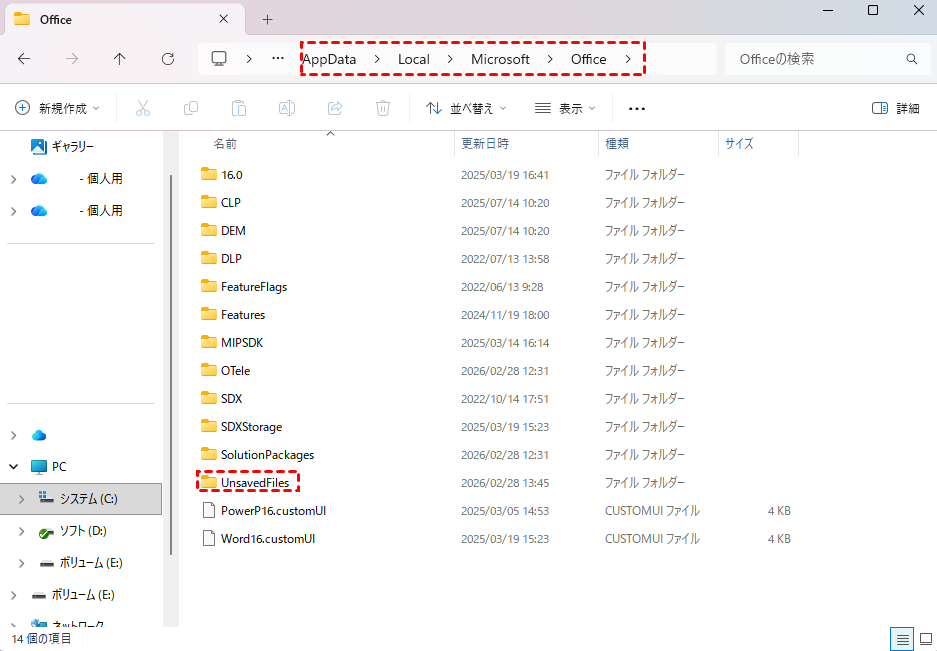
またはC:\Users\\AppData\Roaming\Microsoft\PowerPoint
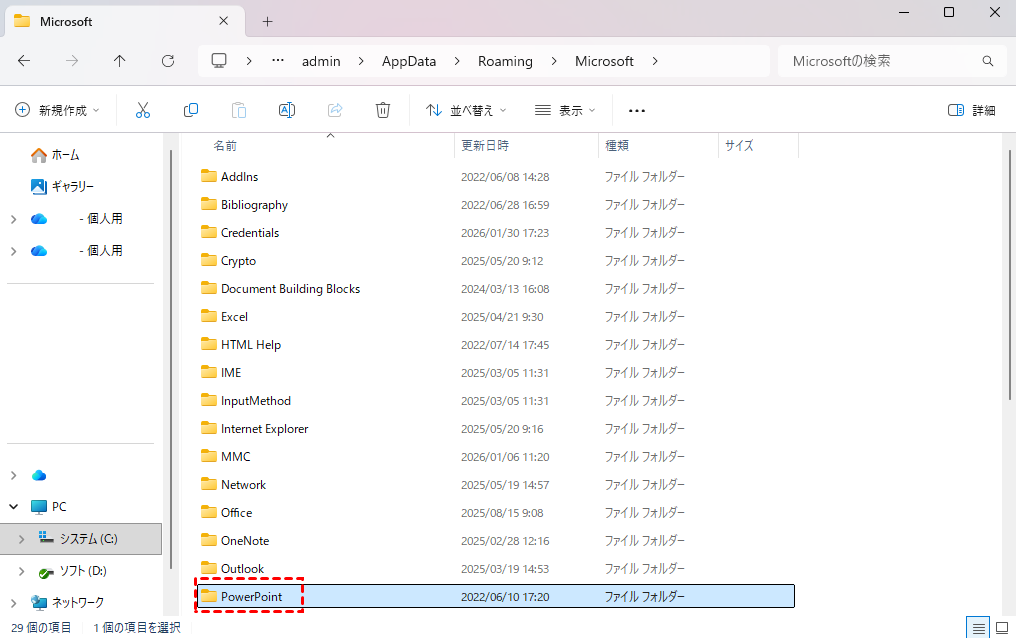
.pptxまたは.tmpファイルを探します。開く前にデスクトップにコピーしてください。
(macOS)
PowerPointを開き、「ファイル>最近使ったファイル」で自動保存されたバージョンを確認します。
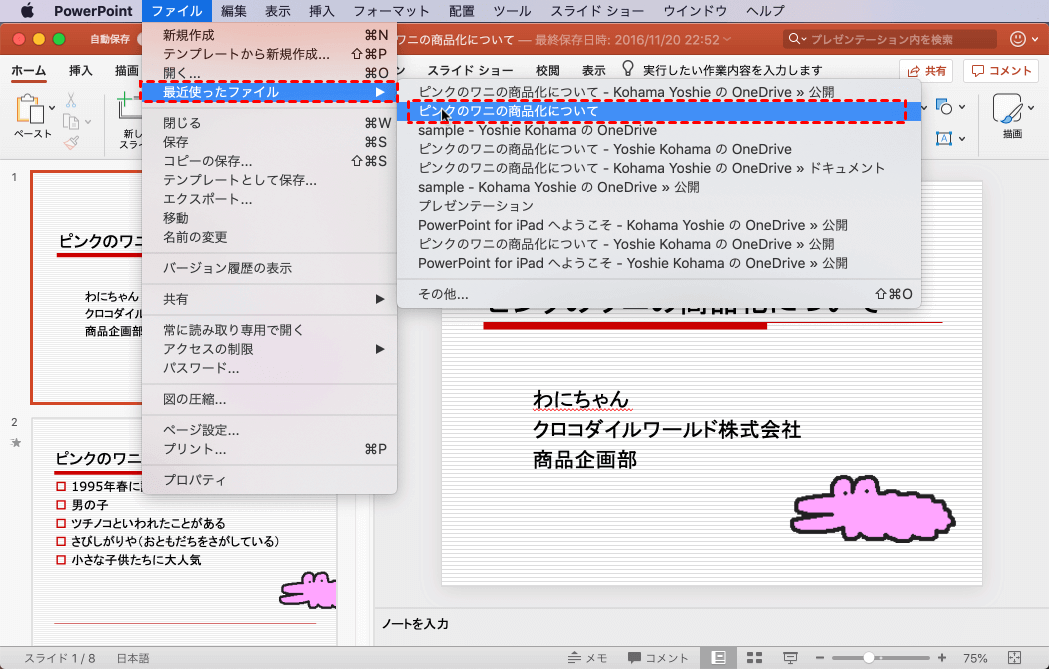
Finderで「Shift+Cmd+G」を押し、以下を入力します:
~/Library/Containers/com.microsoft.Powerpoint/Data/Library/Preferences/AutoRecovery/
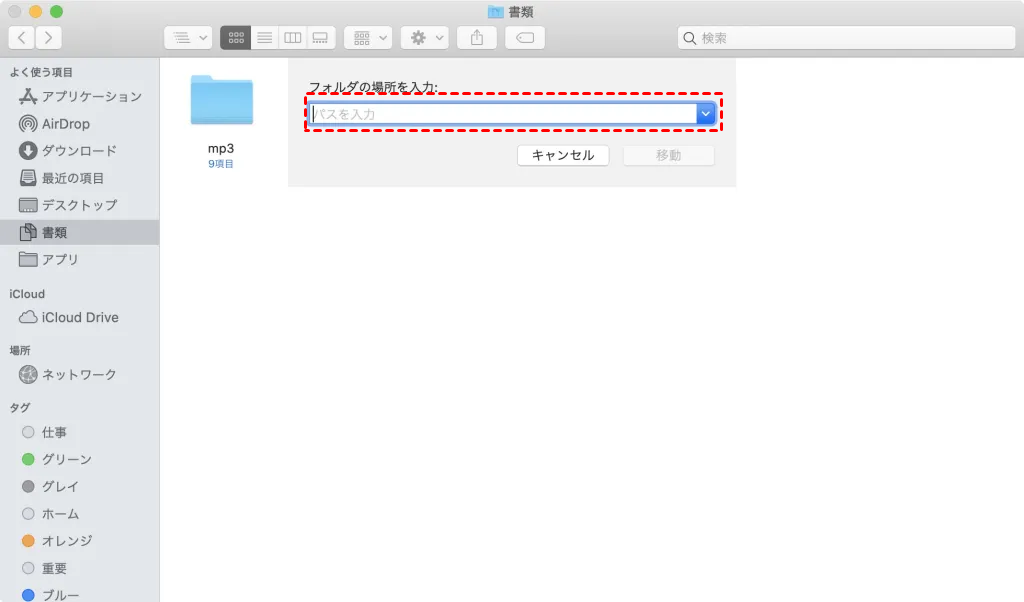
または「~/Library/Application Support/Microsoft/Office/OfficeVersion/AutoRecovery/」
AutoRecoveryフォルダから最近のファイルをコピーし、PowerPointで開きます。
保存されていないプレゼンテーションについては、「~/Library/Autosave Information/」も確認できます。
パート2. 削除したPowerPointの復元
ファイルを誤って削除してしまった場合、いくつかの復元オプションで取り戻すことができます。
ごみ箱
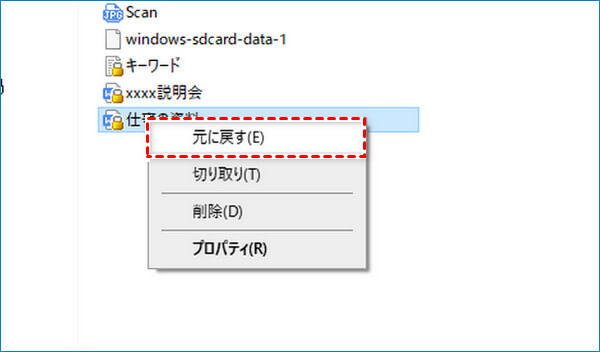
まず、最近削除したプレゼンテーションがごみ箱にないか確認します。削除したPowerPointファイルがそこにあれば、選択して「元に戻す」をクリックします。
MyRecover
ファイルがそこになく、Windows 7のバックアップと復元やクラウドバックアップなどのバックアップも利用できない場合は、プロフェッショナルなデータ復元ソフトウェア(MyRecover)がストレージデバイスをスキャンし、完全に削除されたPPTまたはPPTXファイルを復元できます。
 MyRecover
- 対応デバイスの多様性:内蔵および外付けHDD、SSD、SDカード、USBメモリなど、さまざまなストレージデバイスからのデータ復元に対応しています。
- 広範なデータ損失原因への対応:誤削除、ディスクフォーマット、ウイルス感染など、さまざまな原因によるデータ損失を復旧可能です。
- 多彩なファイル形式に対応:JPEG、PNG、MP4、MOV、DOC、XLSX、PDF、ZIP、RARなど、1,000種類以上のファイル形式に対応しています。
- 便利なハイライト機能:スキャン中にファイルの検索、フィルタリング、プレビュー、復元が簡単に行えます。
- 高い互換性:Windows 11、10、8、7およびWindows Serverに対応し、NTFS、FAT32、exFAT、ReFSなど、多様なファイルシステムをサポートします。
 安全かつ高速
ステップ 1:MyRecoverをコンピュータにダウンロードしてインストールします。MyRecoverを開き、PowerPointファイルが削除されたストレージデバイスを選択します。「スキャン」をクリックします。

ステップ 2:MyRecoverがスキャンを実行し、復元可能なすべてのPPTまたはPPTXファイルを検索します。スキャンが完了したら、復元可能なファイルのリストを参照します。
ステップ 3:PPTファイルをフィルタリングし、PowerPointファイルの内容をプレビューして、必要なファイルを確認できます。
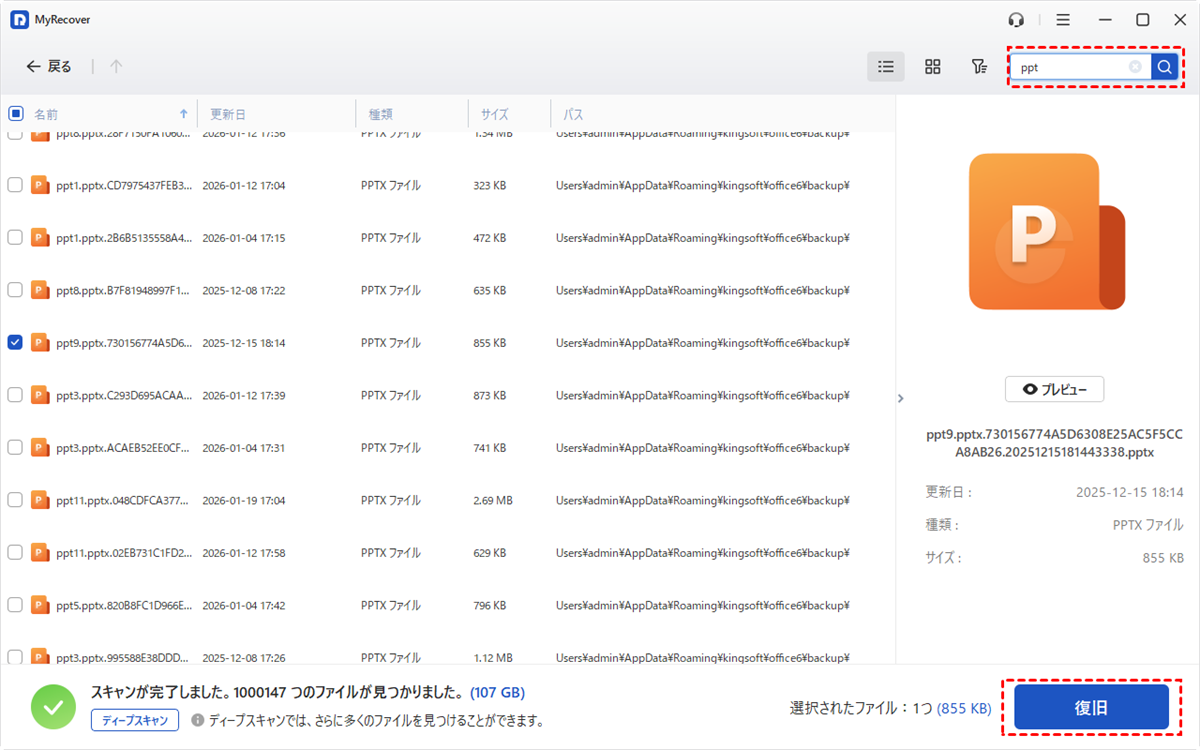
ステップ 4:復元したいファイルを選択し、「復旧」をクリックします。別のドライブ上の安全な場所を選択して、復元されたプレゼンテーションを保存します。
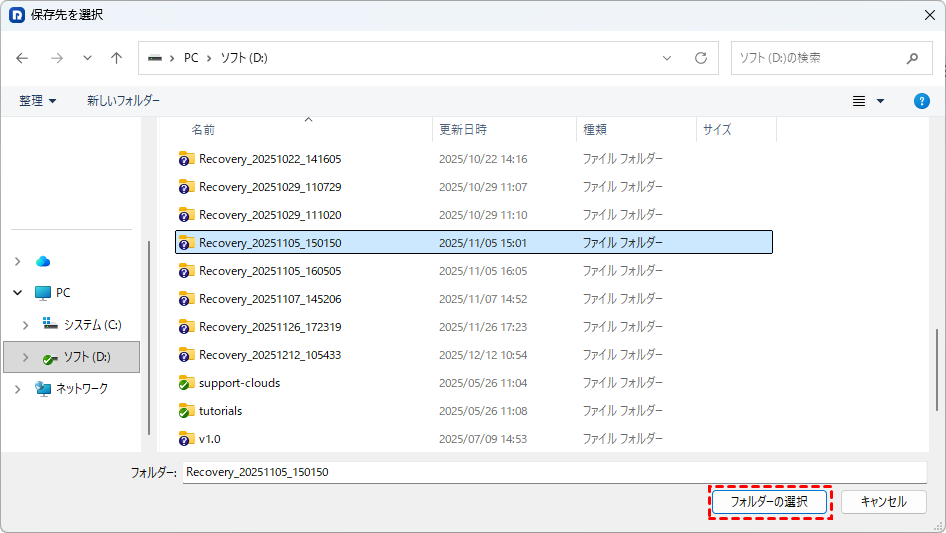
ステップ 5:復元プロセスが完了したら、保存先フォルダを開き、PowerPointで復元されたPPTまたはPPTXファイルを確認し、ファイルが完全で破損していないことを確認します。

Winfrコマンド
サードパーティ製のPowerPointファイルデータ復元ソフトウェアに加えて、Microsoft Windows File Recoveryコマンドも優れた選択肢です。このツールは、ローカルドライブ、USB、外部ストレージデバイスから削除されたファイル(PPTおよびPPTXファイルを含む)を復元するのに役立ちます。グラフィカルインターフェースを持つ一般的なソフトウェアとは異なり、このツールはコマンドで動作するため軽量ですが、入力を慎重に行う必要があります。
ステップ 1:Microsoft Storeを開き、Windows File Recoveryを検索して、ツールをダウンロードおよびインストールします。

ステップ 2:「Windows+S」キーを押し、「cmd」と入力し、「コマンドプロンプト」を右クリックして、「管理者として実行」を選択します。

ステップ 3:NTFSドライブ上の最近削除されたファイルには「Regular」モードを、破損したファイルやFAT/exFATドライブには「Extensive」モードを選択します。
ステップ 4:コマンド構造「winfr [ソースドライブ]: [宛先ドライブ] /mode /switches」を使用します。例えば、H:ドライブからPowerPointファイルをD:ドライブに復元するには、「winfr H: D: /regular /n*.pptx」と入力します。
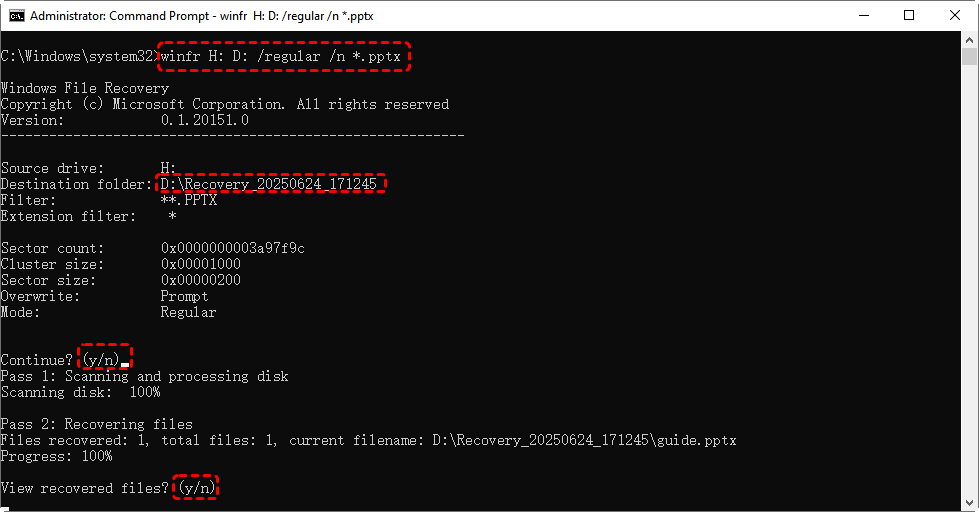
ステップ 5:プロンプトに従います。Windows File Recoveryはドライブをスキャンし、復元可能なファイルを保存先フォルダに復元します。「Y」キーを押すと、保存先フォルダが直接開き、PowerPointで復元されたPPTまたはPPTXファイルを確認して、ファイルが完全であることを確認できます。
パート3. 破損したPowerPointファイルの復元
破損したファイルは、読み取り不能になったりエラーが表示されたりすることがよくあります。そのような場合は、以下の方法を試すことができます。
1:PowerPointの組み込み機能「開いて修復」を使う
PowerPointには、破損したファイルを自動修復するための組み込みツールがあります。
ステップ 1:PowerPointを開きます。「ファイル>開く」をクリックします。「参照」をクリックします。
ステップ 2:破損したファイルを含むフォルダに移動します。ファイルを選択しますが、ダブルクリックして開かないでください。
ステップ 3:「開く」の横にある矢印をクリックし、「開いて修復」を選択します。
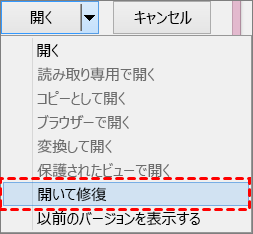
PowerPointはファイルの修復を試み、開きます。この方法は、一時的な不具合や部分的なデータ損失など、軽微な破損に最も効果的です。修復が成功した場合は、さらなる破損を防ぐため、復元したファイルを直ちに新しい名前で保存してください。
2:スライドを空白のプレゼンテーションに抽出
ファイルが部分的にしか開かない場合、または「開いて修復」が失敗した場合は、スライドの抽出を試すことができます。
ステップ 1:PowerPointを開き、新しい空白のプレゼンテーションを作成します。
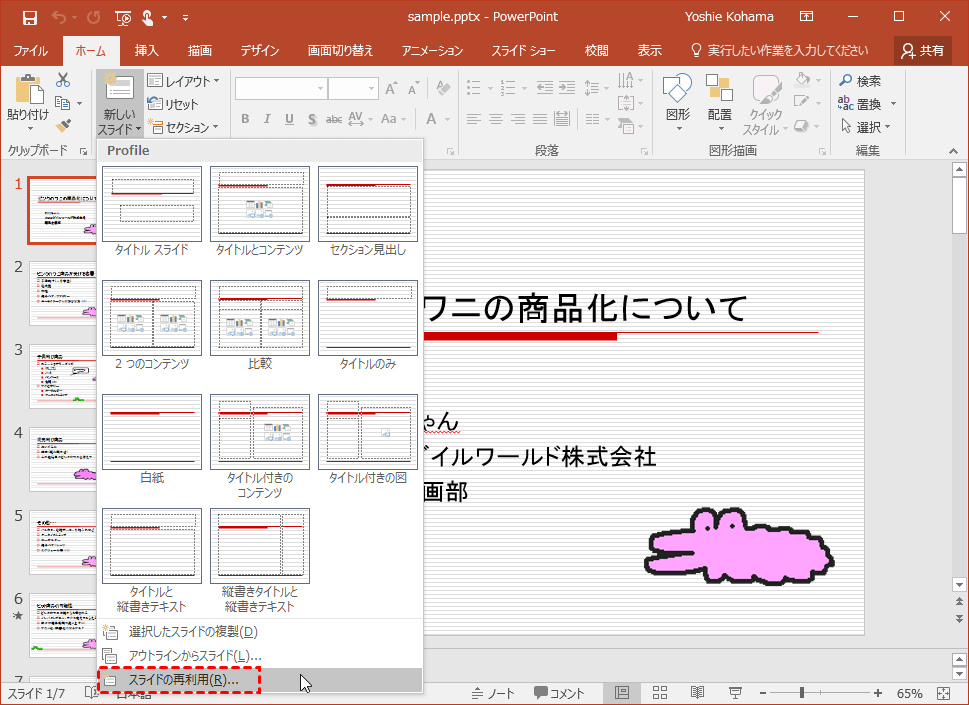
ステップ 2:「ホーム>新しいスライド>スライドの再利用」に移動します。
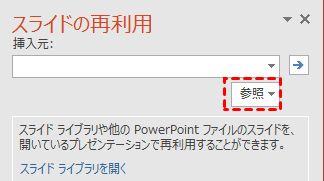
ステップ 3:「参照」をクリックし、破損したファイルを選択します。
ステップ 4:「すべてのスライドを挿入」を選択するか、インポートする個々のスライドを選択します。
この方法では、テキストや画像を含むほとんどのスライドコンテンツを回復できますが、複雑なアニメーションや埋め込みメディアは失われる可能性があります。
全体として、破損したPowerPointの復元は、ファイル構造の修復または使用可能なコンテンツの抽出に焦点を当てています。
パート4. 上書きまたは置き換えられたプレゼンテーションの復元
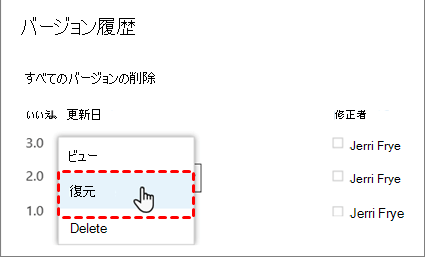
PowerPointファイルが上書きされた場合、古いコンテンツを復元するにはバージョン管理に依存します。まず、PowerPointの「バージョン履歴」機能を確認してください。
さらに、OneDriveやSharePointなどのクラウドサービスもバージョン履歴を提供しており、プレゼンテーションを以前の状態にロールバックすることもできます。
パート5. デバイスまたはストレージエラーにより失われたPowerPointファイルの復元
ハードウェル問題やディスクエラーによりファイルが消失することがありますが、いくつかの方法で復元できる可能性があります。ファイルシステムの問題が原因でPowerPointファイルが失われた場合、CHKDSKなどのドライブ修復ツールを実行することで、ファイルシステムの問題を修正し、消失したファイルに再びアクセスできるようになるかもしれません。
管理者としてコマンドプロンプトを開き、次のコマンドを実行します:chkdsk x: /f /r

USBや外付けHDDの問題の場合、デバイスの再接続や別のポートの使用により一時的なエラーが解決することがあります。物理的な損傷や深刻な破損が疑われる場合は、専門的なデータ復元ソフトウェアが失われたファイルをスキャンし再構築するために不可欠です。
まとめ
このように、PowerPointプレゼンテーションの消失は、誤削除や未保存、ファイルの破損、上書き、ストレージデバイスのエラーなど、様々な原因で発生します。PowerPointの復元方法は、具体的な状況によって異なります。適切な方法と迅速な対応により、プレゼンテーションを迅速かつ安全に復元する可能性を最大限に高め、重要な作業が永久に失われることを防ぐことができます。
MyRecoverは、完全削除されたファイルの復元、フォーマット、ファイルシステムの破損、ディスクエラー、USBの問題、マルウェア攻撃、システムクラッシュなど、数多くのPowerPoint復元シナリオに対応しています。高度なスキャンとファイル再構築機能により、ほぼあらゆるデータ損失状況においてPowerPointプレゼンテーションを復元する信頼性の高いソリューションとなっています。

