 MyRecover



【完全ガイド】Windows 11の一時ファイルをクリアする方法
Windows 11の組み込みツールと簡単な方法を使用して一時ファイルをクリアする方法を学び、ストレージを回復し、システムの応答性を向上させ、PCをスムーズに動作させ続けるためのガイドです。安全で効率的なクリーンアップ戦略を求めるユーザーに最適です。

更新者 Aeri / 更新日: 2026年02月05日


一時ファイルとは何か、なぜ重要なのか?
アプリを開いたとき、少し待ちすぎて、一体何が動作を遅くしているのか不思議に思ったことはありませんか?一時ファイルは、アプリやシステムが動作している間に残される小さな「パンくず」のようなものです。これらのファイルは付箋メモのように一時的な存在を想定されており、その瞬間は有用ですが、溜まると散らかる原因になります。
Windows 11では、プログラムをインストールしたり、ウェブを閲覧したり、ソフトウェアを更新したり、アプリを使用したりする際に一時ファイルが作成されます。これらは物事を速くする手助けをします…最初のうちは。しかし、数百、数千と蓄積されると、以下のような問題を引き起こす可能性があります:
- 貴重なストレージ容量を浪費します。
- 新しい一時データに依存するアプリを混乱させます。
- 時間の経過とともにPCの動作を遅くします。
- アップデート中にソフトウェアの競合やエラーを引き起こします。
Windowsが自動的にすべてを処理してくれるというのは一般的な誤解です。時には処理しますが、多くの場合、手を差し伸べることが役立ちます。
一時ファイルを定期的に削除すべき理由
付箋メモ、古いレシート、未完了のタスクが山積みになったデスクを想像してみてください。重要なものが見つけにくいですよね?一時ファイルが積み重なると、あなたのストレージはまさにそんな感じになります。
一時ファイルを定期的に削除することで:
- 貴重なディスク容量を解放します。
- システムを遅くする可能性のある不要物を減らします。
- Windowsの動作をよりスムーズにします。
- 新しい一時データに依存するアプリで起こる不具合を解決できることがあります。
一言で言えば、デジタル版のお掃除と考えてください。
Windows 11における一時ファイルの理解
Windowsは常に一時ファイルを作成します。システムは一種のメモ帳としてこれらを使用し、処理を高速化するのに役立つ短期的な情報を保存します。しかし、すべての一時ファイルが同じように作られるわけではありません。
一時ファイルの種類
- ユーザー一時ファイル:これらはあなた(またはあなたが使用するアプリ)によって作成されます。例えば、文書の作業、ウェブの閲覧、プログラムのインストール時に、Windowsは中間データを保存するための一時ファイルを保持します。
- システム一時ファイル:これらはWindows自体 ― 更新、システム操作、システムレベルのタスクによって作成されます。新しいものを何もインストールしなくても、PCはこれらを生成します。
Windows 11で一時ファイルを削除する方法 - 最も簡単な方法
さっそく本題に入りましょう:Windows 11の一時ファイルをステップバイステップで削除する方法です。作業の手間に対する好みに応じて、選択肢があります。
方法1:Windows設定を使用
1. 設定>システムを開きます。
2. ストレージをクリックします。
3. 一時ファイルを選択します。
4. 削除したい一時ファイルの種類(一時ファイル、ダウンロードフォルダーの内容、ごみ箱など)のチェックボックスをオンにします。
5. ファイルの削除をクリックします。Windowsが必要のない一時ファイルを安全に削除します。
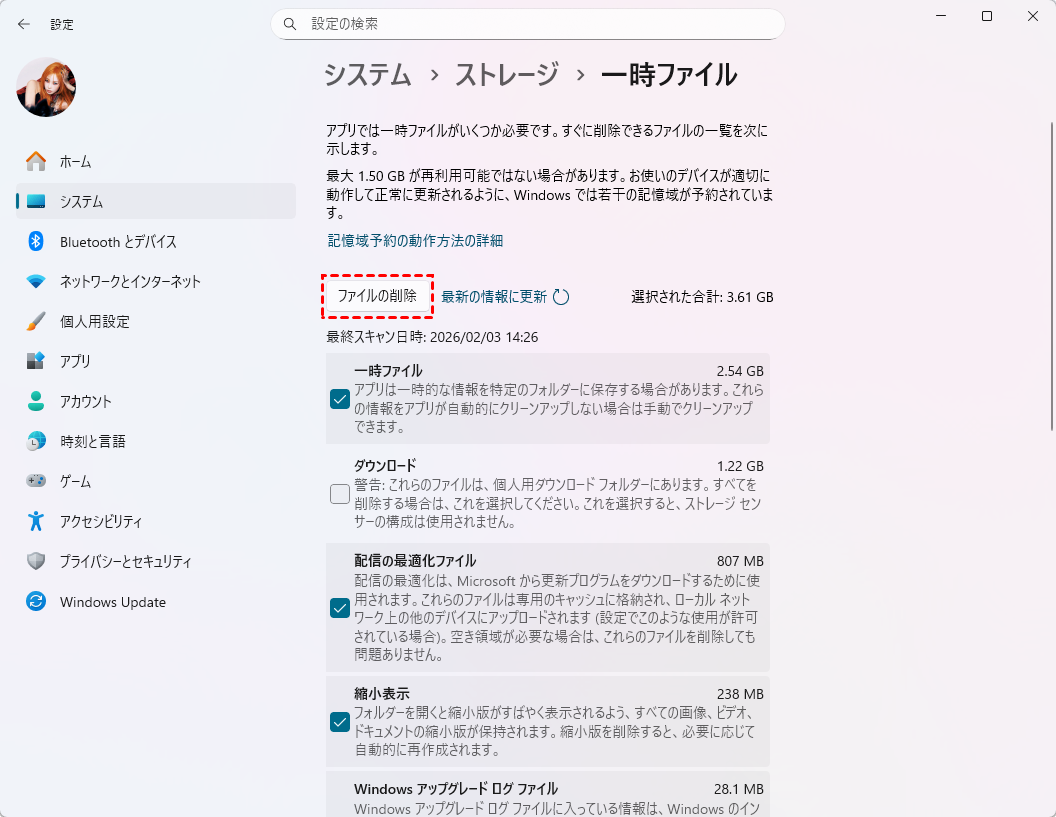
この方法は非常に使いやすく、コマンドプロンプトを扱いたくない場合に最適です。
方法2:ディスククリーンアップツールを使用
ディスククリーンアップは、Windowsに内蔵された小さな清掃係のようなものです:
1. スタートメニューで「ディスククリーンアップ」を検索します。
2. ツールを開き、メインドライブ(おそらくC:)を選択します。
3. 分析させます。
4. 削除したい一時ファイルのチェックボックスをオンにします。
5. OK、次にファイルの削除をクリックします。
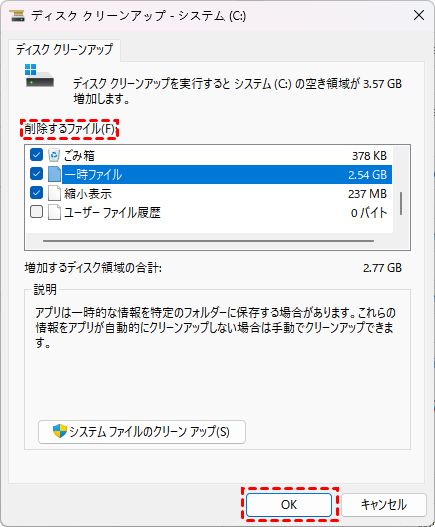
設定の方法よりも少し深く掘り下げ、より多くの不要なファイルを見つけることができます。
- >> ディスククリーンアップ後に削除したファイルを復元したい場合はこちらを参照してください。
方法3:ファイル名を指定して実行コマンドを使用
ショートカットがお好きなら、このクイックな方法があります:
1. キーボードの「Win+R」を押します。
2. %temp%と入力してEnterキーを押します。
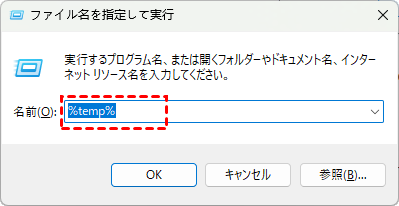
3. 一時ファイルがいっぱいのフォルダが開きます。
4. すべて選択(Ctrl+A)して削除します。
基本的にWindowsに「自分の散らかしたものは自分で片付けなさい!」と言っているようなものです。
Windows 11の一時ファイルを削除する高度な方法
さらに進みたいですか?これらのオプションは、クリーンアップを自動化したり、システムを最適化するために設計されたツールを使用したりします。
方法1:ストレージセンサーを使用
ストレージセンサーは、Windowsに組み込まれたスマートな掃除機のようなものです:
1. 設定>システム>ストレージに移動します。
2. ストレージセンサーをオンに切り替えます。
3. 実行頻度(毎日、毎週、毎月)をカスタマイズします。
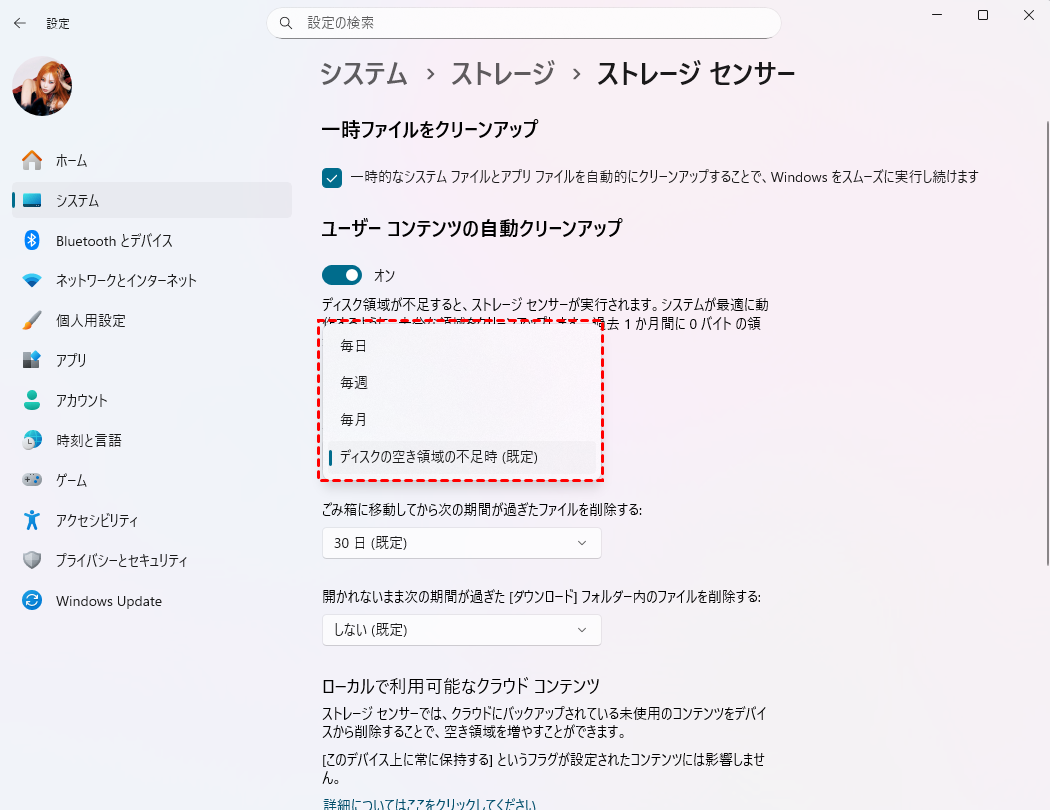
4. 一時ファイルとごみ箱のクリーンアップを含めます。
一時ファイルの削除を自動化したい場合に最適です。
方法2:サードパーティ製ツールを使用
CCleaner(使用にはご注意を!)などの信頼できるクリーナーがあり、一時ファイル、キャッシュ、ログなどをスキャンして削除します。
- >> CCleanerによって削除されたファイルを復元したい場合はこちらをご覧ください。
重要なファイルを誤って削除してしまった場合、どうすればよいだか? — MyRecover
一時ファイルのクリーンアップ中に重要なファイルを誤って削除すると、不安になるものです。慌てないでください!Windowsは時々、削除するつもりのなかったものを削除することがありますが、MyRecoverのようなツールを使えば、復元を簡単かつ迅速に行えます。

以下がその使用方法です:
1. MyRecoverをダウンロード・インストールする – 安全性を確保するために、上のボタンまたは公式サイトから正規版を入手してください。
2. ツールを起動する – MyRecoverを開き、ファイルが削除されたドライブを選択します。
3. 削除されたファイルをスキャンする – スキャンオプションをクリックして、失われたファイルを探します。

4. ファイルをプレビューする – 復元前に、文書、写真、その他のファイルをプレビューできます。
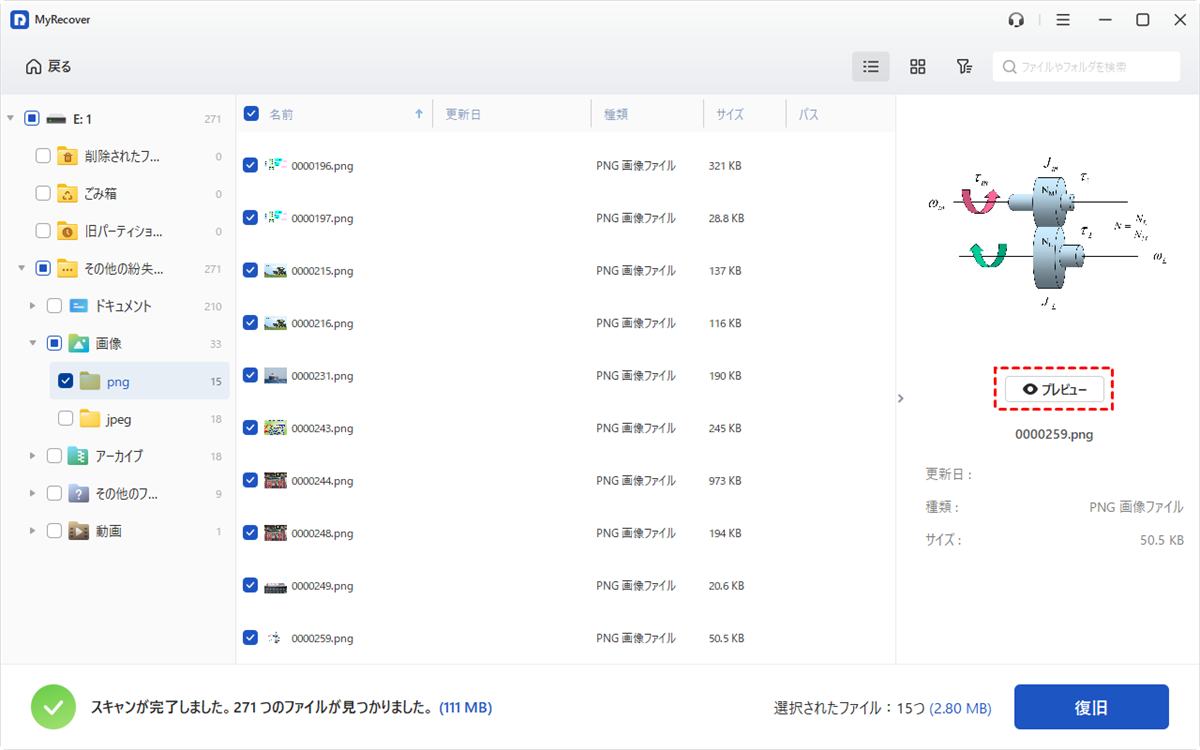
5. 復元する – 戻したいファイルを選択し、復旧をクリックすれば、別の場所に安全に復元できます。

MyRecoverがあれば、Windows 11で一時ファイルを削除中に重要なファイルを誤って削除してしまっても、すぐにストレスフリーで取り戻せます。
まとめ
Windows 11で一時ファイルをクリアする方法を知ることは、PCを高速かつクリーンな状態に保つ最も簡単な方法の1つです。一時ファイルは短期的には役立ちますが、放っておくとすぐに不要なデータの山になります。ストレージ設定、ディスククリーンアップ、実行コマンド、ストレージセンサーなどの組み込みツールを使えば、ストレージを確保し、速度低下を避け、より快適なWindows 11体験を楽しむことができます。
このガイドでは、専門家のようにクリーンアップを行う手順と理由、そして自信を提供しました – 高度な技術は必要ありません。ほんの少しの知識があれば準備は万全です。
よくある質問
1. 一時ファイルはどれくらいの頻度でクリアすべきですか?
一概に決まった頻度はありませんが、参考になる目安は以下の通りです:
- 軽度の使用(メール、ブラウジング):月に1回
- 重度の使用(ゲーム、動画編集、多くのインストール):2週間に1回
- 遅延やストレージ不足を感じたら:すぐにクリアしてください!
洗濯物と同じで、全てが溜まりきるまで待つ必要はありません。
2. 一時ファイルの蓄積を防ぐにはどうしますか?
いくつかの習慣で一時ファイルの蓄積を減らせます:
- ストレージセンサーをオンにします。
- 強制シャットダウンではなく、アプリを適切に閉じます。
- 組み込みのクリーンアップツールを定期的に使用します。
- PCを少なくとも週に1回は再起動します。
3. 一時ファイルが削除できない場合の対処法は何ですか?
一時ファイルを削除しようとすると、Windowsが「できません!」と言う場合があります。以下を試してください:
- PCを再起動して、もう一度お試しください。
- 一時データを使用している可能性のあるアプリを閉じてください。
- セーフモードでの削除を実行します(再起動中にShiftキーを押し続けてください)。
- 管理者としてディスククリーンアップを実行します。
ファイルが使用中の場合、Windowsはそれを保護します。そのため、再起動によってロックが解消されることがよくあります。

