 MyRecover



【データ損失なし】破損したSDカードからデータを復元する方法
破損したSDカードは必ずしもデータが永久に失われたことを意味しません。この記事では、簡単なトラブルシューティング方法から始めて、Windowsで破損したSDカードからデータを復元する方法を解説します。適切な手順を踏むことで、カードをフォーマットしたりコンテンツを失うことなく、データを復元できる場合がよくあります。

更新者 Aeri / 更新日: 2026年03月16日


はじめに
私は64GBのSanDisk Ultra microSDカードを持っています。そこには多くの写真や動画があり、可能であれば復元したいと考えています。携帯電話に挿入すると「破損しています。フォーマットしてください」と表示されますが、まずはデータを取り戻したいのです。何をすべきでしょうか?フォーマットを要求する携帯電話の指示を回避し、すべてをコピーして、破損から救えるものを何とか保存する方法はありますか?または、使用できるプログラムはありますか?
- AmountSuperさんからの質問
SDカードは、写真や動画から文書、音楽まで、貴重なデータを保存するためによく使用されます。しかし、あらゆるストレージデバイスと同様に、SDカードも破損の影響を受けやすいものです。SDカードが破損すると、ファイルにアクセスできなくなったり、「SDCエラー、フォーマットしてください」といったエラーメッセージが表示されたり、データが完全に消えてしまうことさえあります。
もしSDカードが破損してしまった状況に陥っても、慌てないでください。問題の深刻さに応じて、失われたデータを復元する方法はいくつかあります。この記事では、Windows上で破損したSDカードからデータを復元する方法を、組み込みツールと専門的な復元ソフトウェアの両方を用いて探っていきます。
SDカード破損の一般的な原因と警告サイン
復元プロセスに入る前に、SDカード破損の原因と、初期の警告サインをどのように認識するかを理解することが重要です。
👉SDカード破損の一般的な原因:
- 不適切な取り外し:デバイスからSDカードを安全に取り外さずに抜くと、ファイルシステムの損傷や破損を引き起こす可能性があります。
- 物理的損傷:端子の曲がりや水、極端な温度への曝露など、SDカードへの物理的損傷は破損につながることがあります。
- ウイルスまたはマルウェア感染:SDカードが感染したデバイスで使用された場合、データを破損させる可能性のあるウイルスやマルウェアを保持しているかもしれません。
- ファイルシステムエラー:データ転送中のエラーやデータ書き込み中の中断など、ファイルシステムの問題が破損を引き起こすことがあります。
- 過度の使用:長期間にわたる過度の使用はSDカードを消耗させ、ファイルにアクセスできなくなる原因となります。
👉SDカード破損の警告サイン:
- ファイルが読み取れない:ファイルが開かない、または正しく表示されず、アクセスしようとするとエラーメッセージが表示されることがあります。
- ファイルの消失:一部のファイルがなくなっていることに気づいたり、データが入っているはずなのにカードが空に見えたりすることがあります。
- デバイスが認識されない:SDカードがコンピュータや他のデバイスに認識されない場合があり、「読み取れません」や「不明」と表示されることがあります。
- 予期しないエラー:SDカードのフォーマットを求めるポップアップが頻繁に表示されたり、ファイルエラーが発生したりすることは、破損が差し迫っていることを示している可能性があります。
Windowsで破損したSDカードからデータを復元する方法
SDカードが破損する理由と注意すべきサインがわかりました。もしあなたのSDカードが上記と同じ問題を示しているなら、遅らせることなく、このセクションの解決策を使用して破損したカードからデータを取り戻してください。行動が早ければ早いほど、データを正常に復元できる可能性が高まります。
- ヒント:✎...
- 具体的な復元手順を開始する前に、適切なカードリーダーを使用して破損したSDカードをコンピュータに正しく接続してください。
CHKDSKコマンドを実行
CHKDSKコマンドは、ファイルシステムエラーをスキャンして修復するWindowsの組み込みツールです。これを使用して破損したSDカードを修復し、アクセスできないファイルを取得できます。これらのエラーが正常に修復されると、以前は読み取れなかったファイルに再びアクセスできるようになります。
ステップ 1. スタートメニューからコマンドプロンプトを探し、管理者として実行します。

ステップ 2. 次のコマンド「chkdsk e: /f /r」を入力し、「Enter」キーを押します。ドライブレター「e」は、あなたのSDカードのドライブレターに置き換えてください。このコマンドは、ファイルシステムの問題を修復し、SDカードからデータを復元しようと試みます。

ステップ 3. スキャンが完了したら、SDカードをチェックしてファイルがアクセス可能になっているか確認します。
ATTRIBコマンドを使用して隠しファイルを復元
SDカード上のファイルが「隠し」、「読み取り専用」、または「システム」としてマークされているためにアクセスできない場合、Attribコマンドを使用してファイル属性を変更し、影響を受けたファイルの可視性を復元できます。
ステップ 1. 前述のようにコマンドプロンプトを開きます。
ステップ 2. 次のコマンド「attrib -h -r -s /s /d E:\*.*」を入力し、「Enter」キーを押します。ドライブ文字「E」は実際のSDカードのドライブ文字に置き換えてください。
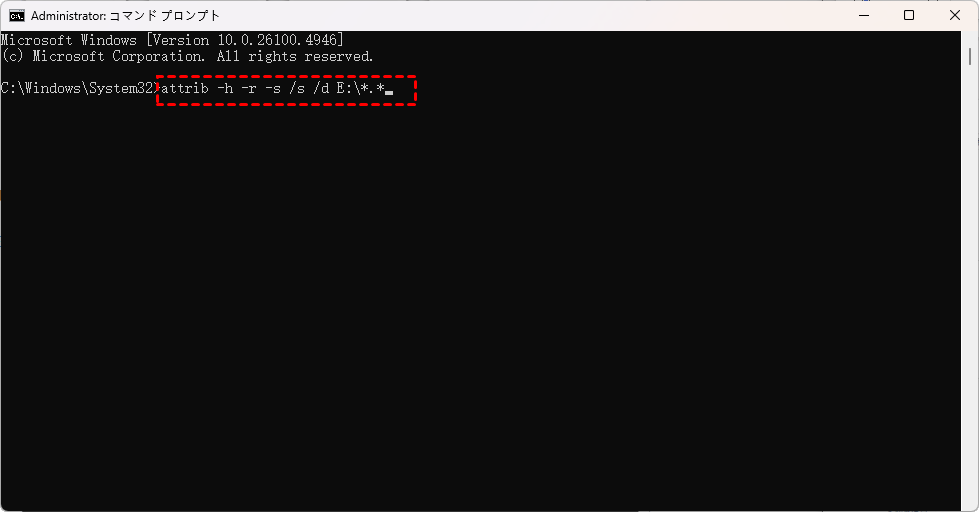
このコマンドは隠し属性や読み取り専用属性を削除し、ファイルを再びアクセス可能にします。処理が完了した後、SDカードを再度開き、ファイルにアクセスできるか確認してください。
Windows File Recoveryでデータを復元
WindowsにはWindows File Recoveryというツールがあり、破損したSDカードから完全に削除された、または失われたファイルの復元に役立ちます。このツールはSDカードを含むハードドライブをスキャンし、破損したストレージデバイスからファイルを取得できます。ただし、Windows 10以降のバージョンでのみ動作することに注意してください。
ステップ 1. Microsoft公式ウェブサイトからWindows File Recoveryをダウンロードしてインストールします。

ステップ 2. スタートメニューで見つけ、管理者として実行します。

ステップ 3. コマンド「winfr C: D: /extensive」を入力し、「Enter」キーを押します。ドライブ文字「C」と「D」は実際のドライブ文字に置き換えてください。
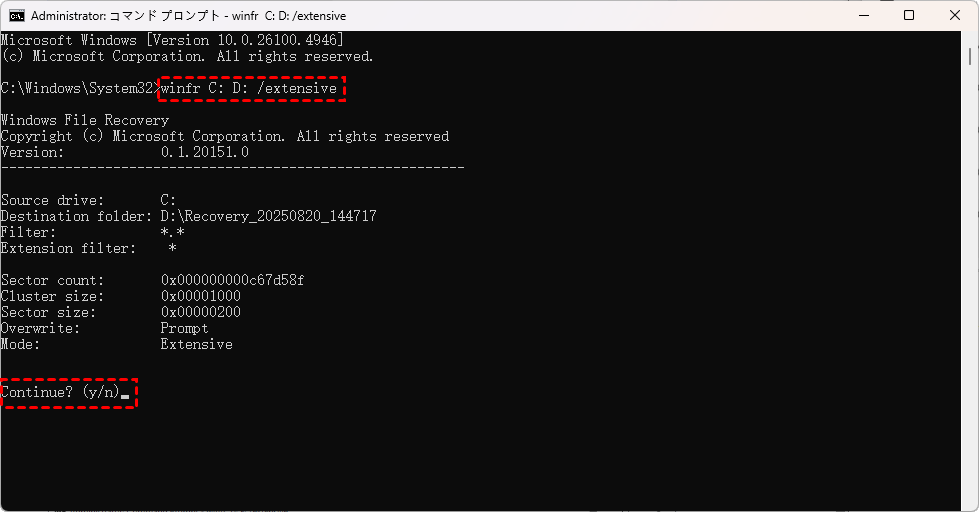
- ★ヒント:
- D:ソースドライブレター(SDカード)です。
- E:宛先ドライブレターです。
- Extensive:ディープスキャンモードです。ファイルが最近失われた場合は、「Regular」モードに切り替えて時間を節約できます。
プロセス完了後、「y」を押して、宛先フォルダ内の復元されたファイルにアクセスします。
MyRecoverを使用して破損したSDカードからデータを復元
上記の方法でデータを取得できない場合、またはコマンドラインツールに慣れていない場合は、MyRecoverのようなよりユーザーフレンドリーなデータ復元ツールが適しています。これは、破損したSDカードからファイルを復元する優れたデータ復元ツールです。さらに、空のごみ箱、削除されたパーティション、フォーマットされたUSBドライブ、アクセス不能なドライブなど、様々な複雑なデータ損失シナリオから失われたファイルの復元をサポートします。
 MyRecover
- 対応デバイスの多様性:内蔵および外付けHDD、SDカード、USBメモリ、SSDなどのストレージデバイスからのデータ復元に対応しています。
- 広範なデータ損失原因への対応:誤削除、ディスクフォーマット、ウイルス感染など、さまざまな原因によるデータ損失を復旧可能です。
- 多彩なファイル形式に対応:JPEG、PNG、MP4、MOV、DOC、XLSX、PDF、ZIP、RARなど、1,000種類以上のファイル形式に対応しています。
- 便利なハイライト機能:スキャン中にファイルの検索、フィルタリング、プレビュー、復元が簡単に行えます。
- 高い互換性:Windows 11、10、8、7およびWindows Serverに対応し、NTFS、FAT32、exFAT、ReFSなど、多様なファイルシステムをサポートします。
 安全かつ高速
ステップ 1. Microsoft StoreからMyRecoverをコンピューターにダウンロードしてインストールします。
ステップ 2. アプリを実行し、破損したSDカードを選択して紛失ファイルをスキャンし、「スキャン」をクリックします。

ステップ 3. 復元可能なリストから復元を試みるファイルを選択し、「復旧」をクリックします。

ステップ 4. 復元したファイルを保存する安全な場所(破損したSDカード以外)を選択します。

プロセスが完了すると、「ファイルが正常に復元されました」というメッセージが表示されます。その後、保存先フォルダのパスまたは「参照」ボタンをクリックして、復元したファイルを確認できます。

破損したSDカードをフォーマット「最終手段」
SDカードがまだ正常に動作しない場合は、機能を復元させるためにSDカードをフォーマットする必要があるかもしれません。フォーマットするとカード上のすべてのデータが消去されますが、破損の問題を解決するのに役立ちます。フォーマットする前にSDカード上のすべてのデータをバックアップするか、MyRecoverのような信頼性のある方法でフォーマットされたSDカードからデータを復元できることを確認してください。
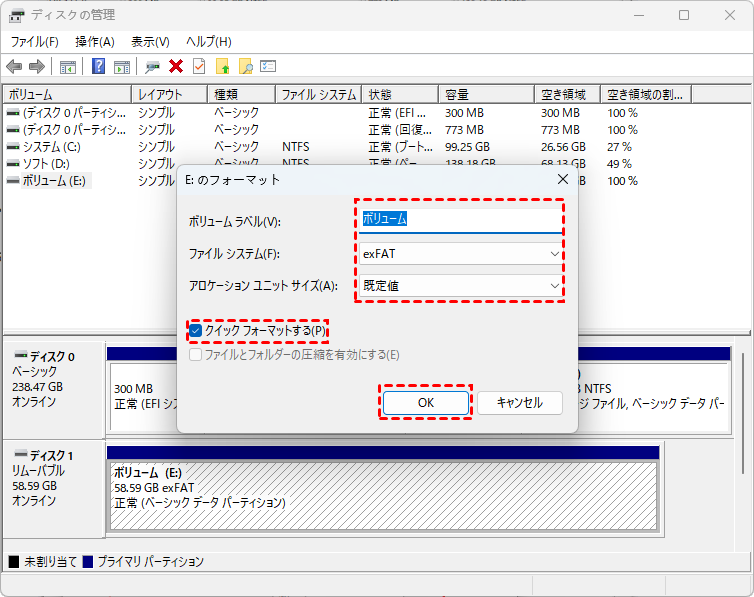
ステップ 1. 「Win+X」キーを押し、「ディスクの管理」を選択して開きます。

ステップ 2. SDカードを見つけて右クリックし、「フォーマット」を選択します。

ステップ 3. 必要に応じてファイルシステムを選択し、「クイックフォーマットする」オプションにチェックを入れ、「開始」をクリックしてプロセスを開始します。
まとめ
将来SDカードが破損した場合でも、このガイドで説明されている方法を用いれば、破損したSDカードからデータを復元するための複数の選択肢があります。CHKDSKやWindows File Recoveryなどの組み込みツールを使用するか、MyRecoverのような専門ソフトウェアを使用するかにかかわらず、重要なファイルを復元できる可能性は十分にあります。
無制限の復元とリアルタイムのファイルプレビューをお求めの場合、MyRecoverのProfessional版は、データの安全性を確保するために必要なすべてを提供します。さらに、起動しないシステムからのデータ復元もサポートしています。破損やその他の予期せぬ問題による損失を避けるため、定期的なデータバックアップを常に心がけましょう。