 MyRecover



【最新】削除したBlinkクリップを復元する方法
削除したBlinkクリップを効果的に復元する方法をお探しですか?クリップが消去された際の影響、可能な復元方法、Blink動画を保護し将来のデータ損失リスクを軽減する予防策について、明確で実践的なガイダンスを学びましょう。

更新者 Aeri / 更新日: 2026年03月31日


Blinkクリップの仕組みと動作原理
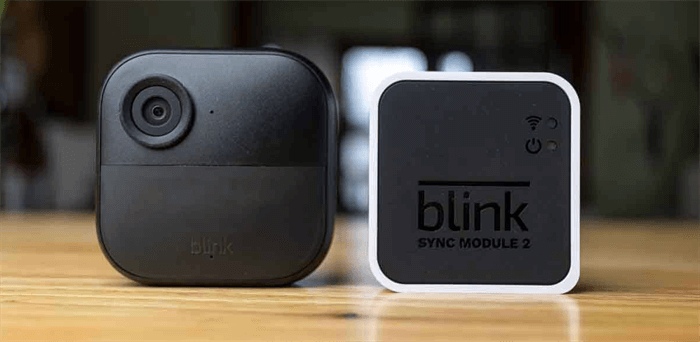
復元を考える前に、Blinkが録画データをどのように扱うかを理解する必要があります。Blinkは従来のCCTVシステムとは設計が異なります。よりミニマリストなセキュリティアシスタントに近く、効率的で軽量、かつ一時的なものです。
Blinkカメラクリップとは?
Blinkクリップは、動きを検知した時、またはライブビューから手動で録画した時に作成される短い動画記録です。これらのクリップは、バッテリー寿命とストレージ容量を節約するために意図的に短く設計されています。
迅速なアラートには最適ですが、何らかの対策を取らない限り、長期的なアーカイブには向いていません。
Blinkクリップはどこに保存される?
これは復元において最も重要な要素です。
Blinkクリップは次の2つの場所のいずれかに保存されます:
- Blinkクラウドストレージ(サブスクリプションが必要)
- ローカルストレージ(Sync Module 2とUSBフラッシュドライブを使用)
クリップがクラウドに保存され、削除された場合、復元の選択肢は限られます。ローカルに保存されていた場合、MyRecoverのようなツールが役立つ可能性があります。ただし、その後の状況によります。
Blinkクリップが削除される一般的な理由
Blinkクリップは無作為に消えるわけではありません。なぜ消えるのかを理解することで、復元が現実的かどうかを判断できます。
1. 誤った手動削除
これが最も一般的なシナリオです。Blinkアプリ内で「削除」を1回タップするだけで、クリップは完全に削除されます。元に戻すボタンはなく、Blinkはゴミ箱フォルダを提供していません。
2. 保存期間後の自動削除
Blinkは古いクリップを自動的に削除して容量を確保します。有効なサブスクリプションがある場合、クリップは通常30日から60日間利用可能です。その期間を過ぎると、システムは自動的にクリップを消去します。
3. サブスクリプションの期限切れ
Blinkサブスクリプションが期限切れになると、クラウドに保存されたクリップは短い猶予期間の後に削除される可能性があります。事前にダウンロードされていないクリップは永久に失われます。
Blinkサブスクリプションがクリップ保持に与える影響
サブスクリプションがある場合:
- クリップはクラウドに安全に保存されます。
- 自由にダウンロードや共有が可能です。
サブスクリプションがない場合:
- クラウドストレージは停止します。
- ローカルのUSBストレージ(有効な場合)のみが機能し続けます。
削除されたBlinkクリップを実際に復元することは可能なのか?
ここで期待値が重要になります。
Blinkクリップ復元の現実
Blinkは公式の復元機能を提供していません。クリップがクラウドから削除されると、Blinkはバックアップコピーを保持しません。
ただし、以下の場合には復元が依然として可能かもしれません:
- クリップがローカルのUSBストレージに存在する場合
- クリップが以前にダウンロードされていた場合
- ストレージデバイスが上書きされていない場合
ここでまさに、専門的なデータ復元ツールであるMyRecoverが活躍します。
削除されたBlinkクリップを復元する方法
誤って削除した動画を復元できますか?
誤って大量の動画を削除してしまいました。無制限クラウドストレージのサブスクリプションがあり、Blink USBスティック(Sync Module 2)経由のローカルストレージも使用しています。
削除した動画を復元する方法はありますか?よろしくお願いします。
- Redditからの質問
1. Blinkクラウドストレージから削除されたクリップを復元
当時サブスクリプションをお持ちだった場合、これが最初のチェックポイントです。
Blinkアプリのクリップライブラリを注意深く確認する
Blinkアプリを開き、クリップに移動します。ゆっくりスクロールし、以下のようなフィルターを調整してください:
- 日付範囲
- カメラ選択
- モーション検知とライブビュー
クリップは単にフィルターで除外されているだけで、「見つからない」ように見えることがあります。クリップがまだ表示されている場合は、すぐにダウンロードしてください。一度ダウンロードすれば、たとえ後でクラウド上のバージョンが削除されても安全です。
2. サブスクリプションなしで削除されたBlinkクリップを復元
サブスクリプションがないからといって、自動的に復元不可能になるわけではありません。
Sync Module 2でのローカルストレージの使用
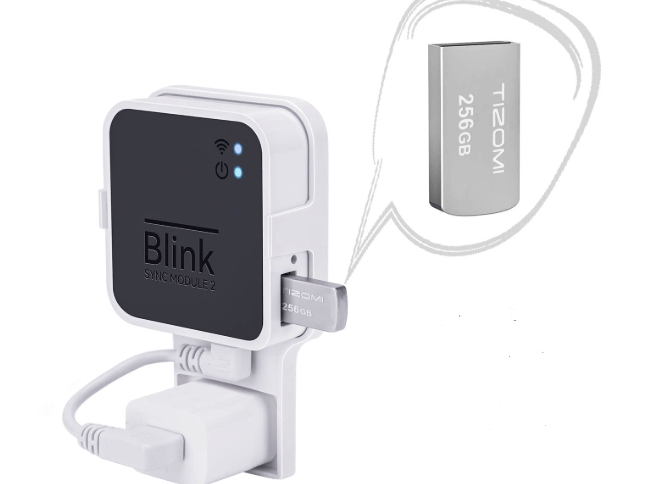
Sync Module 2とUSBフラッシュドライブを使用している場合、Blinkクリップはビデオファイルとしてローカルに保存されます。
確認方法:
1. USBドライブをSync Moduleから取り外します。
2. コンピュータに挿入します。
3. ビデオフォルダを手動で参照します。
クリップがまだ存在していれば、すぐにコピーできます。
ローカルストレージファイルが見つからない場合
USBドライブにクリップが表示されない場合、以下の可能性があります:
- 削除された
- 上書きされた
- 破損した
これが標準的な参照方法が失敗する場面であり、MyRecoverが役立つ場面です。
3. MyRecoverを使用して削除されたBlinkクリップを復元
USBドライブに保存されたBlinkクリップが削除されたり見つからなくなったりした場合、MyRecoverがストレージデバイスをスキャンし、復元可能なビデオファイルを見つけるのに役立ちます。
MyRecoverは、USBドライブ、外部ストレージ、ローカルディスクから紛失または削除したファイルを復元するために設計されたプロフェッショナルなデータ復旧ソリューションです。Blinkとは異なり、アプリレベルの権限に依存せず、ストレージを直接スキャンします。
 MyRecover
- 対応デバイスの多様性:内蔵および外付けHDD、SSD、SDカード、USBメモリなど、さまざまなストレージデバイスからのデータ復元に対応しています。
- 広範なデータ損失原因への対応:誤削除、ディスクフォーマット、ウイルス感染など、さまざまな原因によるデータ損失を復旧可能です。
- 多彩なファイル形式に対応:JPEG、PNG、MP4、MOV、DOC、XLSX、PDF、ZIP、RARなど、1,000種類以上のファイル形式に対応しています。
- 便利なハイライト機能:スキャン中にファイルの検索、フィルタリング、プレビュー、復元が簡単に行えます。
- 高い互換性:Windows 11、10、8、7およびWindows Serverに対応し、NTFS、FAT32、exFAT、ReFSなど、多様なファイルシステムをサポートします。
 安全かつ高速
MyRecoverがBlinkクリップ復元を支援する方法
MyRecoverは以下のことが可能です:
- Sync Module 2で使用したUSBドライブをスキャン
- 削除または隠されたBlink動画ファイルを検出
- 上書きされていないクリップを復元
これは特に以下の場合に役立ちます:
- クリップが誤って削除された場合
- システムエラーの後でファイルが消えた場合
- USBストレージが不適切に取り外された場合
MyRecoverでBlinkクリップを復元する基本手順
1. Blink USBドライブをコンピュータに接続します。
2. インストールしてMyRecoverを起動します。
3. USBデバイスを選択し、スキャンを実行します。

4. 復元可能な動画ファイルをプレビューします。
5. クリップを安全な場所に復元します。

4. 以前にダウンロードしたファイルからBlinkクリップを復元
このオプションは見落とされがちですが、驚くほど効果的です。
すべてのダウンロード場所を確認
クリップをダウンロードしたことがあれば、以下の場所にまだ存在している可能性があります:
- スマートフォンのギャラリー
- Googleフォト
- iCloudフォト
- デスクトップまたはダウンロードフォルダ
- 外付けハードドライブ
多くの「紛失した」クリップは、実際には数週間前に保存され、忘れられていたものです。
Blinkクリップの紛失を再び防ぐ方法
一度クリップを紛失した経験があれば、予防が最優先事項になります。
クラウドストレージとローカルストレージの両方を利用する
クラウドストレージは便利です。ローカルストレージは冗長性を追加します。両方を組み合わせることで最高の保護が得られます。
重要なクリップはすぐにダウンロードする
重要なクリップは、すぐにダウンロードしてください。待つことが最大のリスク要因です。
USBストレージを定期的にバックアップする
USBドライブからクリップを定期的にコンピュータまたは外部バックアップにコピーしてください。ストレージデバイスは故障しますが、バックアップは忘れません。
まとめ
削除されたBlinkクリップの復元は常に保証されるわけではありませんが、絶望的というわけでもありません。クリップがどこに保存されていたかを理解し、迅速に行動し、ローカルストレージが関与する場合はMyRecoverのようなツールを使用することで、復元の可能性を大幅に高めることができます。
さらに重要なのは、より良いバックアップ習慣を身につけることで、そもそも復元に頼る必要がなくなることです。

