 MyRecover



【7つの方法】PCから削除した写真を復元する方法「無料」
写真には、重要な情報や忘れがたい家族の思い出が詰まっています。大切な写真を失う理由が何であれ、それは非常に残念なことです。このガイドでは、PCから削除した写真を無料で復元するための7つの効果的な方法を詳しくご紹介します。

更新者 Aeri / 更新日: 2026年01月15日


PCで削除した写真はどこへ行くのか?
PCから思い出深い写真を誤って削除してしまった時、誰もが一瞬パニックに陥ります。かけがえのない思い出がまるで霧のように消えてしまったかのように感じますが、削除した写真が実際にどこへ行くのか、考えたことはありますか?実は、パソコンから写真を削除しても、それはすぐに完全に消滅するわけではありません。通常、写真は削除方法に応じて特定の場所へ移動されます。

ほとんどの場合、写真はごみ箱に送られるか、完全に削除された場合はファイルシステムから削除されますが、新しいデータで上書きされるまでの間は、一定期間復元可能な状態が保たれます。以下に、削除された写真の一般的な行き先を詳しく説明します。
- ごみ箱:通常の削除操作(「Shift+Delete」キーを使用しない場合)では、写真は「ごみ箱」へ移動します。その後、ごみ箱から元の場所に戻すか、ごみ箱自体を空にするまで、ファイルはその中に残ります。
- 記憶領域:「Shift+Delete」キーの使用など、ファイルを完全削除した場合、システム上のファイル登録情報は削除されますが、実際のデータは一定期間HDD上に物理的に残存している可能性があります。これにより、完全削除後でもデータ復元の可能性が生まれます(新しいデータで上書きされる前であれば)。
- クラウドバックアップ:OneDrive、Googleフォト、Dropboxなどのクラウドストレージサービスを利用している場合、削除した写真は完全消去されるまでの一定期間、サービス内の「ごみ箱」や「削除済みアイテム」フォルダに保存されることがあります。
PCから削除した写真を復元する方法
PCから削除した写真を復元しようとする場合、通常は大きく2つのカテゴリーの方法があります:「バックアップがある場合」と「バックアップがない場合」です。ここでは、それぞれのアプローチを段階的に詳しく見ていき、大切な写真を無料で取り戻すお手伝いをします。
バックアップがある場合
写真やシステムをWindowsの標準機能やクラウドバックアップツールでバックアップする習慣があれば、復元は比較的簡単です。以下に、バックアップがある場合にパソコンから削除した写真を復元するいくつかの方法をご紹介します。
✅以前のバージョンを復元
「以前のバージョン」機能を使用すると、システムが自動的に作成した復元ポイントやバックアップから、誤って削除または変更されたファイルやフォルダを簡単に取り戻すことができます。ただし、この方法はデータ損失が発生する前に「ファイル履歴」と「システムの保護」が有効になっている場合にのみ利用可能です。有効になっていない場合、Windowsは「以前のバージョンは利用できません」と表示します。
ステップ 1:削除した写真が保存されていたフォルダまたはドライブに移動します。
ステップ 2:そのフォルダまたはドライブを選択し、右クリックして「プロパティ」を選択します。
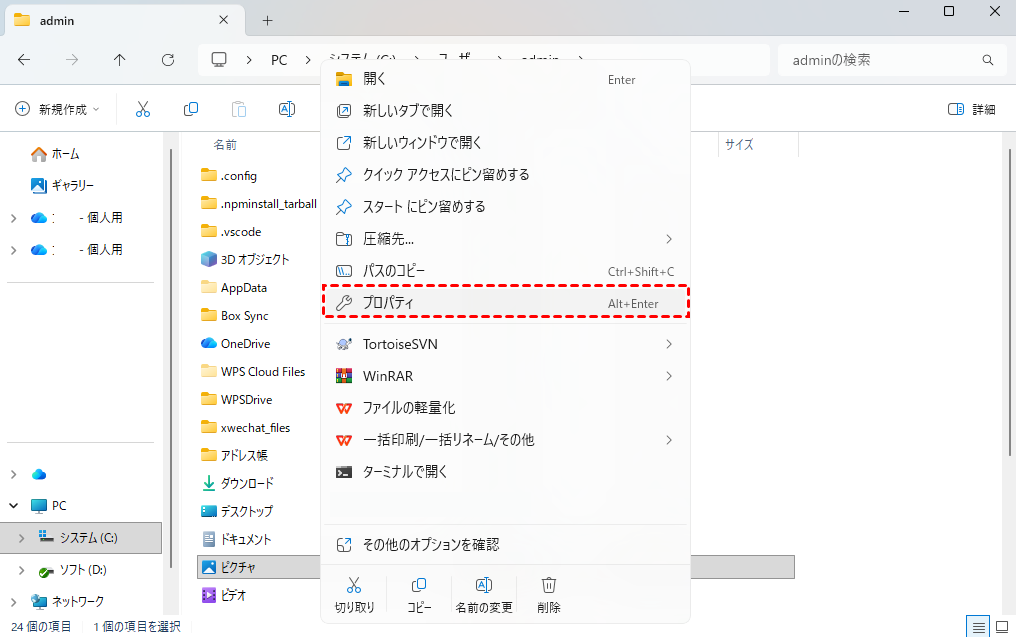
ステップ 3:「以前のバージョン」で表示されるリストから復元したいバージョンを選択し、「復元」をクリックしてWindows上で削除した写真を復元します。
✅ファイル履歴でファイルを復元
ファイル履歴は、ファイルのコピーを自動的に保存する便利な機能で、写真が削除されてしまった場合でも、個人用ファイルやフォルダを簡単に復元できます。ただし、この機能は写真を削除する前にWindowsでファイル履歴が有効になっている場合のみ利用可能です。
ステップ 1:スタートメニューに「ファイル履歴でファイルを復元」と入力して開きます。

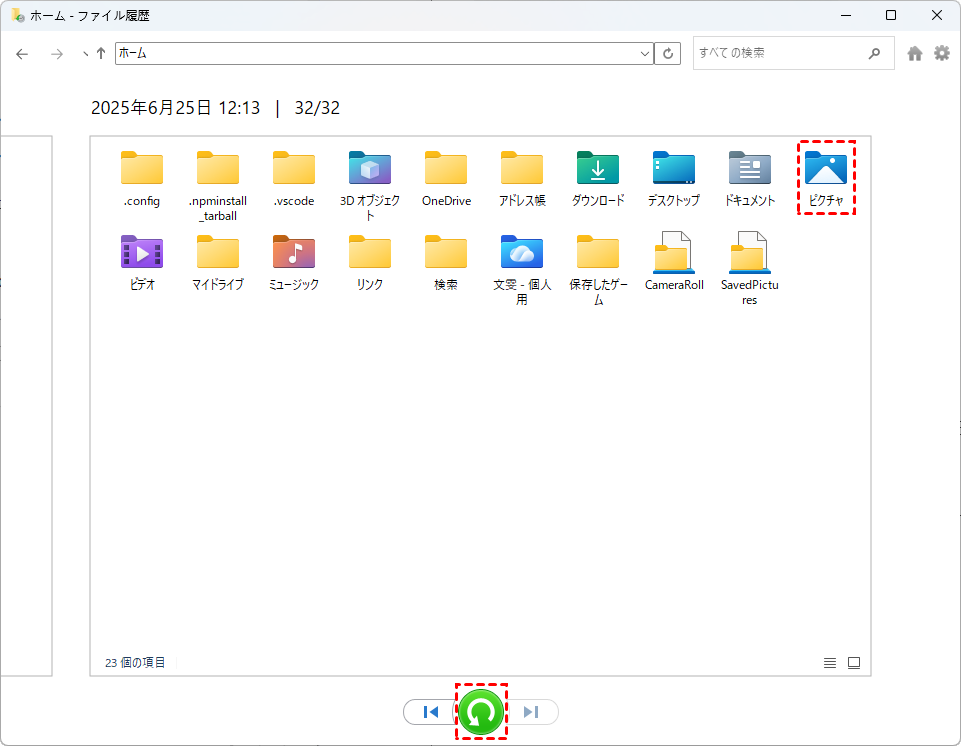
ステップ 2:削除した写真を含むフォルダを参照して選択し、バックアップ日時で並べられたリストから復元したいバージョンを選択します。
ステップ 3:ウィンドウ下部の緑色の「復元」ボタンをクリックして、削除した写真を回復します。
✅バックアップと復元(Windows 7)から復元
これはシステム全体またはファイルのバックアップを作成し、外部ドライブやネットワーク上の場所に保存するレガシーツールです。「以前のバージョン」や「ファイル履歴」と同様に、作成済みのWindowsのバックアップから削除したファイルを復元できます。
ステップ 1:スタートメニューに「設定」と入力して開きます。
ステップ 2:「バックアップ」で「[バックアップと復元]に移動(Windows 7)」をクリックします。
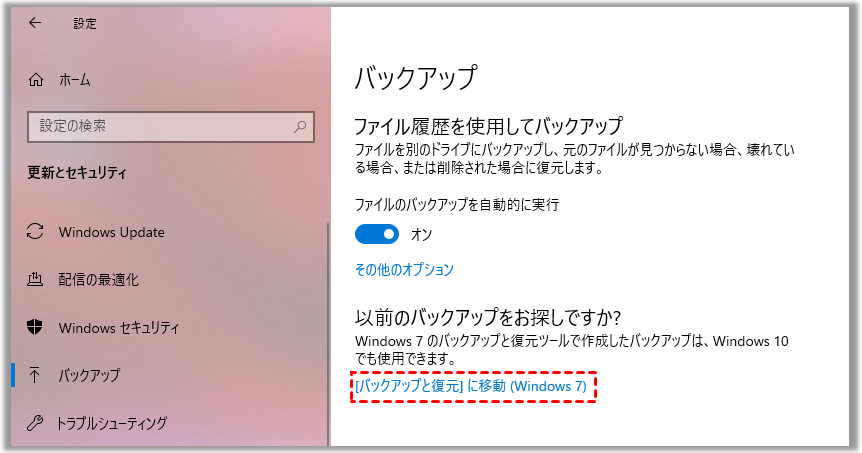
次に「ファイルの復元として別のバックアップを選択します」をクリックします。
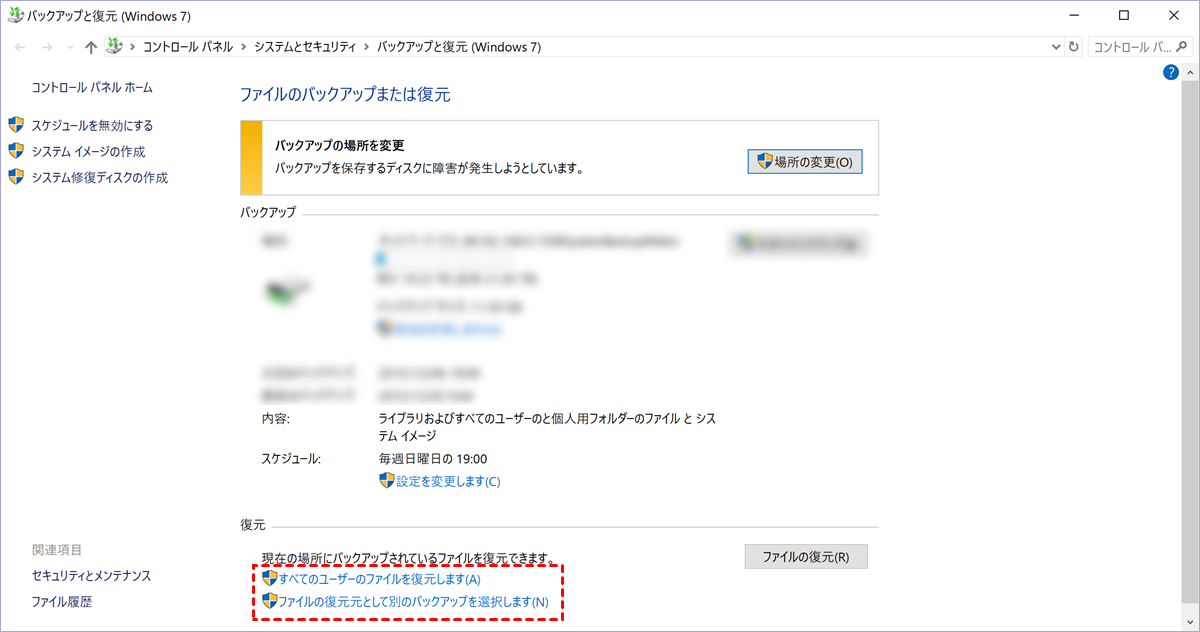
ステップ 3:削除した写真を含むバックアップを選択し、「次へ」をクリックします。
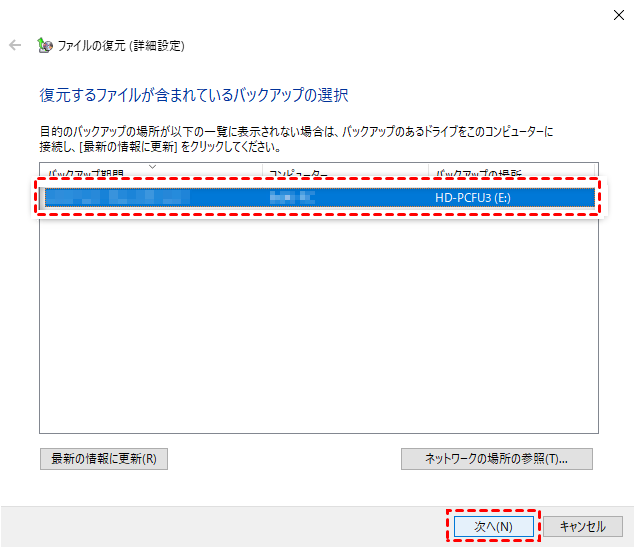
ステップ 4:バックアップから復元したいファイルを選択します。「ファイル/フォルダーの参照」をクリックして、復元する特定のファイルやフォルダーを選択することもできます。
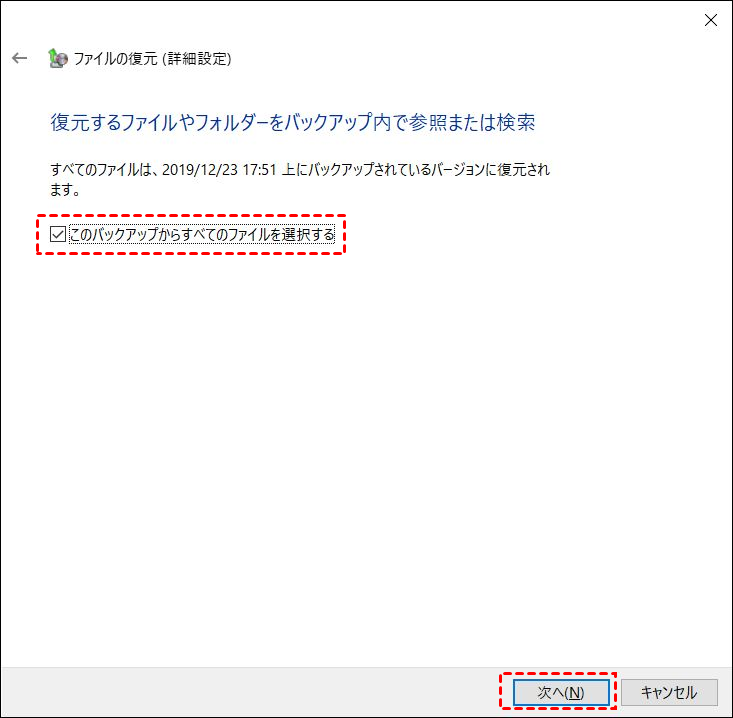
ステップ 5:復元されたファイルを保存する安全な場所を選択し、「復元」をクリックします。

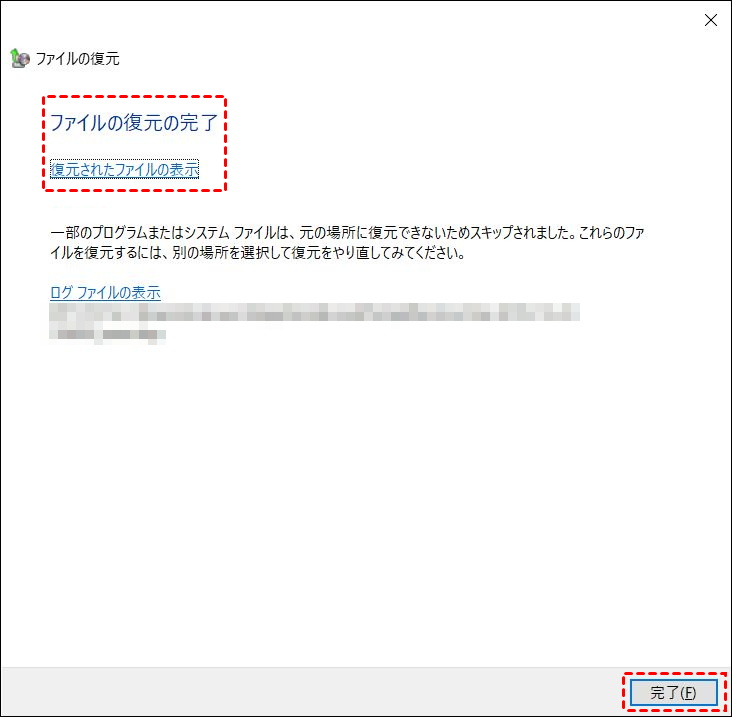
処理が完了すると、「ファイルの復元の完了」というメッセージが表示されます。「復元されたファイルの表示」をクリックして確認できます。
✅クラウドバックアップから復元
削除した写真をGoogleドライブ、OneDrive、Googleフォトなどのクラウドストレージツールにバックアップしていた場合、これらを利用してPCから削除した写真を復元する良い機会です。これらのバックアップツールは通常、「ごみ箱」や「削除済みアイテム」フォルダを提供しています。ここでは例としてOneDriveを使用します。
ステップ 1:ご自身のアカウントでOneDriveにサインインします。
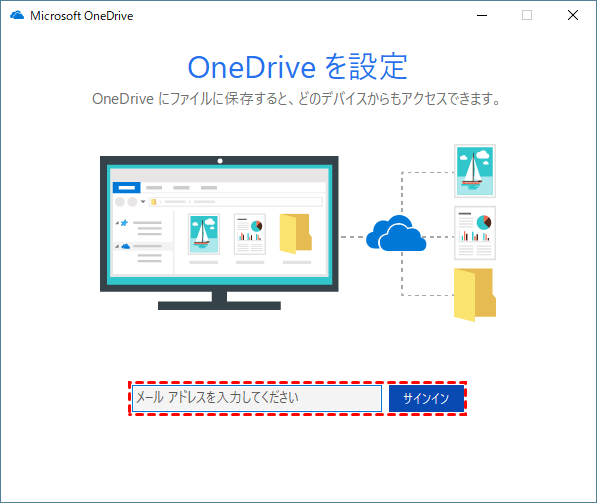
ステップ 2:「ごみ箱」セクションに移動し、復元したい写真を選択します。
ステップ 3:左上の「復元」をクリックして、削除した写真を取り戻します。

- ヒント:✎...
- 上記の4つの方法はすべて、写真が失われる前に事前にバックアップが作成されている必要があります。そうでない場合、これらの方法は機能しません。バックアップを作成していない場合は、以下の方法を使用してください。
バックアップがない場合
写真のバックアップをお持ちでなくても、心配はいりません。Windows 10/11で削除した写真を復元する無料の方法はまだあります。これらの方法は、システムまたはサードパーティ製ソフトウェアからファイルを復元することに焦点を当てています。
✅ごみ箱を確認
ごみ箱は、削除した写真を最初に確認すべき場所です。誤って写真を削除したばかりであれば、まだごみ箱に残っており、復元を待っている可能性が高いです。
ステップ 1:ごみ箱アイコンをダブルクリックして開きます。
ステップ 2:復元したい削除済みの写真を探して選択し、右クリックして「元に戻す」を選択して復元します。

✅Windows File Recoveryコマンドを実行
Windows 10とWindows 11には、「Windows File Recovery」という強力なコマンドラインツールが搭載されており、写真を含む完全に削除されたファイルをPCから復元するのに役立ちます。Windows File Recoveryのコマンドを使用して削除したファイルを復元できます。
ステップ 1:公式MicrosoftチャネルからWindows File Recoveryをダウンロードし、コンピューターにインストールします。

ステップ 2:スタートメニューに「Windows File Recovery」と入力し、管理者として実行します。

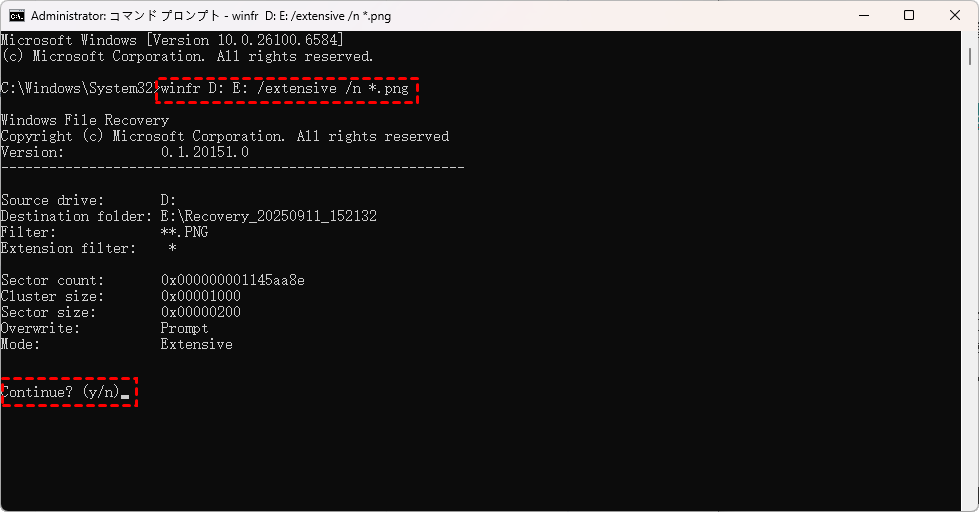
ステップ 3:コマンド「winfr D: E: /extensive /n *.png」を入力して削除した写真を復元し、「Enter」キーを押します。その後、Winfrがドライブ内の削除された写真を検索し、復元を試みます。ドライブ文字「H」と「D」は、実際のドライブ文字に置き換えてください。
- ★ヒント:
- H:ソースドライブ文字(写真が削除された場所です)。
- D:保存先ドライブ文字(ソースドライブとは異なるドライブである必要があります)。
- /extensive:断片化されたファイルのためのディープスキャンです。ディープスキャンに時間をかけたくない場合は、代わりに「/regular」モードに切り替えてクイックスキャンを実行できます。
- */n .png:PNGファイルのみをフィルタリングします。
処理が完了したら、「y」を押して、保存先フォルダ内の復元された写真を確認できます。
✅サードパーティ製ツール(MyRecover)で復元
コマンドラインツールがお好みでない方は、MyRecoverのような専門的なデータ復元ソフトをお試しください。グラフィカルユーザーインターフェース(GUI)を備えたMyRecoverでは、簡単なアイコンクリックだけでデータ復元を完了でき、初心者ユーザーでも簡単に習得できます。
 MyRecover
- 対応デバイスの多様性:内蔵および外付けHDD、SDカード、USBメモリ、SSDなどのストレージデバイスからのデータ復元に対応しています。
- 広範なデータ損失原因への対応:誤削除、ディスクフォーマット、ウイルス感染など、さまざまな原因によるデータ損失を復旧可能です。
- 多彩なファイル形式に対応:JPEG、PNG、MP4、MOV、DOC、XLSX、PDF、ZIP、RARなど、1,000種類以上のファイル形式に対応しています。
- 便利なハイライト機能:スキャン中にファイルの検索、フィルタリング、プレビュー、復元が簡単に行えます。
- 高い互換性:Windows 11、10、8、7およびWindows Serverに対応し、NTFS、FAT32、exFAT、ReFSなど、多様なファイルシステムをサポートします。
 安全かつ高速
従来の方法とは異なり、MyRecoverはバックアップを一切必要とせずにファイルを復元します。復元プロセス中、MyRecoverはデータを読み取るだけで、記憶媒体への書き込みを行わないため、復元失敗の原因となるデータ上書きを防止します。これにより、完全に信頼できるデータ復元ツールとなります。
Windows PCから削除した写真を復元する4ステップ
ステップ 1:上のボタンを押してMyRecoverをダウンロードし、コンピューターにインストールします。ファイルを紛失したドライブにはインストールしないでください。
ステップ 2:削除した写真が保存されていたドライブを選択してスキャンを実行し、「スキャン」をクリックします。

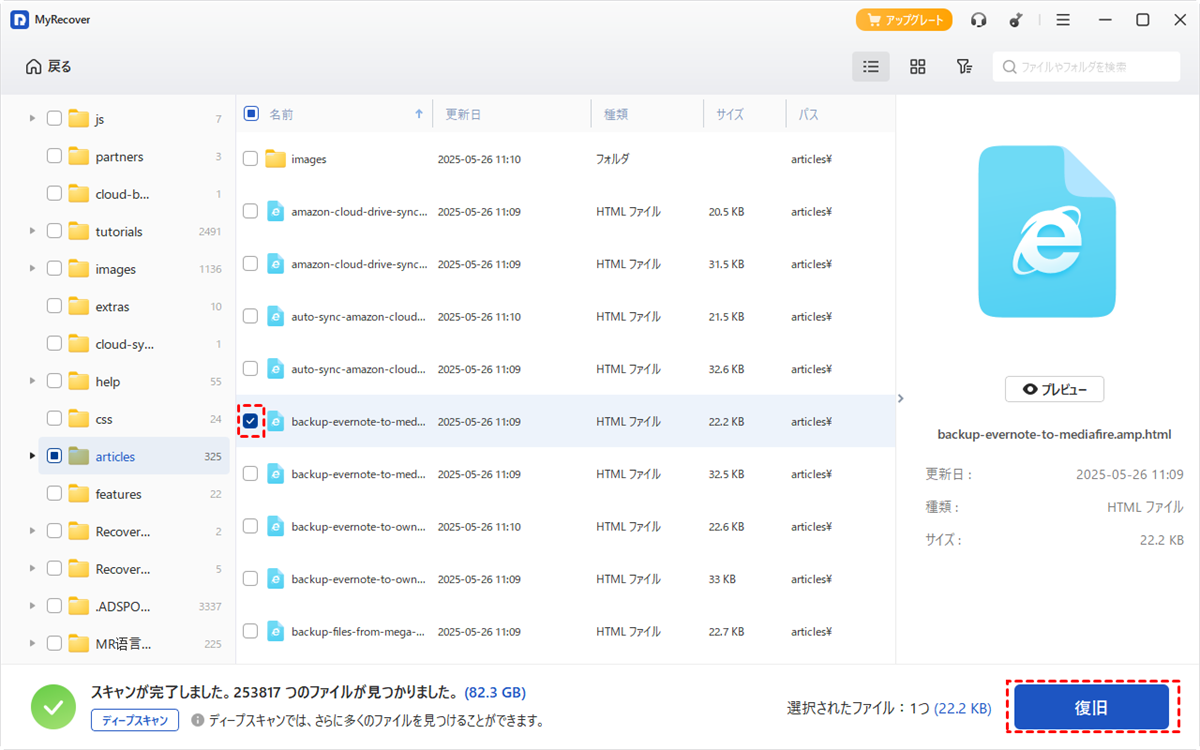
ステップ 3:復元可能なリストから写真を選択し、「復旧」をクリックします。スキャンされたファイルが多すぎて目的のファイルを見つけにくい場合は、「フィルタ」機能を使用して素早く対象ファイルを特定できます。
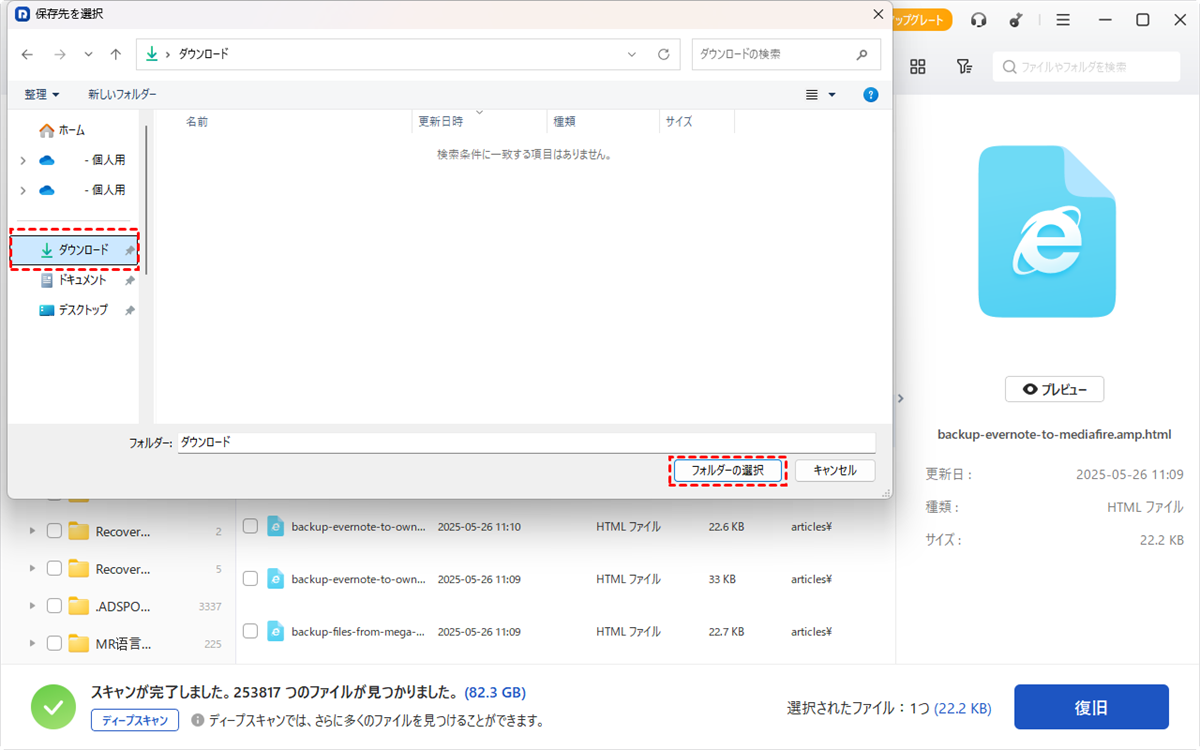
ステップ 4:復元されたファイルを保存する安全な場所(元の場所ではない)を選択します。
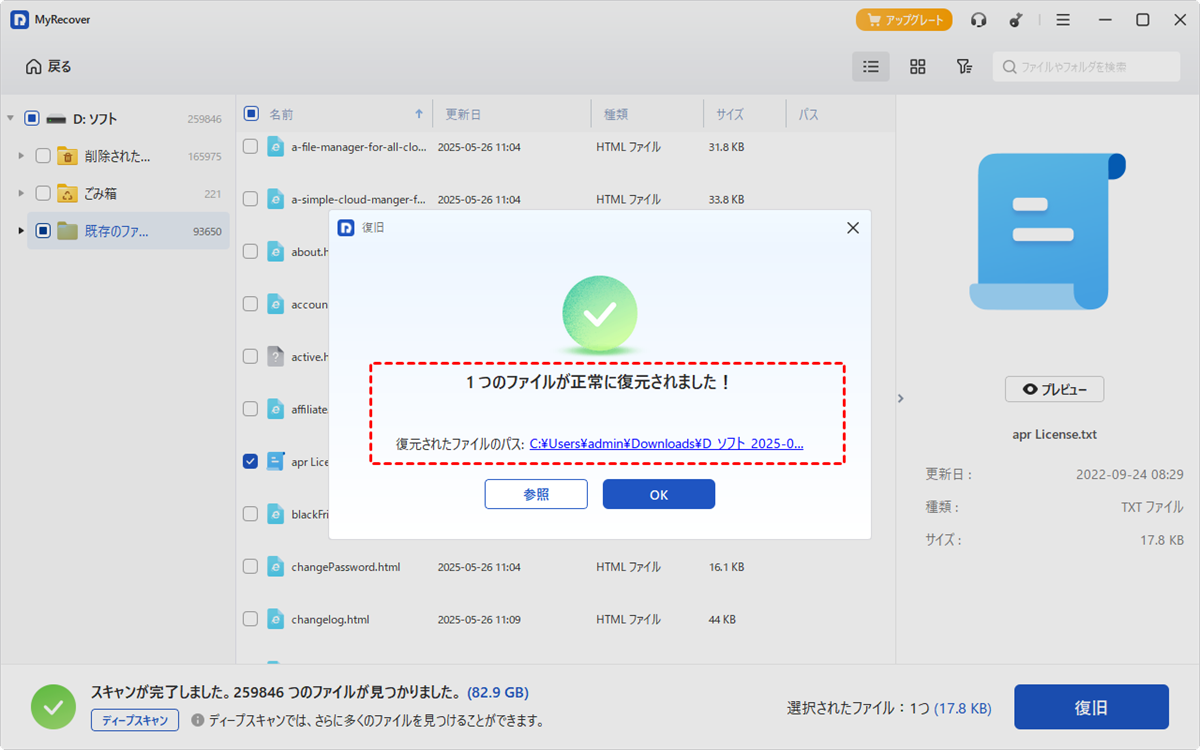
復元プロセスが完了すると、「ファイルが正常に復元されました」というメッセージが表示されます。復元されたファイルのパスをクリックして確認できます。
まとめ
上記の方法に従うことで、PCから削除した写真を復元する方法について明確に理解できたことでしょう。成功したデータ復元のためには、Windowsの内蔵バックアップツールまたはクラウドバックアップソリューションのいずれを使用するにせよ、バックアップの習慣を維持することが重要であることは明らかです。
一方、バックアップをお持ちでない場合、MyRecoverのようなサードパーティ製復元ツールは、ファイルを取り戻すための選択肢を提供します。MyRecoverはまた、ユーザーの高度なニーズを満たす「Professional」および「Technician」版を提供しています。これらのエディションは、無制限のデータ復元容量をサポートし、クラッシュしたWindowsからのデータ復元を可能にし、復元プロセス完了前のファイルプレビュー機能を提供します。
よくある質問
1.写真を削除してからどのくらいの期間なら復元可能ですか?
2.クラウドサービスで削除した写真は完全に消えますか?
3.SDカードから削除した写真も同じ方法で復元できますか?