 MyRecover



【解決済み】CHKDSKによって削除されたファイルを復元する方法
信頼性の高い復元ソフトウェアと手動の方法を使って、CHKDSKによって削除されたファイルを復元する段階的な解決策をご紹介します。このガイドは、貴重なデータを手間なく確実に取り戻し、安全かつ効果的に消失したファイルを復元するお手伝いをします。

更新者 Aeri / 更新日: 2025年12月23日


ユーザーケース:CHKDSKによって削除されたファイルを復元する方法は?
ユーザーケース
「chkdsk /f d」実行後、ファイルが消えました。どうやって復元すればいいですか?
- Redditからの質問
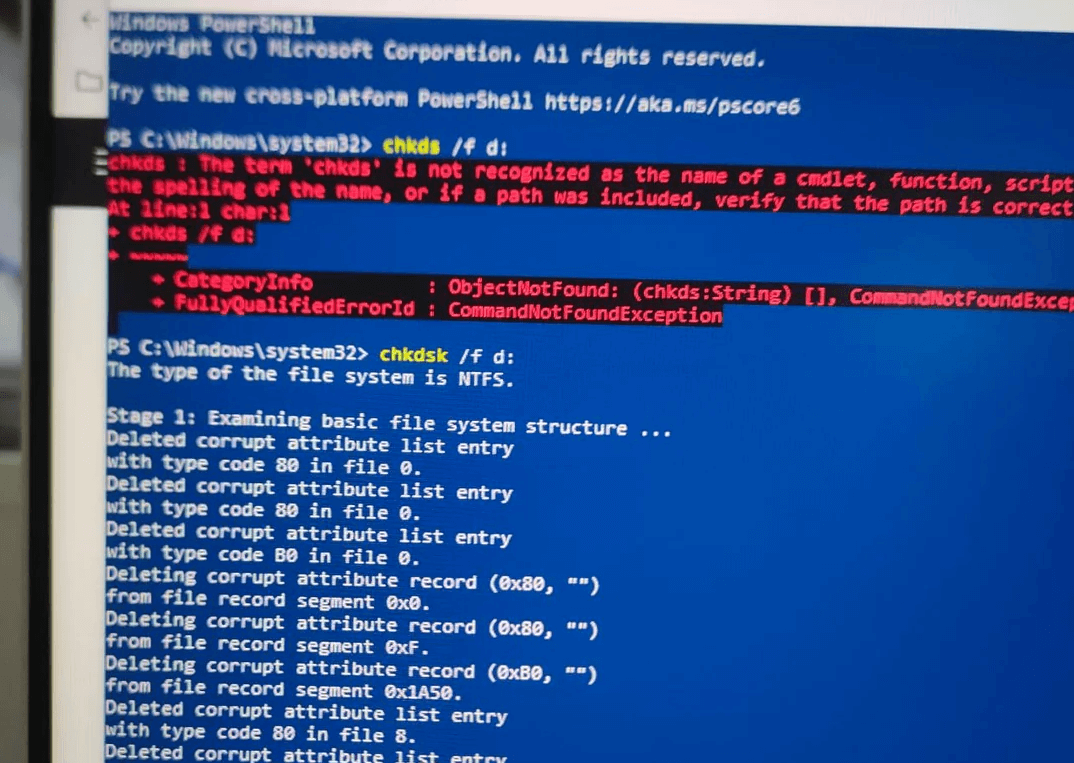
朗報です。多くの場合、復元は可能です。
CHKDSKが失われたクラスタをどのように処理する
CHKDSKはデータの断片を「Found.000」フォルダに移動します。このフォルダは手動で確認することができます。
削除されたファイルの行方
修復や移動ができないファイルは、基本的には「失われた」状態になりますが、物理的には上書きされるまでドライブ上に残っていることがほとんどです。
CHKDSKとデータ消失について
HDDでCHKDSKを実行した後、突然いくつかのファイルがなくなっていることに気づいたことはありませんか?それはあなただけではありません。CHKDSK(「Check Disk」の略)は、ディスクエラーや不良セクターを修復するために設計されたWindowsの組み込みツールです。非常に便利な一方で、時折、ファイルが削除されたり移動されたりする結果を招くことがあります。この記事では、その理由と、CHKDSKによって削除されたファイルを復元する方法について説明します。
CHKDSKがファイルを削除する理由
CHKDSKの主な役割は、ファイルシステムの不整合を修正することです。破損したファイルや孤立したファイルを見つけると、それを修復できない場合、非表示フォルダに移動したり、修復不能な断片を削除したりすることがよくあります。
CHKDSKの動作を理解
CHKDSKはドライブをスキャンし、不良セクタとファイルシステムエラーを探します。破損したデータを検出すると、修復を試みます。これには、修復不能なファイルを隔離または削除することが含まれる場合があります。
ファイル削除につながる一般的なシナリオ
- ファイル転送中の電力喪失
- システムの突然のクラッシュ
- HDDの不良セクター
- 未完了または破損したダウンロード
CHKDSKによるファイル削除の兆候
CHKDSKがファイルを削除または移動した場合、通常、いくつかの特徴的な兆候が現れます。
フォルダやディレクトリの消失
ドライブを開いたら、フォルダが消えているか空になっていることに気づくかもしれません。これは、CHKDSKがファイルを「Found」フォルダに移動させたことを意味することがよくあります。
スキャン後の断片化または破損ファイル
ファイルが完全に削除されるのではなく、読み取り不能になったり、拡張子が.CHKに変更されたりすることがあります。
CHKDSKによって削除されたファイルを復元する段階的な方法
CHKDSKコマンドで削除したデータを復元する最も効果的な方法を詳しく見ていきましょう。
方法1:Found.000フォルダを確認(復元された断片)
Windowsは通常、「Found.000」という名前の隠しフォルダを作成し、そこで復元されたデータの断片を保存します。
Found.000フォルダにアクセスする方法
ステップ 1:エクスプローラーを開きます。
ステップ 2:CHKDSKを実行したドライブに移動します。
ステップ 3:「表示」設定で「隠しファイルを表示する」を有効にします。
ステップ 4:「Found.000」または類似の名前のフォルダを探します。
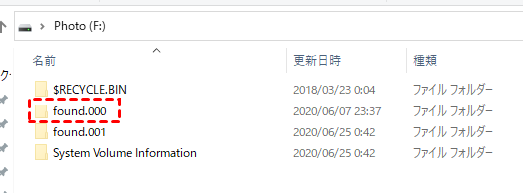
.CHKファイルを元の形式に変換する方法
Found.000フォルダ内のファイルは、拡張子が「.CHK」になっていることがよくあります。
UnCHKやCHK-Mateなどのサードパーティ製ツールを使用して、これらを元の使いやすい形式に変換できます。
方法2:ファイル復元ソフトウェアを使用
Found.000フォルダで見つからない場合は、「MyRecover」が次の有力な選択肢です。これは、CHKDSKや誤削除、フォーマット、破損によって失われたファイルを復元するために設計された、専用のWindowsデータ復旧ツールです。
MyRecoverが推奨される理由
 MyRecover
- 対応デバイスの多様性:内蔵および外付けHDD、SSD、SDカード、USBメモリなど、さまざまなストレージデバイスからのデータ復元に対応しています。
- 広範なデータ損失原因への対応:誤削除、ディスクフォーマット、ウイルス感染など、さまざまな原因によるデータ損失を復旧可能です。
- 多彩なファイル形式に対応:JPEG、PNG、MP4、MOV、DOC、XLSX、PDF、ZIP、RARなど、1,000種類以上のファイル形式に対応しています。
- 便利なハイライト機能:スキャン中にファイルの検索、フィルタリング、プレビュー、復元が簡単に行えます。
- 高い互換性:Windows 11、10、8、7およびWindows Serverに対応し、NTFS、FAT32、exFAT、ReFSなど、多様なファイルシステムをサポートします。
 安全かつ高速
MyRecoverを効果的に使用する手順
ステップ 1:上のボタンを押してMyRecoverを復元対象以外のドライブにダウンロードしてインストールします。
ステップ 2:ソフトウェアを起動し、影響を受けたドライブを選択します。
ステップ 3:「スキャン」をクリックしてクイックスキャンを実行します。

ステップ 4:表示される復元可能なファイルをプレビューします。
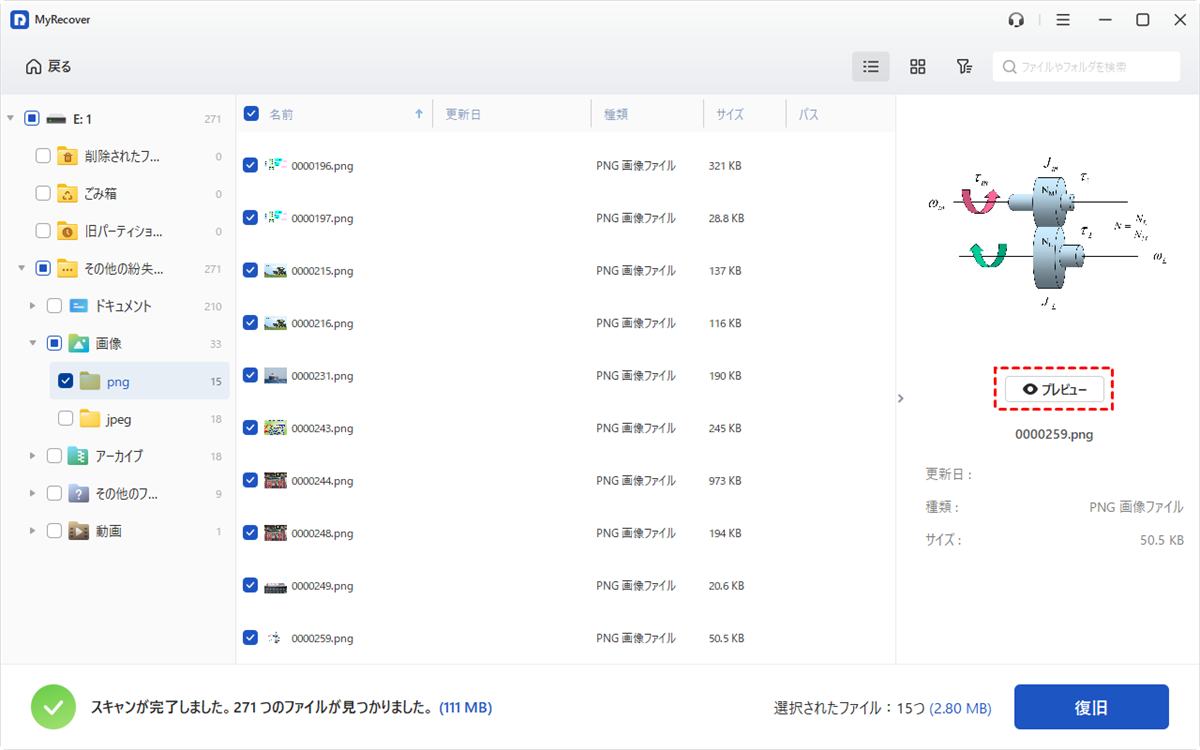
ステップ 5:必要なファイルを選択し、「復旧」をクリックして安全な場所に保存します。

方法3:Windows File Recoveryツールを使用
Windows 10以降を実行している場合、MicrosoftはWindows File Recoveryという無料のコマンドラインユーティリティを提供しています。このツールは、破損またはフォーマットされたドライブからでも、CHKDSK実行した削除データの復元に役立ちます。
Windows File Recoveryが便利な理由
- 無料のMicrosoft公式ツールです。
- NTFS、FAT、exFAT、ReFSファイルシステムに対応しています。
- 様々な状況に対応する2つの復元モード(regularモードとextensiveモード)を提供します。
Windows File Recoveryツールの使用方法
ステップ 1:Microsoft StoreからWindows File Recoveryをダウンロードします。
ステップ 2:管理者として起動します。

ステップ 3:以下の構文を使用します:
winfr ソースドライブ: 保存先ドライブ: /モード /switches
例:
winfr D: E: /extensive /n *.png
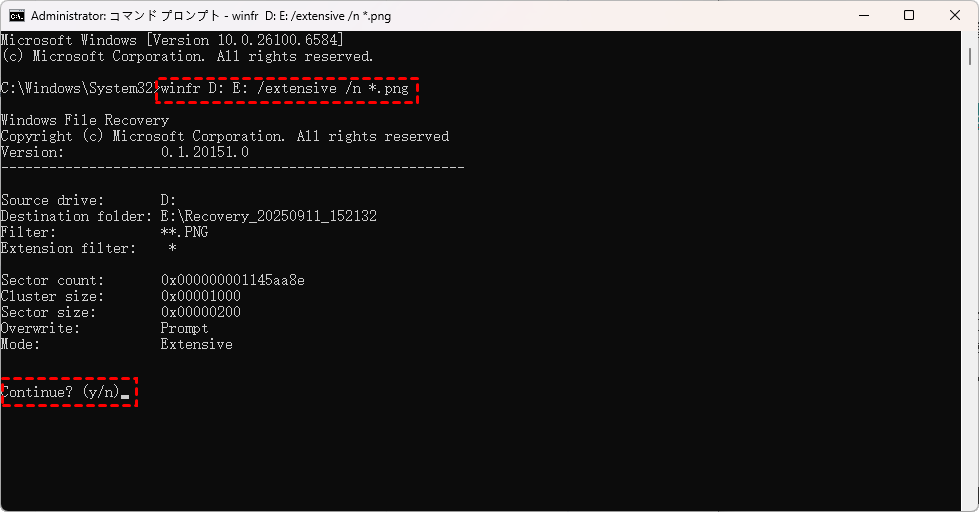
この例では、extensiveモードでDドライブからEドライブへすべてのPNGファイルを復元します。
ステップ 4:指定した保存先フォルダで復元されたファイルを確認します。
方法4:バックアップから復元(ファイル履歴とバックアップと復元)
データのバックアップを普段から取っている場合、失われたファイルの復元は迅速かつ簡単です。Windowsには、ファイル履歴とバックアップと復元という組み込みのバックアップ機能があります。
1. ファイル履歴を使用
ファイル履歴は、ファイルを別のドライブやネットワーク場所に自動的にバックアップするWindowsの機能です。ファイル履歴を使ってファイルを復元する方法は以下の通りです:
ステップ 1:Windowsの検索で「ファイル履歴でファイルを復元」と入力します。

ステップ 2:バックアップされたフォルダを参照して、失ったファイルを見つけます。
ステップ 3:復元したいファイルを選択し、「復元」をクリックして元の場所に復元します。

2. Windowsバックアップと復元を使用
以前にWindowsバックアップを設定している場合:
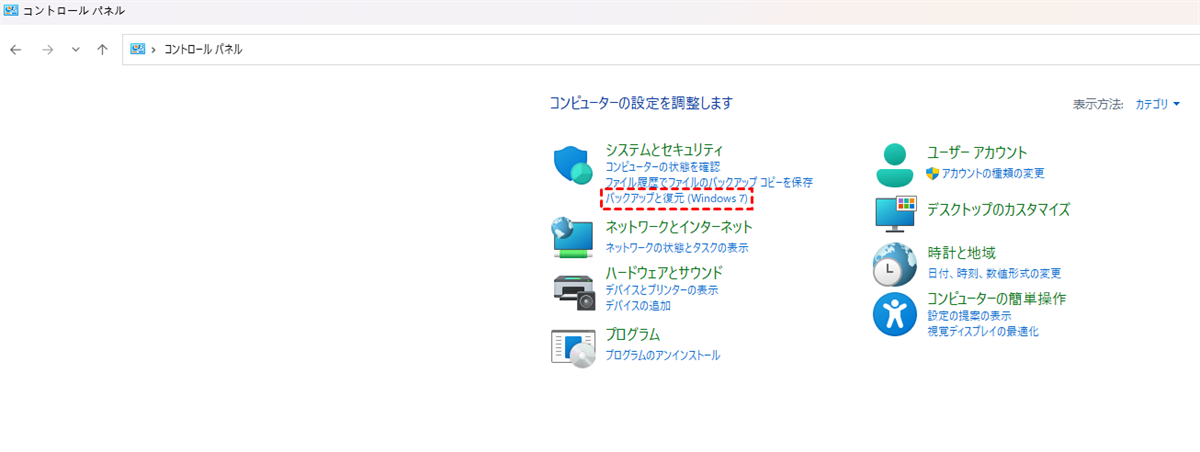
ステップ 1:「コントロール パネル」で「バックアップと復元(Windows 7)」を開きます。
ステップ 2:「ファイルの復元」を選択します。
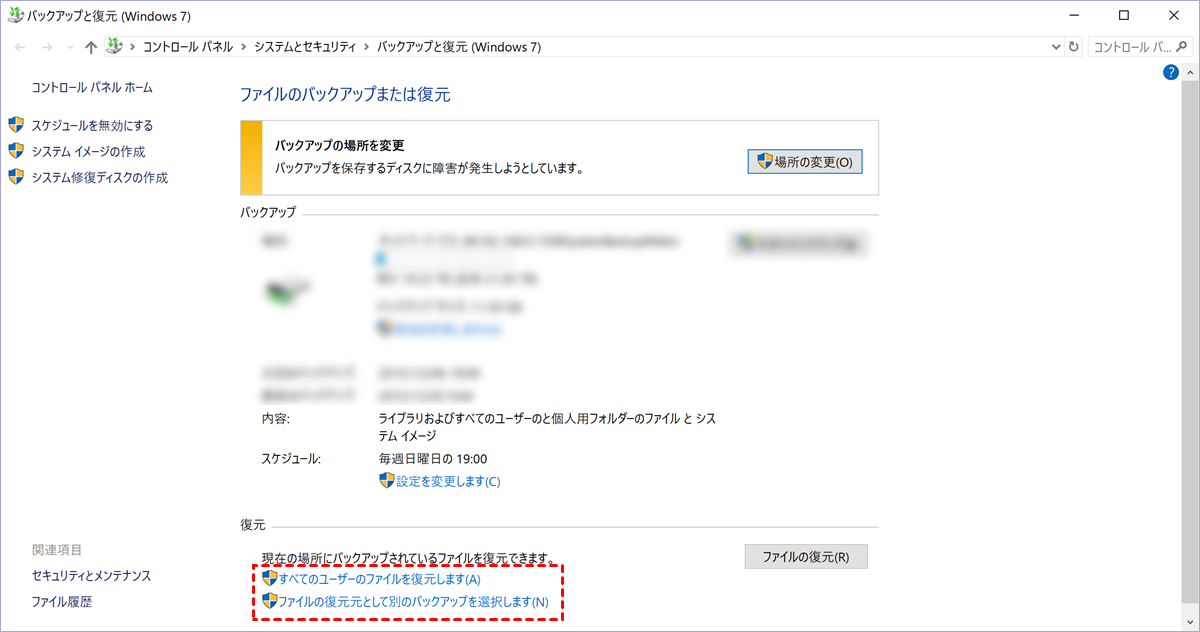
ステップ 3:使用するバックアップを選択し、必要なファイルを復元します。
CHKDSK実行時のファイル消失を防ぐためのヒント
予防は治療に勝ります。いくつかの簡単な習慣が、将来のトラブルを防いでくれます。
スキャン前には必ずバックアップをする
CHKDSKを実行する前に、重要なファイルの完全なバックアップを作成しましょう。
最初は読み取り専用モードでCHKDSKを使用する
最初は「/f」や「/r」パラメータを付けずにCHKDSKを実行し、変更を加えずにエラーをチェックします。
ストレージデバイスを健全な状態に保つ
定期的なデフラグや、SMARTツール、組み込み診断機能を利用してHDDの状態を監視しましょう。
まとめ
CHKDSKはドライブの健全性を維持する強力なツールですが、時としてファイル消失の原因となることがあります。Found.000フォルダを確認する、データ復元ソフトウェアを使用する、Windows File Recoveryツールを利用する、またはバックアップから復元することで、失われたデータを復元できる可能性は十分にあります。そして忘れないで、いかなるディスク修復ユーティリティを実行する前にも、必ず重要なファイルをバックアップしておきましょう。
よくある質問
1.CHKDSKを実行中にPCの電源が切れてしまいました。ファイルは復元できますか?
2.CHKDSKが作成した「.chk」ファイルを開く方法は何ですか?
3.CHKDSKを定期的に実行した方がいいですか?

