 MyRecover



【データ損失なし】CMDで削除したパーティションを復元する方法
Windows 10システムまたは外付けHDD上のパーティションを誤って削除してしまいましたか?心配はいりません。このガイドでは、DiskPartなどのCMDツールを使用して削除したパーティションを復元する手順を段階的に説明します。削除されたボリュームや行方不明のパーティションであっても、安全かつ効果的な復元方法をご案内し、データを損失することなく削除したボリュームを復元するお手伝いをします。

更新者 Aeri / 更新日: 2026年09月03日


ユーザーケース:削除した外付けHDDのパーティションを復元する方法は?
ユーザーケース
外付けHDDのパーティションを削除してしまいました。フリーソフトなどで復元する方法はありませんか?削除後は何も書き込んでいません。大切なデータなのでどうしても復旧したいです。よろしくお願いいたします。
- Yahoo知恵袋からの質問
誤ってパーティションを削除したらどうなる?
パーティションの誤削除はよくあるミスですが、必ずしもデータが永久に失われるわけではありません。パーティションが削除されたときに「内部で何が起こるのか」を理解することは、安全に復元するための適切な手順を踏む助けになります。
1. パーティションは未割り当て領域になる
パーティションが削除されると、その領域は「ディスクの管理」上で「未割り当て」とマークされます。つまり、エクスプローラーからそのパーティションにアクセスできなくなります(ドライブをクリックすると、「このディスクをフォーマットする必要があります」というメッセージが表示されます)。ただし、上書きされるまでは、それまで含まれていたデータは通常、ディスク上にまだ残っています。
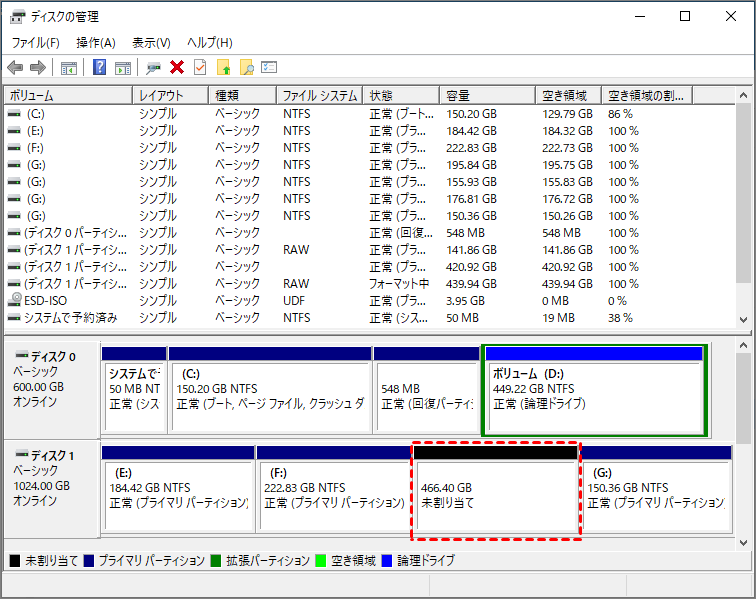
2. データは残っているが、危険な状態
パーティションの削除は、実際のファイルではなく、パーティションテーブルからの「参照情報」を消去するだけです。その領域に新しいデータが書き込まれない限り、元のファイルを復元できる可能性は十分にあります。しかし、時間が経過したり、そのディスクを使い続けたりするほど、復元の可能性は低くなります。
3. 起動の問題(システムパーティションを削除した場合)
システムパートやブートパーティションを削除すると、コンピュータが「起動不能」になる可能性があります。以下のようなエラーが表示されることがあります:「オペレーティングシステムが見つかりません」「利用可能なブートデバイスがありません」など。この場合、システムを再起動する前に、回復メディアやツールを使ってブート環境を修復するか、パーティションを復元する必要があります。
4. 新しいデータの書き込みは永久損失につながる可能性
ディスクをフォーマットしたり、新しいパーティションを作成したり、同じドライブに新しいファイルを保存したりすると、削除したパーティションが以前占有していた領域が「上書き」される可能性があります。一度これが起こると、元のデータの復元は著しく困難になり、場合によってはほぼ不可能になります。
CMDを使用して削除したパーティションを復元する方法
ボリュームラベルやドライブ文字、パーティション名の変更、またはDiskPartの「clean」コマンドの実行などが原因で、パーティションが失われる場合があります。こうした操作によってパーティション情報が失われた場合でも、状況によってはCMD(コマンドプロンプト)を使用して、失われたパーティションを復元できる可能性があります。
データやパーティションを安全に復元するためには、作業前に以下の点に注意してください。
- 対象パーティションに対して操作を行わないでください。
- 対象パーティションに新しいファイルやデータを保存しないでください。
- 対象パーティションを再フォーマットしないでください。
CMDやディスクの管理でパーティションを再作成しても、元のファイルはエクスプローラーには表示されません。パーティションを再作成する行為は、その領域を再び使用可能にするだけで、内部のファイルを一緒に復元するものではないからです。
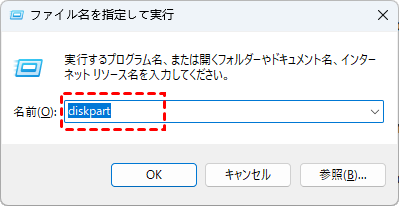
1. 「Win+R」キーを押し、「diskpart」と入力して「Enter」を押します。
2. 利用可能なすべてのボリュームを一覧表示します:list volume
3. 正しいボリュームを選択します:select volume X(「X」を削除したパーティションの番号に置き換えてください)。
4. 新しいプライマリパーティションを作成します:create partition primary
5. 新しいパーティションをフォーマットします:format fs=ntfs quick(「ntfs」は、必要に応じてfat32などの他のファイルシステムに置き換えることができます)。
6. ドライブ文字を割り当てます:assign letter=K(「K」は他の利用可能な文字に置き換えてください)。
7. DiskPartを終了します:exit
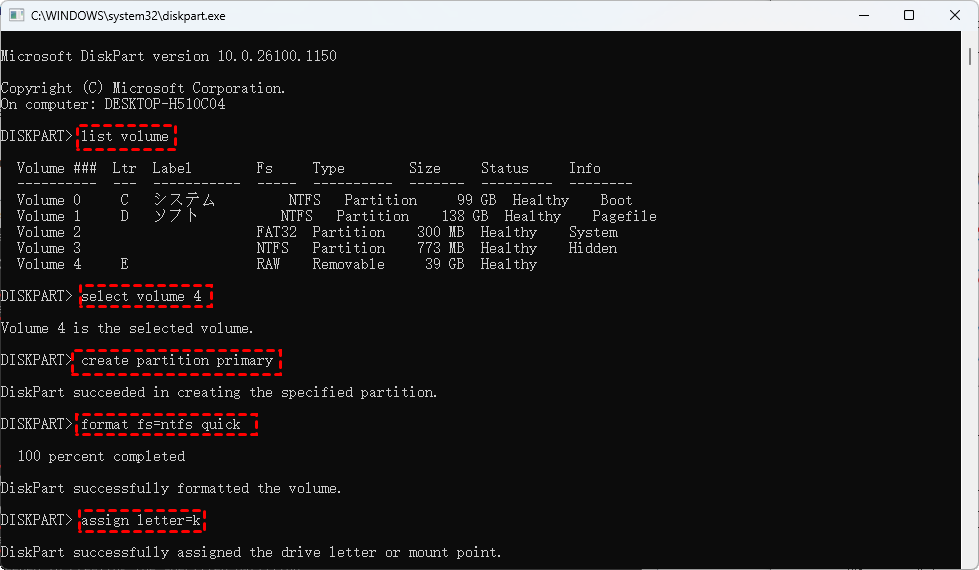
これで、削除したパーティションが復元し、エクスプローラーで新しいパーティションとして使用可能なドライブとして表示されます。DiskPartコマンドによる削除ボリュームの復元に加えて、Windowsに統合されたGUIディスクパーティション管理ツールである「ディスクの管理」で未割り当て領域に新しいパーティションを作成することも可能です。
削除されたパーティションを簡単に復元する方法
紛失したパーティションを復元したい場合は、専門的なデータ復元ソフト「MyRecover」を利用する方法がおすすめです。CMD(コマンドプロンプト)を使った復元方法と比べて、複雑なコマンドを入力する必要がなく、画面上の案内に従って操作できるため、初心者でも手軽にパーティション復元を行えます。
また、削除や誤操作などによって失われたパーティションを検索し、その中に保存するデータも同時に復元できる点も大きなメリットです。パーティション復元の専門知識がない場合でも、直感的なGUIを利用して効率よく復元作業を進められます。
 MyRecover
- 対応デバイスの多様性:内蔵および外付けHDD、SSD、SDカード、USBメモリなど、さまざまなストレージデバイスからのデータ復元に対応しています。
- 広範なデータ損失原因への対応:誤削除、ディスクフォーマット、ウイルス感染など、さまざまな原因によるデータ損失を復旧可能です。
- 多彩なファイル形式に対応:JPEG、PNG、MP4、MOV、DOC、XLSX、PDF、ZIP、RARなど、1,000種類以上のファイル形式に対応しています。
- 便利なハイライト機能:スキャン中にファイルの検索、フィルタリング、プレビュー、復元が簡単に行えます。
- 高い互換性:Windows 11、10、8、7およびWindows Serverに対応し、NTFS、FAT32、exFAT、ReFSなど、多様なファイルシステムをサポートします。
 安全かつ高速
1. 上のボタンを押して別のディスク(復元対象ではないディスク)にMyRecoverをインストールします。
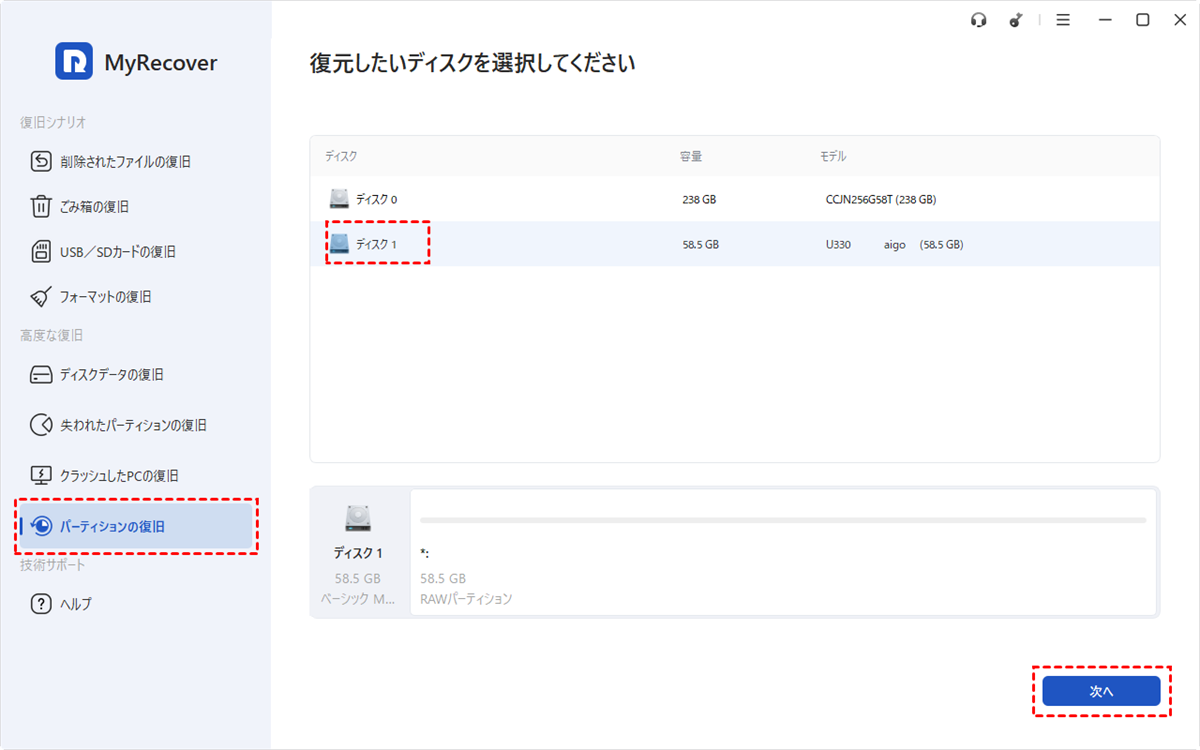
2. プログラムを起動し、「高度な復旧」セクションの下にある「パーティションの復旧」を選択します。すると、結果から対象のディスクを選択し、「次へ」をクリックします。
3. パーティションの検索方法には、「高速スキャン」と「完全スキャン」の2つがあります。まずは、短時間で失われたパーティションを検索できる「高速スキャン」を実行しましょう。目的のパーティションが検出されなかった場合は、「完全スキャン」に切り替えてください。
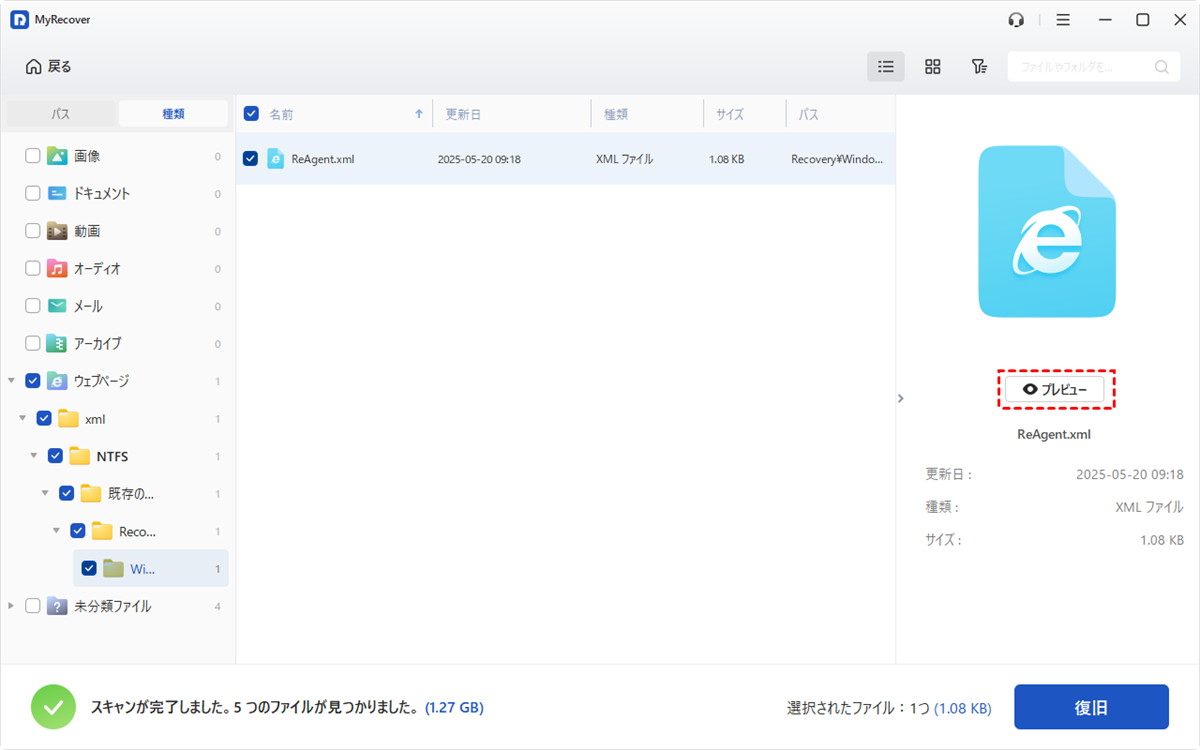
4. 復元したいパーティションをチェックしたら、「続行」をクリックして続行します。
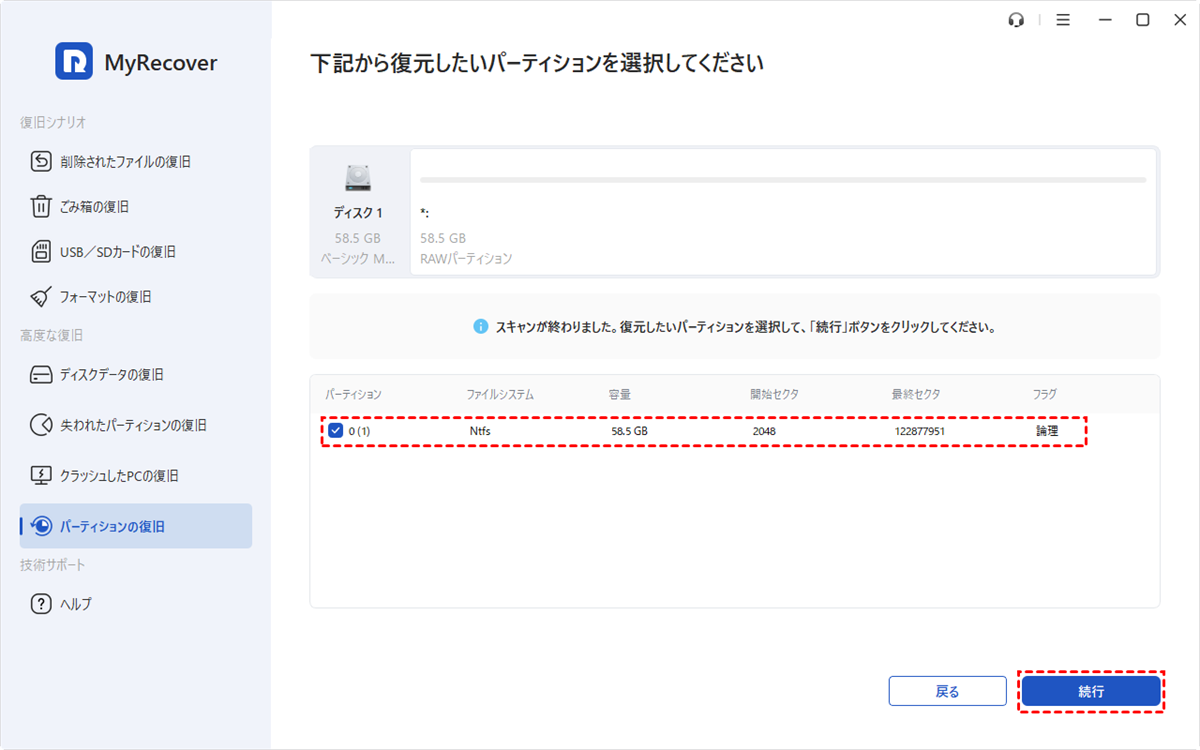
5. 成功のポップウィンドウで「終了」をクリックして「ディスクの管理」で復元されたパーティションを確認してください。
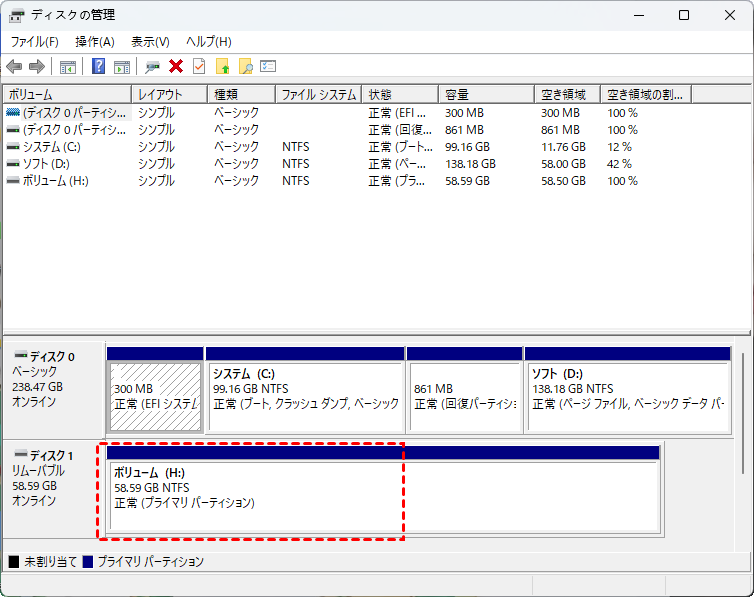
- ヒント:✎...
- 検出されたパーティションについて、ファイルシステム、容量、フラグなどの情報を確認し、復元対象に間違いないことを確認してから選択してください。
- 複数のパーティションを選択して、まとめて復元することも可能です。
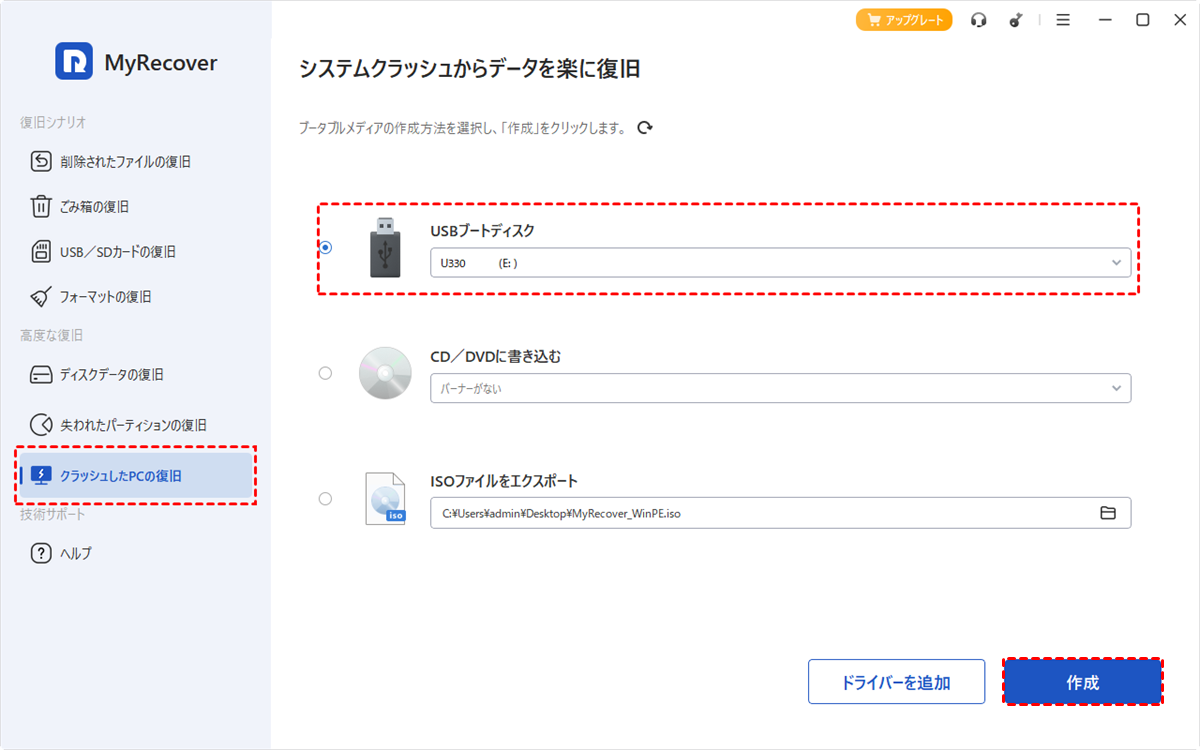
👉削除したパーティションがシステムドライブで、OSの起動に失敗している場合は、まず別の正常に動作するコンピューターでMyRecoverを使用して起動可能メディアを作成できます。その後、影響を受けたコンピューターをこの起動可能ディスクから起動し、上記の手順に従ってWinRE(Windows回復環境)内でデータ復元を実行します。
まとめ
外付けHDDのパーティションを誤って削除した場合は、データの上書きを防ぐため、対象ドライブへの書き込みや再フォーマットを避けることが重要です。パーティション情報だけが失われている場合は、CMDやディスクの管理で再構成する方法もありますが、元のデータも含めて復元したい場合は、専用の復元ソフトを利用する方が安全です。
MyRecoverなら、削除・紛失したパーティションを復元できるだけでなく、起動できないPCからのデータ復元にも対応しています。状況に応じた方法を選び、早めに復元作業を行いましょう。
よくある質問
1.パーティションを削除すると、OSやインストールしたソフトはどうなりますか?
削除したパーティションにOSやソフトがインストールされていた場合、それらは機能しなくなります。システムパーティションであればPCが起動不可能になることもあります。ソフトの再インストールが必要で、データの復元には専門ツールでのスキャンが必須です。
2.CMDでパーティションを復旧する際、データは保証されますか?
いいえ、保証されません。CMD(DiskPart)のcreate partition primaryやformatコマンドは、領域を再構築するだけで、データ自体は復旧しません。
3.未割り当て領域から直接データを復元することは可能ですか?
はい、可能です。パーティションが削除されるとその領域は「未割り当て」と表示されますが、データ自体は上書きされるまで残っています。専門ツールMyRecoverで未割り当てパーティションからファイルを検出・復元することができます。
4.パーティションを削除した後にHDDを使っても大丈夫ですか?
できるだけ使用しないことをおすすめします。新しいファイルの保存やアプリのインストールなどによってデータが上書きされると、削除したパーティション内のデータを復元できなくなる可能性があります。
5.フォーマットしてしまったパーティションからデータを復元できますか?
状況によっては可能です。ただし、フォーマット後に大量のデータを書き込むと、元のデータが上書きされる可能性があります。必要なデータがある場合は、できるだけフォーマットされたファイルの復元作業を行うことが重要です。
6.MyRecoverとCMDでは、どちらの方法がおすすめですか?
操作のしやすさを重視するなら、MyRecoverがおすすめです。CMDではコマンドを正しく入力する必要がありますが、MyRecoverはGUI上の案内に従って操作できるため、コマンド操作に慣れていない方でもパーティション復元を進めやすいのが特徴です。

