 MyRecover



【究極ガイド】HDDからファイルを復元する方法
誤削除やシステム障害後にHDDからファイルを復元する方法について明確なガイドが必要ですか?この実用的な概要では、安全な復元手順、避けるべき一般的なミス、さらなるデータ損失のリスクなしに成功率を最大化するための専門ツールの使用タイミングを説明します。

更新者 Aeri / 更新日: 2026年02月09日


HDDとは何か、どのようにデータを保存するのか?
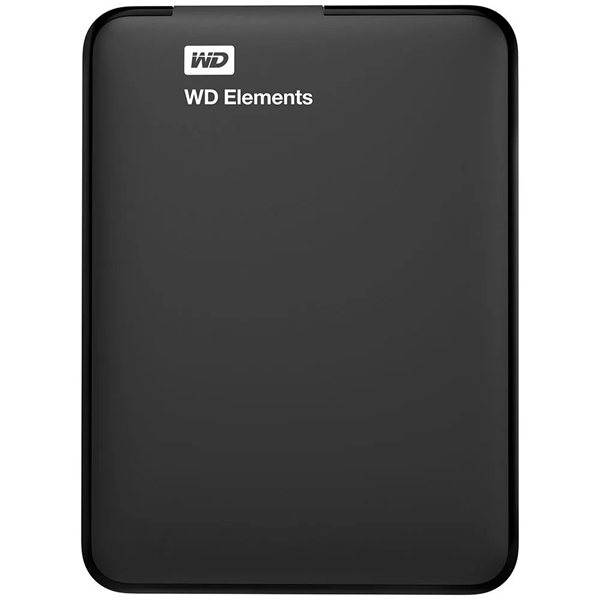
HDD(ハードディスクドライブ)は、いわばデジタル図書館のようなものです。内部では、回転する磁気プラッタがファイルを保存し、機械式アームが高速でデータの読み書きを行います。SSDとは異なり、HDDは可動部品に依存しているため、より低価格ですが、その分壊れやすくなります。
ファイルが実際にHDDに保存される仕組み
ファイルはきれいに、まとまりで保存されるわけではありません。ファイルは断片に分割され、ディスク上の異なる領域に分散して保存されます。これは、文書をシュレッダーにかけ、その断片を別々の引き出しに保管するようなものです。何か問題が起きるまでは、システムはすべての断片の場所を把握しています。
削除されたファイルがすぐに消えない理由
良いニュースがあります:ファイルを削除しても、システムはそのファイルを即座に消去しません。単にそのファイルを指し示す「住所」を削除するだけです。新しいデータが上書きするまでは、ファイルは依然として存在しており、それが復元可能な期間となります。
HDDからファイルが失われる一般的な原因
データ損失の原因を理解することは、最適な復元方法を選択する助けになります。
誤削除
これが最も一般的な原因です。誤ったクリック、空にしたゴミ箱、あるいはキーボードショートカットー瞬にしてファイルが消えてしまいます。
HDDのフォーマット
フォーマットは、実際のデータではなく、ファイルシステムの構造を消去します。そのため、フォーマットされたHDDは多くの場合復元可能です。
HDDの物理的損傷
- 機械的故障:カチカチ、ガリガリ、ブーンといった音は通常、内部損傷を意味します。このようなケースでは特に注意が必要です。
- 電気的問題:電源サージや不良アダプターは、HDDのコントローラーボードを損傷し、ドライブを読み取り不能にすることがあります。
ウイルスまたはマルウェア攻撃
一部のマルウェアはファイルを削除したり、隠したり、暗号化したりするため、復元がより複雑になりますが、不可能ではありません。
HDDからファイルを本当に復元できるのか?
はいーほとんどの場合可能です。
HDDファイル復元が可能な場合
以下の場合、復元は通常成功します:
- ファイルが最近削除されました。
- システムがHDDを検出しています。
- データが上書きされていません。
- 損傷は物理的ではなく論理的です。
復元が困難になる場合
復元の可能性が低くなるのは以下の場合です:
- HDDに深刻な物理的損傷があります。
- ドライブが複数回上書きされました。
- DIY修理の試みで状況が悪化しました。
HDDデータ損失後の即時対応
この部分は重要です。スキップしないでください。
直ちにHDDの使用を停止する
新しいファイルを保存するたびに、失われたデータが上書きされるリスクが高まります。データ損失後にドライブを使用することは、消えた鉛筆の跡に永久インクで上書きするようなものです。
無闇な修正やDIYの裏技を避ける
HDDを冷凍したり、開封したり、信頼できないツールを使用したりすると、データが永久に破壊される可能性があります。ドライブが物理的に損傷している場合は、すぐに使用を中止してください。
HDDからファイルを復元する方法(すべての手法を詳細に解説)
それでは解決策に移りましょう。最もシンプルな方法から高度な方法まで順を追って説明します。
方法1:ごみ箱からファイルを復元
これは最も簡単で迅速な方法です。通常の方法でファイルを削除すると、完全に消去されるのではなくごみ箱に移動します。
1. ごみ箱を開きます。
2. 失われたファイルを見つけます。
3. 右クリックして元に戻すを選択します。

4. ファイルは元の場所に戻ります。
- ファイルが最近削除されました。
- ごみ箱が空になっていません。
- Shift+Deleteを使用して削除されていません。
方法2:バックアップからファイルを復元
バックアップは安全網です。バックアップがあれば、復元は苦痛なく行えます。
役立つバックアップの種類
- Windowsファイル履歴
- システムの復元
- クラウドバックアップ(Google Drive、OneDriveなど)
- 外付けHDDバックアップ
スキャン不要、推測不要、ストレスフリー、バックアップはファイルを正確に元の状態に復元します。
- 定期的にデータをバックアップしている場合
- フォーマットや破損によりファイルが失われた場合
- クリーンで信頼性の高い復元を望む場合
方法3: MyRecoverを使用してHDDからファイルを復元「推奨」
これは論理的なHDDデータ損失に対して最も効果的な方法であり、MyRecoverが真に活躍する場面です。MyRecoverはHDDをセクタごとにスキャンし、削除された、フォーマットされた、パーティションが失われた場合やファイルシステムが損傷した場合でもファイルを復元できます。読み取り専用モードで動作し、復元中にデータが安全であることを保証します。

MyRecoverがHDD復元に理想的である理由
- 削除、フォーマット、破損したHDDをサポートします。
- 大容量ドライブを効率的に処理します。
- 復元前にファイルのプレビューを可能にします。
- シンプルなインターフェース—技術的なスキルは不要です。
MyRecoverでHDDからファイルを復元するステップバイステップ:
1. 上のボタンを押してダウンロードし、別のドライブ(影響を受けたHDDではない)にMyRecoverをインストールします。
2. データを復元したいHDDを接続します。
3. MyRecoverを起動し、HDDを選択します。
4. スキャンを開始して、最近削除されたファイルを探します。

5. 必要に応じて、フォーマット済みまたは破損データに対するディープスキャンが完了するのを待ちます。
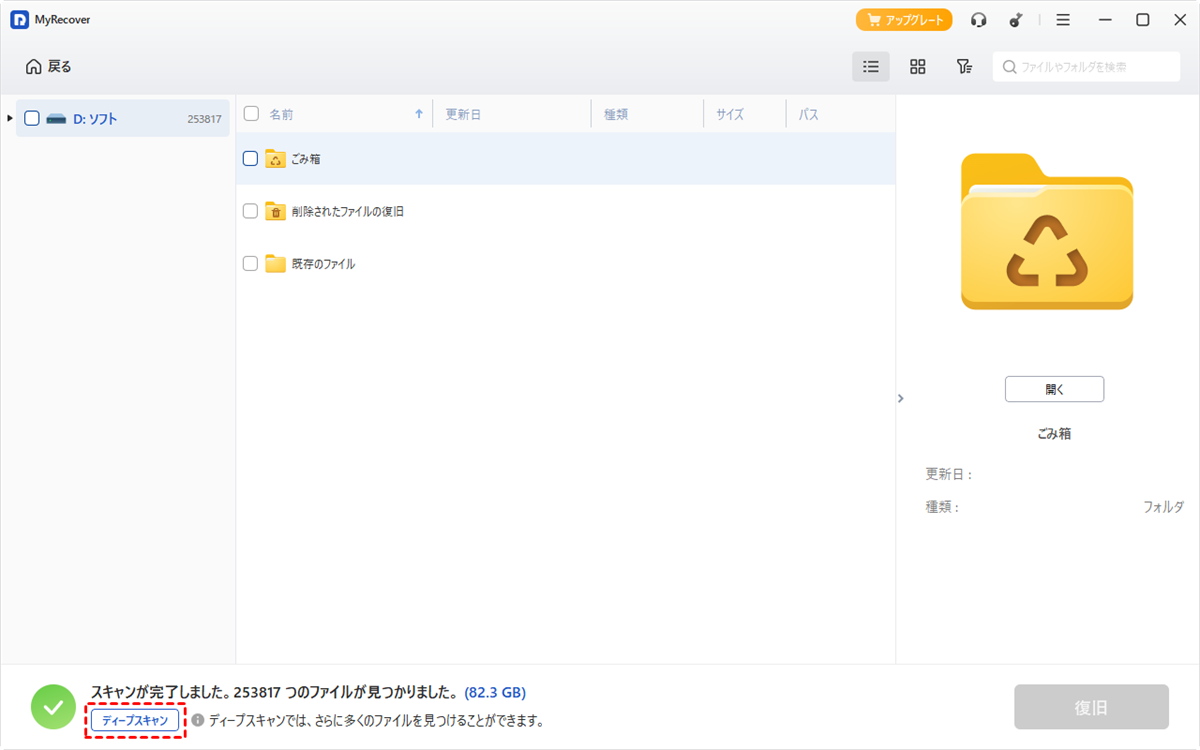
6. 復元可能なファイル(写真、動画、文書など)をプレビューします。
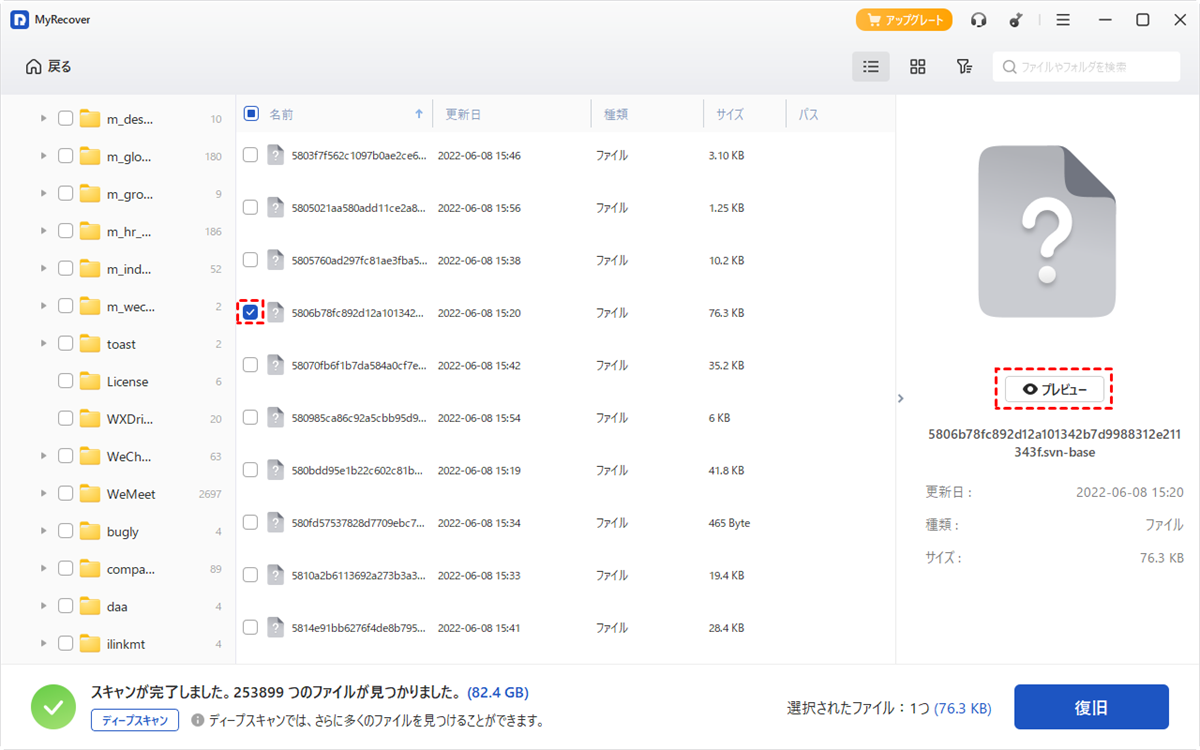
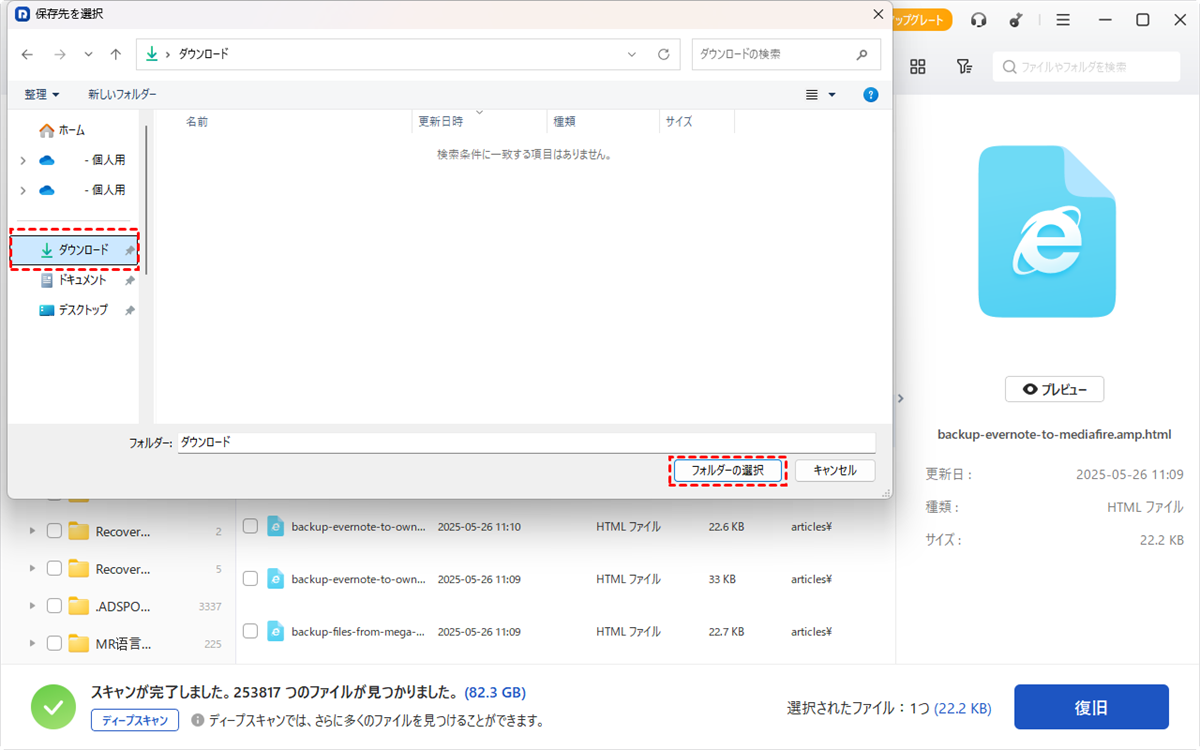
7. 復元したいファイルを選択し、復旧をクリックします。
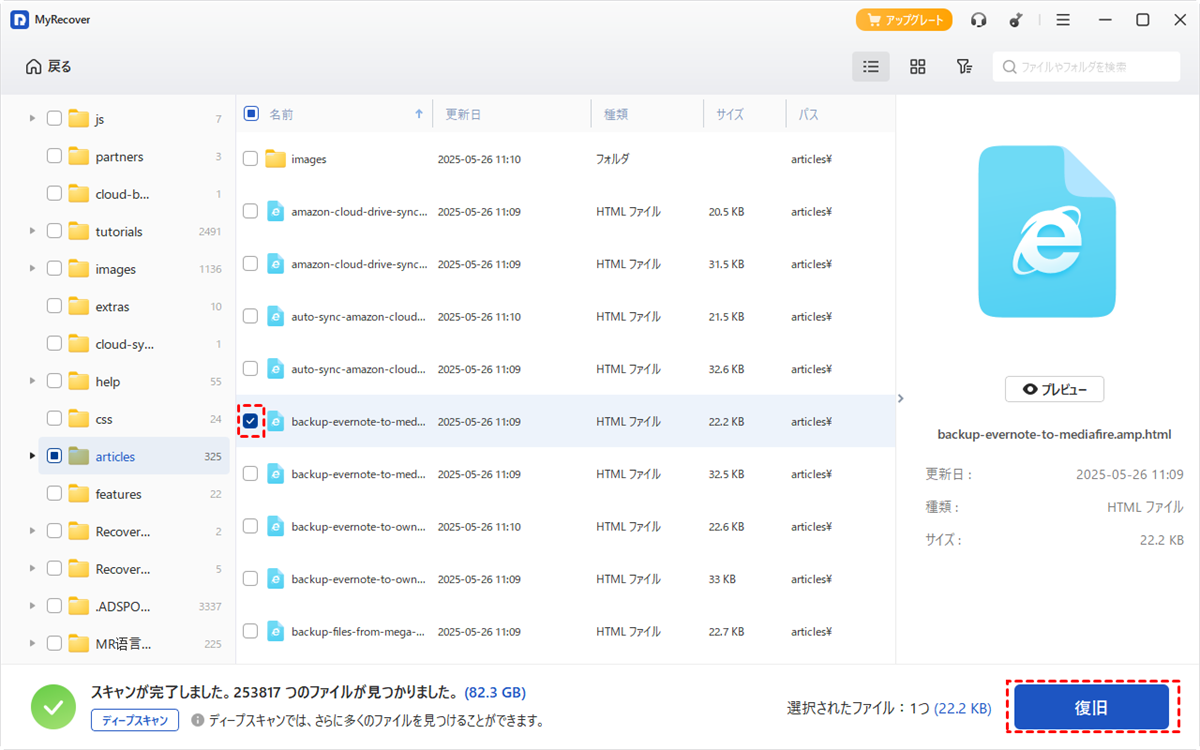
8. 復元したファイルを別のストレージデバイスに保存します。
- 誤って削除した場合
- フォーマットされたHDD
- パーティションが見つからない場合
- ウイルス感染によるデータ
方法4:破損したHDDからファイルを復元
HDDが破損していても、データが完全に失われたわけではありません。システムが正常に読み取れないだけです。
HDD破損の兆候
- 「ドライブをフォーマットする必要があります」というエラー。
- ファイルが開かない。
- HDDがRAWフォーマットで表示される。
破損HDDからの段階的な復元手順
1. ドライブをフォーマットしないでください。
2. 破損したHDDをコンピュータに接続します。
3. ドライブがディスクの管理に表示されることを確認します。
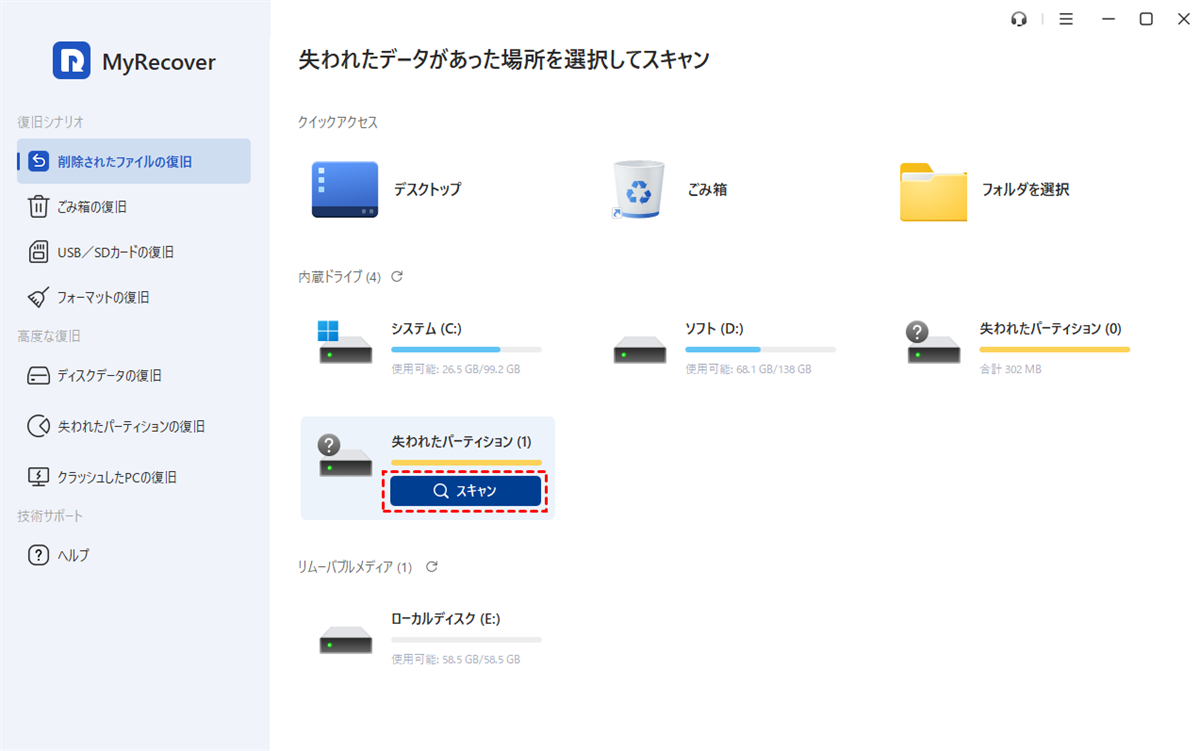
4. MyRecoverを起動します。破損したHDDまたはRAWパーティションを選択し、スキャンを実行します。
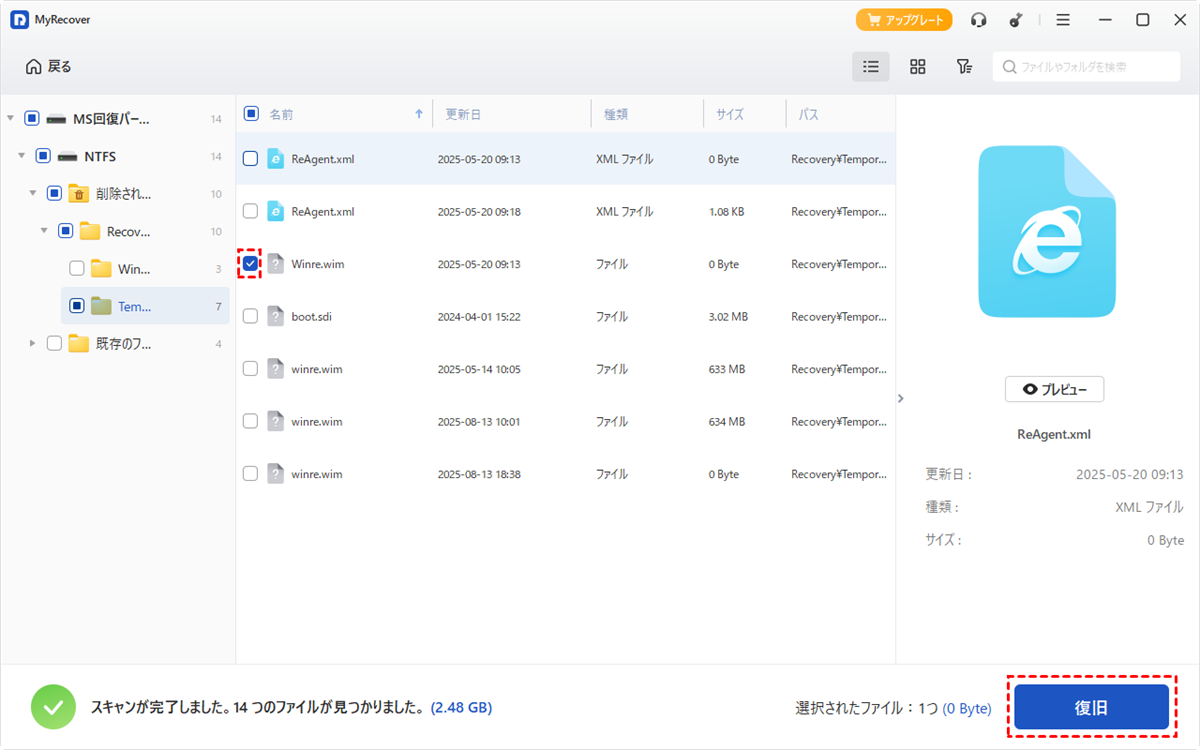
5. 検出されたファイルをプレビューします。
6. ファイルを別のドライブに復元します。
方法5:外付けHDDからファイルを復元
外付けHDDは、接続の切断や物理的な取り扱いミスが起こりやすいですが、復元は往々にして単純明快です。
外付けHDDの段階的な復元手順
1. 外付けHDDを安全に取り外します。
2. 別のUSBケーブルやポートをお試しください。
3. ドライブを別のコンピュータに接続します。
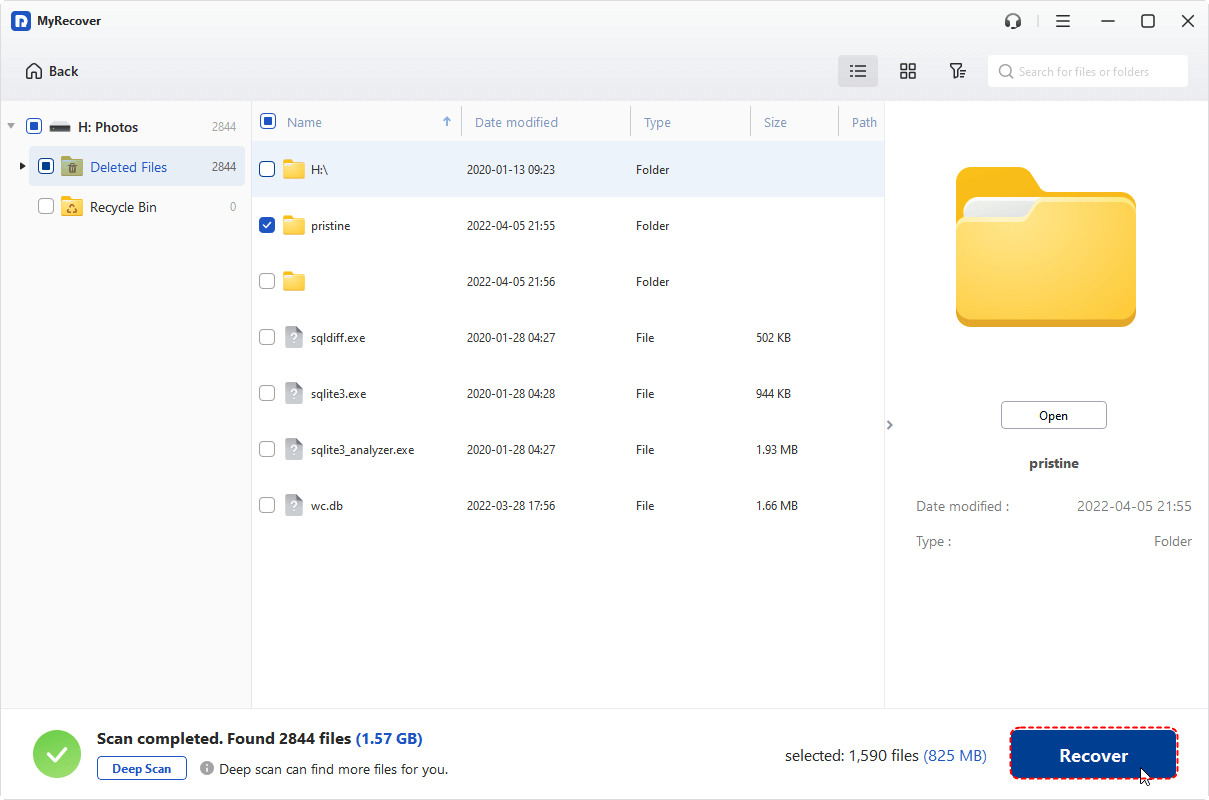
4. 認識されたら、MyRecoverを起動します。外付けHDDを選択し、スキャンを実行します。

5. ファイルをプレビューして復元します。
6. 復元されたファイルを内蔵ストレージまたは別のドライブに保存します。
- USB接続不良の問題。
- 誤削除。
- 外付けHDDの破損。
今後HDDのデータ損失を防ぐ方法
ファイルを復元したら、それらを保護しましょう。
定期的なバックアップを使用する
3-2-1ルールに従ってください:
- データの3つのコピー
- 2種類の異なるストレージタイプ
- 1つのオフサイトバックアップ
HDDを適切に維持する
- 過熱を避ける
- サージプロテクションを使用する
- 外付けドライブは慎重に扱う
まとめ
データ損失はストレスですが、永久に失われることは稀です。ファイルが削除された、フォーマットされた、または破損によって失われた場合でも、迅速に対処し適切な方法を選択すれば、HDDからファイルを復元することは可能なことが多いです。ごみ箱からの復元のような単純な方法から、高度な専門サービスまで、ほぼ常に解決の道はあります。
あなたのデータは失われたのではなく、復元されるのを待っているだけです。

