 MyRecover



【初心者向け】削除したOneDriveのファイルを復元する方法
OneDriveでの誤削除によるデータ損失は大きな悩みの種ですが、復元は可能です。このガイドでは、ごみ箱内のアイテムや完全に削除済みとマークされたアイテムなど、一般的なシナリオに対応し、削除されたOneDriveのファイルを復元するためのいくつかの詳細なステップ・バイ・ステップの方法を紹介します。

更新者 Aeri / 更新日: 2025年12月18日


OneDriveから削除したファイルは復元できるのか?
強力なバックアップツールとして、OneDriveでは、PCから完全に削除されたファイルも一定期間内であれば復元することが可能です。では、OneDrive自体から削除されてしまった重要なファイルは、やはり取り戻せるのでしょうか?幸いなことに、復元は多くの場合実現可能です。答えは「はい」です。意図的か偶発的かを問わず、大抵の場合、OneDriveから削除したファイルを復元することができます。

OneDriveからファイルが削除されると、完全に失われるまでには通常、いくつかの段階を経ます。最初に削除されたファイルは、OneDriveのごみ箱に移動され、デフォルトでは一定期間(通常30日間)そこに保持されます。その期間内に復元されなかった場合でも、アカウントの種類や組織の設定によっては、第二段階ごみ箱で見つかる可能性があります。
OneDriveで削除したファイルを復元する方法
OneDriveには、数分前、さらには数週間前に削除されたファイルでも簡単に復元できるよう、復元機能が組み込まれています。削除されたOneDriveのファイルを復元するには、4つの方法があります。両方のごみ箱が空になっている場合でも、他の復元オプションが利用できる可能性があります。
方法1:OneDriveのごみ箱を確認
OneDriveからファイルを削除すると、まず最初にごみ箱に移動されます。通常、ファイルは30日間(または所属組織のポリシーに基づく期間)そこに保管されます。そこから簡単に復元することができます。これは、削除したファイルを元の場所に復元する最も迅速で直接的な方法です。
ステップ 1:正しいアカウントでOneDriveにサインインします。
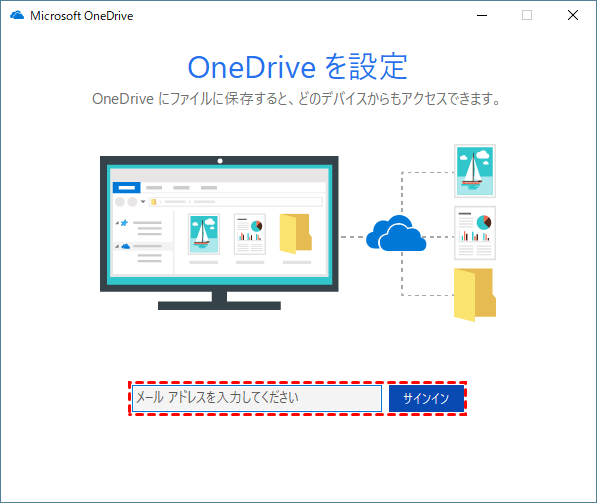
ステップ 2:左側のサイドバーで「ごみ箱」セクションを選択します。
ステップ 3:復元したいファイルを選択し、「復元」をクリックします。

方法2:第2段階のごみ箱を確認
OneDriveには「ごみ箱」に加え、「第2段階のごみ箱」が用意されています。ここには、「Shift+Delete」で削除したもの、ごみ箱を空にしたもの、保持期間を超過したファイルなど、OneDriveから「完全に削除された」ファイルが保持されています。
ステップ 1:ごみ箱ページの下部にある「第2段階のごみ箱」をクリックします。
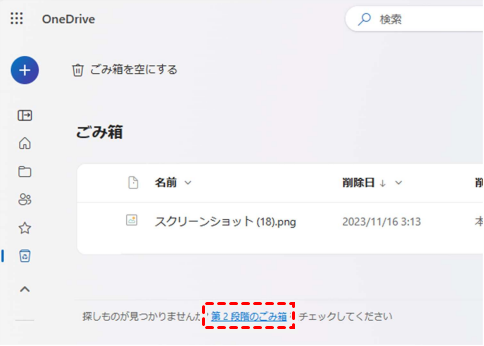
ステップ 2:削除された項目を見つけて選択し、「復元」をクリックします。
方法3:ローカルバックアップ/ごみ箱から復元
「常にこのデバイスに保持する」ローカル同期モードが有効になっている場合、OneDriveのウェブページやアプリからファイルを削除すると、削除されたファイルはローカルからも削除され、ローカルのごみ箱に移動されます。これは、このモードではローカルストレージとクラウドの完全な同期が強制されるためです。したがって、Windowsのごみ箱からファイルを復元することも可能です。
ステップ 1:Windowsのごみ箱アイコンをダブルクリックして開きます。
ステップ 2:復元したいファイルを参照して選択します。
ステップ 3:右クリックし、「元に戻す」を選択して、元の場所に復元します。

ファイルがごみ箱に移動せず、ローカルフォルダに残っている場合は、OneDriveに再度バックアップするだけです。
方法4:OneDriveを以前の状態に復元
ファイルが大量に削除または破損され、いつどのように発生したか不明な場合は、OneDrive全体を以前の日付の状態に復元することができます。この高度なオプションは、OneDriveから削除されたファイルを一括で復元する方法や、ランサムウェアや偶発的な大量削除が発生した場合に最適です。
ステップ 1:正しいアカウントでOneDriveにサインインします。
ステップ 2:右側のパネルで歯車アイコンをクリックし、「OneDriveを復元する」を選択します。
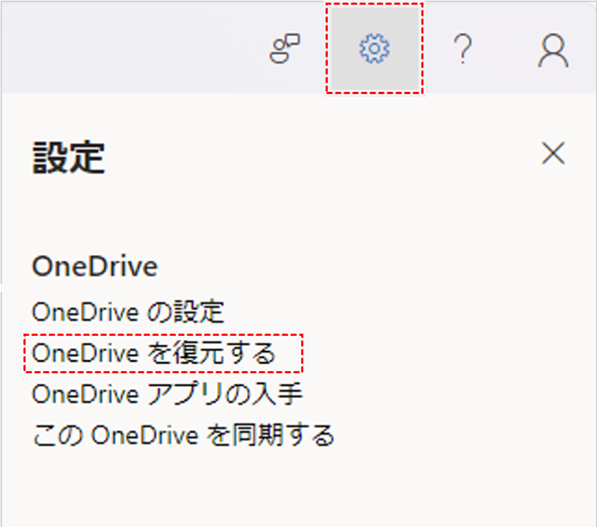
ステップ 3:「OneDriveを復元する」ページで、ドロップダウンリストから日付を選択します。

ステップ 4:アクティビティグラフとアクティビティフィードを使用して元に戻したい最近のアクティビティを確認し、取り消したいアクティビティを選択します。
ステップ 5:OneDriveの復元を準備できたら、「復元」を選択します。これにより、OneDriveは選択した最初のアクティビティが発生する前の状態に復元されます。
クラウドバックアップなしでWindowsの削除ファイルを復元する方法
同期されていないファイルや保持期間の超過などにより、OneDriveの復元オプションが利用できない場合には、ローカルの復元ソリューションに頼ることができます。利用可能なバックアップがない状況では、以下の2つのデータ復元ツールが重要な役割を果たします。1つはコマンドラインツール、もう1つはGUI(グラフィカルユーザーインターフェース)ツールとなっており、使用習慣に応じて適切な方法を選択できます。
方法1:Windows File Recoveryコマンドを実行
Windows File Recovery(WinFR)は、Microsoftが開発したコマンドラインユーティリティで、ローカルドライブから完全に削除されたファイルの復元を支援します。Windows 10および11でのみ動作します。削除されたファイルを復元するには、Windows File Recoveryコマンドを使用できます。
ステップ 1:Microsoft公式チャネルから、お使いのコンピュータにWindows File Recoveryをダウンロードしてインストールします。

ステップ 2:スタートメニューに「Windows File Recovery」と入力し、右クリックして「管理者として実行」を選択します。

ステップ 3:コマンド「Winfr D: E: /extensive」を入力し、「Enter」キーを押します。ドライブレター「D」と「E」は、実際のドライブレターに置き換えてください。
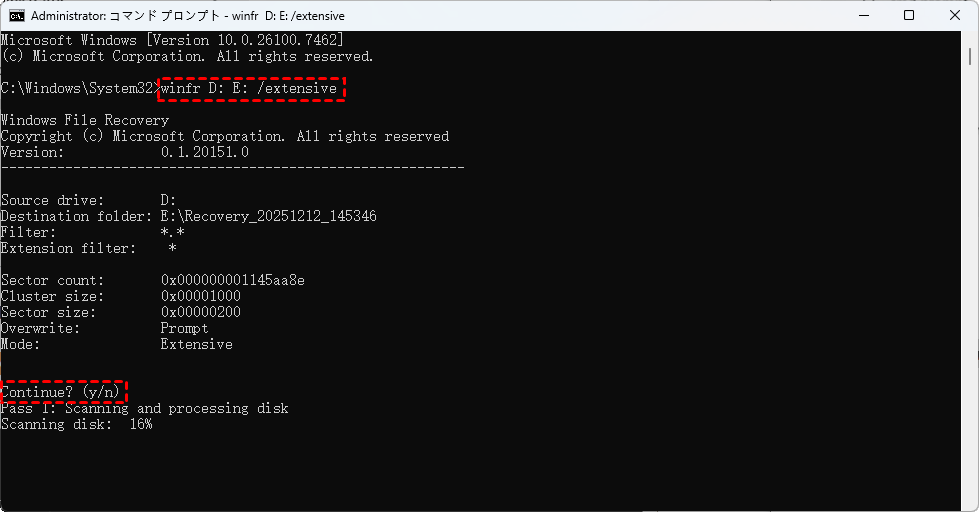
ステップ 4:プロセスを続行するには「Y」を押します。プロセスが完了したら、「Y」を押して宛先フォルダ内の復元されたファイルを確認できます。
- ヒント:✎...
- D:ソースドライブレターです。
- E:宛先ドライブレターです。
- Extensive:詳細スキャンを実行します。スキャンに時間をかけたくない場合は、「regular」モードに切り替えることができます。
方法2:サードパーティ製復元ツール「MyRecover」を使用
GUIデータ復元ツールの使用を希望するなら、MyRecoverこそがまさに必要なツールです。幅広いデータ復元シナリオをカバーし、ユーザーフレンドリーなGUIを備えており、初心者ユーザーでもアイコンをクリックするだけでデータを復元できます。

100万人以上のユーザーがMyRecoverを選ぶ理由:
✅ コマンドライン不要:シンプルなGUI(グラフィカルインターフェース)で簡単にファイルを復元します。
✅ 1000以上のファイル形式をサポート:PC上で削除されたZIP、RAR、PNG、MP4、MP3、TXT、MSGなどを復元できます。
✅ 幅広いデバイス対応:SSD、HDD、USBドライブ、SDカード、カメラなど、あらゆる種類のデバイスからファイルを復元します。
✅ OS互換性:Windows 11/10だけでなく、Windows 8.1/8/7および全サーバー版でも動作します。
✅ 安全で読み取り専用:スキャンにより、復元プロセス中にデータが上書きされないことを保証思案す。
 安全かつ高速
Windowsで削除したファイルを復元する4つのステップ
ステップ 1:上のボタンを押してMyRecoverをPCにダウンロードしてインストールし、ファイルを失ったドライブにはインストールしないようにします。
ステップ 2:削除されたファイルが保存されていたドライブを選択し、失われたファイルをスキャンして「スキャン」をクリックします。

ステップ 3:復元可能なリストから復元したいファイルを選択し、「復旧」をクリックします。

ステップ 4:復元されたファイルを保存する安全な場所を選択します。

プロセスが完了すると、「ファイルが正常に復元されました」というメッセージが表示されます。保存先フォルダをクリックして復元されたファイルにアクセスし確認できます。

まとめ
OneDriveは、ごみ箱、第2段階のごみ箱、ドライブ全体の復元など、確かな復元機能を提供しています。しかし、これらのオプションはタイムリーな対応とクラウド同期が有効であることに依存しているため、その限界も見過ごすべきではありません。これらの機能が失敗した場合や、ファイルが同期されていなかった場合は、プロフェッショナルなデータ復元ツールの使用が不可欠になります。
ここで、MyRecoverは有効な解決策となります。初心者から上級ユーザーまでを対象に設計されたMyRecoverは、OneDriveを完全に経由していない場合でも、ローカルドライブをスキャンして失われた削除ファイルを探します。Professional版とTechnician版では、起動不能なPCからのファイル復元も可能で、復元プロセス完了前のプレビュー機能も提供しています。
よくある質問
1.OneDriveのファイルを誤って削除してしまいました。ごみ箱にも見つかりません。もう復元できないのでしょうか?
2.大量のファイルが一度に削除されてしまいました。一つずつ復元する方法以外にありますか?
3.クラウドにバックアップしていないPC内のファイルを削除してしまった場合、どうすればよいですか?