 MyRecover



誤ってDドライブをフォーマットしてしまった?簡単な方法で復元しよう!
誤ってDドライブをフォーマットしてしまった場合、ファイルが永遠に失われたと思うかもしれません!しかし、ご安心ください:ほとんどの場合、ファイルはまだ復元可能です!このガイドでは、フォーマット後のDドライブからデータを復元する方法を段階的にご説明します。

更新者 Aeri / 更新日: 2025年12月12日


ユーザーケース:Dドライブを誤ってフォーマットしてしまった!復元方法は?
ユーザーケース
PCのDドライブを、誤ってフォーマットしてしまい、データ消失してしまいました。
復元する方法はないものでしょうか?
- Yahoo知恵袋からの質問

フォーマットしたDドライブからデータは復元できるのか?
誤ってDドライブをフォーマットして重要なファイルを失うことは恐怖を感じさせるかもしれませんが、ほとんどの場合、データ復元は十分に可能です。ドライブをフォーマットしても、ファイルは直ちに消去されるわけではありません。システムは単に、ファイルの保存場所を追跡する「アドレス帳」を削除するだけです。つまり、写真、文書、その他のデータは、新しいファイルで上書きされるまで物理的に残っているのです。
データ復元の成功率を左右する主な要因
1. フォーマットからの経過時間:ドライブを使用している時間が長くなるほど、データ上書きのリスクが高まります。データが極めて重要な場合は、直ちにシステムの電源を切ってください。
2. フォーマット後のドライブ使用状況:Dドライブ上での復元ソフトウェアのインストール、新規ファイルやフォルダーの作成、デフラグや最適化の実行など、データを上書きする危険性のある行為は避けてください。
3. 元のファイルシステム(NTFSとFAT32とexFAT):NTFSはジャーナリング機能に優れており復元の可能性が高く、FAT32はディレクトリ構造の破損を受けやすく復元が複雑になる傾向があります。比較的新しいexFATは復元結果が一定しません。
4. ドライブの種類:HDDはSSDよりも復元性に優れています。HDDは磁気データの痕跡を保持しやすく(80~95%の復元率)、SSDはTRIM機能やウェアレベリングにより復元率が低下します(30~50%)。
5. フォーマットの種類:クイックフォーマット(復元可能)とフルフォーマット(復元が困難)です。クイックフォーマットではデータはそのまま残ります(85~95%復元可能)が、フルフォーマットはセクターを上書きするため、成功率が40~60%低下します。
6. クラスターサイズ:割り当て単位が小さいほど、復元の細分化が向上します。4KBクラスターでは精密な復元が可能ですが、64KB以上の単位では断片化とデータ損失のリスクが高まります。
7. ファイルの種類:写真や文書ファイルは断片化されたデータベースより復元しやすいです。JPEGやDOCXは90~98%復元可能な一方、断片化されたデータベース(SQL/PST)はしばしば40~60%の成功率に留まります。
誤ってフォーマットしたDドライブのデータを復元する方法は?
Dドライブを誤ってフォーマットしてしまった場合、最適な結果を得るには、以下のデータ復元方法を順番に試してください。まずWindowsに組み込まれた機能から始め、その後、専門のサードパーティ製ソフトウェアに進むことをお勧めします。
方法1:ファイル履歴から復元「事前のバックアップが必要」
このWindows機能は、事前に設定されていれば、ファイルのバージョンを自動的にバックアップします。ファイル履歴は文書の複数のバージョンを保存するため、特定の時点の状態に復元することが可能です。この方法が成功するかは、フォーマットが発生する前にファイル履歴を設定していたかどうかに完全に依存します。
ステップ 1:「Win+S」キーを押して検索ボックスを開き、「ファイル履歴でファイルを復元」と入力して「開く」をクリックします。

ステップ 2:ファイル履歴のバックアップコントロールパネルで、Dドライブのフォーマットにより失われたファイルまたはフォルダを選択します。
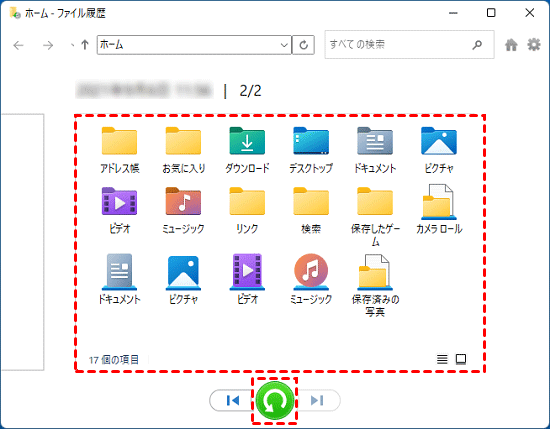
ステップ 3:選択を確認したら、該当データにチェックを入れ、「復元」ボタンをクリックしてファイルを元の場所に復元するか、「復元場所の選択」を選択して別の保存先を指定します。

方法2:Windows File Recoveryで復元「バックアップ不要」
Windows File Recoveryは、Microsoftが提供するコマンドラインツールであり、ドライブのセクターを直接スキャンすることでファイルを復元することを目的としています。この方法は事前のバックアップ設定を必要としませんが、コマンドプロンプトに関する技術的な知識が必要です。
ステップ 1:Microsoft StoreからWindows File Recoveryをダウンロードします。

ステップ 2:管理者としてコマンドプロンプトを開きます。

ステップ 3:フォーマットされたDドライブからデータを復元するためのコマンドを実行します。
winfr D: E: /extensive(DドライブからEドライブへ全てのデータを復元する場合)
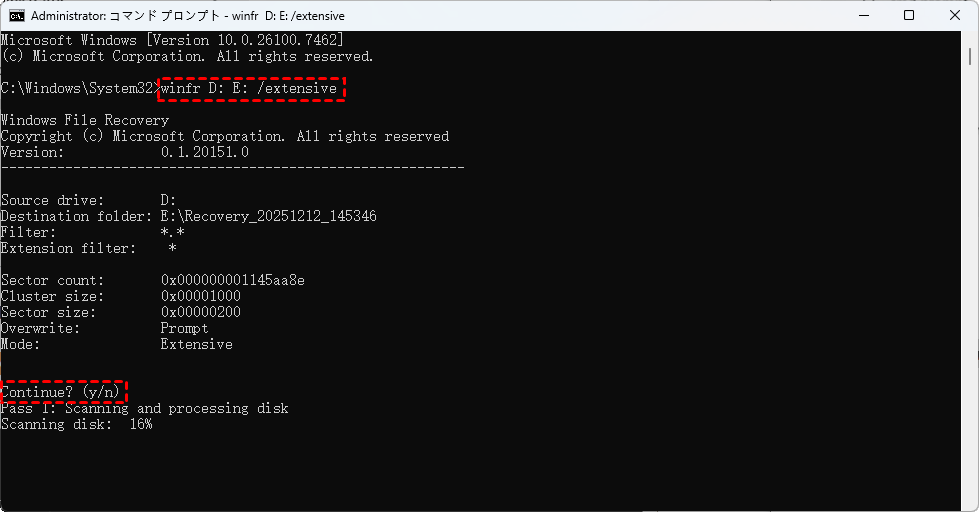
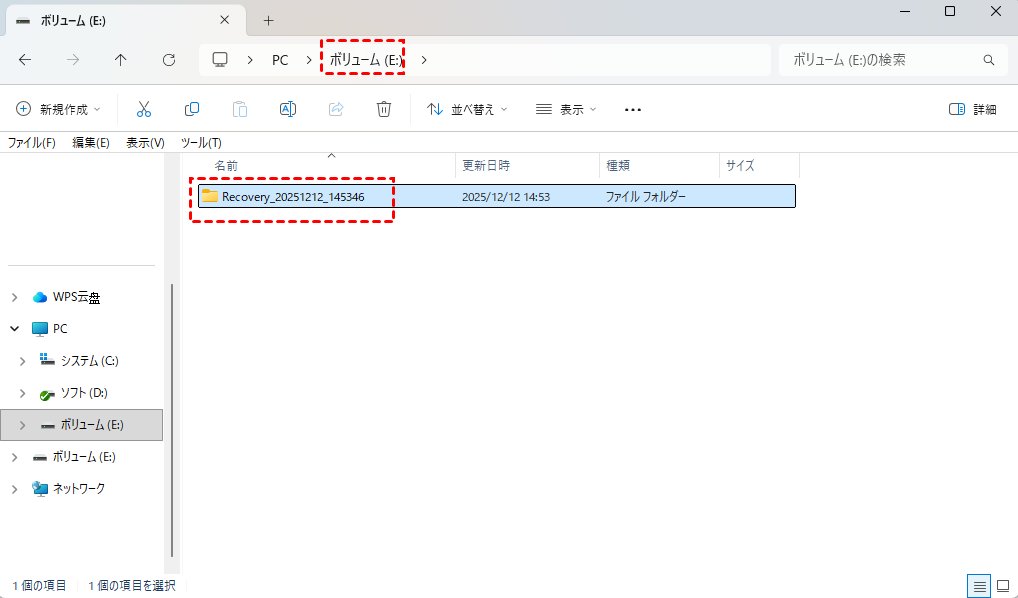
ステップ 4:復元プロセス後に確認を求められたら「Y」を押し、その後、復元されたファイルがある保存先ドライブに移動します。
方法3:専門的なデータ復元ツール「MyRecover」で復元「バックアップ不要」
Windowsには「ファイル履歴」や「Windows File Recovery」などの基本的な復元ツールが用意されていますが、これらの組み込みソリューションには大きな制限があり、多くの場合、データの復元を妨げる可能性があります。ファイル履歴の有効性は、データ損失前にバックアップを設定していたかどうかに完全に依存しており、バックアップが設定されていなければ役に立ちません。また、バックアップが存在する場合でも、特定の時点でのファイルのバージョンしか保存されないため、最新の変更が反映されていない可能性があります。
一方、より汎用性の高い「Windows File Recovery」にも課題があります。例えば、コマンドラインインターフェースは技術者でないユーザーにとって敷居が高く、ファイルのプレビュー機能も限られているため、正しいファイルを特定することが難しく、フォーマットされたDドライブからの正確なデータ復元率が低下する可能性があります。
これらのWindowsツールで十分でない場合、「MyRecover」はより堅牢なデータ復元ソリューションを提供します。組み込みのオプションとは異なり、事前のバックアップを一切必要とせず、新たにフォーマットされたドライブからでもデータを復元できます。その高度なスキャンアルゴリズムは、Microsoftのツールよりも深く掘り下げ、他の方法では見逃されてしまうファイルを発見し、再構築することが可能です。
 MyRecover
- 対応デバイスの多様性:内蔵および外付けHDD、SSD、SDカード、USBメモリなど、さまざまなストレージデバイスからのデータ復元に対応しています。
- 広範なデータ損失原因への対応:誤削除、ディスクフォーマット、ウイルス感染など、さまざまな原因によるデータ損失を復旧可能です。
- 多彩なファイル形式に対応:JPEG、PNG、MP4、MOV、DOC、XLSX、PDF、ZIP、RARなど、1,000種類以上のファイル形式に対応しています。
- 便利なハイライト機能:スキャン中にファイルの検索、フィルタリング、プレビュー、復元が簡単に行えます。
- 高い互換性:Windows 11、10、8、7およびWindows Serverに対応し、NTFS、FAT32、exFAT、ReFSなど、多様なファイルシステムをサポートします。
 安全かつ高速
以下は詳しい手順です。
ステップ 1:上のボタンを押して、Dドライブ以外のドライブにMyRecoverをインストールし、アプリケーションを起動します。フォーマットしたDドライブを選択し、「スキャン」をクリックします。

ステップ 2:最近削除されたデータの場合はクイックスキャンを、フォーマットされたドライブの場合はディープスキャンを自動的に開始します。また、手動で「ディープスキャン」モードに切り替えることも可能です。
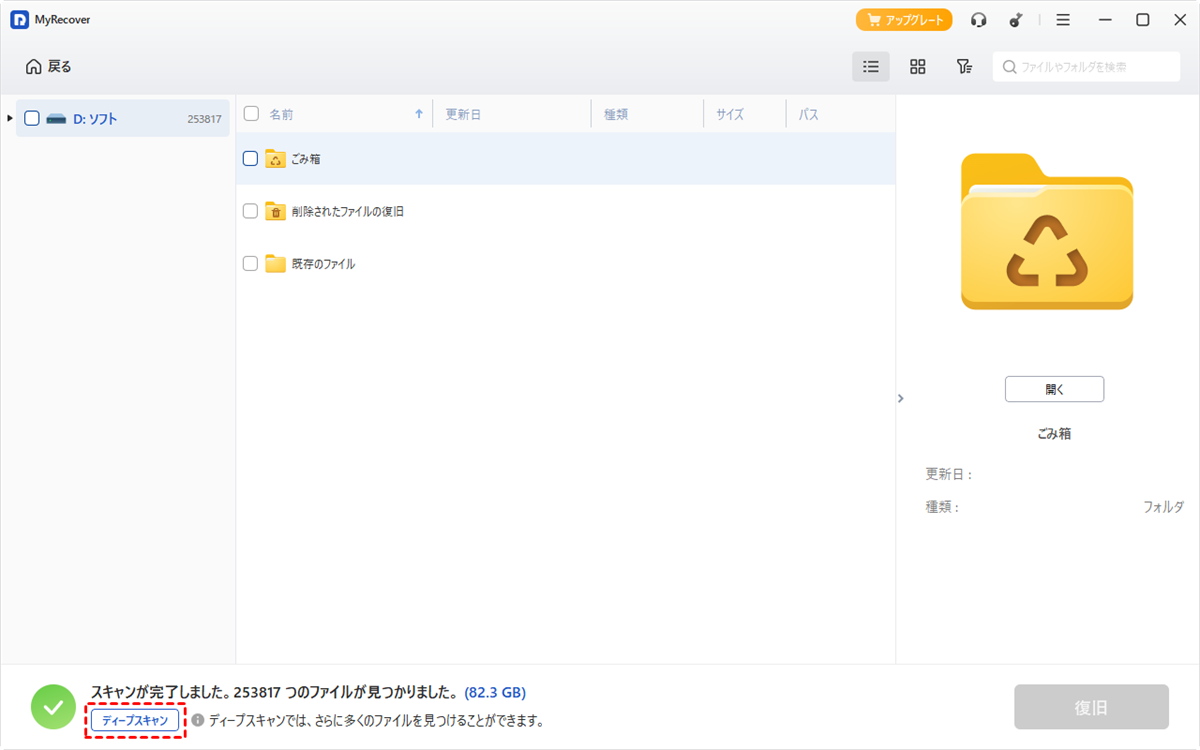
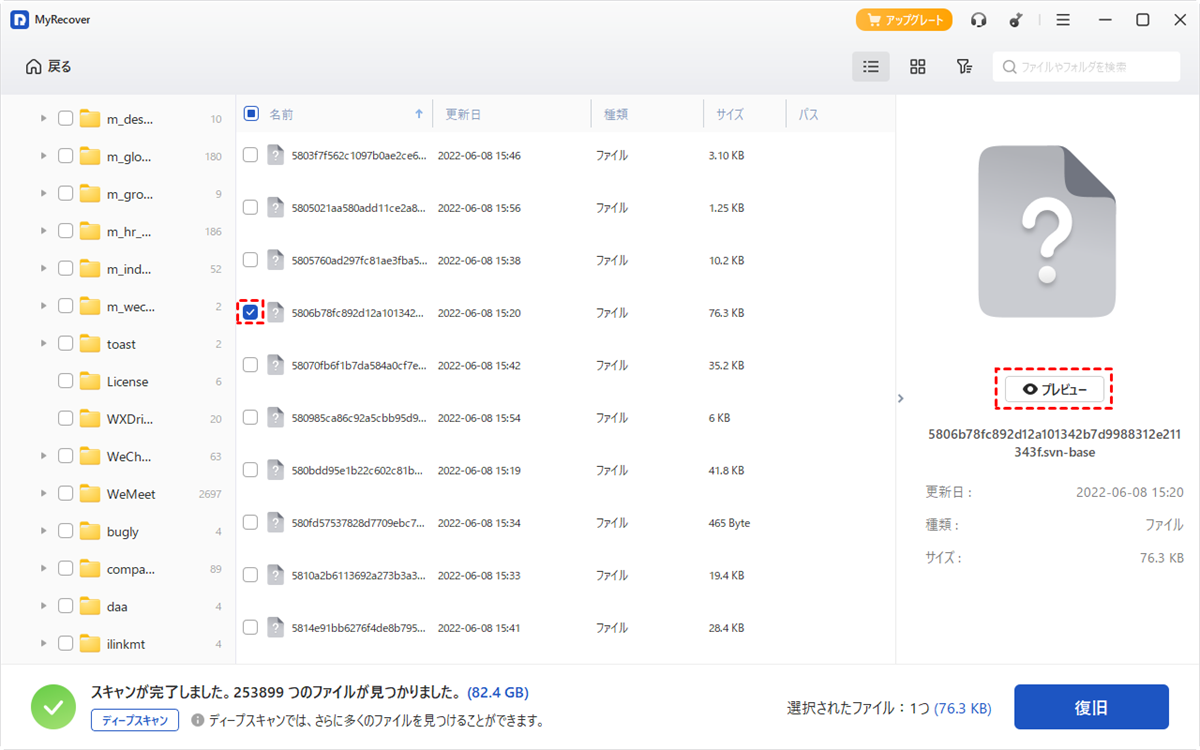
ステップ 3:すべての紛失ファイルが検出されて一覧表示されたら、復元対象のファイルにチェックを入れ、「プレビュー」をクリックし、復元したいファイルであることを確認します。
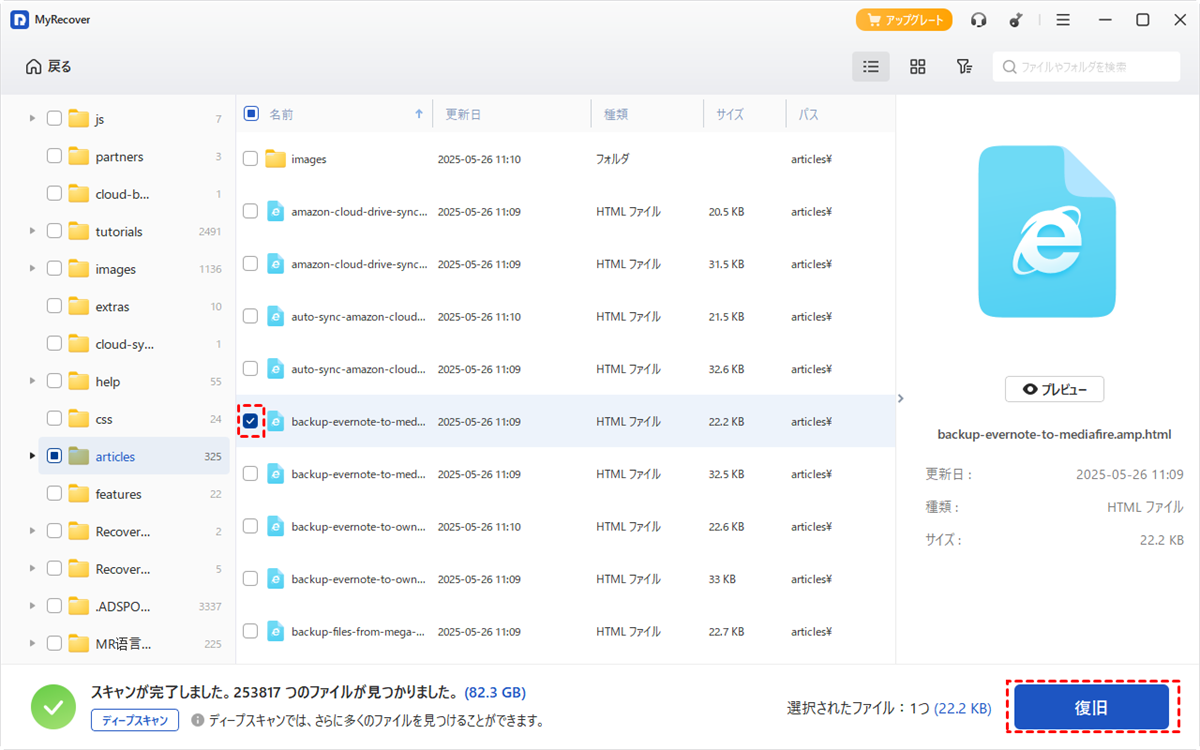
ステップ 4:復元が必要なファイルを選択し、「復旧」をクリックします。
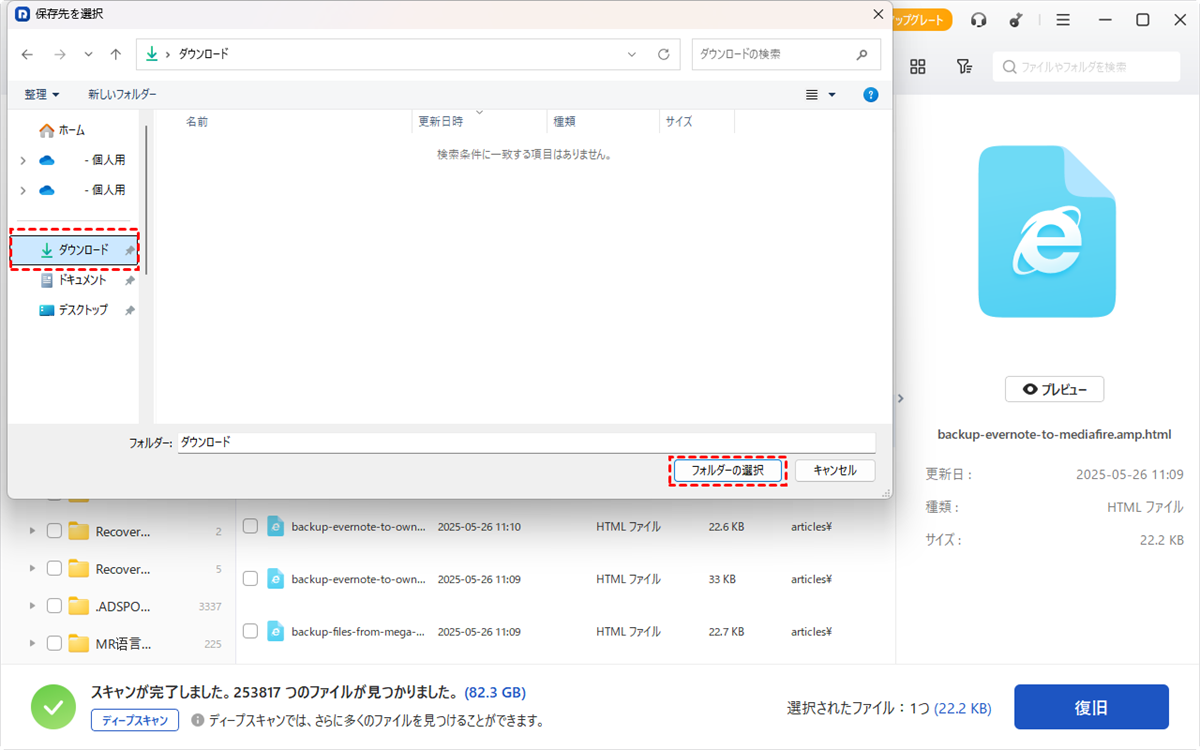
ステップ 5:別のドライブ上にある安全な保存先を指定します。
まとめ
「誤ってDドライブをフォーマットしてしまった場合、フォーマットされたドライブからデータを復元するにはどうすればよいか」という問題に対しては、これらの方法を試すことができます。各方法には異なる利点があり、ファイル履歴は最もシンプルですが事前設定が必要であり、Windows File Recoveryは技術的なユーザー向けに強力なコマンドライン機能を提供し(事前バックアップ設定不要)、MyRecoverは複雑なケースに対応する包括的な機能を提供します。
バックアップに依存しない包括的な復元には、MyRecoverがWindowsの標準ツールにはない技術的優位性を提供し、基本的な方法では不十分な場合の論理的な次のステップとなります。組織内での全社的展開や複数デバイスでの使用には、Technician版のご利用をお勧めします。MyRecover Technician版は企業やMSP向けに、24時間年中無休の優先技術サポートとリモートアシスタンスを提供します。
よくある質問
1.フォーマットしたDドライブからデータを復元するのに、どれくらいの時間がかかりますか?
2.フォーマット後もデータが消えないのはなぜですか?
3.復元したファイルが開けない場合の対処法は何ですか?

