 MyRecover



【最適】フォーマットされていないUSBからデータを復元する方法「おすすめツールとコツで」
フォーマットされていないUSBドライブは、通常、ディスクの管理上ではRAWパーティションとして表示されます。これは、保存されていたデータが永久に失われるという意味ではありません。このガイドでは、フォーマットされていないフラッシュドライブからデータを復元する方法に焦点を当て、エラーを修復するための解決策を提供します。

更新者 Aeri / 更新日: 2025年12月05日


「USBドライブはフォーマットされていません」エラーとRAWパーティション
USBフラッシュドライブにアクセスした際、「USBドライブはフォーマットされていません」という厄介なメッセージが表示されると、不安になるものです。このメッセージは通常、ドライブ上のファイルシステムがWindowsによって認識されなくなったことを意味しており、多くの場合、ディスクの管理でドライブがRAWパーティションとして表示されることになります。
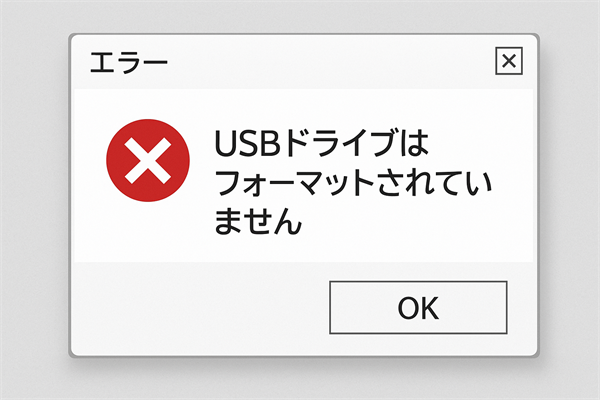
RAWパーティションは、ファイルシステム(FAT32、exFAT、NTFSなど)が破損または読み取り不能になった状態を示しています。データ自体は物理的にはドライブ上に存在しますが、システムがアクセス方法を認識できない状態です。
フォーマットされていないUSBドライブが発生する主な原因
- ファイルシステムの破損:突然の停電、不適切な取り外し、ウイルス攻撃などによりファイルシステムが損傷し、Windowsが情報を読み取れなくなる場合があります。
- パーティションテーブルのエラーまたは消失:パーティションの誤削除や操作ミスにより、ディスクがRAWフォーマットとして表示されることがあります。
- 互換性のないファイルシステム:USBフラッシュドライブがWindowsでサポートされていない形式でフォーマットされている場合。
- ウイルスまたはマルウェアの感染:ウイルスがパーティションテーブルを改ざんし、ドライブ構造を破損させる可能性があります。
- 物理的な損傷:USBインターフェースの接触不良などのハードウェア障害により、デバイスがWindowsで認識されなくなることがあります。
「USBドライブはフォーマットされていません」エラーが発生した場合、すぐにフォーマットを選択すると、USB上のすべてのデータが即座に消去され、データ復旧が非常に困難になります。そのため、最優先事項はデータの安全性を確保することです。この問題に対処するには、以下の2つの段階があります。
フォーマットされていないUSBドライブからデータを復元します。
フォーマットされていないUSBドライブを修復します。
フォーマットされていないUSBドライブからデータを復元する方法
このドライブ内のファイルを以前にバックアップしていれば、Windowsの組み込みバックアップツールやクラウドバックアップサービスのいずれかを利用して、バックアップから直接復元することが可能です。バックアップがない場合でも、慌てる必要はありません。専門的なデータ復旧ツールである「MyRecover」は、RAWパーティションのスキャンやアクセス不能なパーティションからのファイル復元をサポートしています。
 MyRecover
- 対応デバイスの多様性:内蔵および外付けHDD、SSD、USBメモリ、SDカードなどのストレージデバイスからのデータ復元に対応しています。
- 広範なデータ損失原因への対応:誤削除、ディスクフォーマット、ウイルス感染など、さまざまな原因によるデータ損失を復旧可能です。
- 多彩なファイル形式に対応:JPEG、PNG、MP4、MOV、DOC、XLSX、PDF、ZIP、RARなど、1,000種類以上のファイル形式に対応しています。
- 便利なハイライト機能:スキャン中にファイルの検索、フィルタリング、プレビュー、復元が簡単に行えます。
- 高い互換性:Windows 11、10、8、7およびWindows Serverに対応し、NTFS、FAT32、exFAT、ReFSなど、多様なファイルシステムをサポートします。
 安全かつ高速
フォーマットされていないUSBからデータを復元する4つのステップ
ステップ 1:上のボタンを押してMyRecoverをコンピュータにダウンロードし、インストールします。
ステップ 2:フォーマットされていないUSBドライブを選択し、失われたファイルをスキャンするため、「スキャン」をクリックします。

ステップ 3:復元可能なファイルの一覧から、復元したいファイルを選択し、「復旧」をクリックします。

ステップ 4:フォーマットされていないUSBドライブとは異なる場所を選択し、復元したファイルを保存します。

プロセスが完了すると、「ファイルが正常に復元されました」というメッセージが表示されます。指定されたフォルダをクリックすることで、ファイルを確認することができます。

フォーマットされていないUSBドライブを修復する方法
データを確保した後は、破損したUSBフラッシュドライブを修復する段階です。このセクションでは、フォーマットされていない、またはRAW状態のUSBドライブを修正するためのいくつかの方法を提供します。各方法は、問題の異なる原因に対処します。
方法1:CHKDSKコマンド
CHKDSKはWindowsに組み込まれたツールで、ファイルシステムのエラーをチェックし、論理的な問題を修復します。この方法によりファイルシステムを修復し、USBドライブを再びアクセス可能にできる可能性があります。
ステップ 1:「コマンドプロンプト」を開き、管理者として実行します。

ステップ 2:コマンド「chkdsk e: /f /r」を入力し、「Enter」キーを押します。ドライブ文字「e」は、実際のご使用のドライブ文字に置き換えてください。

CHKDSKがスキャンを完了し、エラーを修復するのを待ちます。
方法2:エラーチェック
Windowsは、ドライブエラーを修正するためのグラフィカルユーザーインターフェース(GUI)ツールも提供しています。コマンドラインの使用が苦手な方や非専門家にとって使いやすい方法です。
ステップ 1:「Win+E」キーを押してエクスプローラーを開き、フォーマットされていないUSBドライブを選択します。
ステップ 2:ドライブを右クリックし、コンテキストメニューから「プロパティ」を選択します。
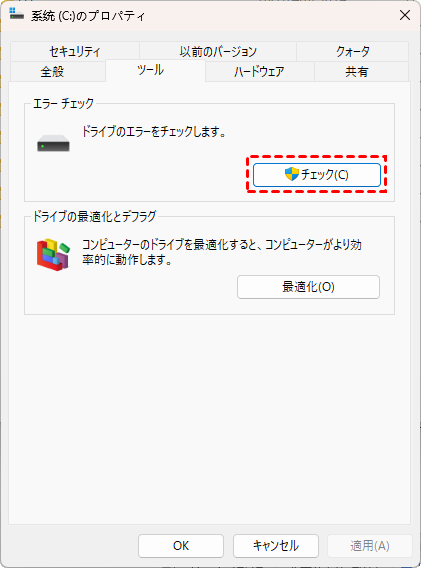
ステップ 3:「ツール」タブに移動し、「エラーチェック」セクションの「チェック」をクリックします。次に「ドライブのスキャン」をクリックしてプロセスを開始します。これによりドライブがスキャンされ、ディスクエラーが修正されます。
方法3:デバイスのアンインストール
問題の原因が不良なUSBドライバーにある場合があり、これによりWindowsがファイルシステムを正しく読み取れなくなることがあります。ドライブを再インストールすることで問題が解決する可能性があります。
ステップ 1:「Win+X」キーを押し、「デバイスマネージャー」を選択します。

ステップ 2:「ディスク ドライブ」を展開し、フォーマットされていないUSBドライブを選択します。右クリックして「デバイスのアンインストール」を選択します。

ステップ 3:USBドライブを抜き差しし、自動的に再インストールさせます。
方法4:ウイルスとマルウェアのスキャン
マルウェアやウイルスがドライブのファイルシステムを破損し、RAWパーティション状態を引き起こすことがあります。WindowsのMicrosoft Defenderは、ウイルスやマルウェアをスキャンして削除できます。
ステップ 1:エクスプローラーを開き、フォーマットされていないUSBドライブを選択します。
ステップ 2:右クリックし、コンテキストメニューから「Microsoft Defenderでスキャンする」を選択します。
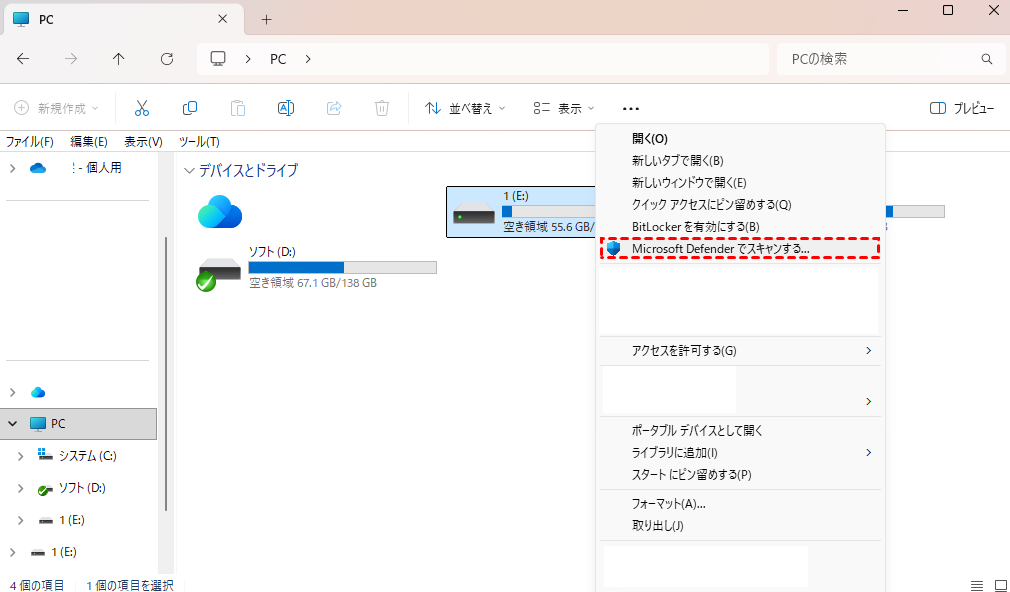
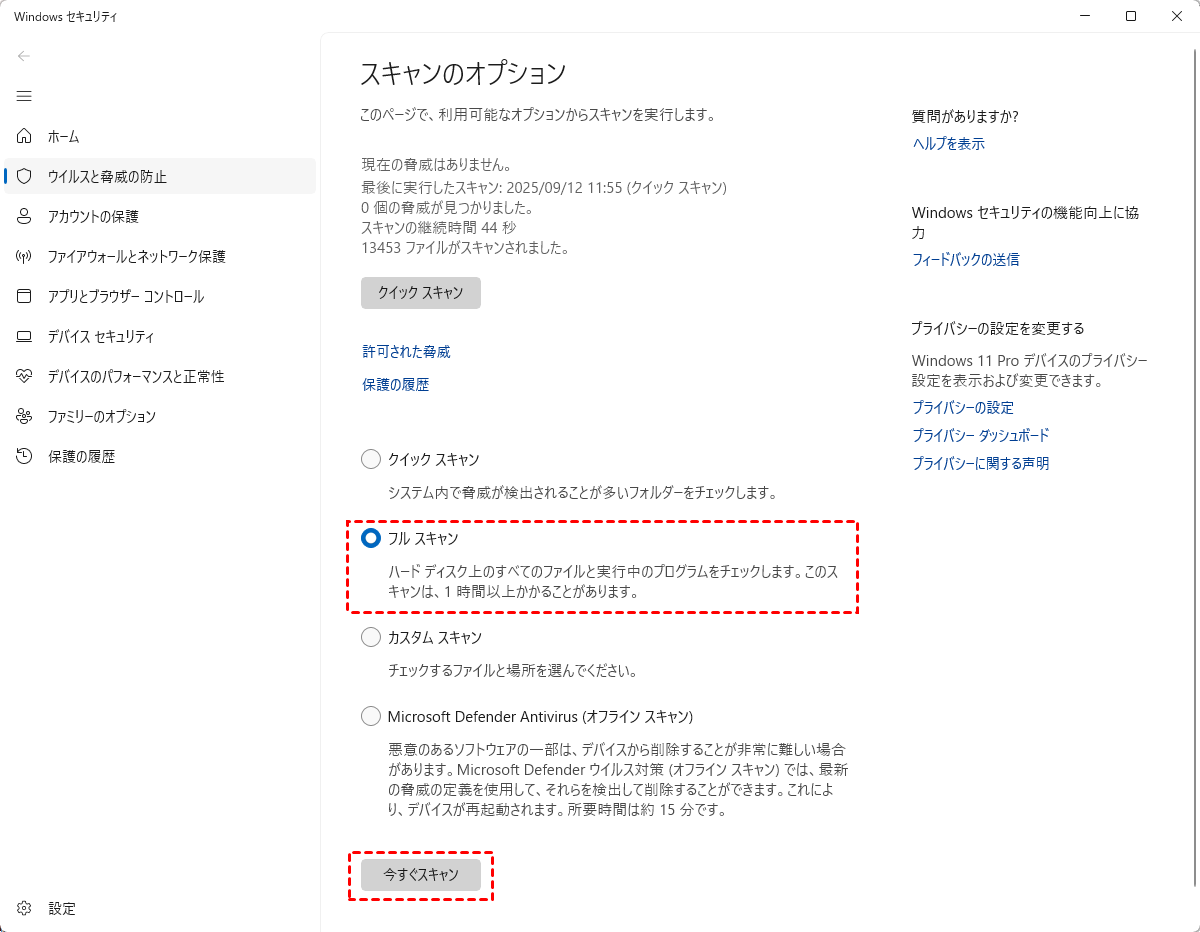
その後、Windowsがウイルスやマルウェアのドライブスキャンを開始します。より包括的なスキャンを実行したい場合は、スキャン完了後に「フル スキャン」オプションを選択できますが、より多くの時間がかかります。
方法5:ドライブのフォーマット
USBドライブが依然としてフォーマットを求めてくる場合、フォーマットのみが再利用可能にする唯一の方法かもしれません。ただし、フォーマットはUSBドライブ内のすべてのファイルを消去します。そのため、問題を修正する前にまずUSBドライブからデータを復元しておくことが必要なのです。
ステップ 1:「Win+X」キーを押して「ディスクの管理」を選択し、USBドライブを選択します。
ステップ 2:右クリックして「フォーマット」を選択し、ニーズに応じてファイルシステムを選択して「OK」をクリックします。

ステップ 3:「クイックフォーマットを実行する」オプションにチェックを入れます。
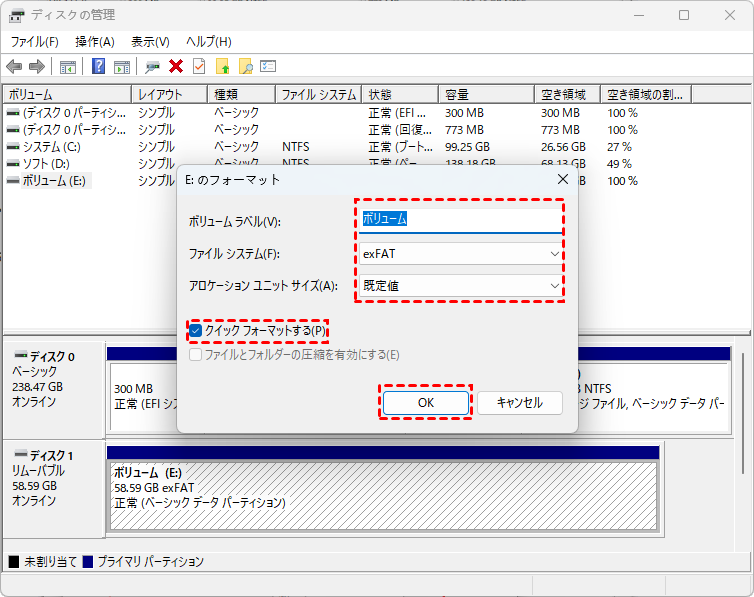
フォーマット後、ドライブは正常に機能するはずです。
まとめ
MyRecoverのような専門的なデータ復旧ソフトウェアを使用してフォーマットされていないUSBドライブからデータを復元し、上記の方法に従って「USBドライブはフォーマットされていません」エラーを修正することで、効果的にUSBドライブを再利用可能にすることができます。USBドライブのデータをバックアップしてあれば、データの復元はずっと容易になります。
バックアップがない場合、MyRecoverを強くお勧めします。このソフトウェアは、クラッシュしたコンピューターからのデータ復旧も可能で、ファイル復旧前のファイルプレビュー機能も提供します。家庭ユーザーと企業ユーザーの両方に向けて、MyRecoverはTechnician版も提供しており、単一のライセンスで複数のデバイスでの使用が可能です。
よくある質問
1.「USBドライブはフォーマットされていません」エラーが表示された場合、真っ先にすべきことは何ですか?
2.CHKDSKコマンドを実行してもRAW状態のUSBドライブが修復できない場合、他に試せる方法はありますか?
3.物理的に破損した可能性のあるUSBドライブからデータを取り出すにはどうすればよいですか?