 MyRecover



【解決済み】Toshiba外付けHDDが認識されるがアクセスできない場合
「Windows 10/11でToshiba外付けHDDが認識されるがアクセスできない」という問題でお困りですか?実践的なトラブルシューティングのヒントと復元ソリューションをご紹介します。ドライブエラーを修正し、ファイルへのアクセスを修復させ、東芝外付けHDDを将来にわたって健全な状態に保ちましょう。

更新者 Aeri / 更新日: 2025年11月27日


はじめに
Toshiba外付けHDDにアクセスできない
3TBのToshiba外付けHDDからデータを復元する方法を教えてください。HDDとドライブ文字は表示されますが、クリックするとエクスプローラーがクラッシュしてしまいます。chkdskを実行すると、しばらくは動作しますが、そのうち「ディスク読み取りエラーが発生しました c0000010」というエラーが表示されます。このドライブは、使用中に突然故障し始めたようで、何の前触れもなく動作しなくなってしまいました。
- Redditからの質問
外付けHDDは、ストレージに関して言えば、まさに命綱のような存在です。しかし、東芝の外付けHDDが認識されているのにアクセスできないとなると、その命綱が断ち切られたような気分になるでしょう。慌てる必要はありません。多くの場合、この問題はソフトウェアエラー、接続の問題、またはWindowsの単純な設定ミスが原因である可能性があります。
Toshiba外付けHDDが認識されるがアクセスできない一般的な原因
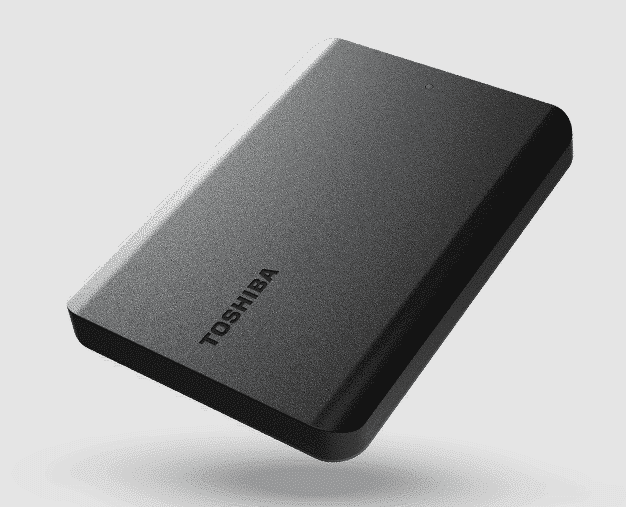
「なぜ」を理解することが、「どのように」直すかへの第一歩です。原因を分解して見ていきましょう。
ファイルシステムエラー
不適切な取り外し、電源障害、マルウェアなどが原因でファイルシステムが破損することがあります。この場合、Windowsはドライブを認識するものの、その内容を読み取ることができません。>>認識しないHDDからデータを復元する方法はこちらへどうぞ。
ドライバーの破損または欠落
古い、または破損したドライバーがあると、Windowsがドライブと正常に通信できなくなり、ドライブは認識されているのに接続不能な状態になることがあります。
パーティションテーブルの問題
破損したパーティションテーブルがあると、データの場所がWindowsにとって曖昧になり、ファイルが事実上「見えなく」なってしまいます。
ドライブ文字の競合
2つのドライブが同じドライブ文字を共有していると、Windowsが混乱することがあります。新しいドライブ文字を割り当てることで、通常この問題はすぐに解決します。
物理的損傷または電力の問題
時には、問題はソフトウェアではなく物理的なものです。損傷したケーブル、電力不足のUSBポート、またはドライブ内部の障害がアクセスを妨げている可能性があります。
修復する前の初期チェック
Toshiba外付けHDDが認識されるが接続できない問題の本格的な修復方法に入る前に、簡単なチェックリストを確認しましょう。これらのシンプルな手順で、複雑な操作なしに問題が解決することがよくあります。
1. 別のUSBポートまたはコンピューターでテスト
原因はドライブ自体ではなく、USBポートにある場合があります。東芝外付けHDDを別のUSBポート、または他のコンピューターに接続してみてください。
2. USBケーブルを確認
故障したケーブルが、ドライブの故障のような症状を引き起こすことがあります。正常に動作することが確実な別のUSBケーブルと交換し、問題が解消するか確認してください。
3. Windowsの組み込みツールを実行
「ディスクの管理」(「Win+X」キーで「ディスクの管理」を選択)などの組み込みツールを使用し、ドライブが表示されるか、その状態を確認してください。
Toshiba外付けHDDが認識されるがアクセスできない場合の修復方法
ここからは具体的な修復方法を説明します。簡単な方法から、より高度な方法へ順を追って進めていきます。
方法1:デバイスマネージャーでドライバーを更新または再インストール
ステップ 1:「Win+X」キーを押し、「デバイスマネージャー」を選択します。

ステップ 2:「ディスクドライブ」を展開し、お使いの東芝外付けHDDを探します。
ステップ 3:右クリックして「ドライバーの更新」を選択するか、「デバイスのアンインストール」を選択後、お使いのコンピューターを再起動してください。

ステップ 4:Windowsが自動的にドライバーを再インストールします。
方法2:ドライブ文字を割り当てまたは変更
ステップ 1:ディスクの管理を開きます。
ステップ 2:Toshibaドライブを右クリックし、「ドライブ文字とパスの変更」を選択します。
ステップ 3:「変更」をクリックし、新しいドライブ文字を割り当てます。
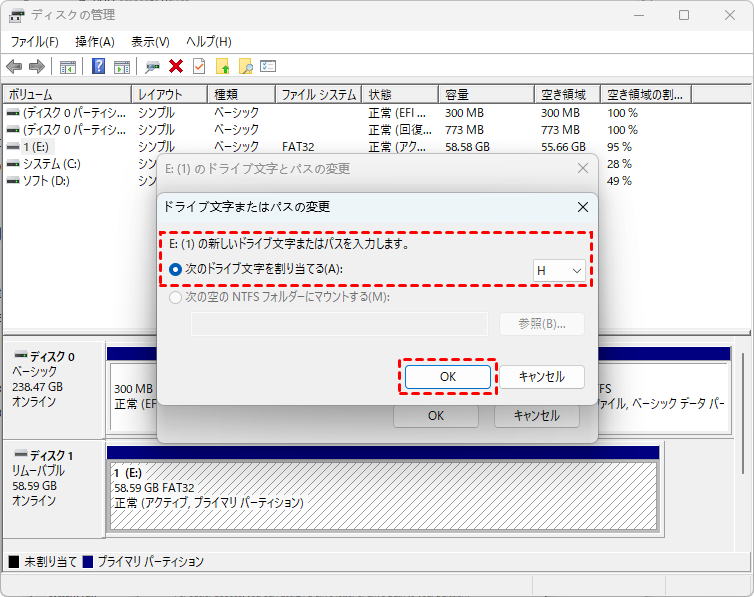
ステップ 4:「OK」を押し、ドライブにアクセスできるか確認します。
💗おまけ:修復前のファイル復元
データ復元は、パーティションの再構築やフォーマットなどのリスクを伴う修復処置よりも常に優先させるべきです。一部の修正操作はファイルを上書きまたは削除する可能性があります。最初にファイルを復元することで、かけがえのないデータを確実に守ることができます。
MyRecoverを使用した紛失ファイルの復元方法
MyRecoverは、Toshiba外付けHDDから失ったファイルを復元するために設計された強力なデータ復元ツールです。
 MyRecover
- 対応デバイスの多様性:内蔵および外付けHDD、SSD、SDカード、USBメモリなど、さまざまなストレージデバイスからのデータ復元に対応しています。
- 広範なデータ損失原因への対応:誤削除、ディスクフォーマット、ウイルス感染など、さまざまな原因によるデータ損失を復旧可能です。
- 多彩なファイル形式に対応:JPEG、PNG、MP4、MOV、DOC、XLSX、PDF、ZIP、RARなど、1,000種類以上のファイル形式に対応しています。
- 便利なハイライト機能:スキャン中にファイルの検索、フィルタリング、プレビュー、復元が簡単に行えます。
- 高い互換性:Windows 11、10、8、7およびWindows Serverに対応し、NTFS、FAT32、exFAT、ReFSなど、多様なファイルシステムをサポートします。
 安全かつ高速
以下は手順です。
ステップ 1:上のボタンを押してMyRecoverをダウンロードとインストールします。
ステップ 2:東芝外付けHDDをPCに接続します。
ステップ 3:MyRecoverを起動し、外付けHDDを選択します。

ステップ 4:スキャンを実行し、必要なファイルを復元します。

これらの手順をすべて試しても東芝外付けHDDに接続できない場合は、ハードウェア障害の可能性があります。その場合、専門のデータ復元サービスに依頼し、物理的に損傷したドライブからの修復及びデータ復旧を試みてもらいましょう。
方法3:CHKDSKを実行しファイルシステムエラーを修復
ステップ 1:コマンドプロンプトを管理者として開きます。
ステップ 2:「chkdsk X: /f /r /x」と入力します(Xは該当ドライブの文字に置き換えてください)。
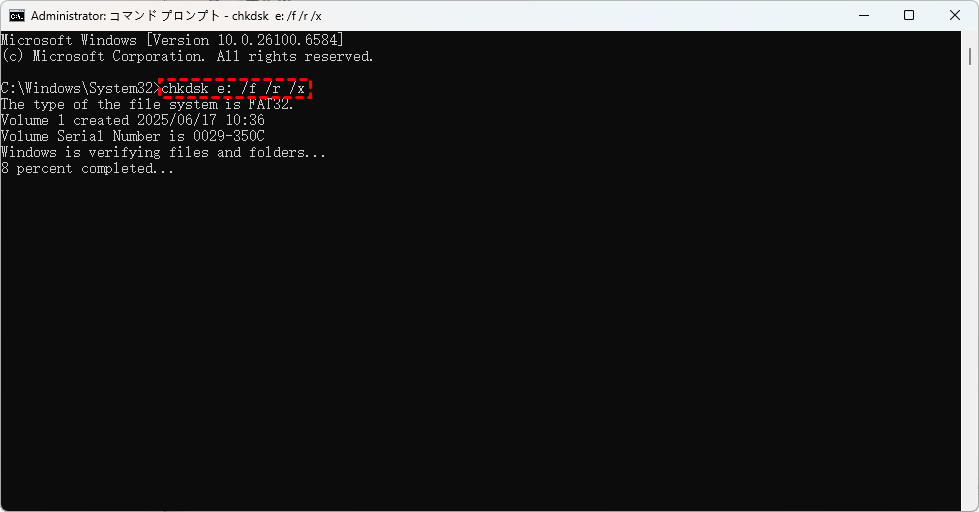
ステップ 3:Enterキーを押し、Windowsがドライブのスキャンと修復を行うのを待ちます。
方法4:ディスクの管理またはサードパーティ製ツールでパーティションテーブルを修復
パーティションテーブルが破損している場合、AOMEI Partition Assistantなどのツールを使用して修復したり、MBR(マスターブートレコード)を再構築したりできます。これにより、フォーマットせずにアクセスを修復できる可能性があります。
方法5:ドライブをフォーマット(最終手段)
他の方法で全てうまくいかない場合、フォーマットが最終的な選択肢となります。まず、復元可能なデータをバックアップしてから、以下の手順を実行してください。
ステップ 1:ディスクの管理に移動します。
ステップ 2:Toshibaドライブを右クリックし、「フォーマット」を選択します。

ステップ 3:NTFSまたはexFATを選択し、「OK」を押します。
将来的な問題を防ぐための予防策
外付けHDDは車のようなものだと考えてください。定期的なメンテナンスが長持ちさせる秘訣です。
データの定期的なバックアップ
クラウドストレージや別の外付けドライブを使用して、重要なファイルをバックアップしましょう。
外付けドライブの安全な取り外し
ファイルシステムの破損を防ぐため、抜き取る前には常に「ハードウェアの安全な取り外し」を使用してドライブを取り出してください。
ドライバーとファームウェアの最新化
Toshibaのサポートページを定期的に確認し、ドライバーやファームウェアの更新がないかチェックしましょう。
まとめ
Toshibaの外付けHDDが認識されるがアクセスできない場合、慌てる必要はありません。上述の手順、ケーブルの確認からCHKDSKの実行、MyRecoverのような復元ツールを使用することで、通常はデータを失うことなくアクセスを回復できます。予防に勝る対策はありません。ドライブは慎重に扱い、定期的なバックアップを心がけましょう。
よくある質問
1.ドライブが「RAW」と表示され、アクセスできないのはなぜですか?
ドライブのファイルシステムが何らかの原因で破損し、Windowsが認識できなくなったためです。この状態では、CHKDSKも実行できません。データ復元ソフト「MyRecover」でファイルを救出した後、フォーマットが必要になる場合があります。データを失わずにRAWをNTFSに戻す方法を知りたい場合は、リンクの文章をチェックしてください。
2.カチカチという異音がするのですが、どうすればいいですか?
これは磁気ヘッドやモーターなど、ドライブ内部の物理障害の典型的な症状です。直ちに使用を中止し、通電を避けてください。データが重要な場合は、専門のデータ復旧業者に相談することをお勧めします。
3.フォーマットを求められるが、データはあきらめるしかないですか?
そんなことはありません。フォーマットの要求はファイルシステムの深刻なエラーが原因ですが、データ自体はドライブ上にまだ残っている可能性が高いです。まずはデータ復元ソフト「MyRecover」を使用してファイルの救出を試み、その後でフォーマットを行うのが正しい手順です。

