 MyRecover



Como recuperar arquivos de um cartão SD que não é lido|Métodos comprovados
O seu cartão SD tornou-se subitamente ilegível, deixando-o em pânico enquanto fotos preciosas, documentos importantes ou arquivos de trabalho cruciais parecem perdidos para sempre? Neste guia, você não apenas descobrirá métodos testados e comprovados de como recuperar arquivos de um cartão SD que não é lido, mas também aprenderá etapas eficazes de solução de problemas para diagnosticar e corrigir os problemas subjacentes.

By Lyra / Atualizado em 18/09/2026


Por que o cartão SD está ilegível?
Os cartões SD são usados universalmente em smartphones, câmeras, drones e outros dispositivos portáteis devido ao seu tamanho compacto e capacidade de armazenamento confiável. De fotógrafos amadores a profissionais, esses pequenos cartões de memória tornaram-se indispensáveis para armazenar e transferir dados críticos entre várias plataformas.
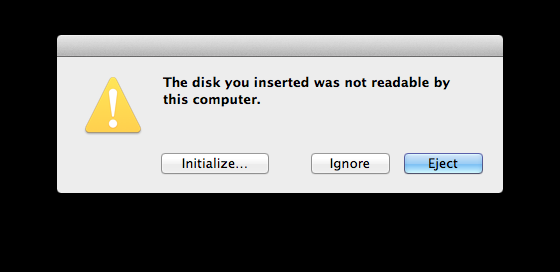
No entanto, à medida que o tempo e a frequência de uso aumentam, os cartões SD podem eventualmente tornar-se ilegíveis. Se o problema não puder ser resolvido e os arquivos nele contidos forem perdidos, você não terá acesso para ler esses arquivos. Antes de tentar a recuperação de arquivos de cartão SD, é crucial entender por que seu cartão SD tornou-se ilegível.
- Corrupção do sistema de arquivos: Às vezes, o sistema de arquivos no cartão SD é corrompido devido à ejeção inadequada, perda de energia ou interrupções na transferência de dados.
- Ejeção ou remoção inadequada: Se o cartão SD não foi ejetado com segurança de um dispositivo, isso pode causar a corrupção do sistema de arquivos.
- Problemas com o leitor/adaptador de cartão SD: Às vezes, o problema pode não ser o cartão SD em si, mas o leitor ou adaptador que está sendo usado. Ele pode estar com defeito ou ser incompatível.
- Drivers desatualizados: Se os drivers do leitor de cartão SD no seu computador estiverem desatualizados ou corrompidos, isso pode fazer com que o cartão fique ilegível.
- Malware ou vírus: Alguns malwares ou vírus podem tornar os cartões SD ilegíveis ao corromper seu sistema de arquivos.
- Danos físicos: Se o cartão SD tiver sofrido danos físicos, ele pode tornar-se inacessível. Nesse caso, talvez você não consiga consertá-lo sozinho, mas usar um serviço de recuperação de dados pode ajudar.
Como recuperar arquivos de um cartão SD que não é lido gratuitamente
Então, o que você deve fazer quando um cartão SD é corrompido devido a esses motivos? Na verdade, um cartão SD ilegível não apaga todos os arquivos armazenados nele imediatamente, a menos que sejam sobrescritos por novos dados. Portanto, assim que notar que seu cartão SD tornou-se ilegível, pare de usá-lo imediatamente. Em seguida, recupere os arquivos por meio de métodos adequados para garantir a segurança dos dados.
Esta seção apresentará dois métodos gratuitos e práticos, orientando você passo a passo sobre como recuperar dados de um cartão SD que não é lido.
Windows File Recovery
Desenvolvida pela Microsoft, a ferramenta Windows File Recovery é um utilitário de linha de comando gratuito. Ela permite que os usuários recuperem arquivos excluídos de vários dispositivos de armazenamento, como discos rígidos, unidades USB e cartões SD. Esta ferramenta é compatível com o Windows 10 e versões subsequentes. Veja como recuperar arquivos usando o comando Windows File Recovery.
Passo 1. Baixe e instale o Windows File Recovery da Microsoft Store no seu computador.

Passo 2. Digite "Windows File Recovery" no menu Iniciar para abri-lo e executá-lo como administrador.

Passo 3. Insira o comando winfr F: E: /regular na janela de prompt aberta e pressione "Enter". Substitua as letras de unidade "F" e "E" pela letra real da unidade do seu cartão SD.
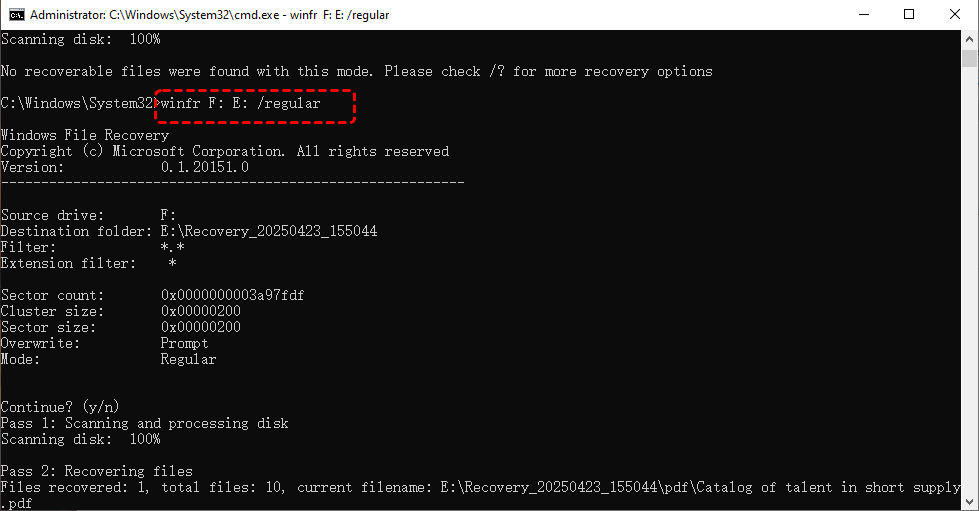
Quando o processo de verificação terminar, você pode pressionar "y" para verificar os arquivos recuperados na pasta de destino.
Software Profissional de Recuperação de Dados - MyRecover
Se este método não funcionar, ou se você não estiver acostumado a usar ferramentas de linha de comando, pode experimentar ferramentas profissionais de recuperação de dados de terceiros. O MyRecover é altamente recomendado. Ele utiliza uma interface gráfica de usuário, tornando-o fácil de usar mesmo para não profissionais, permitindo que os usuários realizem a recuperação de dados simplesmente clicando em ícones.
Além disso, o MyRecover oferece suporte à recuperação de cartão SD formatado, partição excluída, unidade inacessível ou sistema corrompido, e vários cenários de perda de dados. É compatível com várias versões do Windows, incluindo Windows 11/10/8/8.1/7 e mais. Você pode recuperar seus dados de um cartão SD corrompido em apenas quatro passos.
Passo 1. Transfira e instale o MyRecover no seu computador a partir de um canal seguro. Em seguida, ligue o cartão SD ao computador.
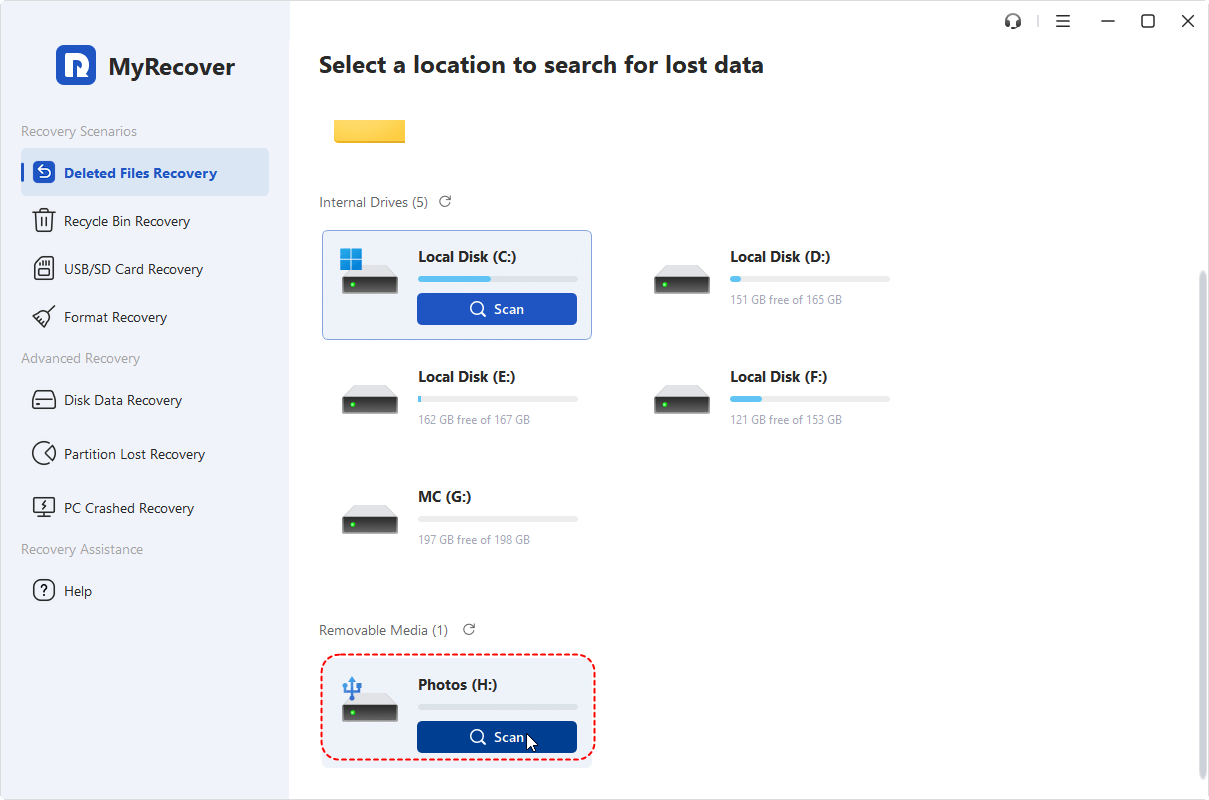
Passo 2. Inicie o MyRecover, selecione a unidade do cartão SD para procurar ficheiros perdidos e clique em "Digitalizar".
Passo 3. Escolha os ficheiros que pretende recuperar e clique em "Recuperar".
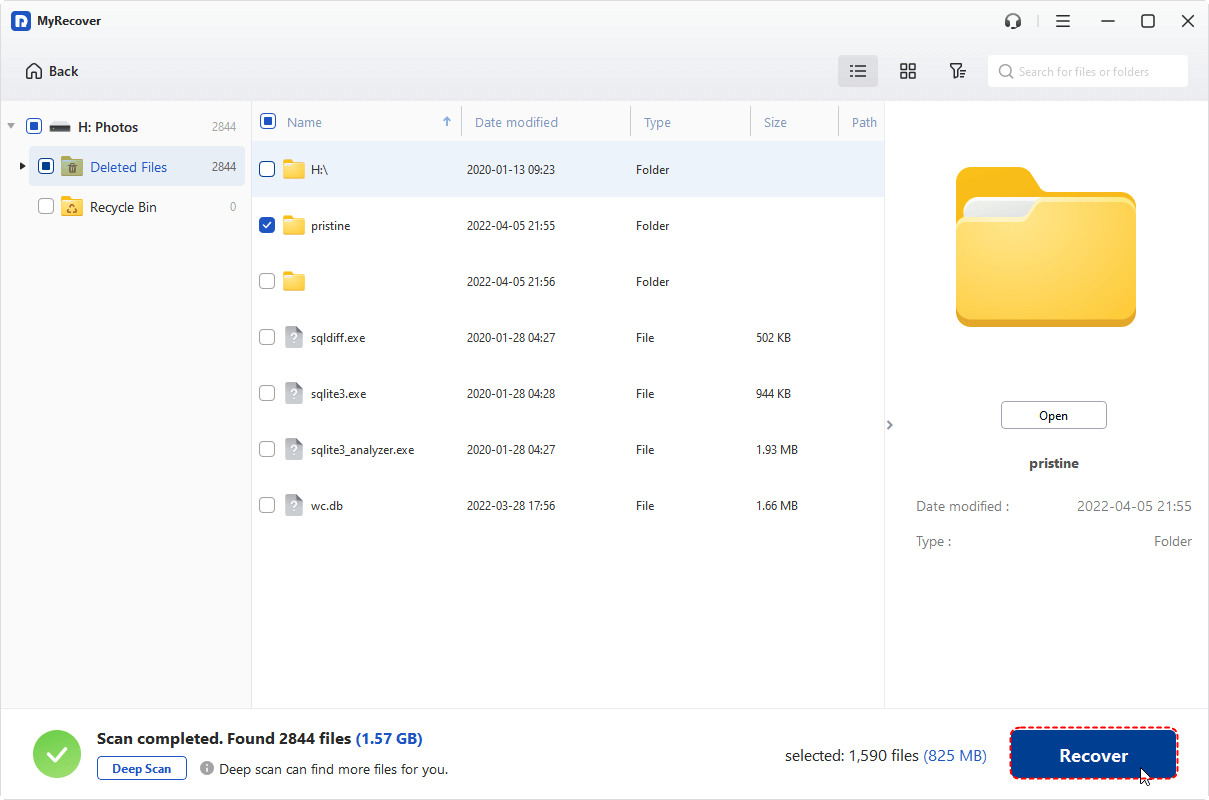
Passo 4. Selecione uma localização segura para guardar os ficheiros recuperados (evite guardar no cartão SD original).
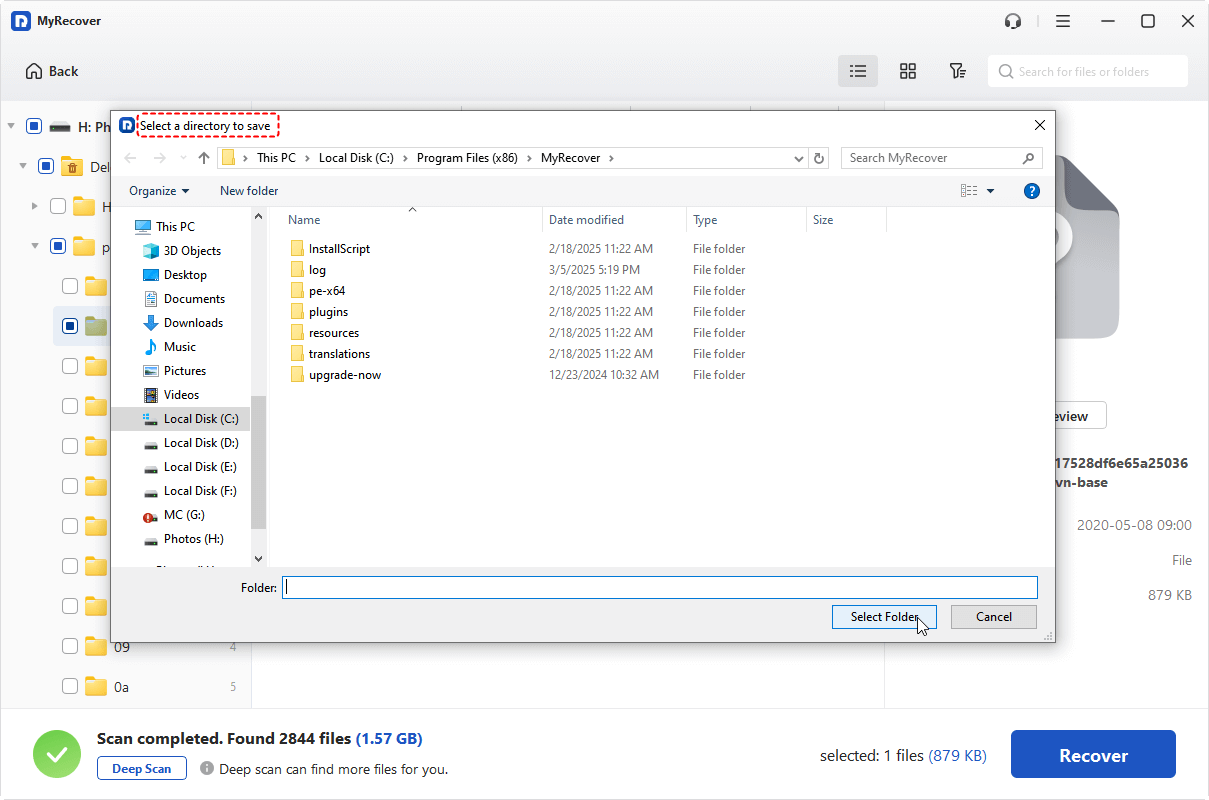
Assim que a mensagem "Os seus ficheiros foram recuperados com sucesso" aparecer no ecrã, pode verificá-los na pasta designada.
Como resolver o problema de cartão SD ilegível
Assim que todos os dados importantes estiverem guardados num local seguro, pode começar a resolver o problema de um cartão SD ilegível sem se preocupar com a perda de dados durante o processo de reparação. Aqui estão 8 métodos para resolver um cartão SD ilegível.
Solução 1. Verifique a ligação
Insira o cartão SD num dispositivo diferente (outra câmara ou computador) para verificar se é reconhecido. Por vezes, o problema está no dispositivo e não no cartão SD. Isto ajuda-o a identificar se o cartão ou o dispositivo original está com defeito.
Solução 2. Experimente um leitor de cartões ou adaptador diferente
Experimente utilizar um leitor de cartões ou adaptador diferente. Por vezes, o problema reside num leitor de cartões com defeito. Se o leitor estiver avariado ou for incompatível, o cartão SD poderá não ser detetado corretamente.
Solução 3. Atribua uma nova letra de unidade
Se a letra da unidade de um cartão SD estiver ausente ou entrar em conflito com outras unidades no sistema do computador, o Windows não conseguirá ler o cartão SD. O problema pode ser resolvido atribuindo uma letra de unidade nova e correta.
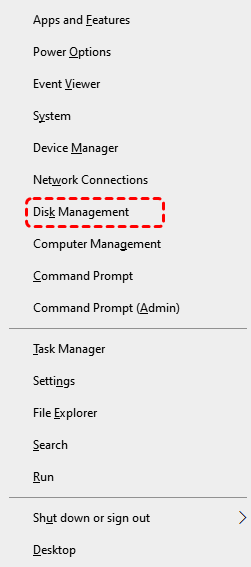
Passo 1. Pressione Win+X e escolha "Gerenciamento de Disco".
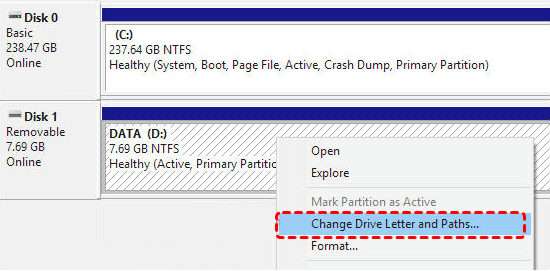
Passo 2. Selecione a unidade do cartão SD e clique com o botão direito para escolher "Alterar letra de unidade e caminho".
Passo 3. Adicione uma nova letra de unidade e clique em "OK".
Solução 4. Verificar erros no Explorador de Arquivos
Este método verificará erros no sistema de arquivos e corrigirá qualquer corrupção ou problemas menores que possam estar impedindo o reconhecimento do cartão SD.
Passo 1. Clique duas vezes no ícone "Este Computador" para abrir o Explorador de Arquivos.
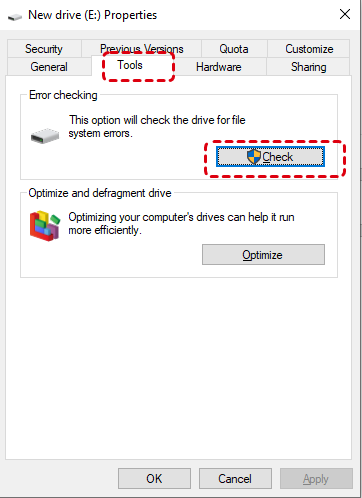
Passo 2. Selecione o cartão SD e clique com o botão direito para escolher Propriedades > Ferramentas, depois clique em "Verificar" em "Verificação de erros".
Solução 5. Verificar malware usando o Microsoft Defender
O Microsoft Defender é um excelente utilitário para detectar e eliminar vírus e malware. Ele oferece vários recursos de segurança, incluindo antivírus, proteção da web e inteligência contra ameaças, para ajudar a proteger dispositivos, dados e usuários contra ameaças cibernéticas. Você pode realizar uma verificação na unidade do cartão SD para remover malware.
Passo 1. Clique duas vezes no ícone "Este Computador" para abrir o Explorador de Arquivos.
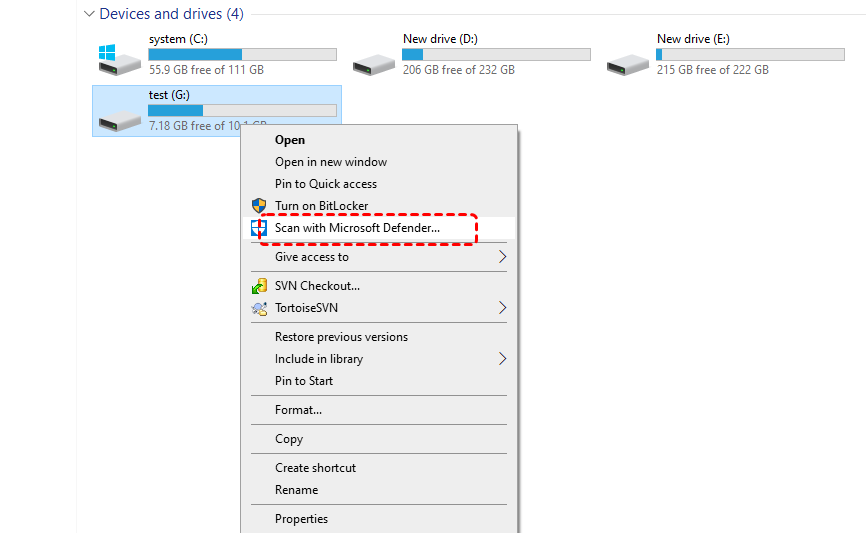
Passo 2. Selecione a unidade do cartão SD e clique com o botão direito para escolher "Verificar com o Microsoft Defender". Em seguida, ele realizará uma verificação rápida da unidade.
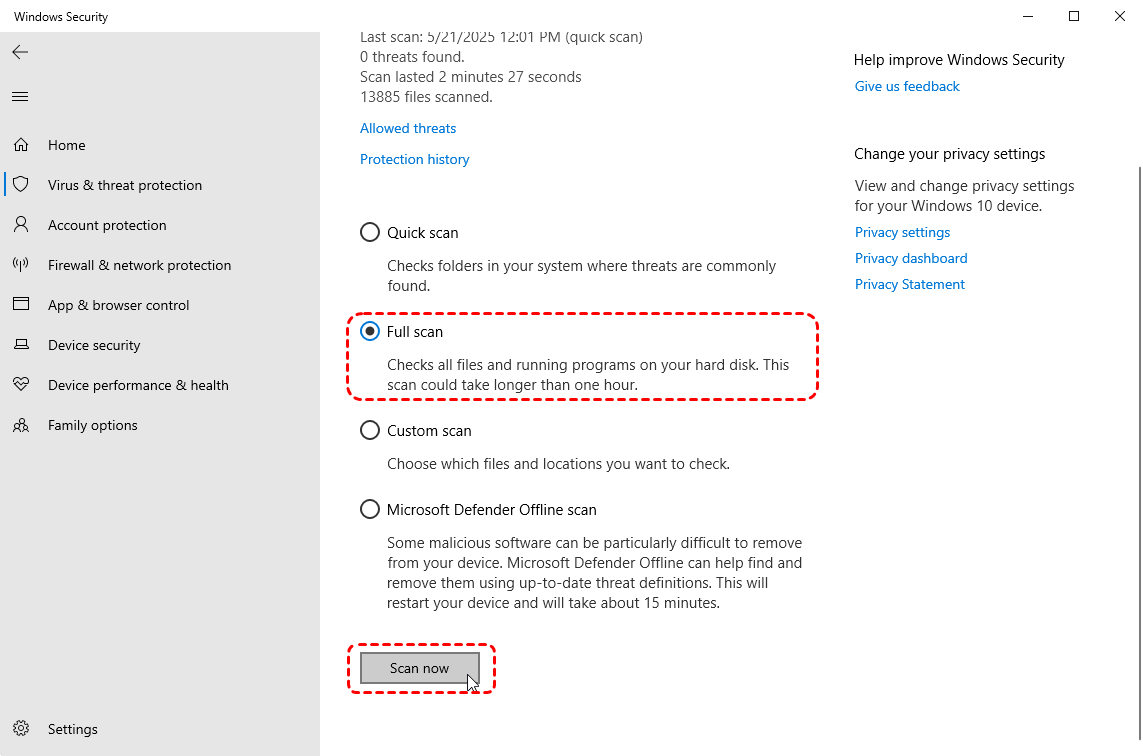
Se precisar de uma verificação mais completa, você pode selecionar "Verificação completa" ou "Antivírus do Microsoft Defender (verificação offline)" com base em suas necessidades específicas.
Solução 6. Atualizar ou desinstalar o driver do cartão SD
O Windows baixa e instala automaticamente os drivers mais recentes por meio do Windows Update, mas nem todas as atualizações de driver ocorrem exatamente como planejado. Se o seu cartão SD não estiver sendo detectado, drivers desatualizados ou corrompidos podem ser a causa.
Passo 1. Pressione Win+X e escolha "Gerenciador de Dispositivos".
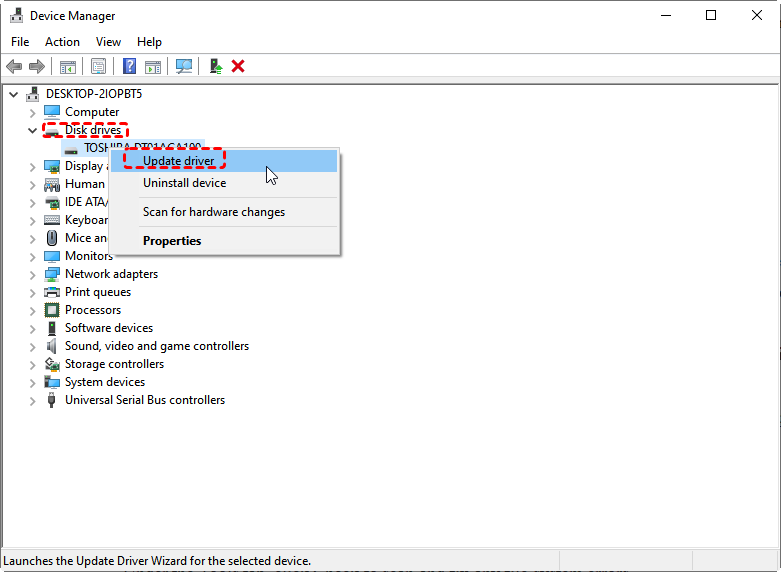
Passo 2. Clique duas vezes em "Unidades de disco" para selecionar a unidade do cartão SD e clique com o botão direito em "Atualizar driver".
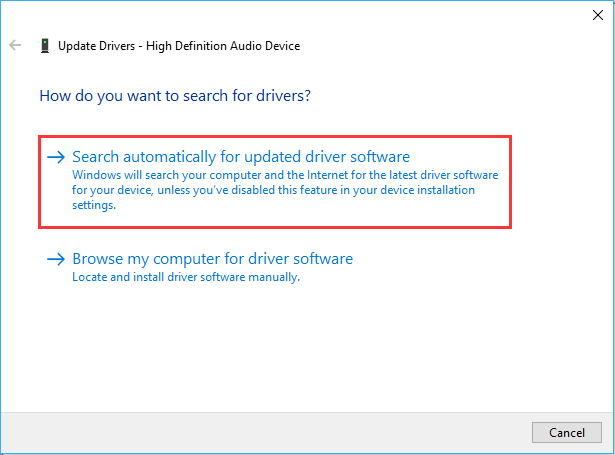
Passo 3. Selecione "Pesquisar drivers automaticamente". Se o Windows encontrar uma atualização, siga as instruções para instalá-la.
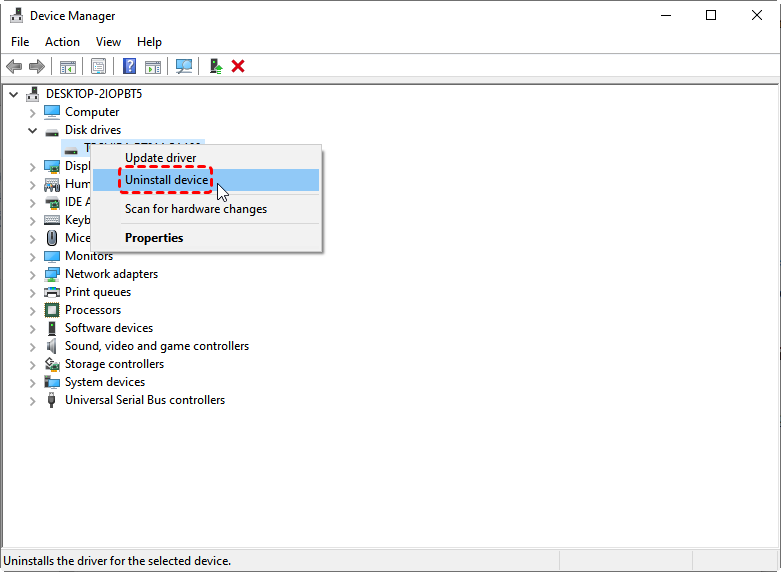
Se o cartão SD ainda estiver ilegível após a atualização, você pode desinstalar o driver e reinstalá-lo. Selecione a unidade do cartão SD no Gerenciador de Dispositivos e clique com o botão direito para escolher "Desinstalar dispositivo". Em seguida, reinicie o seu PC; o Windows reinstalará o driver automaticamente.
Solução 7. Executar o Prompt de Comando
O Prompt de Comando é uma interface baseada em texto nos sistemas operacionais Windows. Ele permite que os usuários interajam com o SO por meio de comandos, permitindo executar tarefas e resolver problemas diretamente sem depender da interface gráfica do usuário. Se o seu cartão SD estiver ilegível, você pode usar o comando CHKDSK para verificar e corrigir problemas na unidade.
Passo 1. Digite "prompt de comando" no menu iniciar e clique com o botão direito para escolher "Executar como administrador".

Passo 2. Digite o comando chkdsk G: /f /r e pressione "Enter".

Solução 8. Formatar a unidade de cartão SD
Se nenhum dos métodos acima funcionar, a única maneira de tornar o cartão SD utilizável novamente é formatando-o. Quando os dados estiverem protegidos, a formatação pode resolver o problema de um cartão SD ilegível.
Passo 1. Clique duas vezes no ícone "Este Computador" para abrir o Explorador de Arquivos e selecione o cartão SD.
Passo 2. Clique com o botão direito para escolher "Formatar" e marque a opção "Formatação rápida", depois clique em "OK" para realizar a formatação.
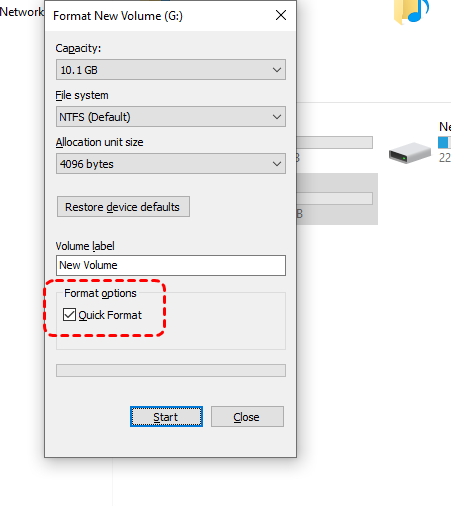
Em alguns casos, este método pode não estar disponível. Ou, se preferir ferramentas de linha de comando, você também pode usar o DiskPart para realizar a formatação seguindo estes passos.
Passo 1. Abra o Prompt de Comando e execute-o como administrador.
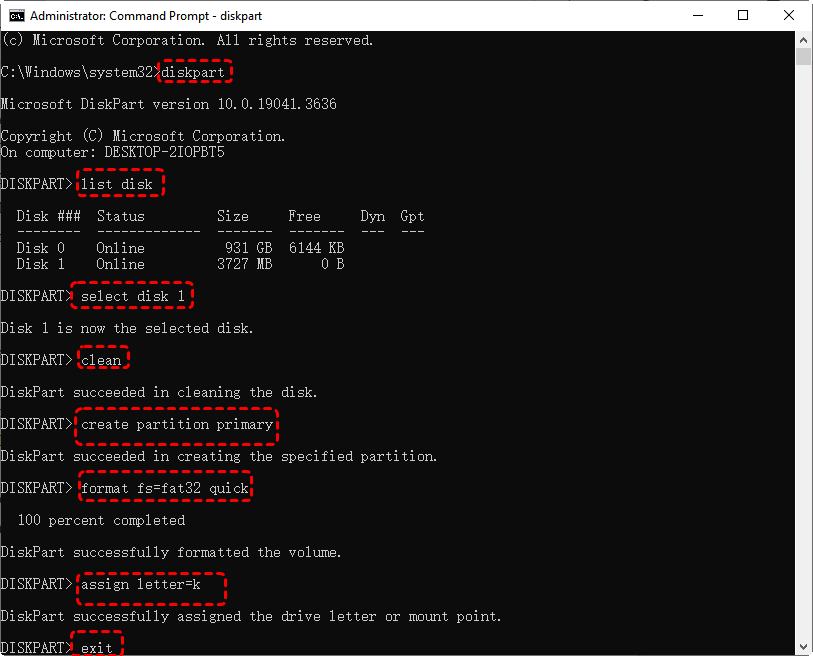
Passo 2. Digite os seguintes comandos e pressione "Enter":
Diskpart
List disk: exibe todos os discos no computador.
Select disk 1: substitua o número "1" pelo número real do seu disco.
Clean: remove todas as partições e dados.
Create partition primary: cria uma nova partição.
Format fs=FAT32 quick: realiza uma formatação rápida com o sistema de arquivos FAT32.
Assign letter=k: adiciona uma letra de unidade à partição formatada.
Exit: fecha o DiskPart.
Resumo
Na busca por recuperar arquivos de um cartão SD ilegível, existem várias soluções, sendo que ferramentas de recuperação especializadas desempenham um papel crucial. O MyRecover destaca-se como um recurso poderoso. Ele não apenas cobre uma ampla gama de cenários de perda de dados, mas também suporta a recuperação de mais de 1000 tipos de arquivos.
Além disso, as versões Professional e Technician do MyRecover oferecem recursos aprimorados projetados para usuários que possuem requisitos avançados e múltiplos dispositivos no processo de recuperação. Ele oferece recuperação de sistema corrompido e a capacidade de visualizar arquivos recuperáveis, garantindo que os usuários possam tomar decisões informadas antes de restaurar os dados.

Fique por dentro das nossas
últimas dicas
Adicione-nos como fonte preferida no Google para nunca perder guias úteis.
 Adicionar como fonte preferid >>