 MyRecover



Recuperação de arquivos excluídos no Windows | Métodos, ferramentas e limitações comprovados
Excluir arquivos acidentalmente no Windows nem sempre significa que eles foram perdidos para sempre. Este artigo fornece uma visão geral clara e prática da recuperação de arquivos excluídos no Windows. Ele orientará você sobre como escolher as abordagens certas para restaurar seus dados com segurança e eficiência, compreendendo suas limitações.

By Lyra / Atualizado em 15/09/2026


Posso recuperar um arquivo que apaguei acidentalmente?
Apagar acidentalmente um arquivo importante é uma experiência comum para usuários do Windows. Mantenha a calma, não é uma situação sem esperança. A boa notícia é que, em muitos casos, a recuperação de arquivos apagados é totalmente possível. Quer o arquivo tenha sido removido há instantes ou tenha desaparecido há algum tempo, este guia fornecerá várias opções comprovadas para ajudá-lo a restaurar arquivos apagados, desde que os dados não tenham sido permanentemente sobrescritos.

Antes de mergulhar nos métodos de recuperação, é importante entender o que realmente acontece após a exclusão de um arquivo, pois isso determina qual solução é mais eficaz.
O que realmente acontece após a exclusão de arquivos
Na verdade, quando você apaga um arquivo no Windows, o sistema não apaga imediatamente os dados em si. Em vez disso, ele marca o espaço de armazenamento como "disponível", o que significa que o arquivo permanece recuperável até que novos dados o sobrescrevam. É por isso que agir rapidamente é fundamental para o sucesso da recuperação de arquivos apagados.
Na maioria dos casos, os arquivos apagados no Windows são movidos para a Lixeira, onde você pode recuperá-los facilmente. No entanto, se os arquivos forem apagados usando "Shift" + "Delete", ou por meio de ações como esvaziar a Lixeira, formatar uma unidade ou excluir uma partição, o processo de recuperação pode ser mais complexo, mas não é impossível. Além disso, independentemente do método de exclusão utilizado, você deve parar imediatamente de usar a unidade após descobrir a perda do arquivo para evitar que os arquivos sejam sobrescritos.
Os 6 principais métodos comprovados de recuperação de arquivos apagados no Windows e suas limitações
O Windows oferece vários caminhos de recuperação, dependendo de como e quando o arquivo foi apagado. Esta seção oferecerá 6 soluções eficazes para recuperar arquivos apagados no Windows, juntamente com suas respectivas limitações, permitindo que você escolha o método mais adequado com base nas circunstâncias reais da perda do seu arquivo. Vamos explorar cada um deles.
Restaurar da Lixeira do Windows
A Lixeira é o primeiro lugar a verificar quando um arquivo desaparece. Esta é a maneira mais rápida e segura de restaurar arquivos apagados se eles não tiverem sido removidos permanentemente. Siga estas etapas para restaurá-los:
Passo 1. Clique duas vezes no ícone da Lixeira na sua área de trabalho para abri-la.
Passo 2. Navegue pelos arquivos excluídos e selecione aqueles que deseja recuperar.
Passo 3. Clique com o botão direito sobre ele e clique em "Restaurar". Em seguida, o arquivo retornará ao seu local original.

- Alguns arquivos excluídos não vão para a Lixeira, como arquivos muito grandes ou excluídos de discos rígidos externos.
- Uma vez que um arquivo é esvaziado da Lixeira ou excluído permanentemente, ele não pode mais ser recuperado da Lixeira.
Restaure seus arquivos com o Histórico de Arquivos
O Histórico de Arquivos faz backup automaticamente de versões de arquivos armazenados em pastas principais, como Documentos, Área de Trabalho e Imagens. Se a Lixeira não contiver seu arquivo, o próximo passo lógico é verificar versões anteriores, desde que o Histórico de Arquivos estivesse ativado no Windows antes da perda de dados.
Passo 1. Navegue até a unidade ou pasta onde os arquivos excluídos estavam armazenados no Explorador de Arquivos.
Passo 2. Clique com o botão direito sobre ela e escolha "Propriedades" no menu de contexto.
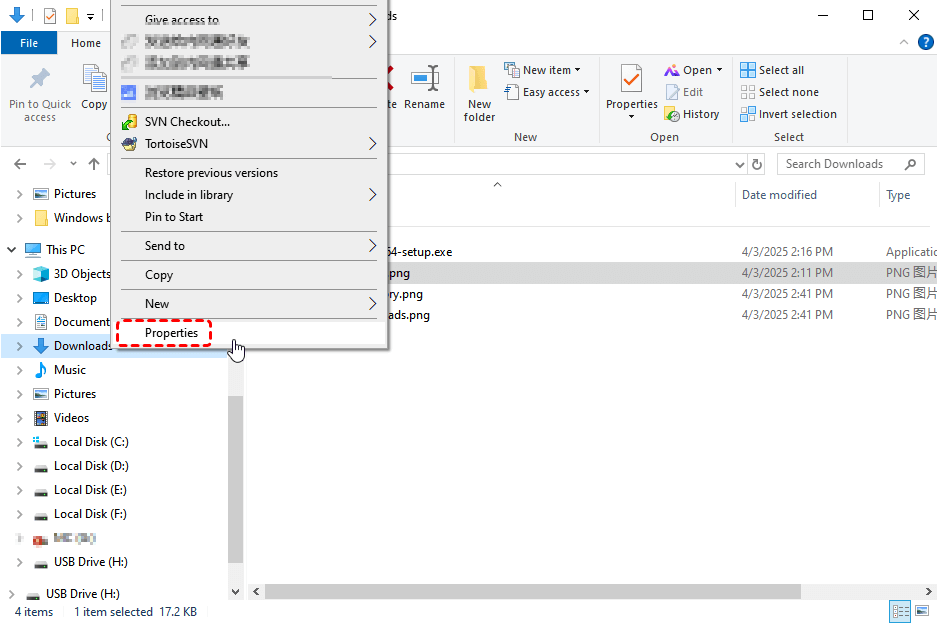
Passo 3. Selecione a guia "Versões Anteriores" e escolha uma versão desejada antes da exclusão, depois clique em "Restaurar".
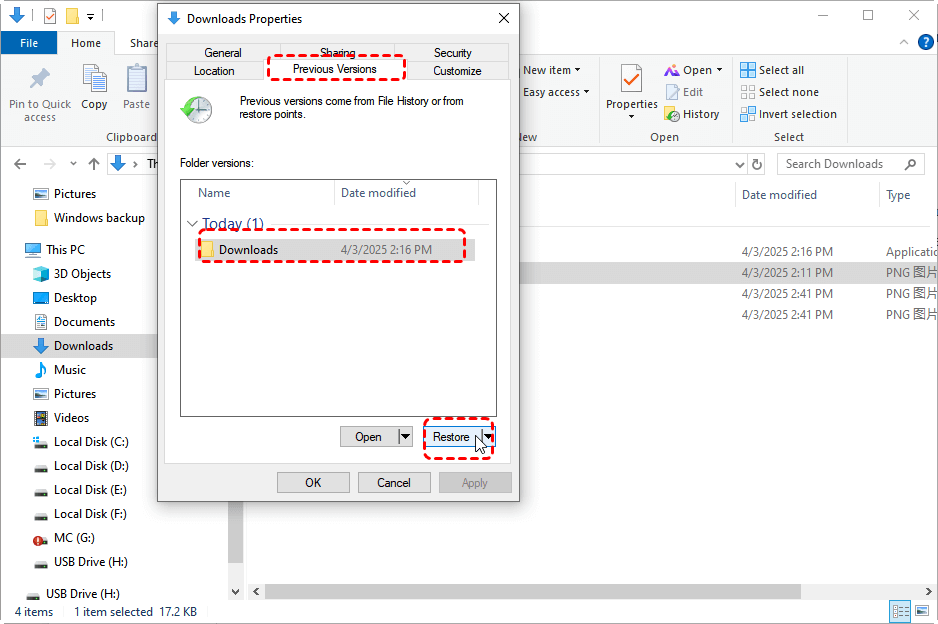
- O Histórico de Arquivos só pode recuperar arquivos nas pastas que foram adicionadas ao plano de recuperação (normalmente Documentos, Área de Trabalho, etc.).
- Ele depende de uma unidade de backup externa a longo prazo, e os backups de arquivos consomem uma quantidade significativa de espaço em disco.
- Se o seu sistema travar ou a unidade de backup parar de funcionar, você não conseguirá recuperar seus arquivos.
Recuperar arquivos via Backup e Restauração (Windows 7)
Outra opção integrada é o Backup e Restauração (Windows 7), comumente usado no Windows 10 e em configurações anteriores. Se você já criou backups do sistema regularmente usando este recurso, este método oferece um caminho confiável para a recuperação de arquivos excluídos.
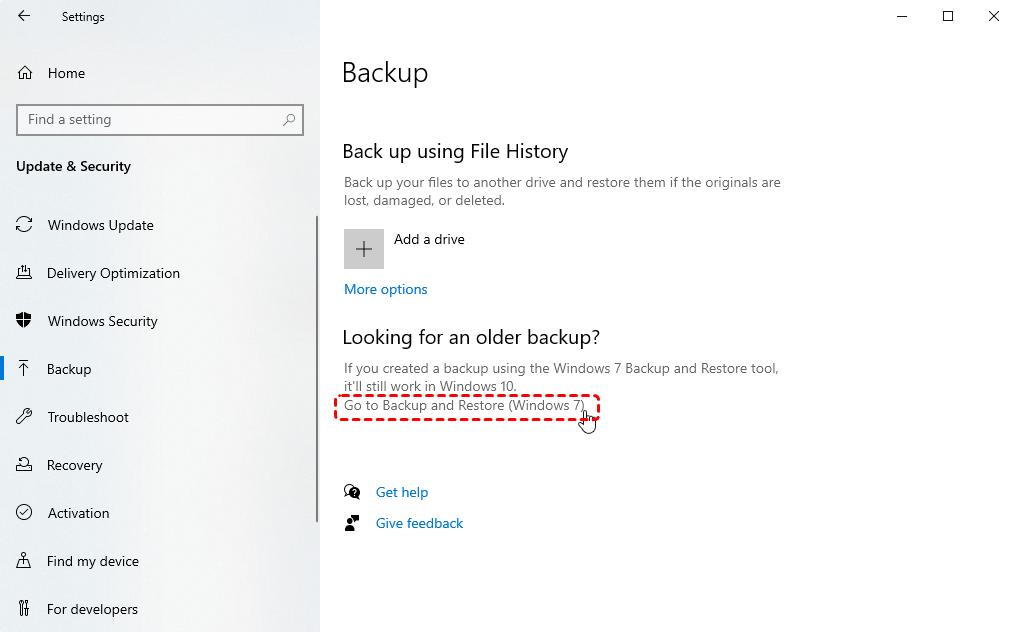
Passo 1. Abra as "Configurações de Backup" no menu Iniciar e clique em "Ir para Backup e Restauração (Windows 7)".
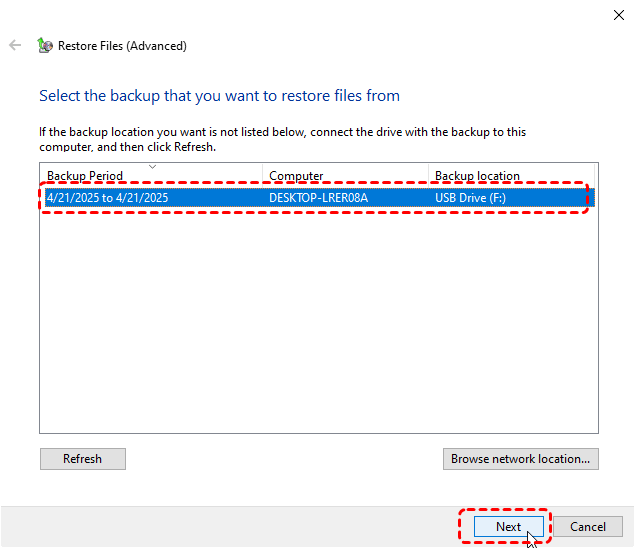
Passo 2. Selecione "Restaurar meus arquivos" e escolha um backup criado para restaurar os arquivos, depois clique em "Avançar".
Passo 3. Escolha os arquivos que deseja recuperar clicando em "Procurar arquivos/pastas" ou marcando a opção "Selecionar todos os arquivos deste backup".
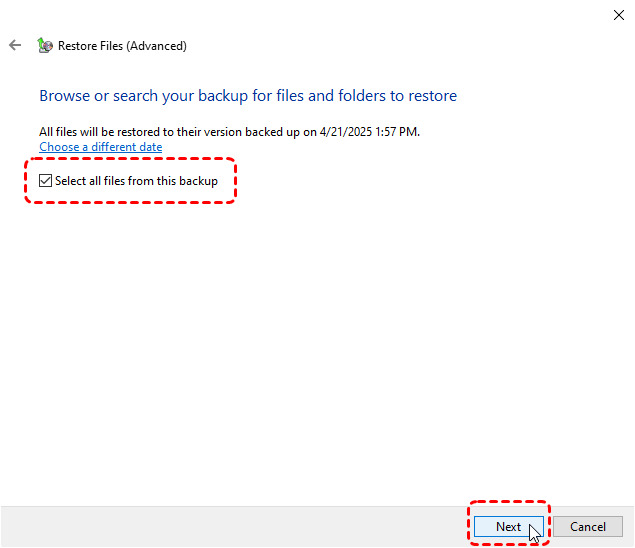
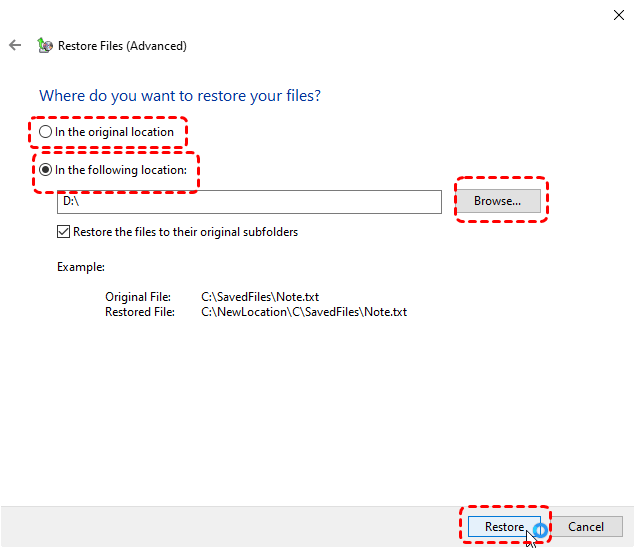
Passo 4. Selecione um local para salvar os arquivos recuperados e clique em "Restaurar" para iniciar o processo.
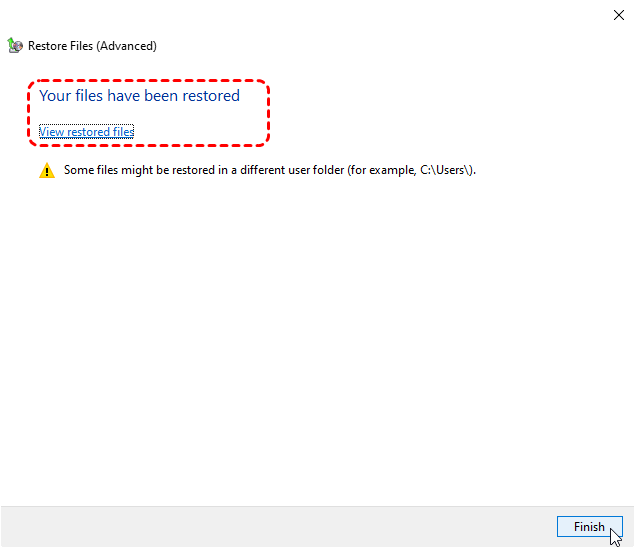
Assim que o processo for concluído, a mensagem "Seus arquivos foram restaurados" aparecerá. Você pode acessar os arquivos recuperados clicando em "Exibir arquivos restaurados".
- Arquivos recém-adicionados ou alterados geralmente não são atualizados imediatamente.
- Imagens do sistema ocupam muito espaço em disco.
- Recuperar um único arquivo é um processo complicado.
Restaurar arquivos excluídos do backup na nuvem
Se você usa serviços de armazenamento em nuvem como OneDrive, Google Drive ou Dropbox, seus arquivos excluídos ainda podem ser recuperáveis online. Mesmo que você exclua arquivos permanentemente localmente, a Lixeira da nuvem os manterá por aproximadamente 30 dias. Se você sincronizou seus arquivos com a nuvem, aja rapidamente para recuperar os arquivos perdidos. O OneDrive é usado aqui como exemplo:
Passo 1. Entre no OneDrive com sua conta.

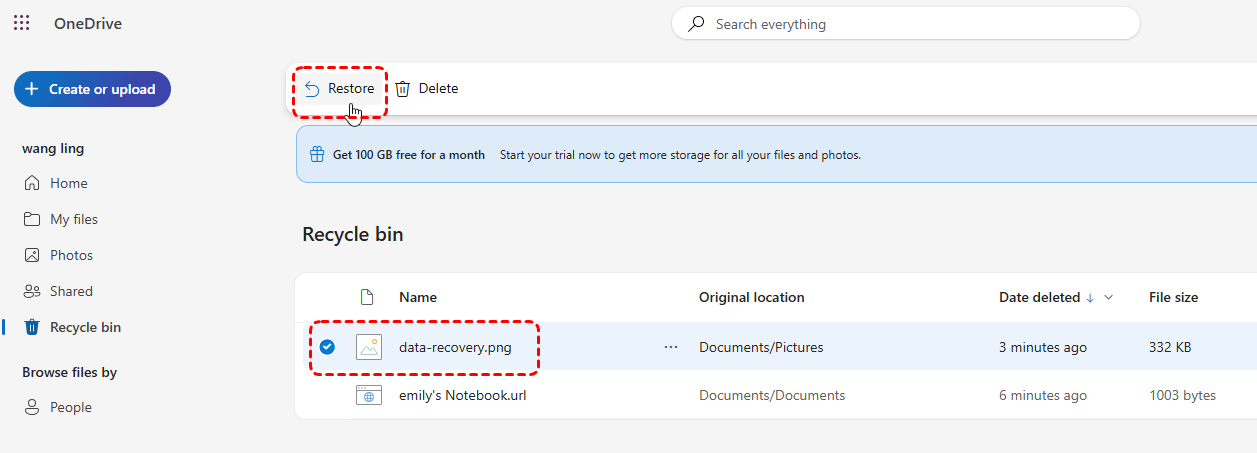
Passo 2. Localize a seção Lixeira e navegue pelos itens excluídos.
Passo 3. Escolha os arquivos que deseja recuperar e clique em "Restaurar" no canto superior esquerdo.
- Você precisará de uma conexão com a internet e espaço de armazenamento na nuvem para isso.
- Arquivos salvos na nuvem podem estar sujeitos a problemas de segurança ou vazamentos de privacidade.
Usar a ferramenta de recuperação de arquivos do Windows
Como você notou, o principal problema com esses três métodos é que você precisa configurar backups com antecedência para recuperar seus dados. E se você perder arquivos e não tiver nenhum backup? Não se preocupe, você ainda pode recuperá-los. Se você não tiver backups, o Windows possui uma ferramenta de recuperação integrada chamada Windows File Recovery, que permite recuperar arquivos excluídos permanentemente de qualquer dispositivo de armazenamento em seu PC.
Passo 1. Baixe e instale o Windows File Recovery em seu computador a partir do site oficial da Microsoft.

Passo 2. Localize o Windows File Recovery no menu Iniciar, clique com o botão direito nele e selecione "Executar como administrador".

Passo 3. Digite o seguinte comando "winfr F: E: /regular" e pressione a tecla "Enter". Substitua as letras de unidade "F" e "E" pelas letras das suas unidades reais.
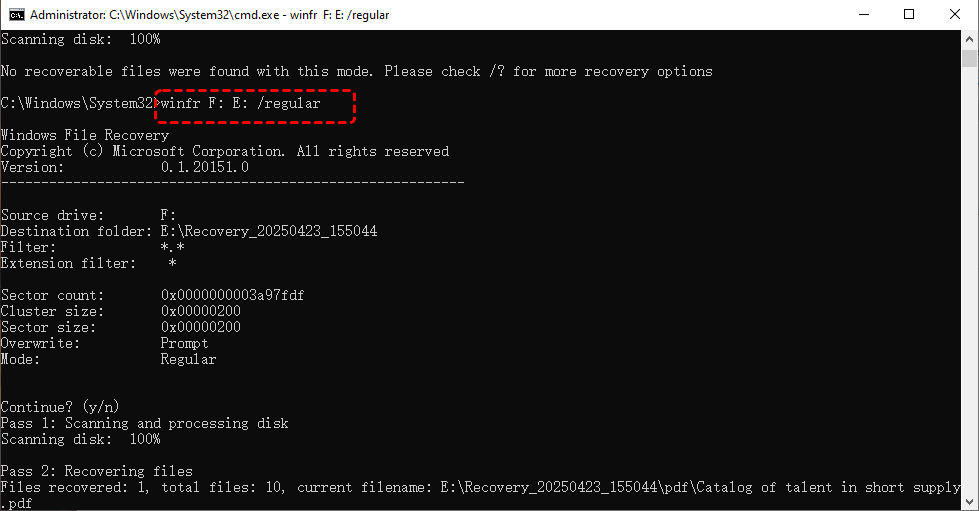
- ★Dicas:
- F: a letra da unidade de origem.
- E: a letra da unidade de destino.
- Regular: o modo de verificação rápida. Você pode alternar para o modo "extensive" para realizar uma verificação mais abrangente.
Quando o processo terminar, você pode acessar os arquivos recuperados na pasta de destino pressionando "y".
- O Windows File Recovery funciona apenas no Windows 10 e 11.
- A interface não é fácil de usar e você precisa saber como utilizar linhas de comando.
- Recuperar muitos arquivos leva muito tempo.
- Até mesmo um pequeno erro de digitação ou um espaço ausente pode fazer com que a recuperação de arquivos falhe ou até mesmo exibir uma mensagem de erro como "Failed to create destination folder".
Uma ferramenta de recuperação de arquivos excluídos mais fácil de usar: MyRecover
Para pessoas que não têm conhecimentos técnicos, o Windows File Recovery é bastante difícil de usar. Se você deseja algo mais fácil e direto, opte por uma ferramenta profissional de recuperação de arquivos excluídos como o MyRecover. É extremamente fácil para iniciantes. Possui uma interface simples de clicar, para que você não precise lidar com linhas de comando. Mesmo que você nunca tenha feito recuperação de dados antes, você pode recuperar arquivos excluídos permanentemente em apenas algumas etapas.
O MyRecover funciona com todos os tipos de armazenamento (discos rígidos, pen drives, cartões de memória, etc.) e mantém os nomes e pastas originais dos seus arquivos, para que você não precise organizar uma bagunça após a recuperação. Siga estas etapas para recuperar arquivos perdidos com o MyRecover:
Passo 1. Baixe e instale o MyRecover no seu computador a partir da Microsoft Store; evite instalá-lo na unidade que contém os arquivos perdidos.
Passo 2. Inicie o aplicativo e selecione a unidade onde os arquivos excluídos estavam armazenados, depois clique em "Scan" (Verificar).
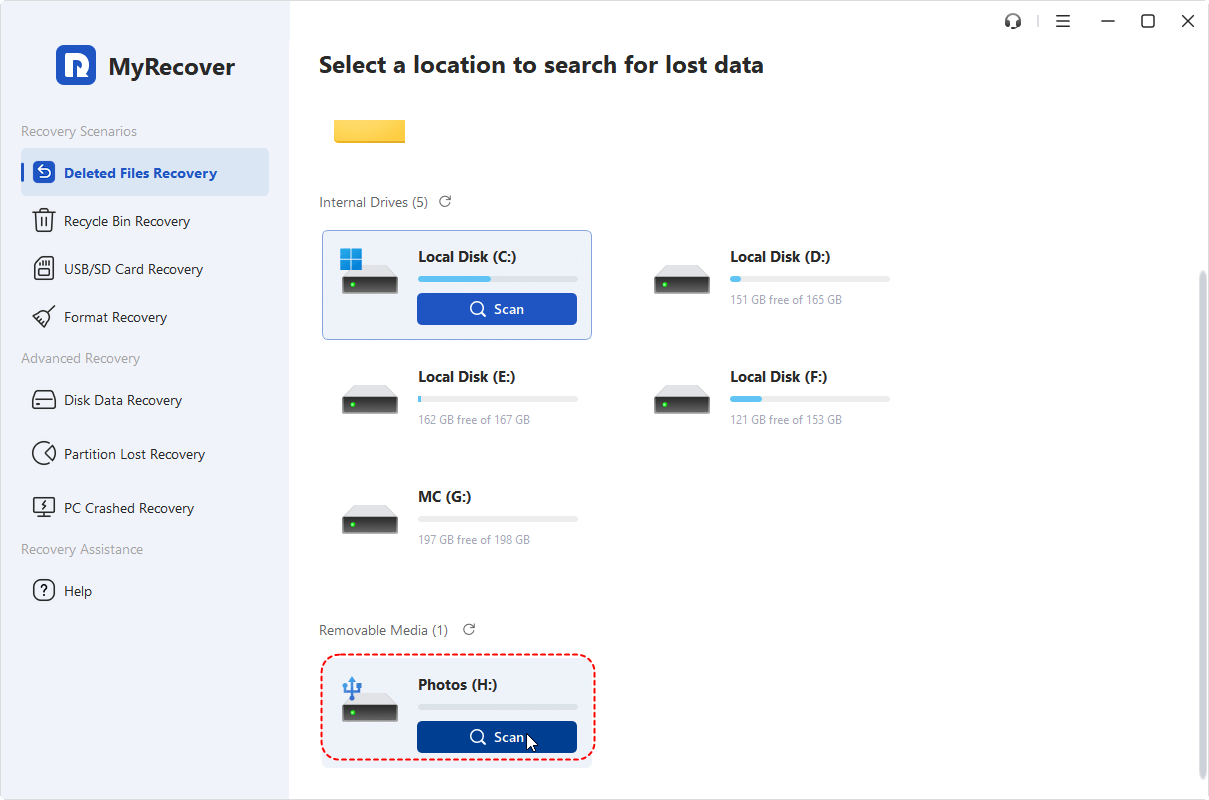
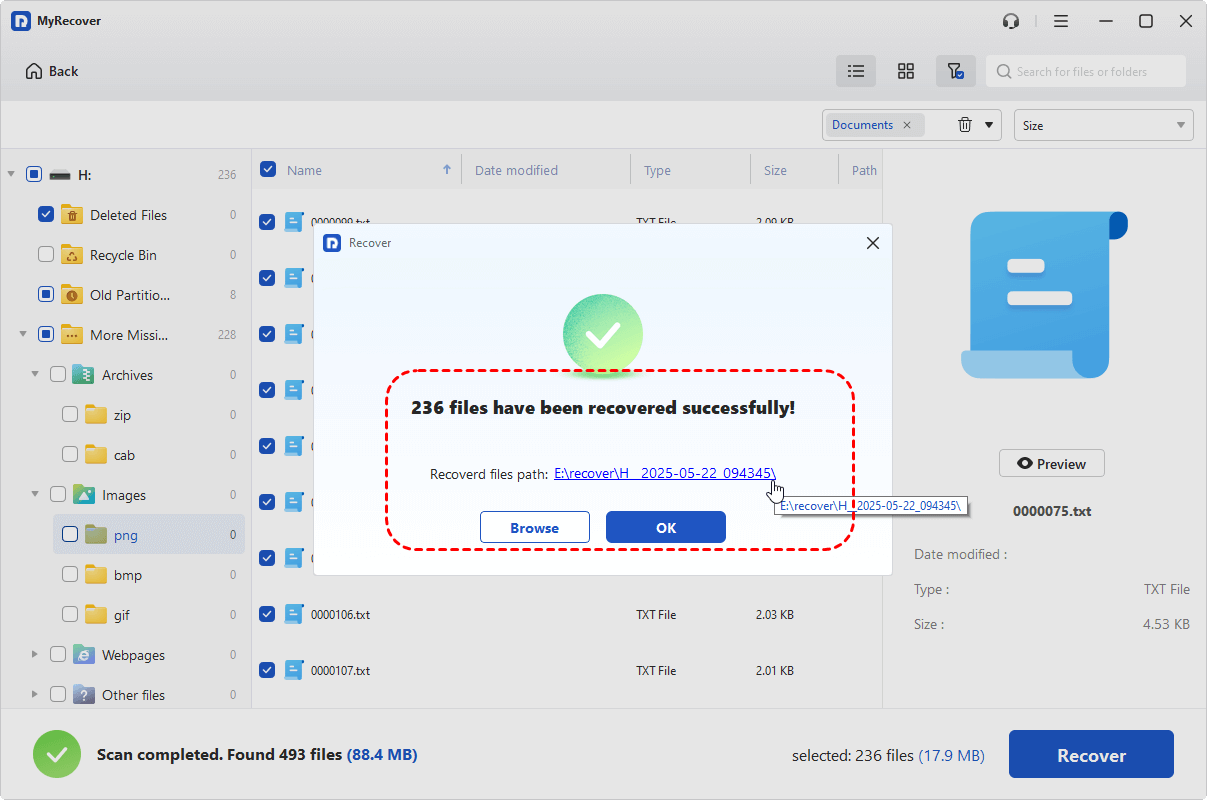
Passo 3. Após a conclusão da verificação, escolha os arquivos que deseja recuperar nas listas recuperáveis e clique em "Recover" (Recuperar).
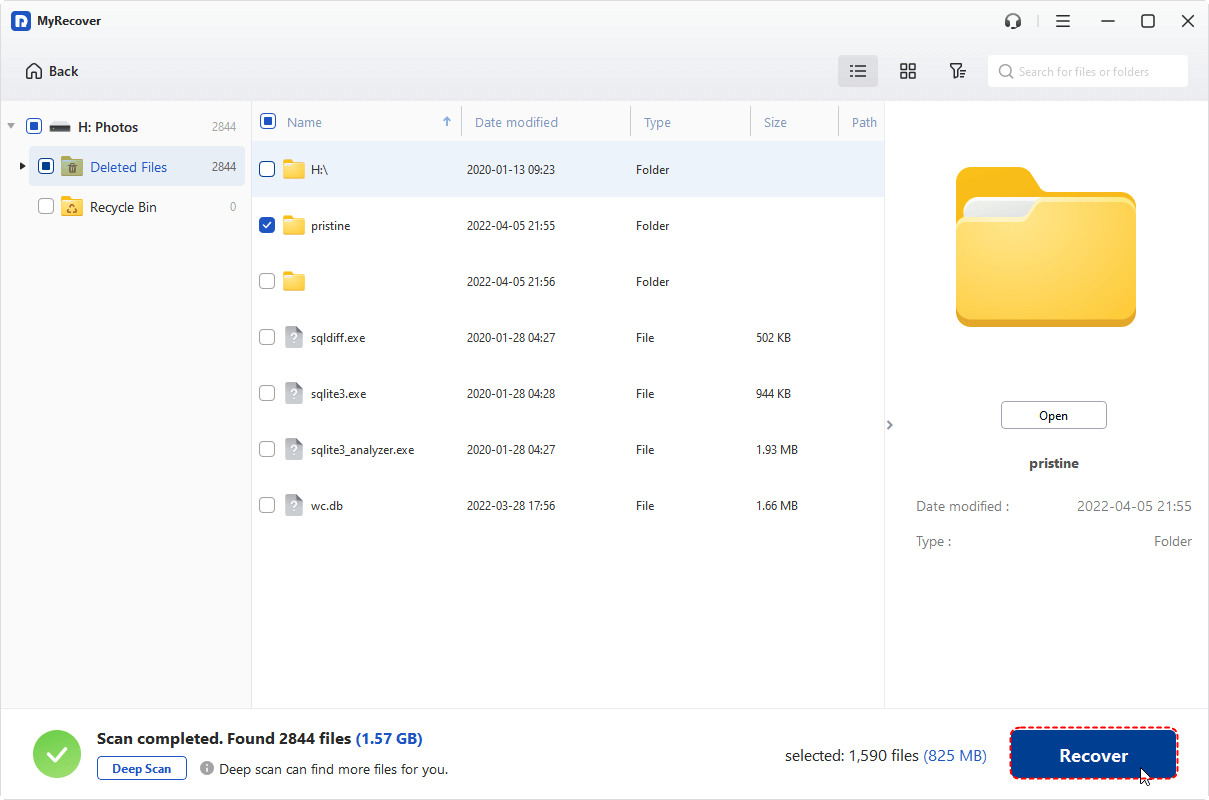
Passo 4. Selecione um local seguro para salvar os arquivos recuperados.
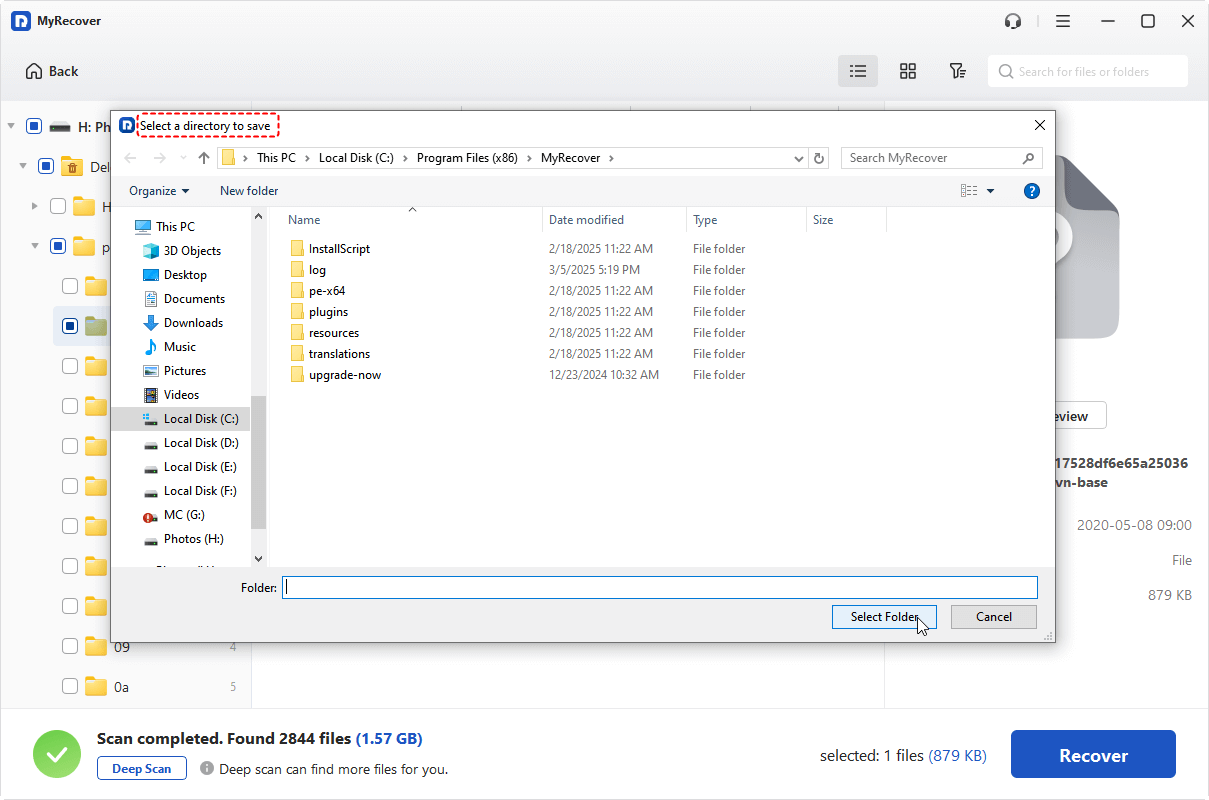
Quando o processo for concluído, a mensagem "Files have been recovered successfully" (Arquivos recuperados com sucesso) aparecerá. Você pode verificar os arquivos recuperados clicando no caminho da pasta de destino ou no botão "Browse" (Procurar).
- O MyRecover foi projetado para PCs com Windows e ambientes Windows Server. Ele não se destina a sistemas macOS.
Quando procurar um serviço profissional de recuperação de dados
Embora todos os métodos de recuperação acima funcionem à sua maneira, nenhum deles é uma solução universal. Se você encontrar qualquer um destes cenários, é hora de recorrer a serviços profissionais de recuperação de dados:
- Quando os dados foram totalmente sobrescritos repetidamente,
- SSDs onde o TRIM apagou os dados,
- Dispositivos de armazenamento com danos físicos graves.
Profissionais utilizam equipamentos especializados em ambientes de sala limpa para recuperar dados com segurança quando os métodos padrão de recuperação de arquivos excluídos falham.
Resumo
Embora certas limitações de recuperação sejam inevitáveis devido ao funcionamento dos dispositivos de armazenamento, a ferramenta certa ainda pode fazer uma diferença significativa em cenários reais.
Como as chances de recuperação geralmente diminuem quando os dados são sobrescritos, agir rapidamente é importante. O MyRecover edição Professional oferece suporte a recuperação ilimitada, visualização de arquivos antes da restauração e recuperação de dados de sistemas Windows travados, tornando-o um próximo passo prático quando as ferramentas integradas não são mais suficientes.

Fique por dentro das nossas
últimas dicas
Adicione-nos como fonte preferida no Google para nunca perder guias úteis.
 Adicionar como fonte preferid >>