 MyRecover



Como recuperar arquivos após um desligamento inesperado (3 maneiras)
Desligamentos inesperados do sistema podem levar a arquivos não salvos ou perdidos, especialmente ao trabalhar em documentos importantes. Este guia mostra como recuperar arquivos após um desligamento inesperado usando três métodos eficazes em sistemas Windows. Você aprenderá a verificar o AutoRecuperar e arquivos temporários, restaurar versões anteriores e usar um software de recuperação de dados confiável quando as opções integradas não forem suficientes.

By Lyra / Atualizado em 11/09/2026


Os Problemas: Recuperar arquivos após desligamento inesperado
“Eu tinha vários projetos da escola para fazer, mas o único que tenho CERTEZA que não foi salvo é o meu documento do Word após um desligamento inesperado. Estou TÃO irritado porque trabalhei nele durante a aula e depois da escola. Alguma ajuda sobre como fazer isso?”
Você sofreu um desligamento inesperado e não salvou arquivos, como documentos do Word, Excel, PDF, DXG, etc., do programa em que estava trabalhando? Às vezes, você pode encontrar perda de dados após a reinicialização do computador. Não importa, pois mostraremos como resolver isso de forma fácil e rápida.
Você pode tentar usar o recurso de Salvamento Automático, software de recuperação de dados e a Lixeira para recuperar arquivos após um desligamento inesperado.
Como recuperar arquivos após um desligamento inesperado
Recuperar arquivos não salvos como Word, Excel, PDF, DXG, etc., bem como dados perdidos após um desligamento inesperado são as duas questões com as quais os usuários mais se preocupam, e você pode resolvê-las de forma fácil e rápida pelos métodos fornecidos.
Método 1: Recuperar arquivos não salvos usando o recurso de Salvamento Automático
Para a maioria dos aplicativos do Microsoft Office, após um desligamento repentino do computador, o recurso de Recuperação Automática integrado fornecerá os arquivos de backup automáticos mais recentes, permitindo que você os recupere e salve ao reabrir o aplicativo após reiniciar o computador.
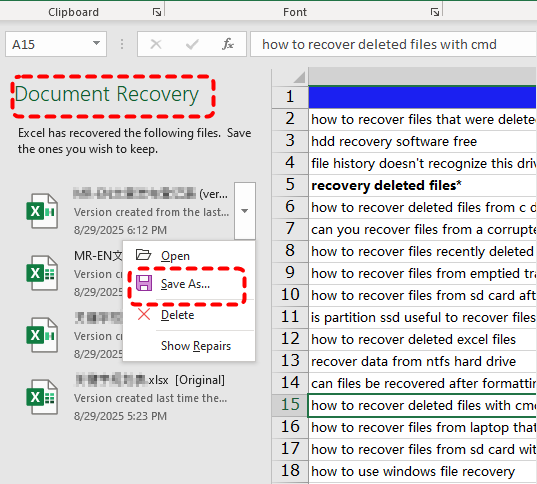
Mesmo que o prompt de Recuperação Automática não apareça, não há necessidade de se preocupar — existem outros métodos para recuperar arquivos não salvos do Microsoft Office.
1️⃣Recuperar Microsoft Word/Excel/PowerPoint não salvos quando o computador desliga:
Passo 1. Abra o programa que você estava usando antes do desligamento inesperado.
Passo 2. Vá para Arquivo > Abrir >Recentes > Documentos e selecione Recuperar Documentos Não Salvos.

Passo 3. Na janela UnsavedFiles, selecione os documentos do Word que deseja recuperar e clique em Abrir. Observe que os arquivos de AutoRecuperação usam a extensão .asd.
Passo 4. Verifique o arquivo e selecione um novo local para salvar seu documento do Word.
Além disso, você pode verificar a pasta temporária de arquivos não salvos imediatamente após reiniciar o computador. Enquanto você edita um documento, o Windows cria automaticamente arquivos temporários para armazenar informações de AutoRecuperação, evitando a perda de dados devido a falhas repentinas do aplicativo ou do sistema.
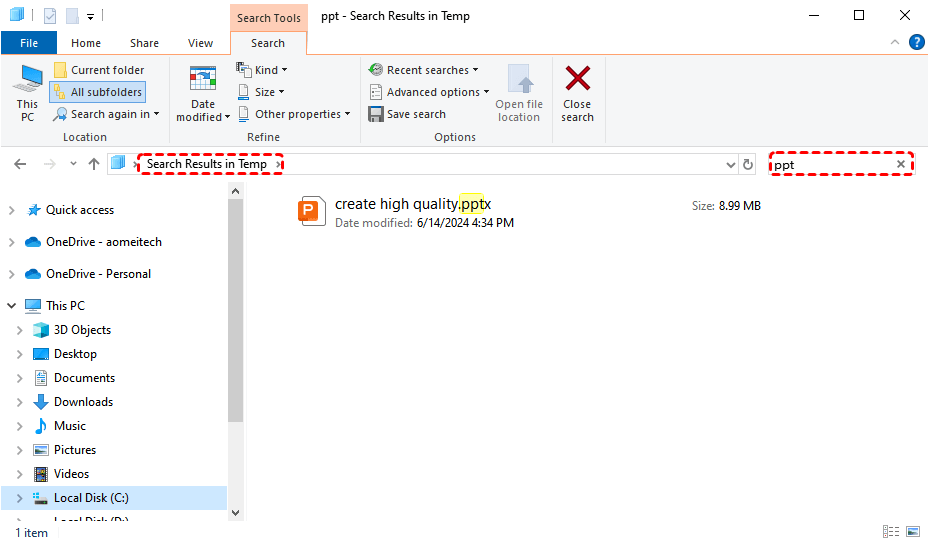
2️⃣Recuperar Arquivos PDF Não Salvos Após Reiniciar o Computador:
Passo 1. Vá para o caminho de Salvamento Automático a seguir.
- "C:\Users\%UserName%\AppData\Roaming\Adobe\Acrobat\1X.0\AutoSave\"
- “C:\Users\username\AppData\Roaming\Adobe\Acrobat\DC”
- “C:\Users\username\AppData\Local\Temp\Adobe\Reader\11.0”
Passo 2. Encontre arquivos com o mesmo nome mas com uma extensão diferente.
Passo 3. Renomeie a extensão para .pdf e abra o arquivo no Adobe.
3️⃣Recuperar Arquivos AutoCAD Fechados sem Salvar:
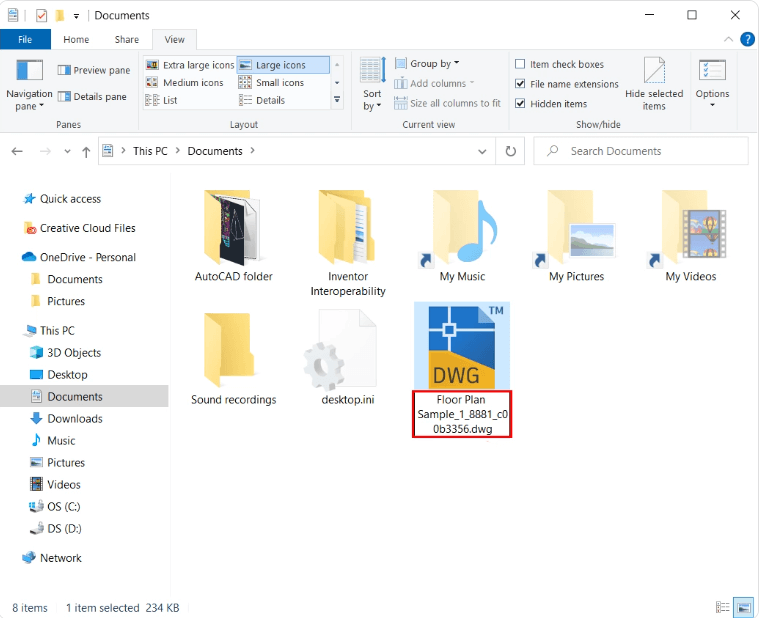
Por padrão, os arquivos de salvamento automático no AutoCAD ficam na pasta Temp e salvam as alterações automaticamente a cada 10 minutos.
Passo 1. Vá para o caminho da pasta padrão de salvamento automático (geralmente C:\Users\[UserName]\AppData\Local\Temp) no Explorador de Arquivos.
Passo 2. Encontre arquivos com o mesmo nome e extensão como SV$.
Passo 3. Altere a extensão para .dwg e abra o arquivo no AutoCAD.
Forma 2: Recuperar Arquivos Perdidos usando Software de Recuperação de Dados
Se arquivos importantes desapareceram após um desligamento inesperado, recorrer a um software profissional de recuperação de dados como o MyRecover torna-se a solução mais eficaz. Os programas dedicados de recuperação de dados podem verificar seu dispositivo de armazenamento em um nível mais profundo e localizar arquivos perdidos que não estão mais visíveis para o sistema, tornando-os especialmente úteis após eventos de perda de dados. Sua interface visual e fácil de usar permite que até mesmo iniciantes recuperem arquivos perdidos devido a exclusão, corrupção ou desligamento inesperado, etc.
❤❤❤ Por que escolher o MyRecover?
✔ Possui uma versão gratuita que pode recuperar dados de até 500MB.
✔ Uso inteligente de Verificação Rápida ou Verificação Profunda para verificar e encontrar o maior número possível de arquivos em menos tempo.
✔ Recupere documentos excluídos ou perdidos (arquivos Word, Excel, PDF, AutoCAD), imagens, vídeos, áudios, etc., em mais de 1000 formatos.
✔ Pesquise ou filtre dados rapidamente por nome de arquivo, extensão, tipo de dados, etc.
✔ Visualize
e recupere arquivos durante a verificação.✔ Restaure arquivos seletivamente
, não todos eles.✔Recupere dados de locais específicos (por exemplo, Lixeira), excluídos ou perdidos, formatados, partição RAW, ou disco inteiro em menos tempo.
✔ Funciona perfeitamente com sistemas de arquivos NTFS, FAT32, exFAT, ReFS..
Agora, clique no botão de download para começar.
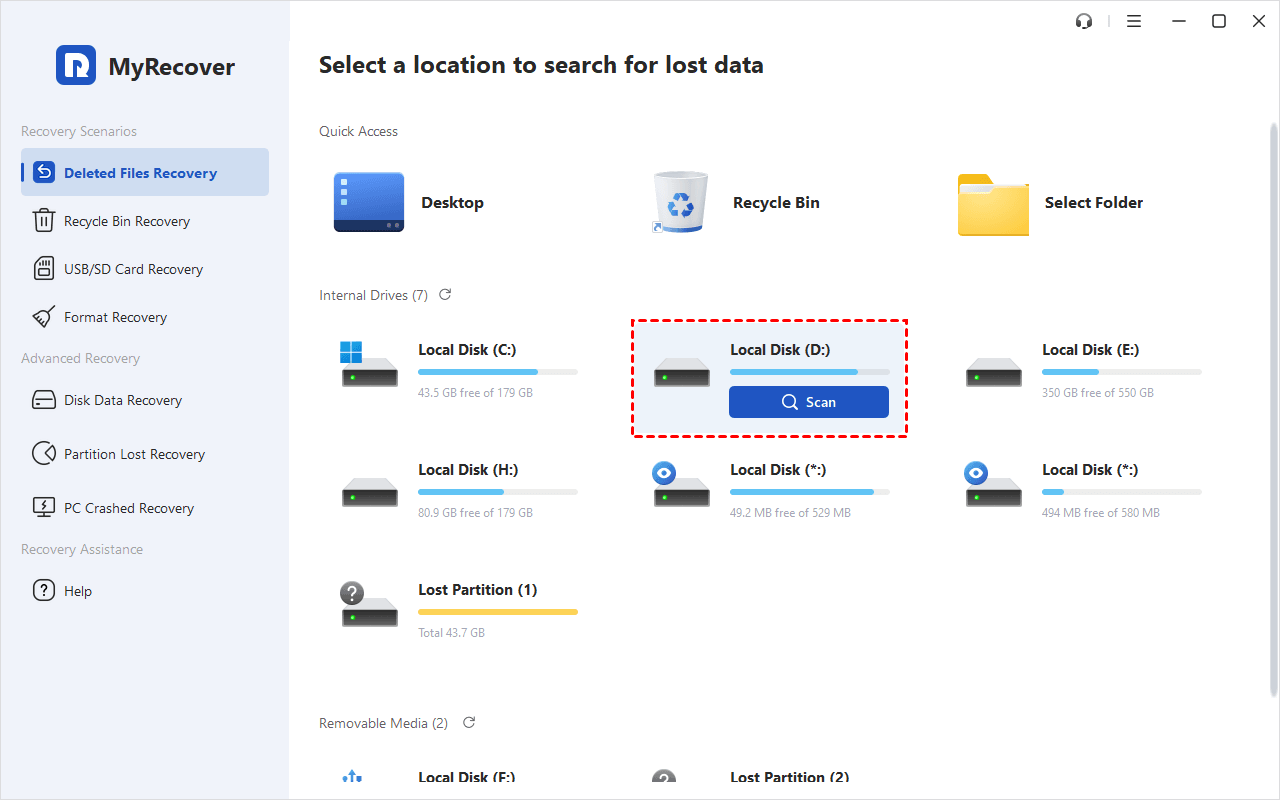
Passo 1. Verifique a unidade com perda de dados
Inicie este software de recuperação de dados do Windows - MyRecover. Por padrão, ele exibirá a janela Recuperação de Arquivos Excluídos. Passe o mouse sobre a unidade ou partição que contém os arquivos perdidos e clique em Verificar. Você também pode selecionar outras opções para recuperar dados perdidos após um desligamento inesperado.
Passo 2. Pesquisar dados perdidos
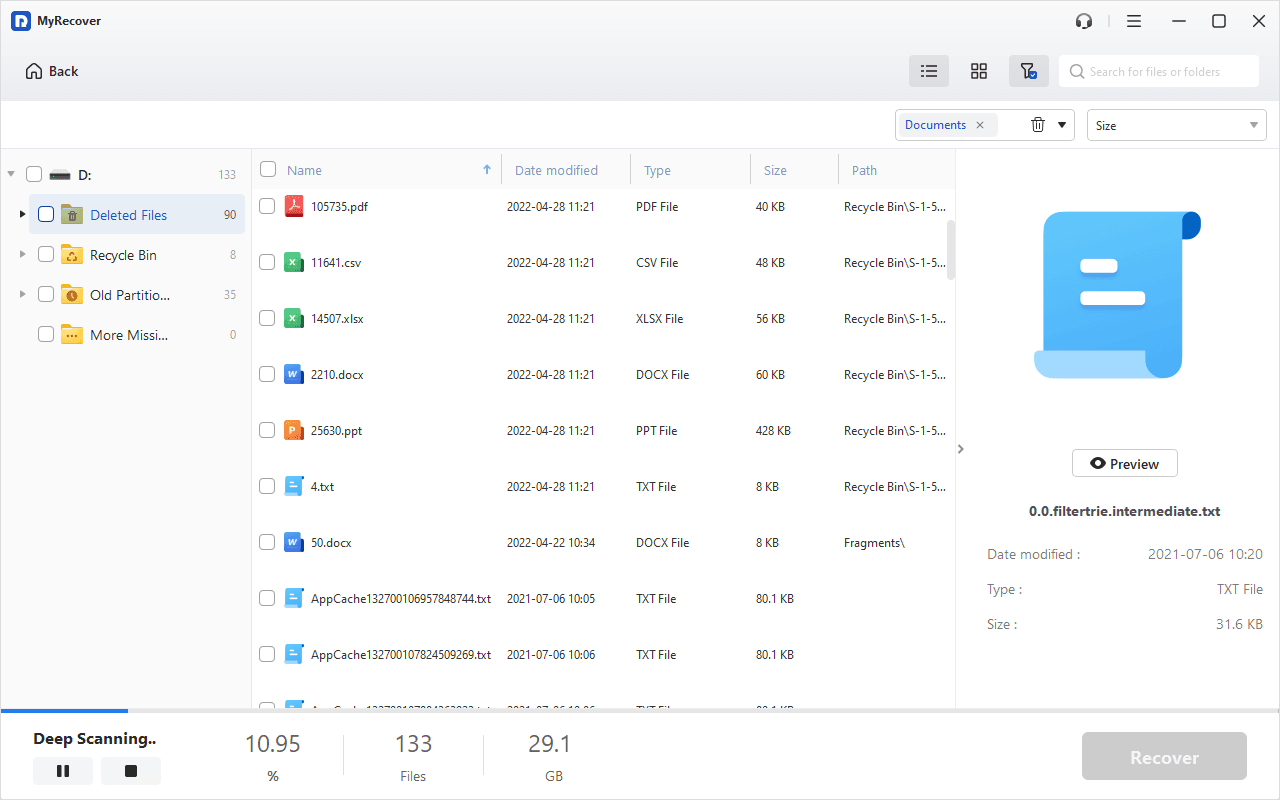
O MyRecover pode verificar automaticamente a unidade selecionada para encontrar arquivos excluídos ou perdidos. Você pode usar os recursos de pesquisa e filtro para localizá-los rapidamente sem esperar pelo resultado final:
- Clique no botão em forma de funil para especificar o tipo de dados (por exemplo, Documentos, Imagens, Vídeos, etc.) para definir o intervalo do filtro.
- Se necessário, defina o tamanho, de menos de 512KB a mais de 1GB.
- Em seguida, digite o nome ou a extensão do arquivo na caixa de pesquisa para restringir os resultados.
Passo 3. Recuperar dados perdidos após desligamento inesperado
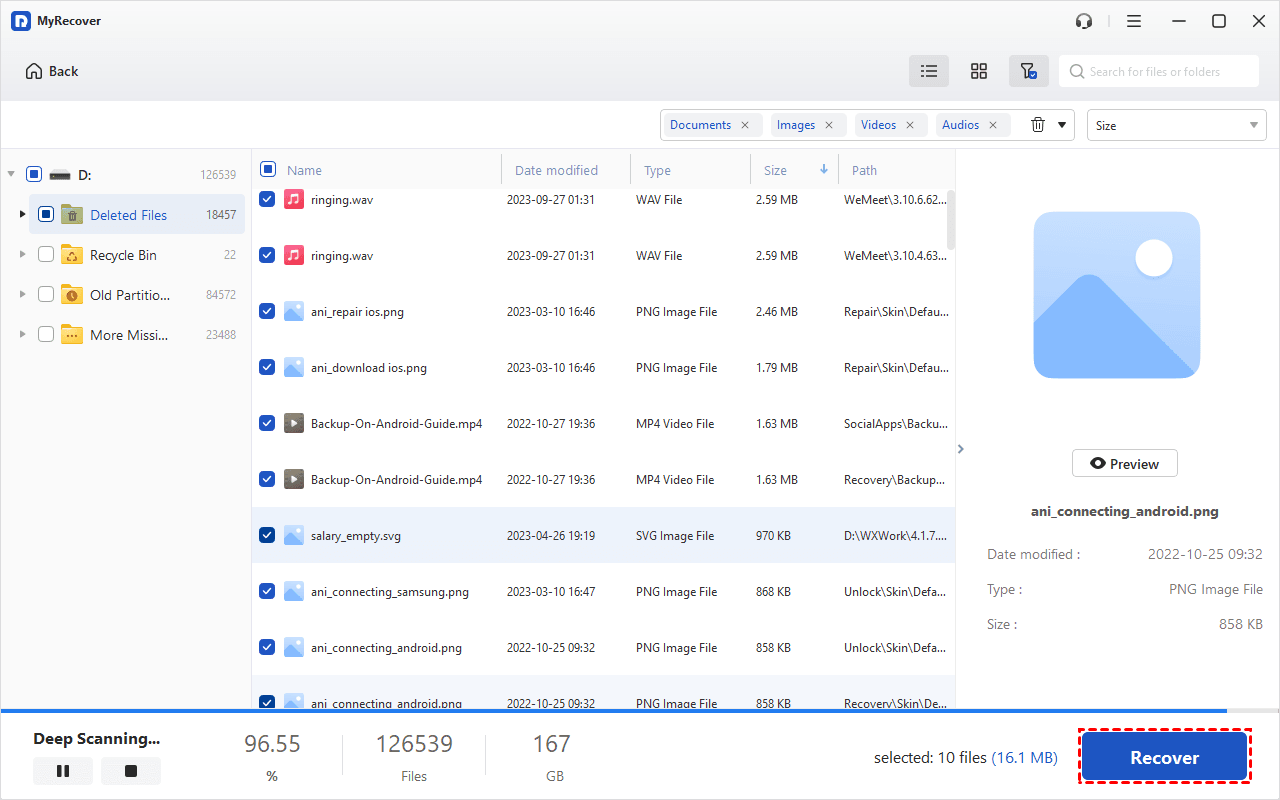
Uma vez encontrados, selecione os arquivos desejados marcando as caixas de seleção ou deixando os arquivos indesejados desmarcados. Em seguida, clique no botão Recuperar e selecione um novo local para salvar os arquivos recuperados.
No pior cenário, se o Windows não iniciar normalmente e você não conseguir acessar a área de trabalho após um desligamento inesperado, o MyRecover Professional e edições superiores também permitem que você obtenha arquivos de um computador que não liga normalmente. Siga estas etapas:
Passo 1. Baixe e instale o MyRecover em um computador funcional e prepare uma unidade USB vazia. Insira o USB no PC funcional.
Passo 2. Execute o aplicativo e selecione "Recuperação de PC com Falha", depois clique em "Dispositivo de Inicialização USB" e "Criar" para criar uma mídia inicializável.
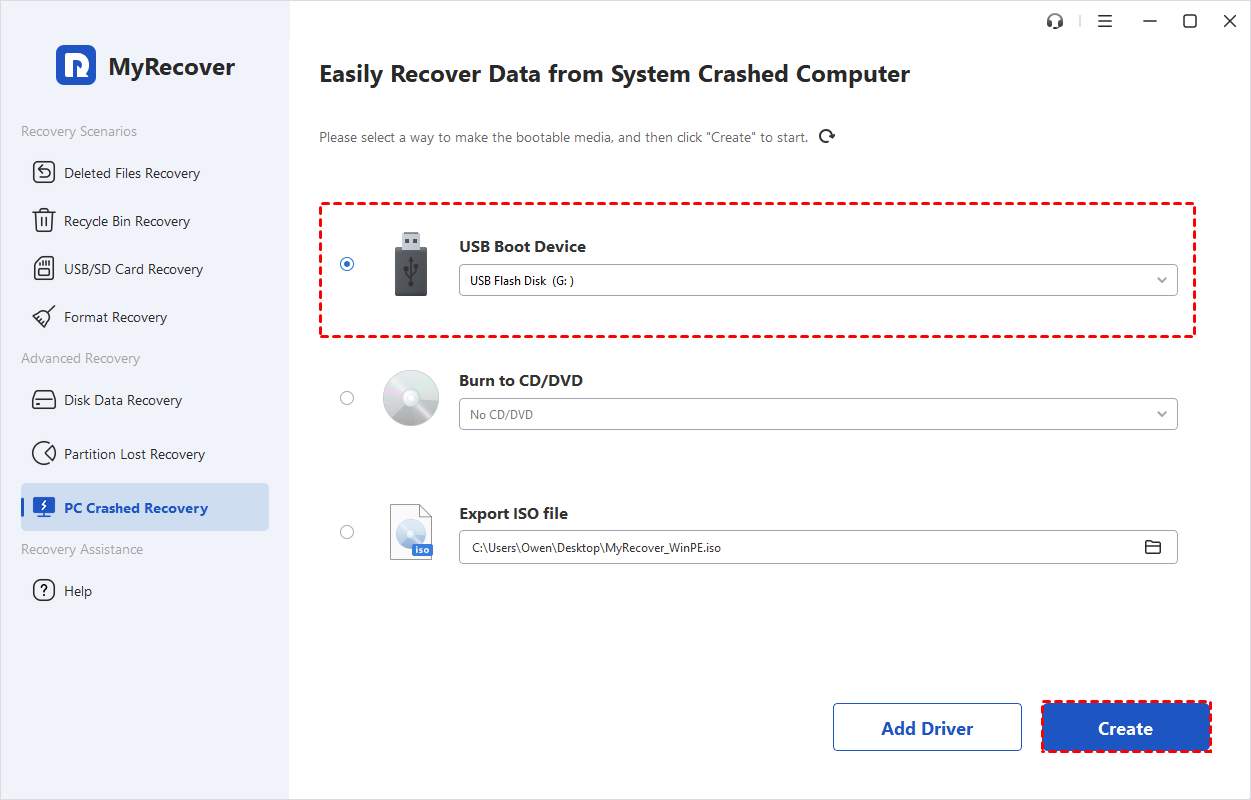
Passo 3. Aguarde a conclusão do processo. Conecte a mídia inicializável USB no computador com falha e entre na BIOS/UEFI pressionando F2, F12, Del ou Esc.
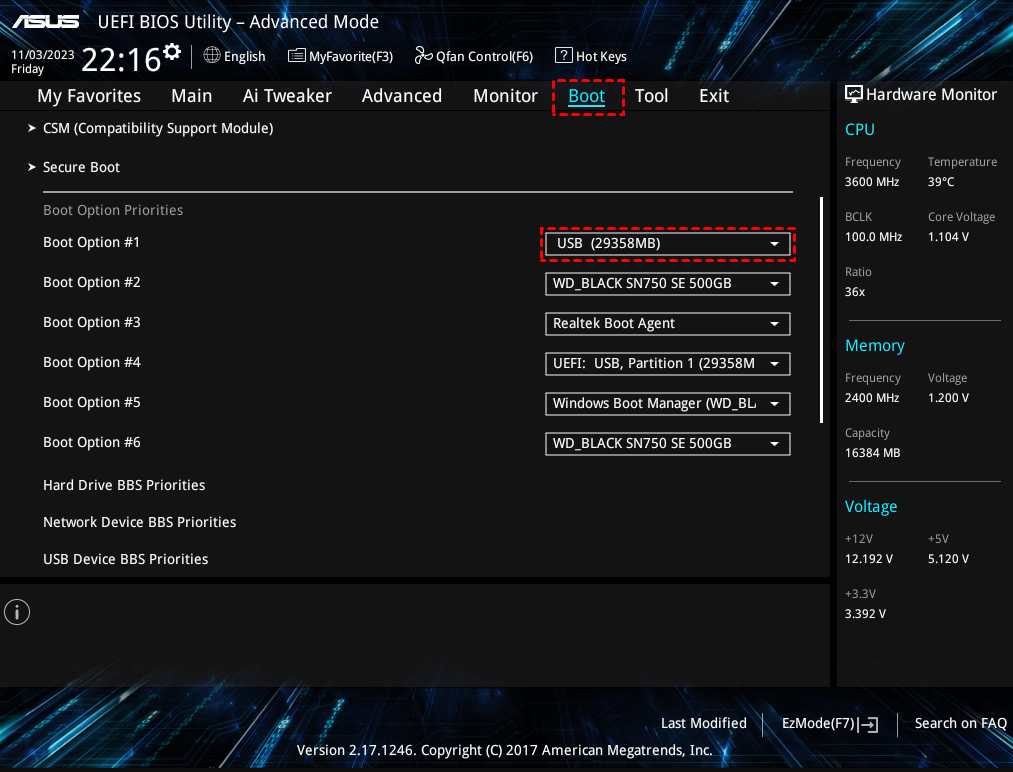
Passo 4. No menu da BIOS, altere o menu de inicialização para que a unidade USB seja a primeira. Salve as alterações e reinicie o computador.
Em seguida, seu PC entrará na interface do MyRecover; você pode seguir as etapas descritas anteriormente para recuperar os arquivos desejados.
Método 3: Recuperar Arquivos Perdidos da Lixeira
Às vezes, os arquivos podem estar na Lixeira em vez de perdidos após um desligamento inesperado. Portanto, se você não conseguir encontrar os arquivos no local original, sempre vale a pena verificar a Lixeira.
Passo 1. Abra a pasta da Lixeira.
Passo 2. Encontre os arquivos que deseja recuperar, clique com o botão direito neles e selecione Restaurar. Os arquivos serão restaurados para o local original.
Como corrigir o desligamento inesperado do computador [4 correções]
Desligamentos inesperados não apenas interrompem seu fluxo de trabalho, mas também podem indicar problemas mais profundos. É essencial resolver o problema após recuperar dados de um disco rígido/computador que travou. Aqui estão 4 métodos práticos para corrigir desligamentos inesperados.
Correção 1. Desativar a Inicialização Rápida
Embora a Inicialização Rápida ajude seu computador a iniciar mais rapidamente, ela pode causar desligamentos aleatórios contínuos. Veja como desativar esse recurso no Windows 10:
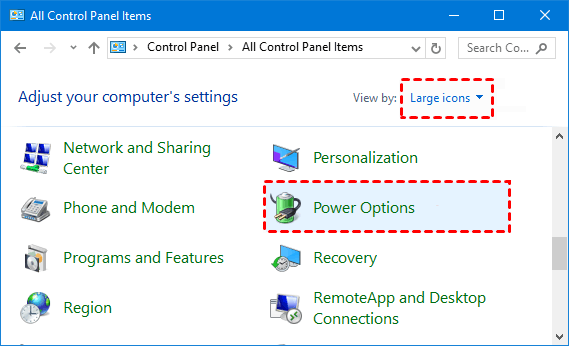
Passo 1. Pressione Win e pesquise pelo Painel de Controle. Inicie-o. Selecione Opções de Energia.
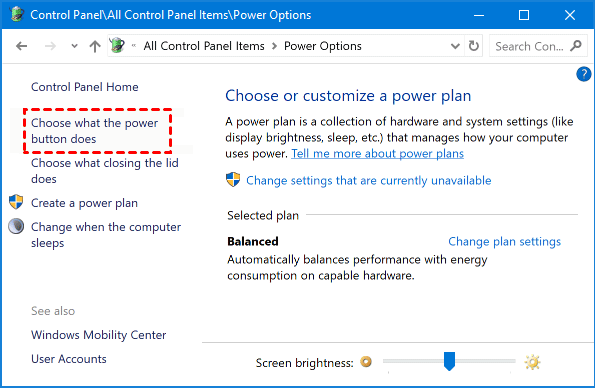
Passo 2. Clique em "Escolher a função dos botões de energia".
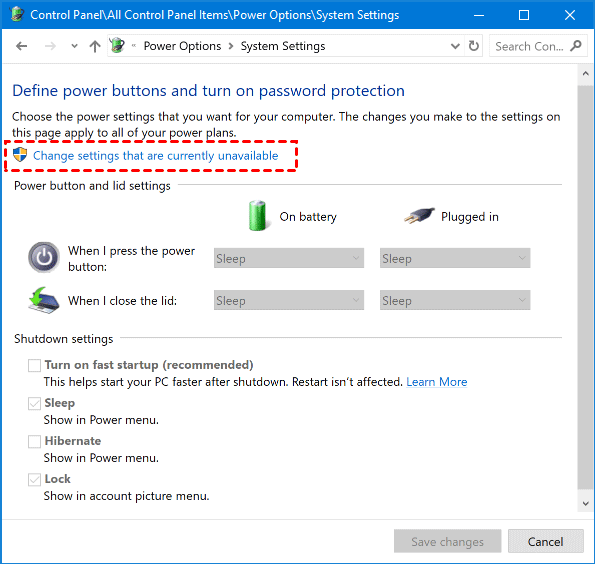
Passo 3. Clique em "Alterar configurações não disponíveis no momento".
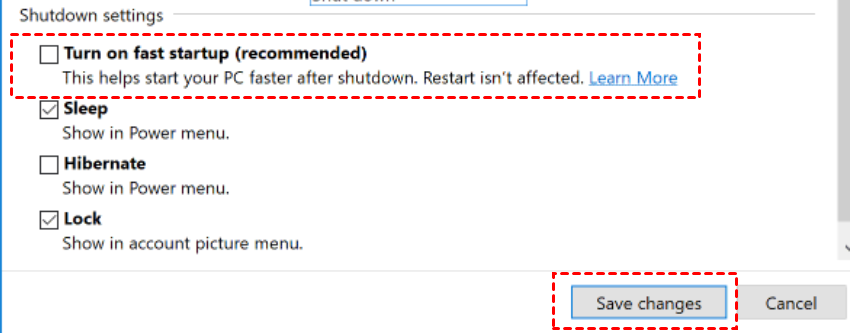
Passo 4. Desmarque "Ligar inicialização rápida (recomendado)" e clique em "Salvar alterações".
Correção 2. Verificar vírus e malwares
Desligamentos inesperados podem resultar de ataques de vírus. Use a Segurança do Windows (Windows Defender) ou um programa antivírus de terceiros confiável para verificar seu sistema.
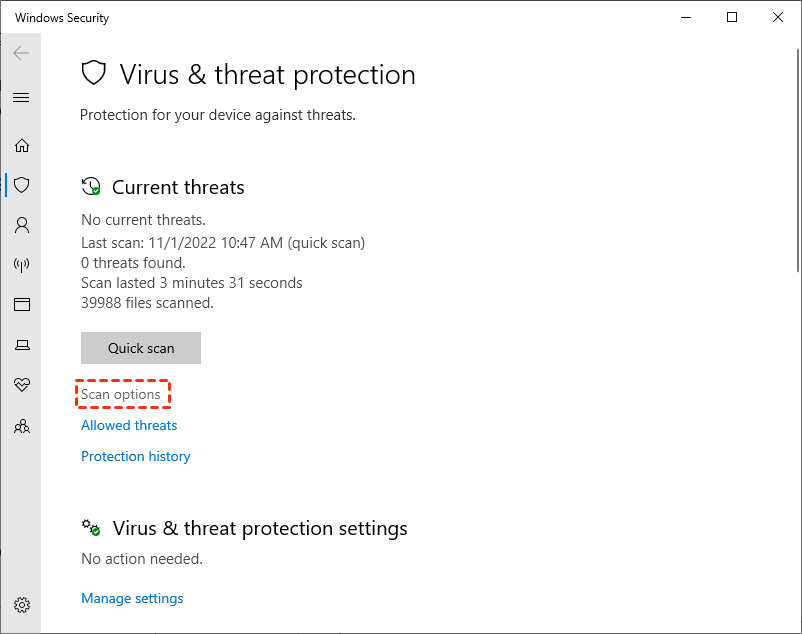
Passo 1. Pressione Win, pesquise por "Segurança do Windows" e abra-o.
Passo 2. Mude para a guia "Proteção contra vírus e ameaças" e clique em "Opções de verificação".
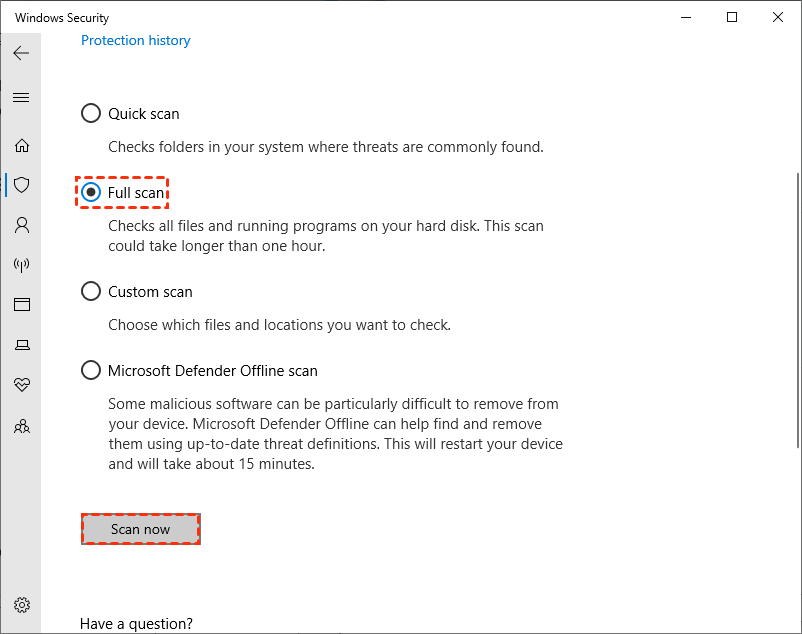
Passo 3. Escolha "Verificação completa" e clique em "Verificar agora". Este processo pode levar várias horas, por isso seja paciente.
Correção 3. Execute o Verificador de Arquivos do Sistema (SFC)
O Verificador de Arquivos do Sistema (SFC) é um utilitário integrado do Windows que verifica e repara arquivos corrompidos. Ele pode ajudar a prevenir desligamentos inesperados. Veja como usá-lo:
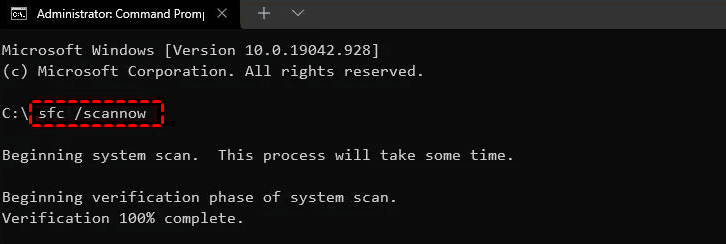
Passo 1. Digite cmd na caixa de pesquisa e escolha "Executar como administrador".

Passo 2. Digite sfc /scannow e pressione "Enter". Ele verificará todos os arquivos de sistema corrompidos e os substituirá. Em seguida, reinicie o computador.
Correção 4. Atualize os drivers e o driver da GPU
Drivers desatualizados podem ser a causa de desligamentos aleatórios. Atualizar regularmente seus drivers no Gerenciador de Dispositivos pode resolver o problema de "desligamento inesperado do Windows".
Passo 1. Pressione "Win + X" para abrir o Gerenciador de Dispositivos, clique com o botão direito no seu disco rígido e selecione "Propriedades" > Mude para a guia Detalhes, escolha "IDs de Hardware" e clique em "OK".
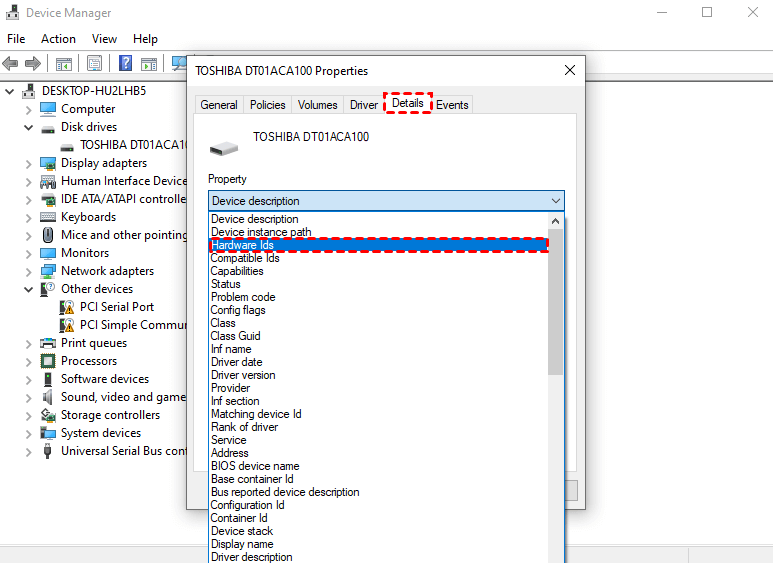
Passo 2. Copie o primeiro resultado, cole-o no seu navegador e pesquise por ele. Os principais resultados da pesquisa mostrarão o nome exato e o fabricante da sua GPU.
Passo 3. Visite o site do fabricante da GPU e baixe o driver atualizado. Em seguida, instale o driver e reinicie o computador.
- ★Dicas:
- Se não conseguir encontrar o site oficial do fabricante da sua GPU, pesquise pelo nome da GPU com o prefixo "driver update for" (por exemplo, driver update for Intel(R) HD Graphics 520 drivers).
Como prevenir desligamentos inesperados e perda de dados
Existem muitos motivos para desligamentos inesperados e perda de dados, e algo não salvo ou perdido é algo que você não deseja. Bem, você pode fazer algumas coisas para uma prevenção eficaz:
- Pressione sempre as teclas “Ctrl + S” para salvar os arquivos nos quais você está trabalhando.
- Use uma fonte de alimentação UPS para evitar a perda de dados devido a falhas de energia.
- Desconecte quaisquer dispositivos removíveis antes de desligar.
- Execute o comando sfc /scannow regularmente para verificar e reparar arquivos de sistema corrompidos (se houver).
- Certifique-se de que o recurso de Salvamento Automático esteja ativado nos programas que você usa com frequência.
- Crie cópias de backup para evitar a perda de dados devido a desligamentos inesperados. A Microsoft oferece aos usuários softwares de backup integrados, como Backup e Restauração (Windows 7), Histórico de Arquivos e Backup no OneDrive para ajudá-lo.
Conclusão
Este artigo descreve 3 métodos eficazes e orienta você passo a passo sobre como recuperar arquivos após um desligamento inesperado. O recurso de Salvamento Automático realiza um trabalho importante na recuperação de arquivos Word, Excel, PDF, etc. não salvos, enquanto o poderoso software de recuperação de dados MyRecover pode recuperar dados perdidos ou ausentes após um desligamento inesperado. Com sua edição Professional, você pode aproveitar recursos mais avançados.
Certifique-se de que o recurso de Salvamento Automático esteja ativado para reduzir a perda de dados. Além disso, criar cópias de backup pode fazer mais do que apenas salvar alterações; também pode fazer backup de todos os dados de uma só vez, em vez de arquivos individuais. Você pode até definir um agendamento de backup diário, semanal ou mensal.
FAQs
P1: Como recuperar arquivos se o computador desligar?
Comece reabrindo o aplicativo para verificar se há arquivos de Recuperação Automática, especialmente no Word ou Excel. Em seguida, procure por arquivos temporários ou versões anteriores no Windows. Se esses métodos não funcionarem, use um software de recuperação de dados como o MyRecover para verificar a unidade afetada e recuperar arquivos perdidos ou excluídos causados pelo desligamento inesperado.
P2: Como recuperar um arquivo que fechei acidentalmente sem salvar?
Reabra o aplicativo e verifique o painel de Autorrecuperação ou Recuperação de Documentos. Em programas como Word ou Excel, você também pode ir em "Arquivo" > "Informações" > "Gerenciar Documento" para encontrar arquivos não salvos. Aja rapidamente, pois os arquivos temporários podem ser sobrescritos se o sistema continuar em execução.
P3: Como obter arquivos de um computador que não liga?
Remova o disco rígido e conecte-o a outro computador em funcionamento usando um adaptador USB ou case. Em seguida, acesse os arquivos diretamente ou use um software de recuperação de dados para verificar a unidade. Alternativamente, se você estiver preocupado que a remoção do disco rígido possa causar danos desnecessários, criar uma unidade inicializável com o MyRecover pode ajudá-lo a recuperar todos os dados de que precisa de um computador que não inicializa.
P4: Como encontrar arquivos que não foram salvos quando o Windows desligou?
Abra o aplicativo relevante e verifique se há arquivos de Autorrecuperação. Você também pode navegar até o local do arquivo de Autorrecuperação ou usar o recurso "Recuperar Documentos Não Salvos". Arquivos temporários armazenados em pastas do sistema também podem conter dados não salvos, caso ainda não tenham sido sobrescritos.
P5: Como acessar arquivos sem iniciar o Windows?
Conecte o disco a outro computador externamente. Isso permite que você navegue e copie arquivos sem iniciar o Windows. No entanto, para usuários não profissionais, recomenda-se criar uma unidade inicializável usando o MyRecover ou outras ferramentas confiáveis para recuperar o acesso aos seus arquivos, pois qualquer dano físico causado durante o processo de remoção e reconexão do disco rígido pode ser devastador para os dados armazenados nele.

Fique por dentro das nossas
últimas dicas
Adicione-nos como fonte preferida no Google para nunca perder guias úteis.
 Adicionar como fonte preferid >>