 MyRecover



Como Recuperar Dados do Disco Rígido de um Laptop Dell: Soluções Rápidas
Quer saber como recuperar dados do disco rígido de um laptop Dell? Este guia oferecerá instruções detalhadas sobre como recuperar dados do disco rígido de um laptop Dell, quer o disco rígido esteja em condições normais de funcionamento ou não inicialize.

By Lyra / Atualizado em 10/11/2026


É possível recuperar dados do disco rígido de um notebook Dell?
Seja para trabalho, estudos ou entretenimento, os notebooks Dell são conhecidos por sua qualidade consistente, configurações personalizáveis e forte suporte pós-venda, o que os torna uma escolha popular em todo o mundo. Assim como outros dispositivos de computação, a perda de dados em um notebook Dell é algo difícil de evitar.
Perder dados do disco rígido de um notebook Dell pode ser irritante, especialmente quando arquivos críticos desaparecem sem aviso. Antes de mergulhar nos métodos específicos de recuperação, vamos começar respondendo a uma dúvida comum que muitas pessoas têm: posso recuperar dados do disco rígido de um notebook Dell? A resposta é absolutamente sim, independentemente de o disco rígido do notebook Dell estar funcionando ou não inicializar.
Como recuperar dados do disco rígido de um notebook Dell
Dependendo da condição do disco rígido do seu notebook, os métodos de recuperação podem variar. Abaixo, dividiremos o processo em duas situações: uma para disco rígido funcional e outra para disco rígido não inicializável ou inacessível.
Recuperar dados de um disco rígido de notebook Dell funcional
Se o seu notebook Dell ainda estiver funcionando e você conseguir fazer login no Windows, recuperar dados perdidos ou excluídos pode ser relativamente simples. Aqui estão alguns métodos eficazes:
✅Método 1. Verificar a Lixeira
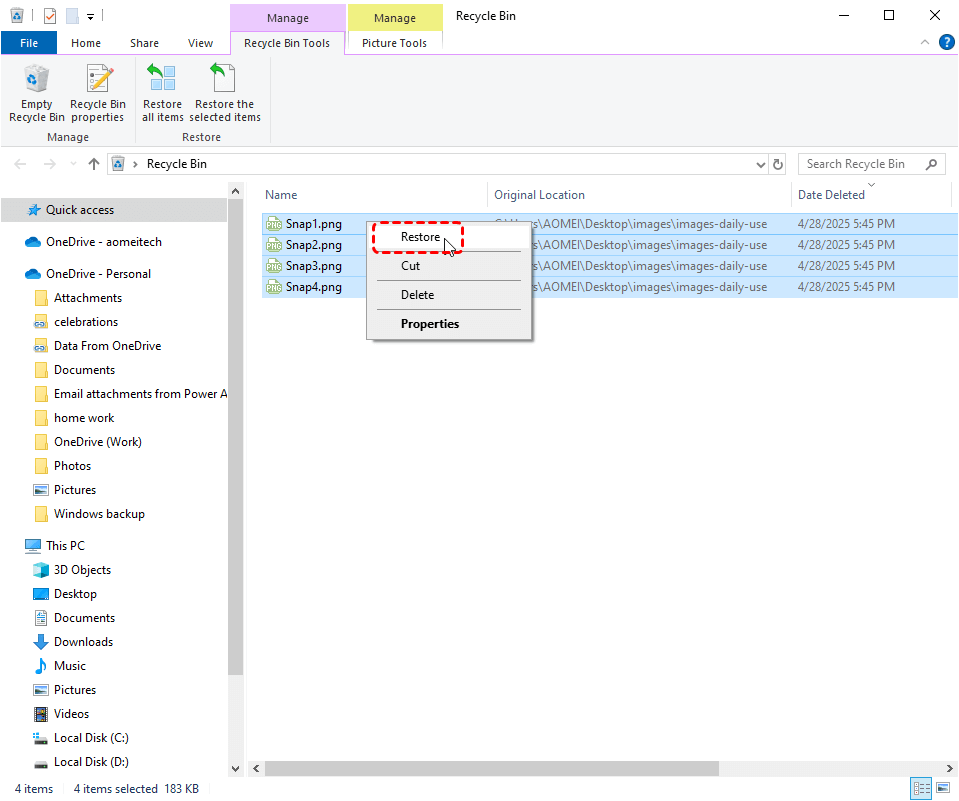
Se você apenas excluiu arquivos acidentalmente (sem exclusão permanente) no seu notebook Dell, esses arquivos excluídos serão movidos para a Lixeira até que você os restaure ou esvazie a Lixeira.
Passo 1. Dê um clique duplo no ícone da "Lixeira" para abri-la.
Passo 2. Navegue pelos itens e selecione os arquivos que deseja recuperar.
Passo 3. Clique com o botão direito neles e escolha "Restaurar". Esses arquivos serão recuperados para o local original.
✅Método 2. Restaurar seus arquivos com o Histórico de Arquivos
O Histórico de Arquivos é uma ferramenta de backup de arquivos integrada no Windows, que pode fazer backup de arquivos em bibliotecas como Imagens, Vídeos, Músicas e Área de Trabalho. Você também pode adicionar pastas específicas ao plano de backup do Histórico de Arquivos. Se você ativar o Histórico de Arquivos no Windows, poderá restaurar arquivos ou pastas com backup para suas versões anteriores.
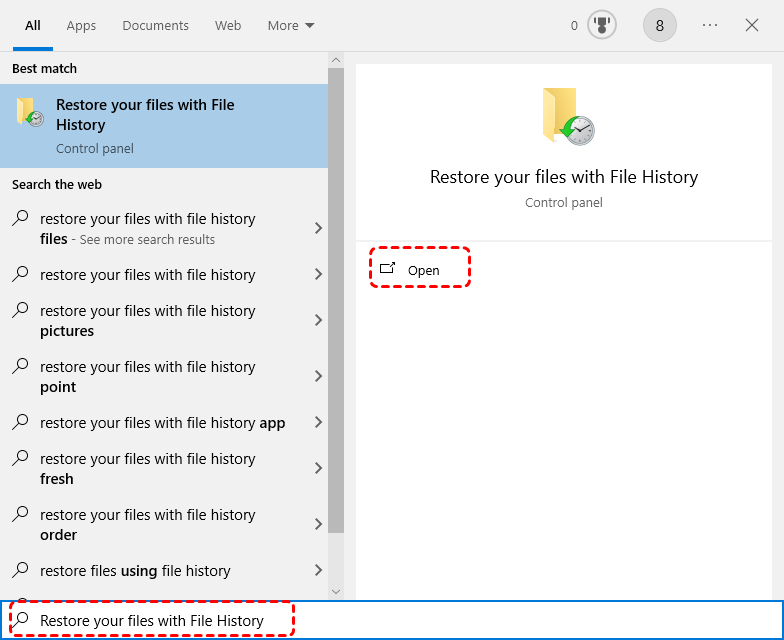
Passo 1. Digite "Restaurar seus arquivos com o Histórico de Arquivos" no menu Iniciar e abra-o.
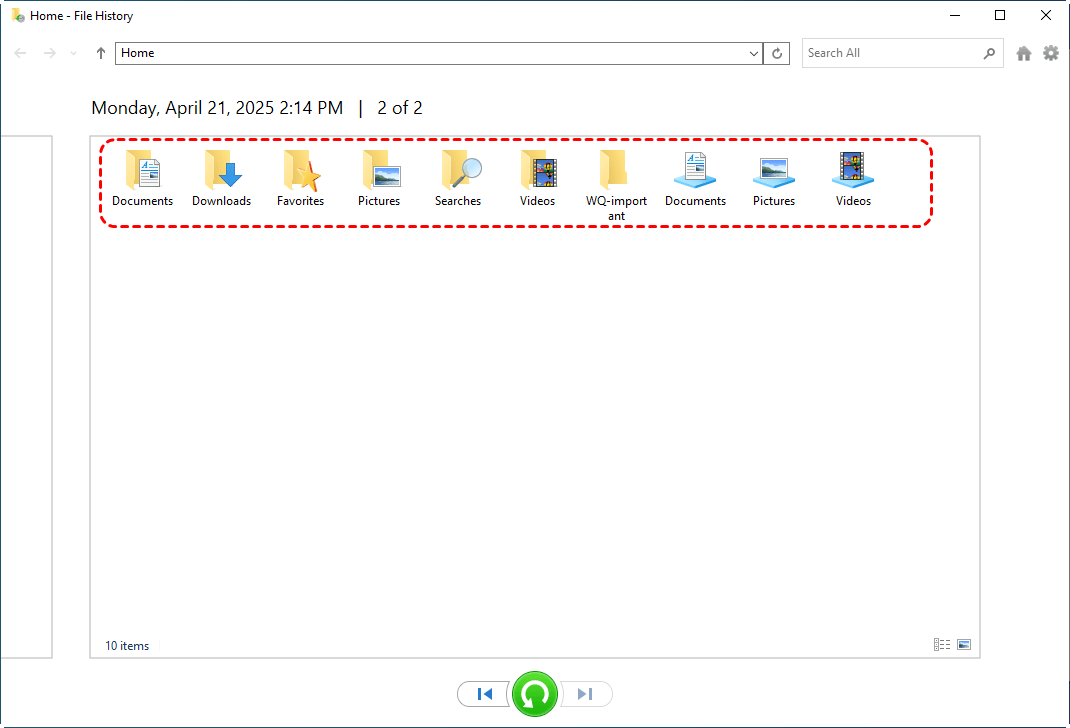
Passo 2. Navegue e selecione o arquivo ou pasta que deseja recuperar, escolha a versão desejada com base no horário do backup.
Passo 3. Clique no botão verde "Restaurar" para retorná-lo ao local original.
✅Método 3. Recuperar a partir de Backup e Restauração (Windows 7)
O recurso Backup e Restauração (Windows 7) é uma ferramenta de backup legada no Windows. Ele pode fazer backup de todo o sistema, incluindo arquivos pessoais, e permitir que você restaure esses arquivos do backup em caso de perda de dados.
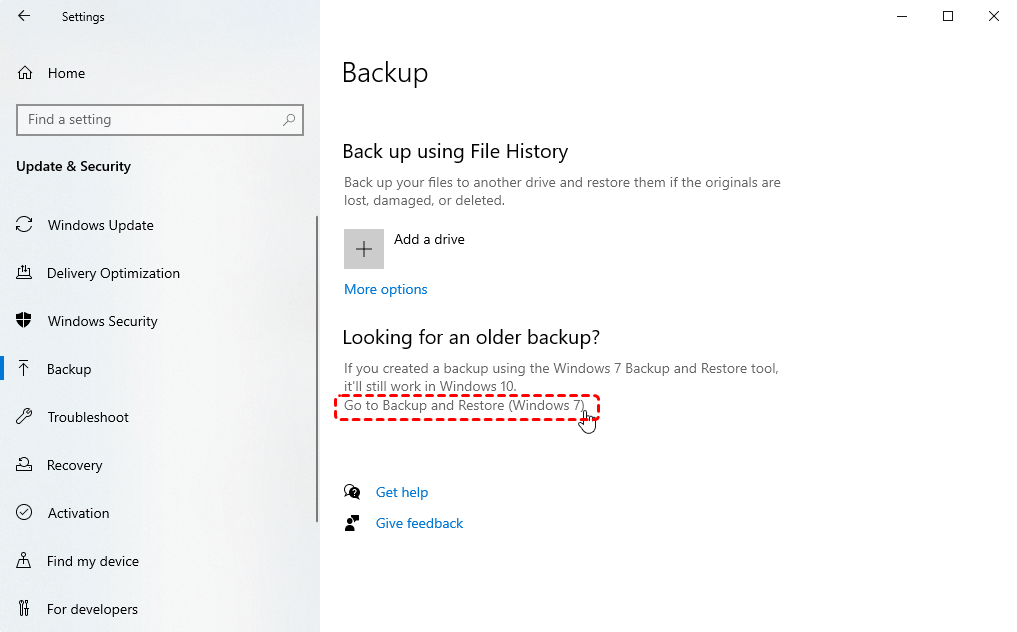
Passo 1. Abra as "Configurações de backup" e clique em "Ir para Backup e Restauração (Windows 7)".
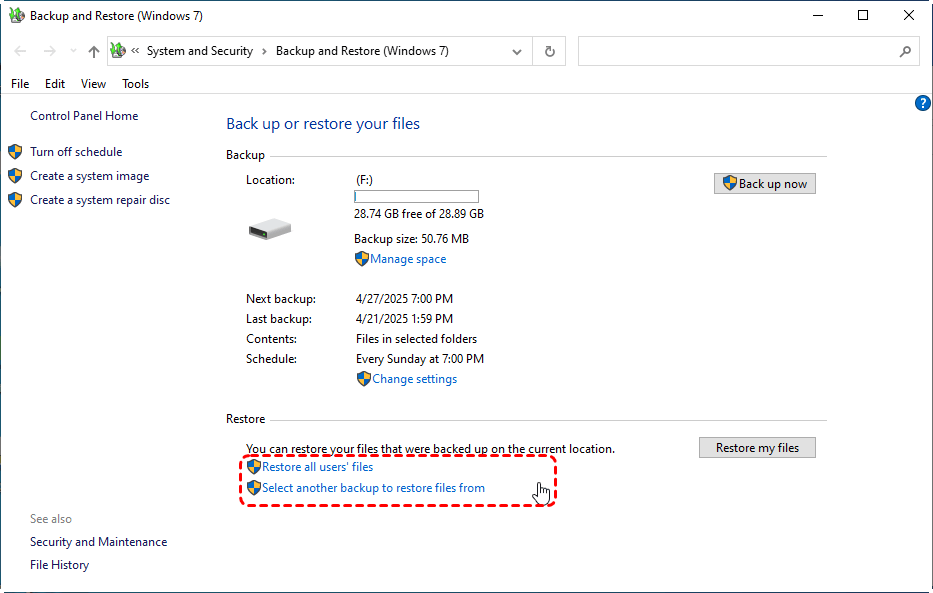
Passo 2. Escolha "Selecionar outro backup para restaurar arquivos" e selecione um backup que inclua os dados perdidos.
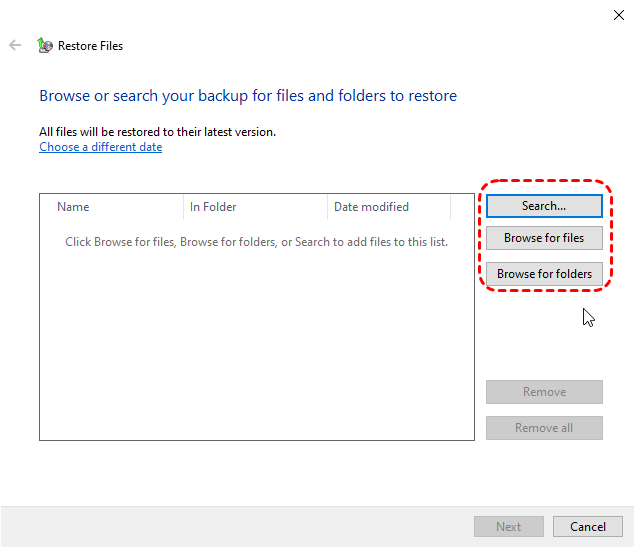
Passo 3. Selecione os arquivos para recuperar do backup. Você pode clicar em "Procurar arquivos/pastas" para selecionar arquivos ou pastas específicos para restaurar.
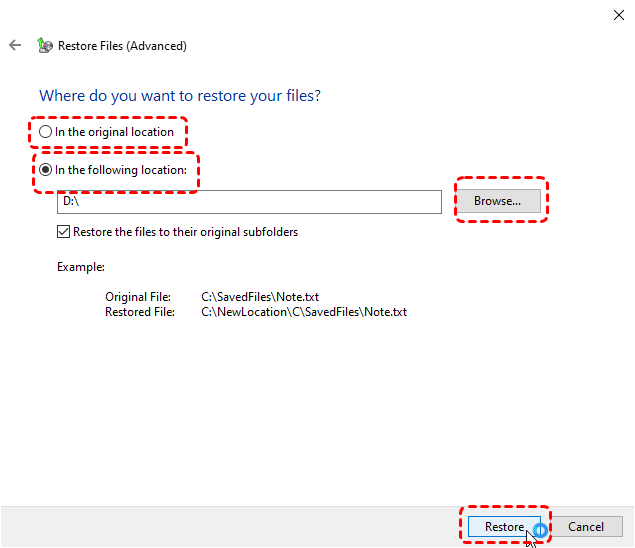
Passo 4. Escolha um local seguro para salvar os arquivos restaurados e clique em "Restaurar" para iniciar o processo.
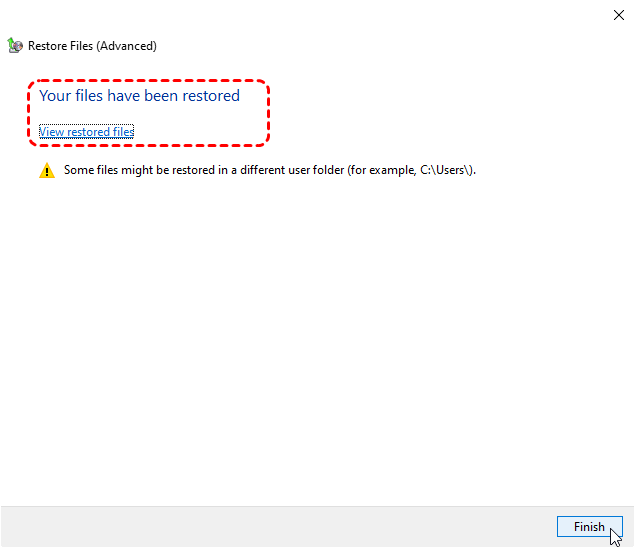
Após a conclusão do processo de restauração, a mensagem "Seus arquivos foram restaurados" será exibida. Você pode verificar os arquivos restaurados clicando em "Ver arquivos restaurados".
- Notas:✎...
- Histórico de arquivos e Backup e Restauração (Windows 7) funcionam apenas se os backups já tiverem sido feitos antes da perda de dados ocorrer. Caso contrário, tente outros métodos.
✅Método 4. Executar o comando Windows File Recovery
Mesmo sem um backup, é inteiramente possível recuperar dados do disco rígido de um laptop Dell. O Windows File Recovery é uma ferramenta de recuperação de dados projetada pela Microsoft. Ele oferece suporte a recuperação de dados excluídos permanentemente de dispositivos de armazenamento local, como unidades USB e discos rígidos externos.
Passo 1. Baixe e instale o Windows File Recovery no seu computador através do canal oficial da Microsoft.

Passo 2. Digite o seguinte comando "Winfr F: E: /regular" e pressione "Enter". Substitua as letras de unidade "F" (a letra da unidade de origem) e "E" (a letra da unidade de destino) pelas letras reais do seu disco rígido. Se você quiser realizar uma verificação abrangente, poderá mudar para o modo "Extensive".
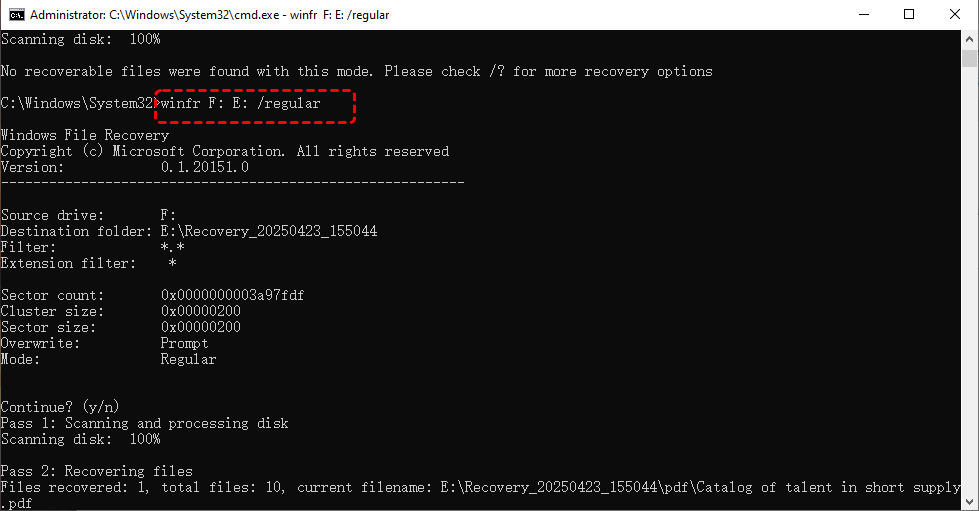
Passo 3. Quando o processo for concluído, pressione "y" para verificar os arquivos recuperados na pasta de destino.
✅Método 5. Recuperar dados com o MyRecover
Se você não se sentir à vontade com a ferramenta de linha de comando, pode tentar o MyRecover—uma ferramenta de recuperação de dados com interface gráfica. O MyRecover possui uma interface gráfica amigável que simplifica o processo de recuperação de dados, permitindo que até mesmo usuários com habilidades técnicas limitadas concluam as etapas sem esforço. Além disso, o MyRecover não apenas oferece suporte à execução no Windows 10 e Windows 11, mas também é compatível com o Windows 7, 8, 8.1, bem como com o Server 2012, 2016, 2019 e 2025.
 MyRecover
- Fácil de Usar: Interface limpa com etapas simples: Digitalizar > Visualizar > Recuperar.
- Modos de Digitalização Profunda e Rápida: Garante a máxima precisão na recuperação de arquivos.
- Mais de 1000 Tipos de Arquivos Suportados: Documentos, imagens, vídeos, áudio, e-mails, arquivos compactados e muito mais.
- Suporta Mais de 500 Dispositivos de Armazenamento: HDs, SSDs, unidades flash USB, cartões SD e unidades externas.
- Funciona em Mais de 500 Cenários de Perda de Dados: recuperação após formatação, falhas ou reinstalação, e não apenas exclusão acidental.
- Seguro e Somente Leitura: Sem danos aos seus dados existentes durante a digitalização e recuperação.
 100% Seguro
Passo 1. Baixe e instale o MyRecover no seu computador Dell a partir de um canal seguro. Evite instalá-lo na unidade com arquivos perdidos.
Passo 2. Inicie-o e selecione a unidade onde os dados perdidos estavam armazenados para digitalizar e clique em "Digitalizar".
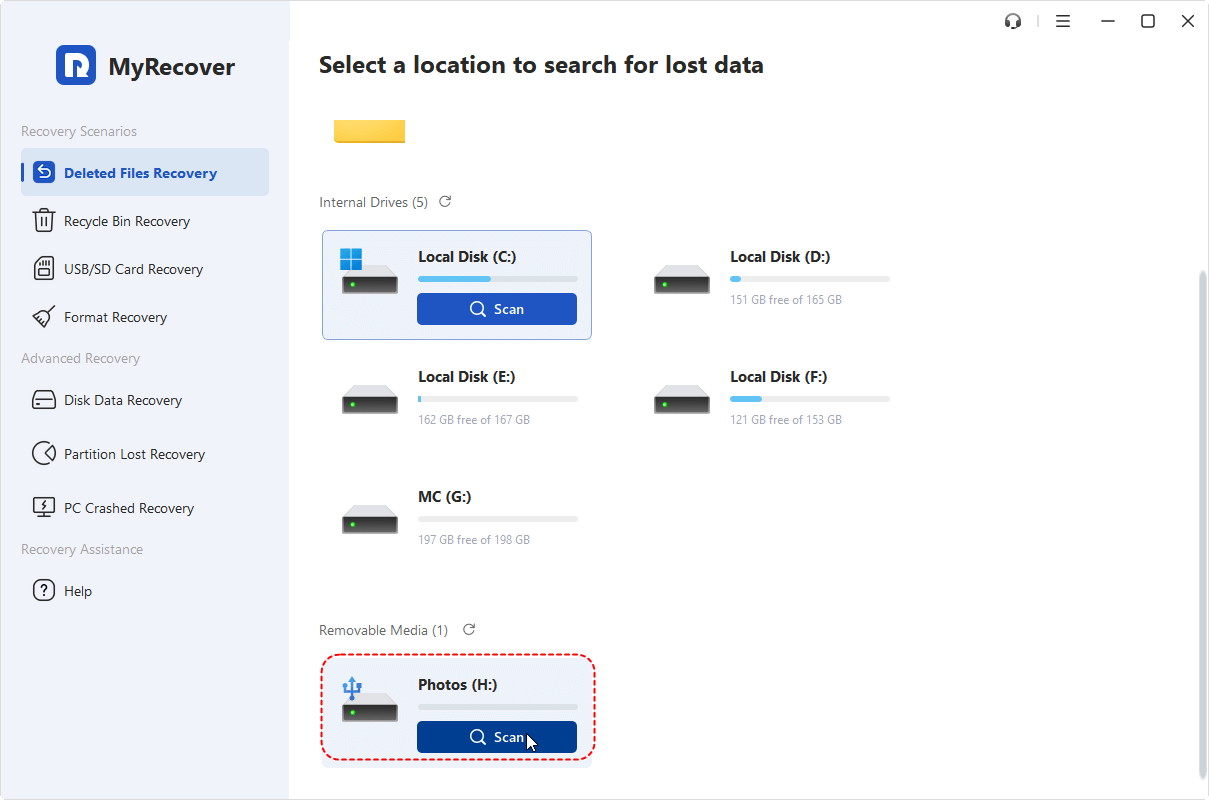
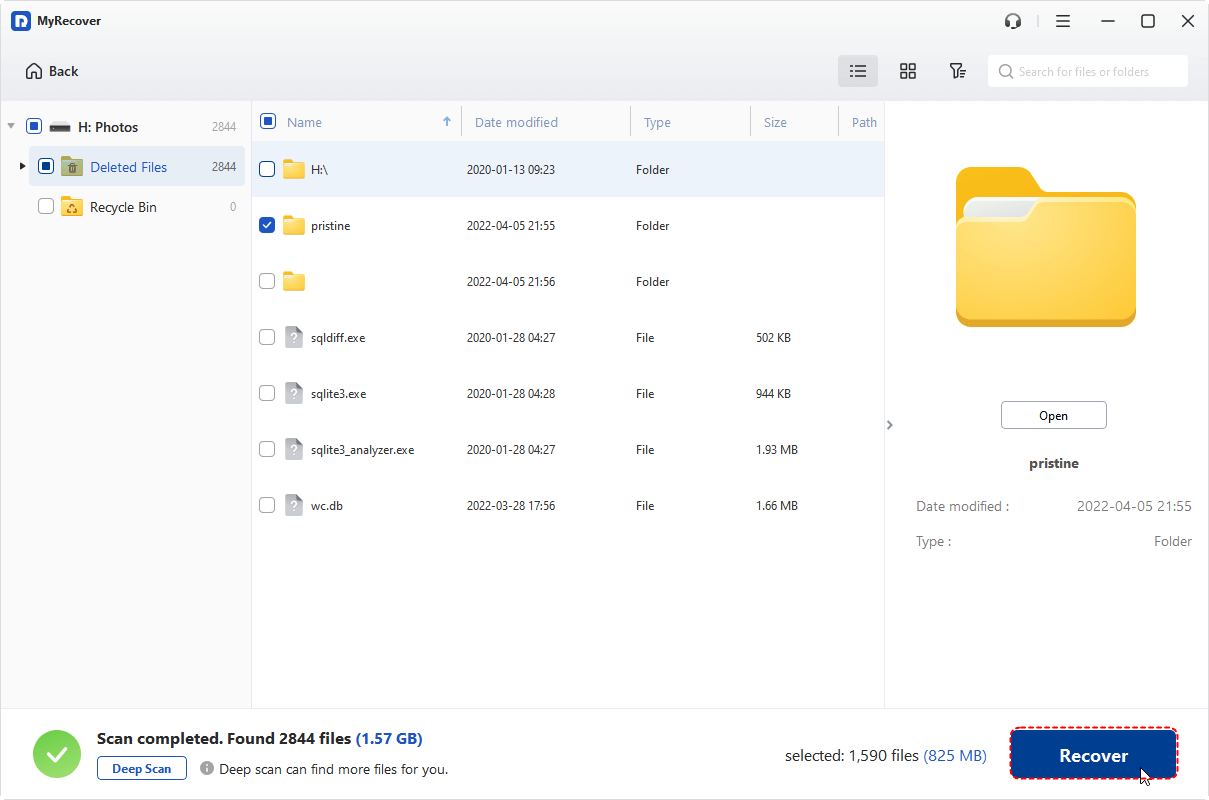
Passo 3. Escolha os arquivos que deseja recuperar nas listas recuperáveis e clique em "Recuperar".
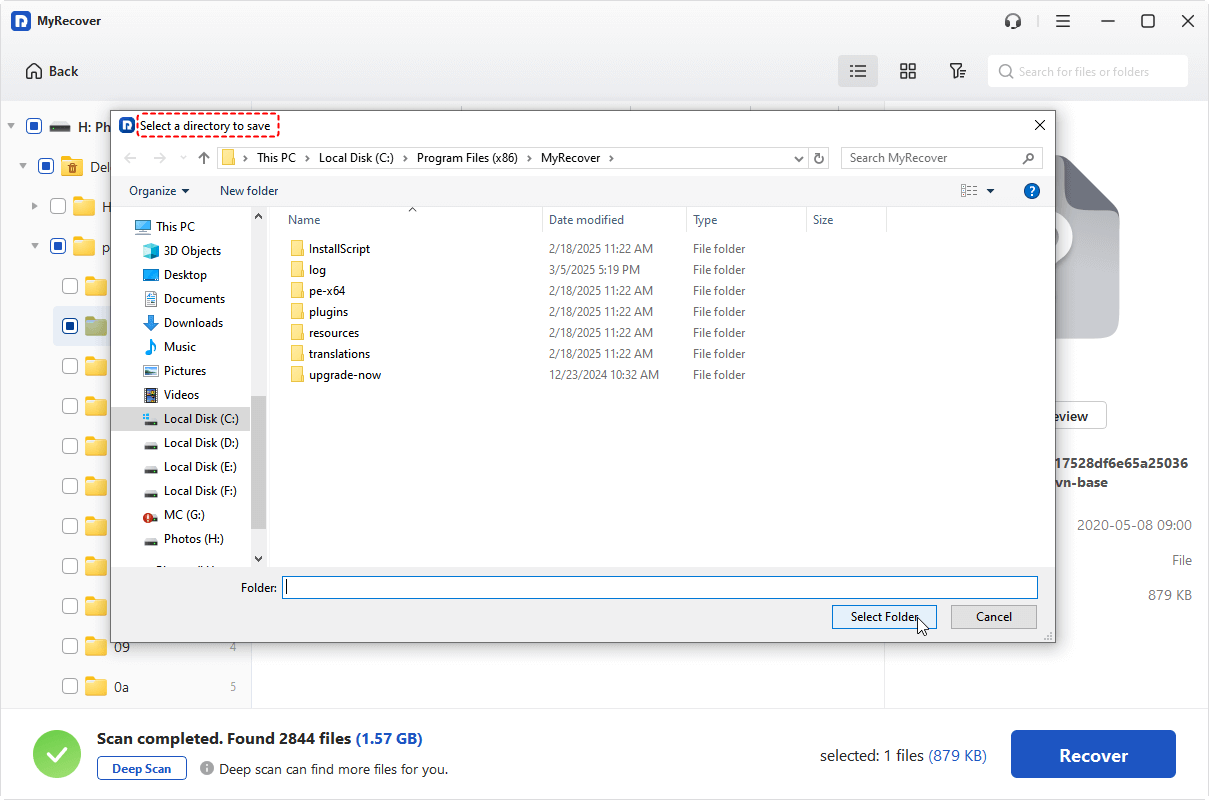
Passo 4. Selecione um local seguro para salvar os arquivos recuperados.
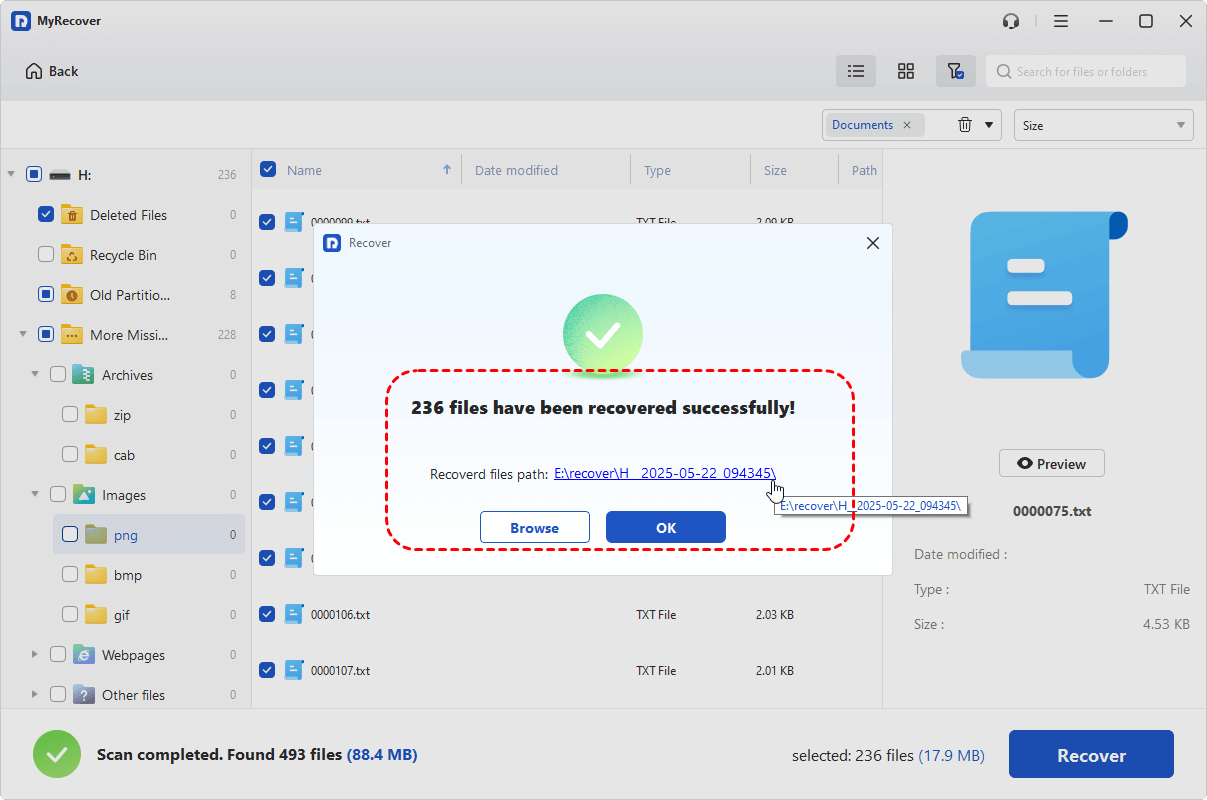
Quando o processo terminar, você pode verificar os arquivos recuperados clicando em "Procurar" ou no caminho da pasta de destino.
Recuperar dados do disco rígido de um laptop Dell que não inicializa
Se o seu laptop Dell falhar ao inicializar, a situação será um pouco mais complicada, mas os dados ainda poderão ser recuperados. Esta seção fornece vários métodos para recuperar dados de um disco rígido que não inicializa.
✅Conectar o disco rígido a um computador funcional
Se o disco rígido estiver funcionando corretamente, mas estiver inacessível neste laptop Dell, você poderá removê-lo do computador e conectá-lo a um computador funcional. Em seguida, os dados nele contidos ficarão acessíveis. Se algum arquivo for perdido, você poderá recuperá-lo usando ferramentas de recuperação de dados como o Windows File Recovery ou o MyRecover, seguindo as etapas mencionadas acima.
✅Recuperar via MyRecover (Criando mídia inicializável)
Se o laptop Dell não inicializar de forma alguma, a versão Professional do MyRecover também oferece o recurso "Recuperação de PC com Falha", projetado especificamente para ajudar os usuários a recuperar arquivos de um sistema Windows que não inicializa. Antes de fazer isso, você precisa preparar um computador funcional e uma unidade USB, CD ou DVD em branco.
Passo 1. Baixe e instale a edição Professional do MyRecover no computador funcional e, em seguida, conecte a unidade flash USB (usando o USB como exemplo) ao computador.
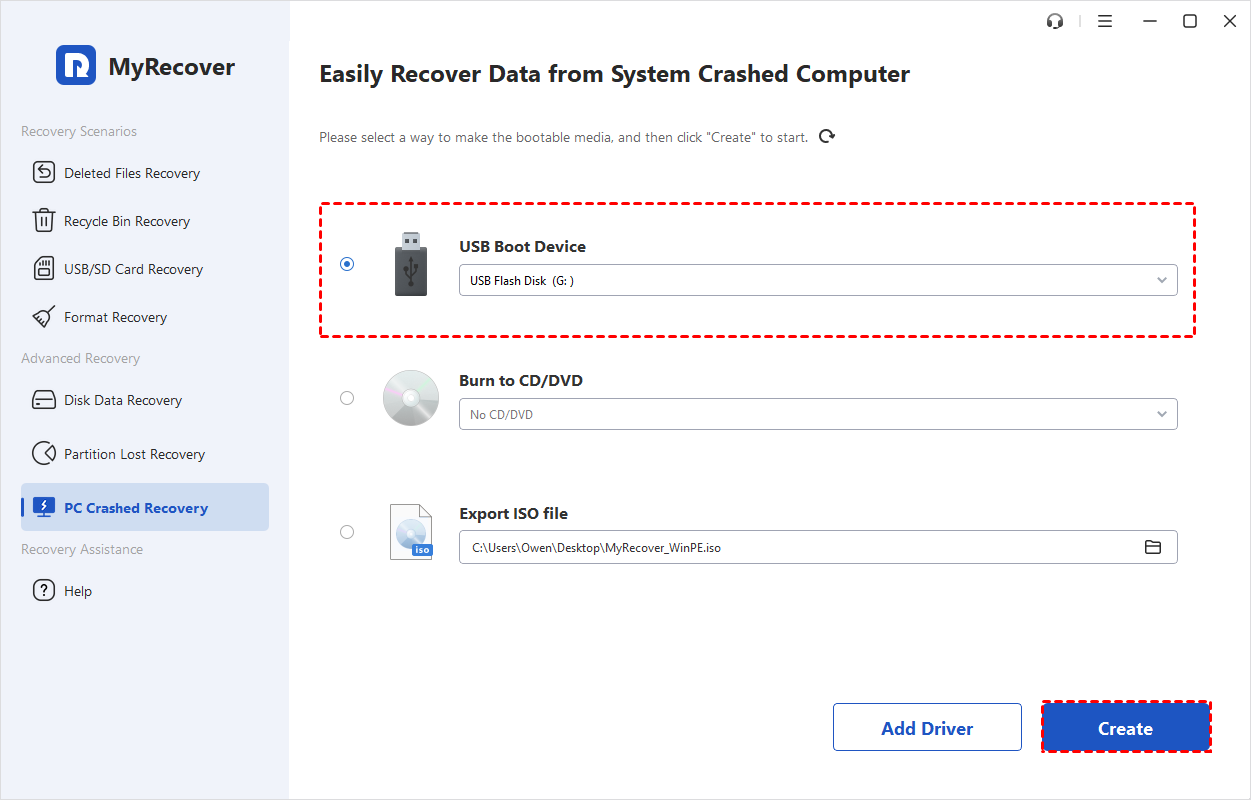
Passo 2. Inicie o Professional do MyRecover e selecione "Recuperação de PC com Falha" em "Recuperação Avançada".
Passo 3. Escolha "Dispositivo de Inicialização USB" e clique em "Criar" para fazer uma mídia de inicialização USB.
Passo 4. Quando a mídia de inicialização for criada com sucesso, insira o dispositivo de inicialização USB no laptop Dell.
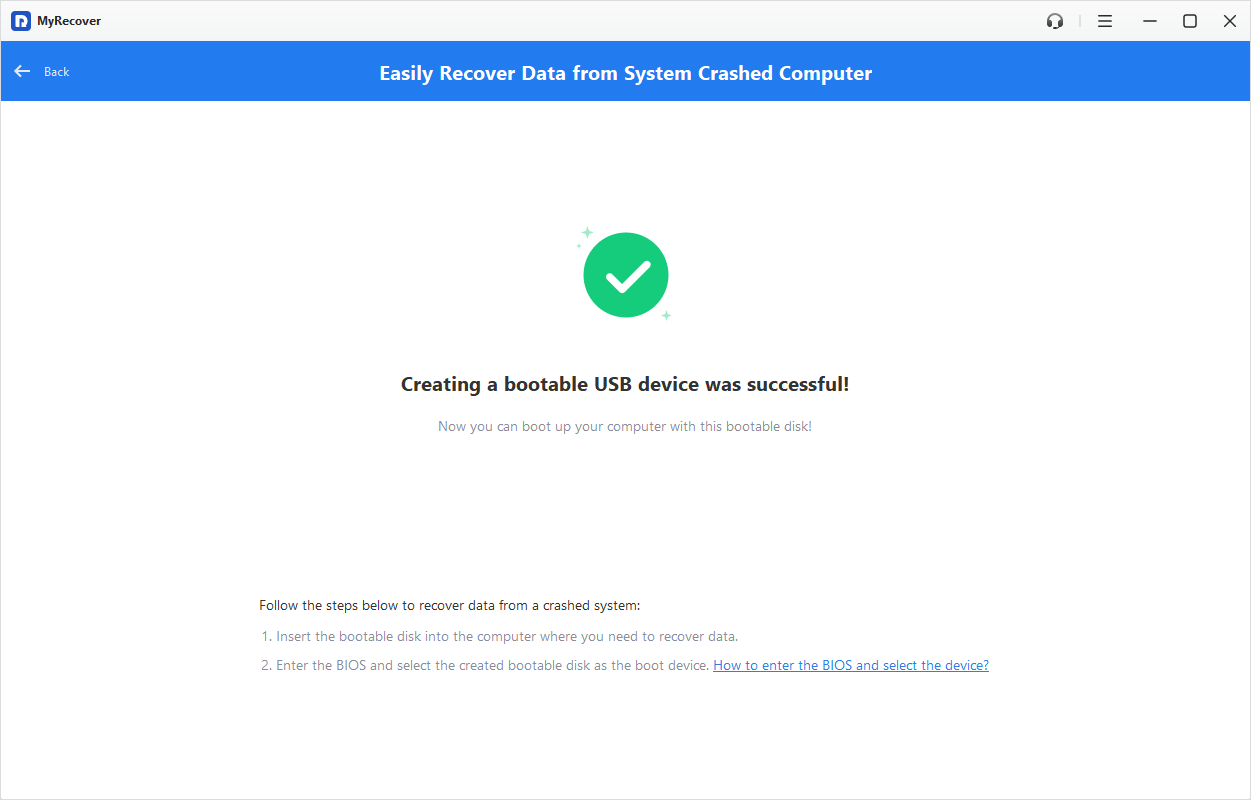
Passo 5. Pressione o botão liga/desliga para ligar o laptop e pressione rapidamente a tecla F2 repetidamente (a tecla BIOS padrão da Dell) até que a tela de configuração da BIOS apareça no visor.
Passo 6. Escolha a mídia de inicialização criada para iniciar o laptop.
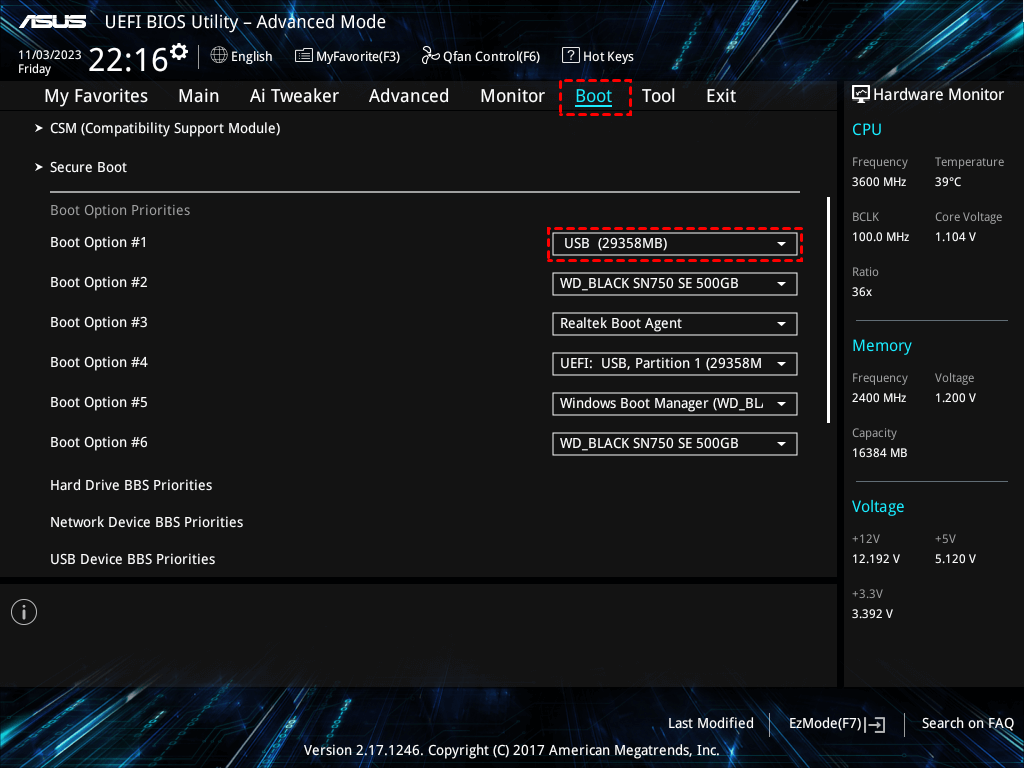
Assim que o computador iniciar com sucesso, você poderá recuperar dados do seu laptop Dell usando o método mencionado no Método 5 da seção anterior.
✅Serviço Profissional de Recuperação de Dados
Se o disco rígido estiver fisicamente danificado, apresentando ruídos de cliques, sem girar, o serviço oficial de recuperação de dados profissional da Dell costuma ser a única opção. Não se esqueça de parar de usar a unidade e armazená-la adequadamente para evitar danos adicionais. Esta geralmente é a opção mais cara, mas pode recuperar dados de unidades gravemente danificadas.
Conclusão
Então, você sabe como recuperar dados do disco rígido de um laptop Dell? Com certeza! Seja funcionando normalmente ou recusando-se a inicializar, você pode recuperar seus dados preciosos com os métodos mencionados acima. Entre todas as ferramentas de recuperação, o MyRecover destaca-se como uma solução confiável e fácil de usar.
Se você quiser acessar ainda mais recursos úteis, por exemplo, se planeja usá-lo como uma ferramenta compartilhada entre familiares ou funcionários de uma empresa, considere atualizar para a edição Technician. Isso pode tornar o seu processo de recuperação de dados ainda mais tranquilo!

Fique por dentro das nossas
últimas dicas
Adicione-nos como fonte preferida no Google para nunca perder guias úteis.
 Adicionar como fonte preferid >>