 MyRecover



Como Recuperar Arquivos Excluídos Mantendo a Estrutura Original de Pastas
Perder arquivos já é frustrante, mas perder a estrutura original de pastas pode tornar a recuperação ainda mais complicada, especialmente ao lidar com grandes volumes de dados. Este guia passo a passo mostra como recuperar arquivos excluídos mantendo a estrutura de pastas intacta, funcionando para Windows 10/11, discos rígidos externos e SSDs.

By Lyra / Atualizado em 16/10/2026


Por que a Estrutura de Pastas é Importante
Quando falamos sobre recuperação de dados, a maioria dos usuários se concentra em recuperar arquivos individuais. No entanto, a estrutura de pastas — a maneira como os arquivos são organizados em pastas e subpastas — é igualmente importante. Manter a estrutura original de pastas garante que você possa encontrar seus arquivos rapidamente, entender o contexto deles e restaurar seu sistema ou projeto com eficiência. Perder essa estrutura pode causar confusão, perda de tempo e até mesmo sobrescritas acidentais.

Quando a Estrutura de Pastas é Perdida
Às vezes, durante incidentes de perda de dados, não são apenas os arquivos que desaparecem — toda a estrutura de pastas pode ser perdida. Em vez de diretórios organizados, você pode encontrar centenas ou milhares de arquivos jogados em um único local, renomeados com códigos aleatórios ou armazenados em pastas geradas pelo sistema, como FOUND.000. Isso geralmente acontece devido a:
- Corrupção do sistema de arquivos: O Windows perde o rastro dos caminhos lógicos que organizam suas pastas. Nesses casos, usar uma ferramenta de reparo de unidade corrompida pode ajudar a corrigir erros do sistema de arquivos e problemas de MBR que fazem com que a estrutura de diretórios seja perdida.
- Formatação do disco rígido: Quando uma unidade é formatada, o sistema reconstrói um novo sistema de arquivos, apagando a estrutura de diretórios antiga, embora os arquivos subjacentes ainda possam ser recuperáveis.
- Remoção inadequada da unidade ou falhas de energia: Interrupções durante a gravação de dados podem corromper as tabelas de diretórios.
- Ataques de vírus ou malware: Alguns softwares maliciosos danificam intencionalmente as estruturas de arquivos.
- Tentativas de recuperação de dados mal sucedidas: O uso de ferramentas de recuperação inseguras pode restaurar arquivos sem seus caminhos originais.
O que Impacta o Sucesso da Restauração de Arquivos com Pastas Originais?
A recuperação de arquivos é simples, mas manter a estrutura original de pastas intacta é muito mais desafiador. Os caminhos das pastas dependem de metadados do sistema de arquivos (como tabelas de diretórios e índices). Uma vez que esses metadados são alterados ou perdidos, as ferramentas de recuperação ainda podem encontrar os arquivos, mas a hierarquia original pode estar parcial ou totalmente ausente. Os seguintes fatores determinam em grande parte se suas pastas podem ser reconstruídas com precisão:
👉 Fator A: Tipo de Perda de Dados
Diferentes cenários de perda afetam os metadados de maneira diferente. Arquivos simplesmente excluídos geralmente retêm a estrutura de diretórios. No entanto, formatar um disco rígido (especialmente a Formatação Completa) ou excluir partições pode corromper as informações de diretório, tornando a reconstrução da estrutura mais difícil.
👉 Fator B: Tempo e Atividade Subsequente no Disco
Quanto mais você esperar, maior será o risco de os metadados serem substituídos. Salvar novos arquivos, instalar softwares ou até mesmo atualizações do sistema podem reutilizar o mesmo espaço em disco. Uma vez que as entradas de diretório são substituídas, os caminhos das pastas originais geralmente ficam irrecuperáveis, mesmo que os arquivos sejam encontrados.
👉 Fator C: Tipo de Sistema de Arquivos
Após a exclusão dos arquivos, o sistema de arquivos NTFS mantém as informações de arquivos e diretórios armazenadas na MFT por um determinado período, aumentando as chances de restaurar a estrutura de pastas original. No entanto, quando os arquivos são excluídos em sistemas de arquivos FAT, as informações de caminho são perdidas imediatamente.
👉 Fator D: Método de Recuperação e Capacidade da Ferramenta
Nem todas as ferramentas de recuperação lidam com a reconstrução de pastas da mesma forma. Algumas ferramentas podem recuperar arquivos apenas por tipo (por exemplo, todas as imagens juntas), e outras tentam reconstruir os caminhos originais usando os metadados restantes. Os modos de verificação profunda podem encontrar mais arquivos, mas às vezes perdem a estrutura de pastas no processo.
Como recuperar arquivos excluídos com a estrutura de pastas usando o MyRecover
Quando isso acontece, fica mais difícil gerenciar seus arquivos recuperados. Felizmente, com o software de recuperação de dados certo, como o MyRecover, você pode não apenas recuperar arquivos, mas também reconstruir ou restaurar a estrutura de pastas, facilitando a reorganização dos seus dados. O MyRecover foi concebido para ajudar a recuperar arquivos excluídos junto com sua estrutura de pastas. Ele oferece suporte à recuperação de arquivos por caminho, nomes de arquivos e manutenção de relações de pastas sempre que os metadados do sistema de arquivos permanecerem disponíveis.
Isso torna muito mais fácil localizar e organizar os dados recuperados após a recuperação. Se você excluiu pastas acidentalmente, esvaziou a Lixeira ou perdeu dados de uma unidade formatada, o MyRecover fornece uma maneira confiável de restaurar arquivos excluídos com sua estrutura de pastas original. Siga as etapas abaixo para recuperar seus arquivos de forma rápida e segura.

 MyRecover
- Suporte a NTFS, FAT32, exFAT, ReFS no Windows 11/10/8/7 & Windows Server.
- Modos de verificação dupla: Verificação Rápida para velocidade, Verificação Profunda para recuperação completa.
- Maior taxa de sucesso (99%) para arquivos excluídos permanentemente
- Filtre arquivos por nome, tipo, tamanho e data de modificação.
- Funciona em HDD, SSD, unidade flash USB, cartão de memória, etc.
 100% Seguro
Passo 1. Baixe e instale o MyRecover no seu computador a partir de um canal seguro; evite instalá-lo na unidade com arquivos perdidos.
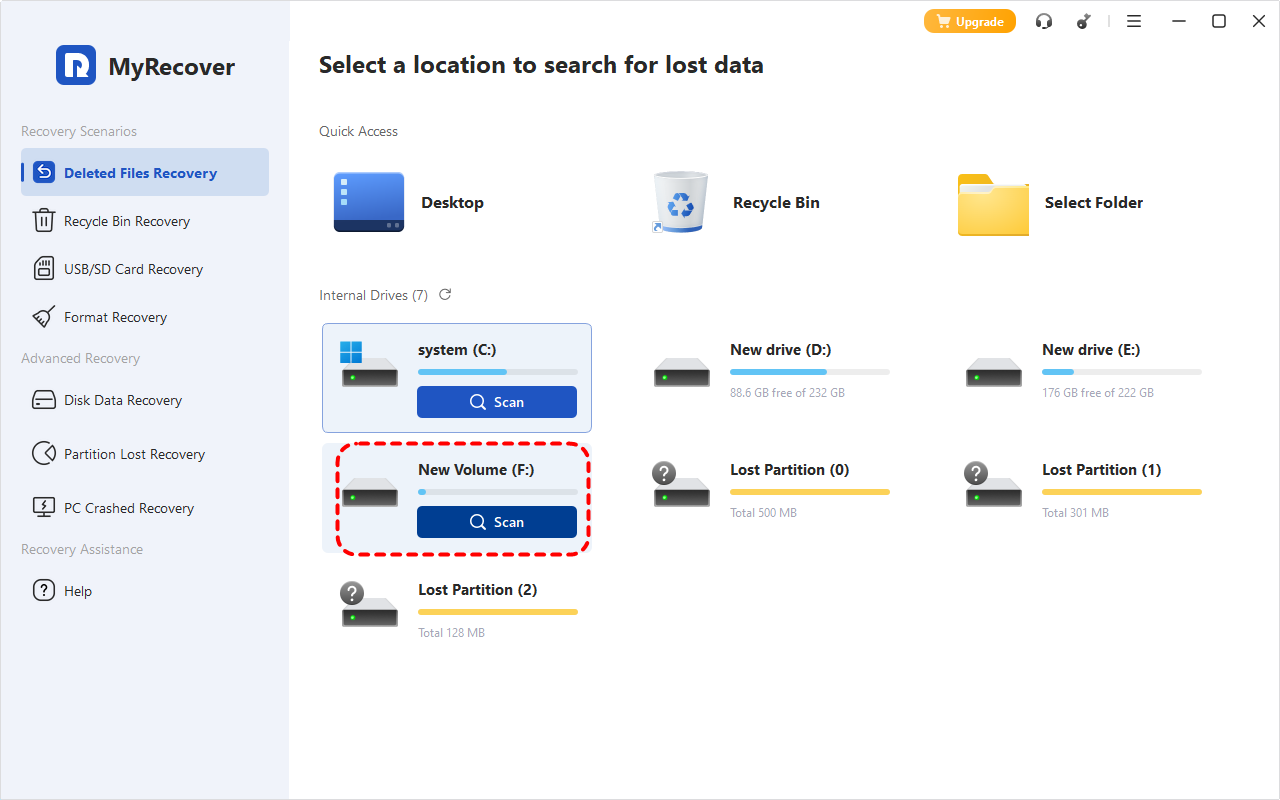
Passo 2. Inicie-o e selecione a unidade com os arquivos perdidos para verificar, depois clique em "Verificar".
Passo 3. Após o processo de verificação, na guia "Caminho", você pode ver todos os arquivos excluídos da unidade na pasta "Arquivos Excluídos". Clique na seta para expandir a pasta, visualize os arquivos excluídos e a estrutura de pastas, selecione os arquivos que deseja recuperar e clique em "Recuperar".
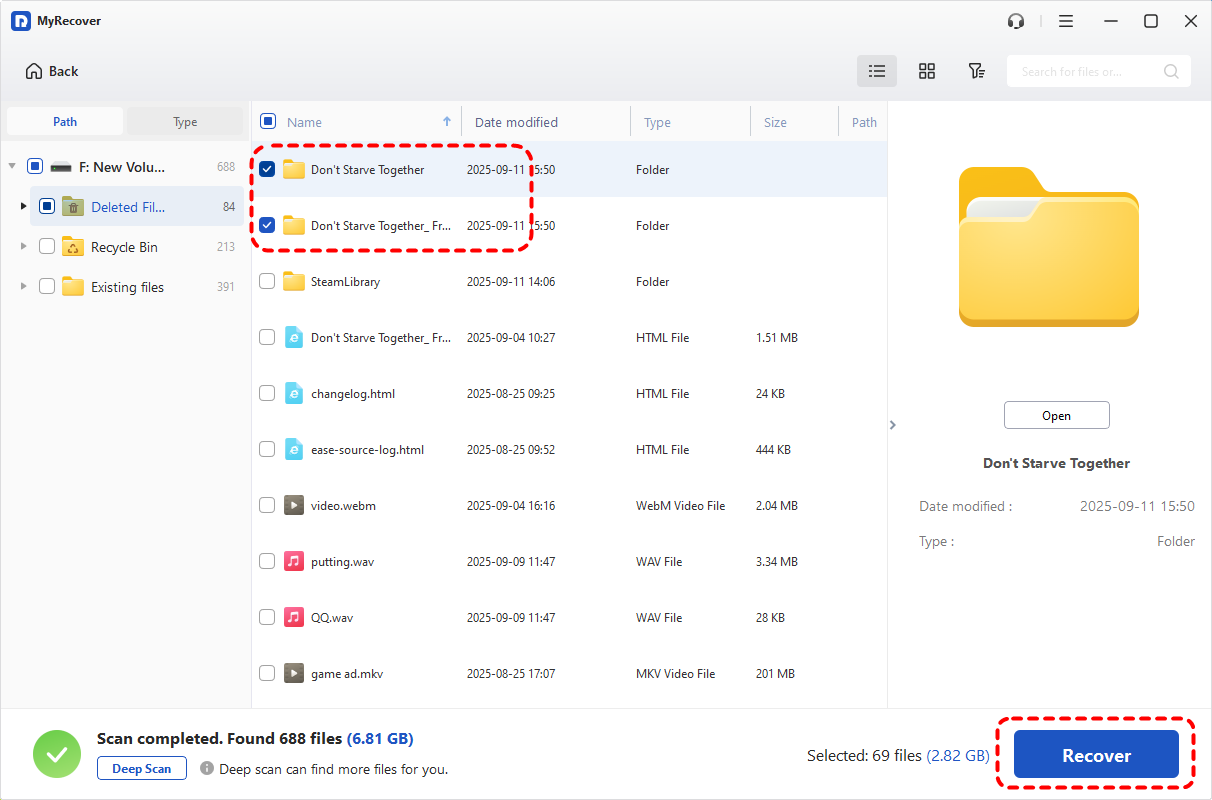
Ao lado da guia "Caminho", a guia "Tipo" permite encontrar seus arquivos filtrando-os com base em vários tipos de arquivo.
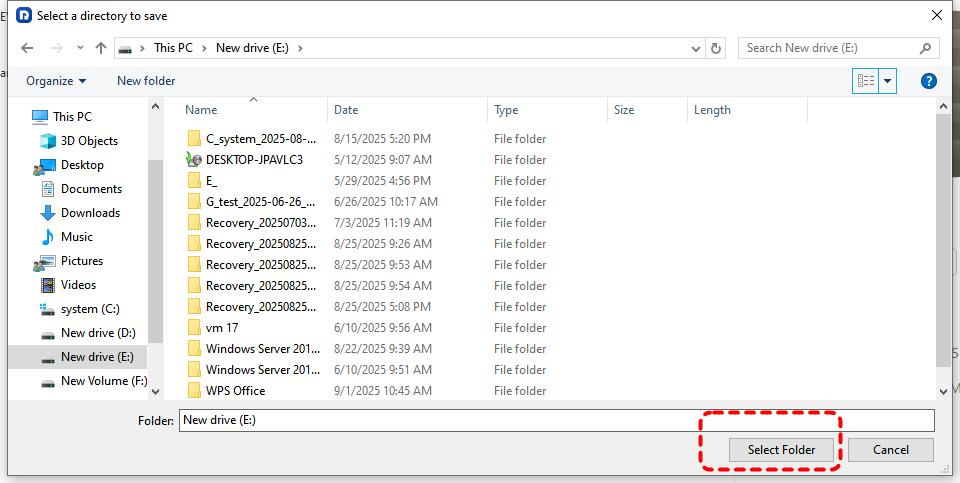
Passo 4. Selecione um local seguro (que não seja o original) para salvar os arquivos recuperados.
Após a conclusão do processo de recuperação, a mensagem "Files have_HTML_TAG_CLOSE_FILE_NAME_DASH_2 have been recovered successfully" será exibida. Você pode acessar e verificar os arquivos recuperados clicando no caminho da pasta de destino ou no botão "Procurar".

Outras maneiras de recuperar arquivos com estrutura de diretórios e nomes de arquivos no Windows 10/11
Além de ferramentas dedicadas de recuperação de dados como o MyRecover, o Windows também oferece várias opções integradas de recuperação para restaurar arquivos perdidos junto com sua estrutura de pastas original. Vamos explorá-las uma por uma.
Recuperar da Lixeira
Para arquivos excluídos acidentalmente no Windows, a Lixeira geralmente é o primeiro lugar a ser verificado. Ela normalmente preserva a estrutura de pastas para itens excluídos por engano. Mesmo que o caminho não exista mais, o Windows o reconstruirá automaticamente e restaurará o arquivo para este caminho.
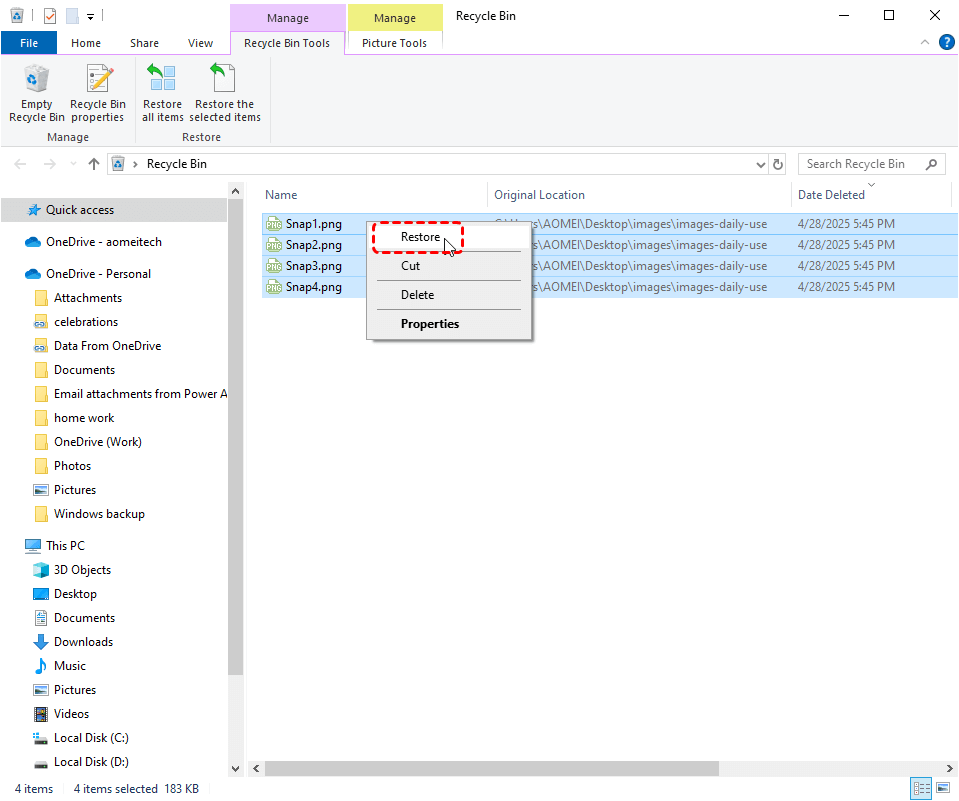
Passo 1. Dê um duploclique no ícone da Lixeira para abri-la.
Passo 2. Navegue e selecione os arquivos que deseja recuperar.
Passo 3. Clique com o botão direito nos arquivos e selecione "Restaurar". Os arquivos retornarão aos seus caminhos de pastas originais.
Restaurar seus arquivos com o Histórico de Arquivos
Se você ativou o Histórico de Arquivos no Windows, ele criará automaticamente cópias de sombra de arquivos e pastas. Esse recurso pode ajudar você a recuperar dados com a estrutura de pastas de uma data específica.
Passo 1. Digite "Restaurar seus arquivos com o Histórico de Arquivos" no menu Iniciar e abra-o.
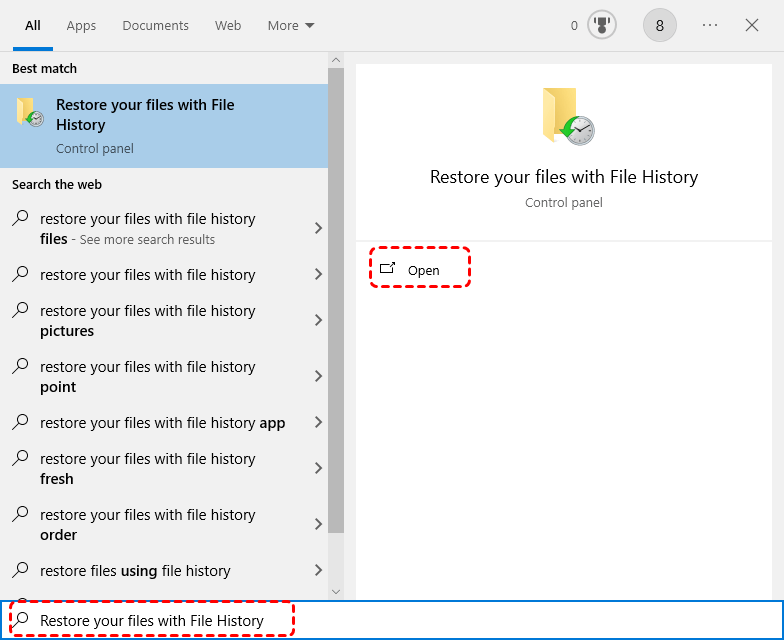
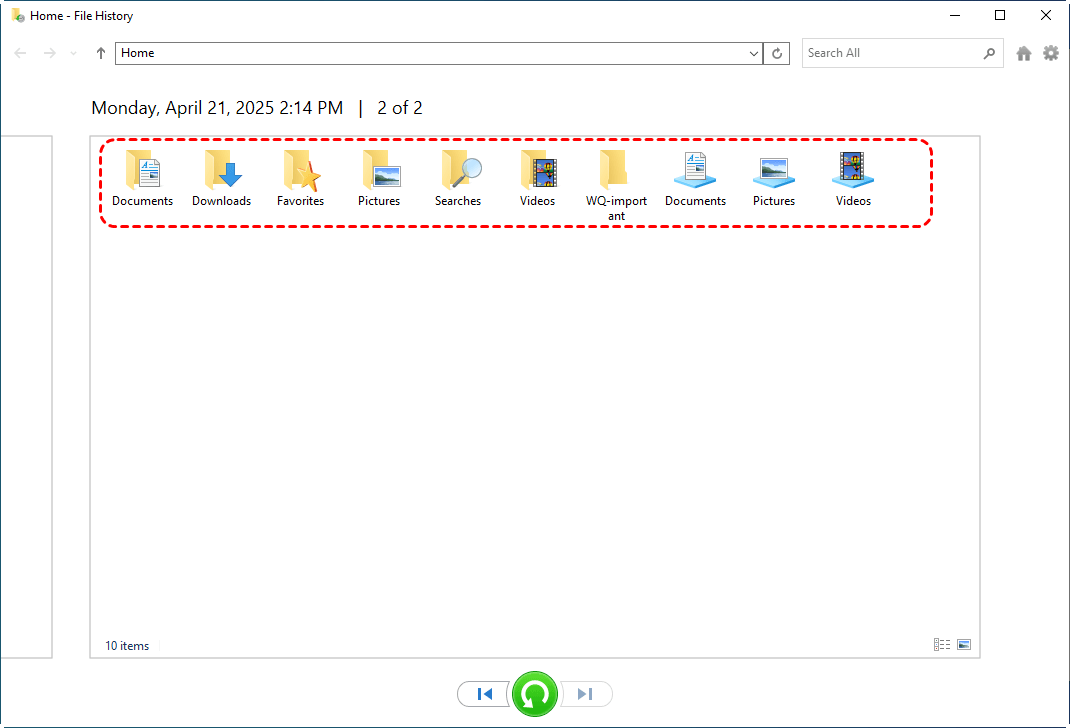
Passo 2. Navegue até a pasta onde os arquivos excluídos estavam armazenados originalmente.
Passo 3. Escolha a versão desejada com base no horário do backup.
Passo 4. Clique no botão verde "Restaurar" para recuperá-los para o local original.
Recuperar a partir do Backup e Restauração (Windows 7)
O Backup e Restauração (Windows 7) é um recurso de backup legado integrado ao Windows, que ainda está disponível para o Windows 10 e 11. Ele permite recuperar não apenas arquivos pessoais individuais, mas também a estrutura de pastas.
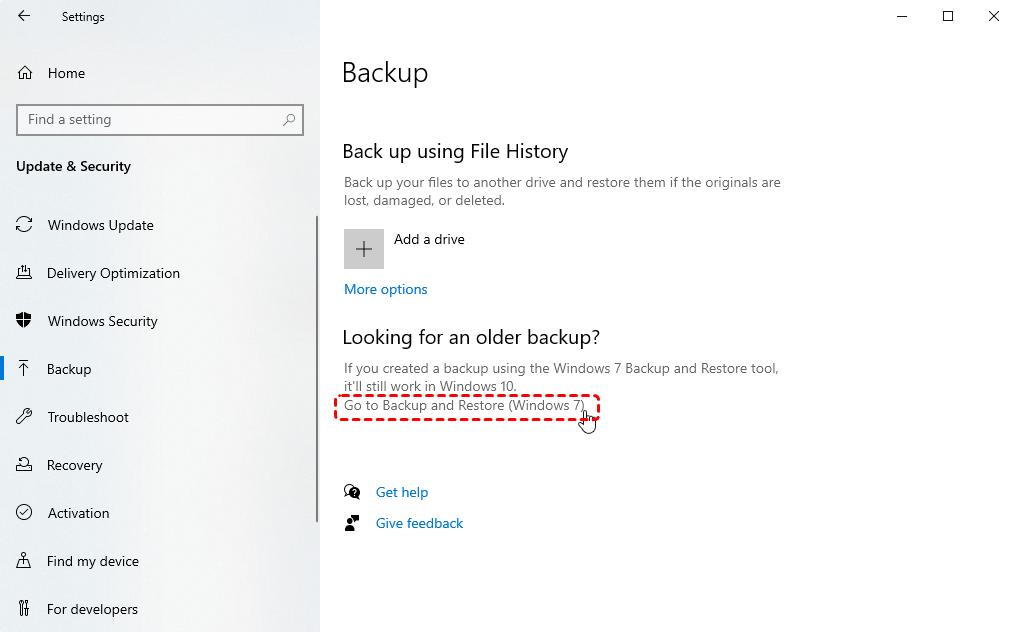
Passo 1. Abra as "Configurações de Backup" e selecione "Ir para Backup e Restauração".
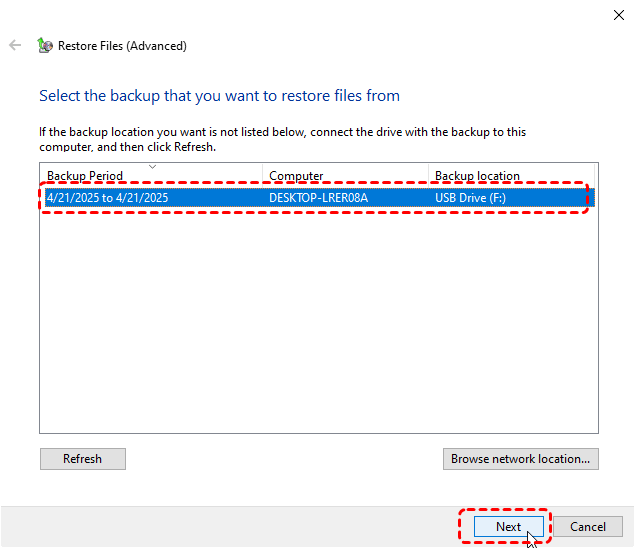
Passo 2. Escolha "Selecionar outro backup para restaurar arquivos" e selecione um backup criado.
Passo 3. Escolha os arquivos ou pastas que deseja recuperar do backup clicando em "Procurar arquivos/pastas".
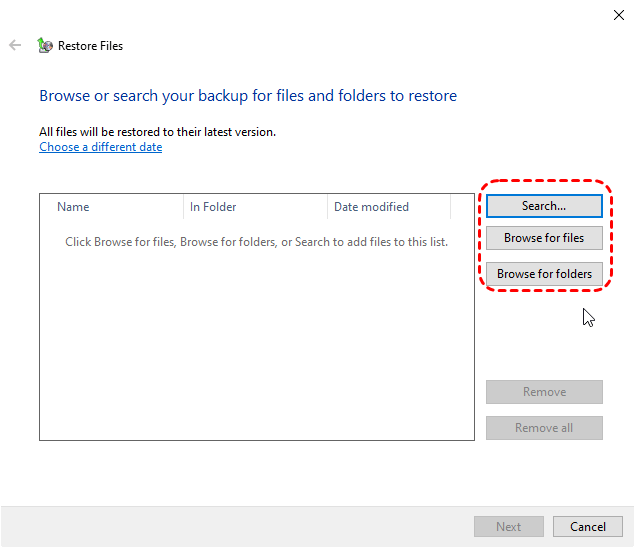
Se você selecionar apenas alguns arquivos individuais para recuperação, isso poderá restaurar apenas os arquivos em si, e não o diretório completo.
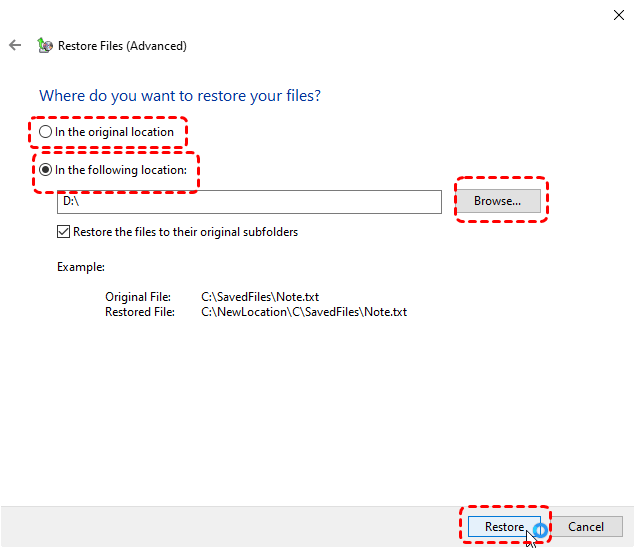
Passo 4. Escolha um local para salvar os arquivos recuperados e clique em "Restaurar" para iniciar o processo. Independentemente de você escolher restaurar para o local original ou para um novo local, o Backup e Restauração preservará a estrutura hierárquica original. Se você selecionar um novo local, o Backup e Restauração copiará toda a árvore de diretórios para a pasta especificada.
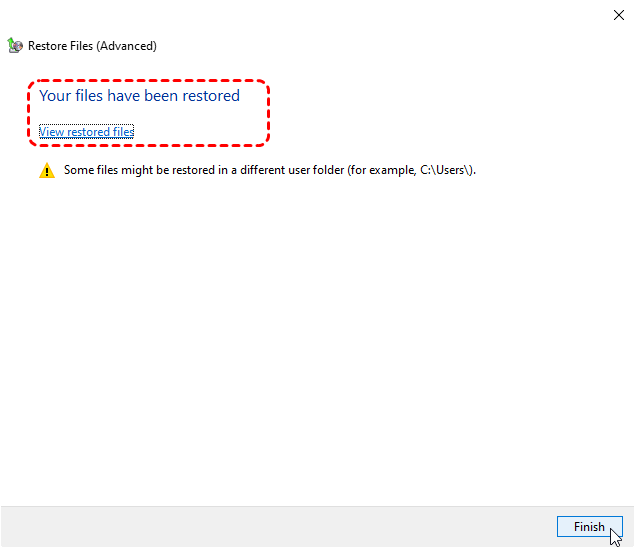
Quando o processo for concluído, a mensagem "Seus arquivos foram restaurados" será exibida. Você pode verificar os arquivos recuperados clicando em "Exibir arquivos restaurados".
Restaurar do Backup em Nuvem
Se você sincronizou seus arquivos com um serviço de nuvem como OneDrive, Google Drive ou Dropbox, esses serviços geralmente mantêm a hierarquia de pastas original. As soluções em nuvem oferecem vantagens semelhantes ao backup local do Windows e são convenientes para acesso remoto.
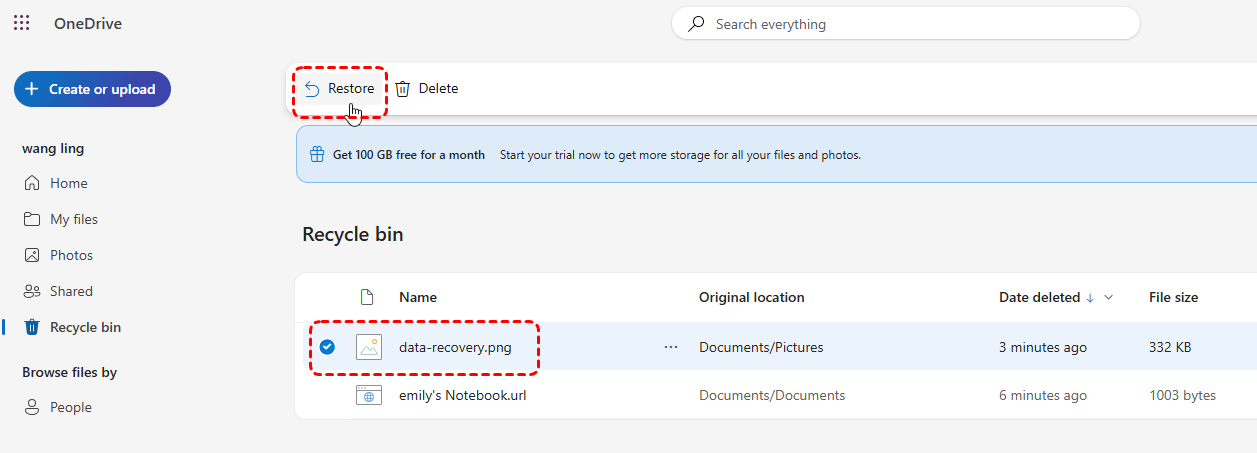
Passo 1. Inicie sessão com sua conta do OneDrive (usando o OneDrive como exemplo aqui).
Passo 2. Localize a seção "Lixeira", selecione os arquivos que deseja recuperar.
Passo 3. Clique no botão "Restaurar" no canto superior esquerdo para recuperá-los para o local original. Mesmo que a pasta original tenha sido excluída, o OneDrive criará automaticamente uma nova pasta no diretório raiz para colocar os arquivos recuperados.
Executar o Comando do Windows File Recovery [Ferramenta de Linha de Comando]
Windows File Recovery é uma ferramenta de recuperação de dados de linha de comando desenvolvida pela Microsoft. Ela pode manter a estrutura de pastas original dos arquivos recuperados sob condições específicas. Somente quando você usa o parâmetro /n e especifica o caminho exato da pasta é que os arquivos recuperados reterão sua hierarquia de diretórios original tanto quanto possível.
Passo 1. Baixe e instale o Windows File Recovery no seu computador.

Passo 2. Localize o Windows File Recovery no menu Iniciar, clique com o botão direito nele e escolha "Executar como administrador".

Passo 3. Insira o seguinte comando "winfr F: E: /Regular /n documents\video\" e pressione a tecla "Enter". Substitua a letra da unidade e o caminho do arquivo pelos seus dados específicos.
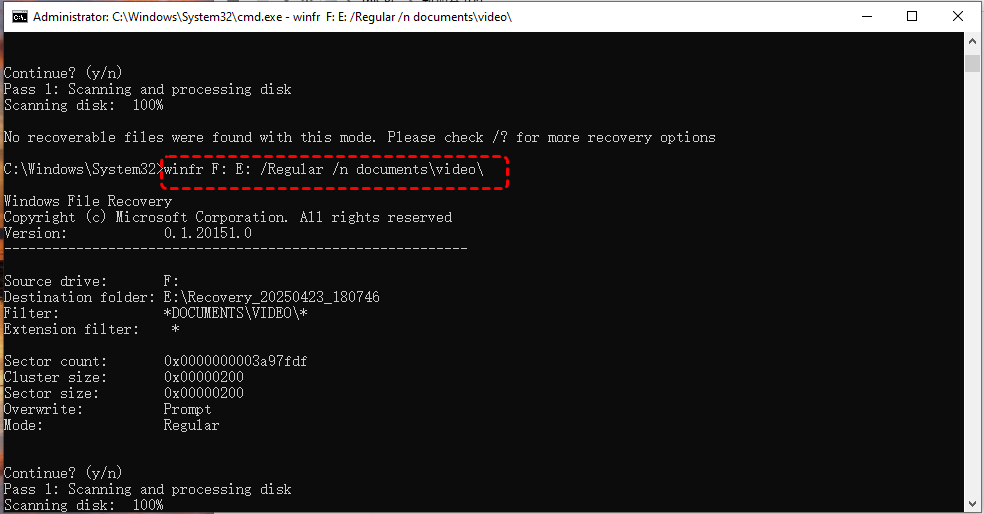
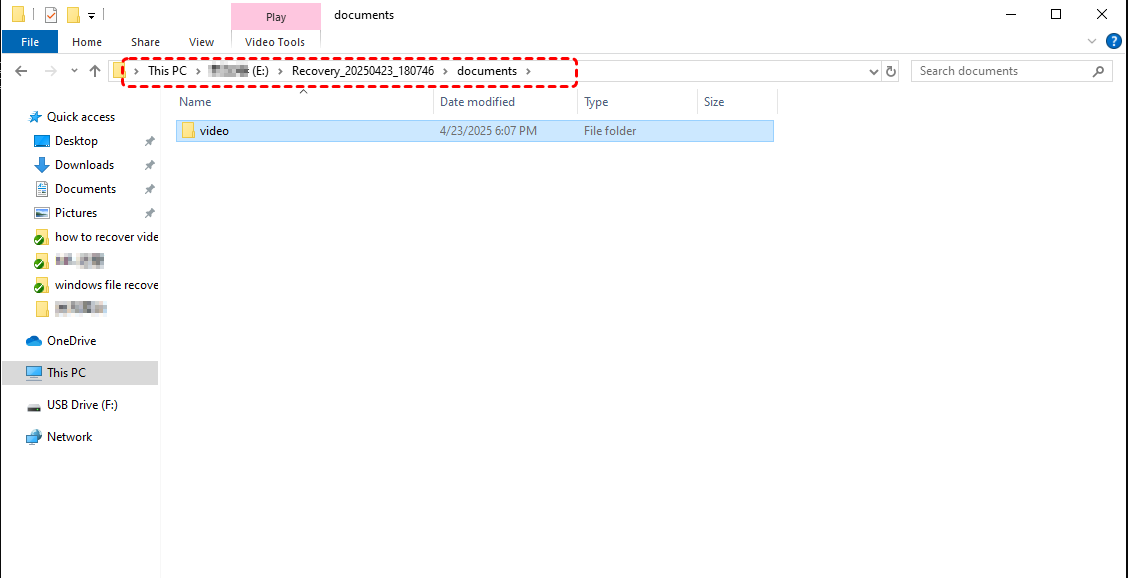
Este comando recuperará todos os arquivos na pasta de vídeo na unidade F e os salvará na unidade E, preservando a estrutura de diretórios original.
Após a conclusão do processo, pressione "Y" para verificar os arquivos recuperados na pasta de destino.
Resumo
A recuperação de arquivos excluídos com a estrutura de pastas é crucial para a eficiência e organização. O MyRecover pode ajudar você a recuperar arquivos com sua estrutura de diretórios completa e nomes de arquivo originais. Se você criou backups anteriormente, as ferramentas integradas do Windows, como o Histórico de Arquivos e Backup e Restauração, podem restaurar arquivos diretamente para seus locais originais.
Com o MyRecover, você obtém uma solução confiável e profissional para recuperar discos rígidos formatados com a estrutura de pastas e proteger seus dados contra perdas futuras. Além disso, o MyRecover oferece a edição Professional que permite capacidade ilimitada de recuperação de dados, visualização de conteúdo de arquivos antes da restauração e até recuperação de dados do Windows travado.
FAQs:
P1: Posso recuperar arquivos com nomes e estrutura de pastas corretos?
P2: O software de recuperação de dados mantém a estrutura de pastas?
P3: Como recuperar pastas formatadas?
P4: Como posso recuperar arquivos excluídos com a estrutura completa de pastas?
P5: Como faço para recuperar pastas excluídas sem perder a estrutura?
P6: Como recuperar arquivos excluídos permanentemente em uma pasta?
P7: Como restaurar pastas excluídas permanentemente do disco rígido?
P8: Posso recuperar pastas de projeto excluídas após esvaziar a Lixeira?

Fique por dentro das nossas
últimas dicas
Adicione-nos como fonte preferida no Google para nunca perder guias úteis.
 Adicionar como fonte preferid >>