 MyRecover



Como recuperar arquivos do PowerPoint não salvos/excluídos/perdidos
Perdeu seu arquivo do PowerPoint? Não se preocupe! Descubra 7 soluções inteligentes e eficazes sobre como recuperar arquivos do PowerPoint não salvos, excluídos ou perdidos. Seja por uma falha no sistema ou exclusão acidental, este guia ajudará você a recuperar seu trabalho rapidamente.

By Lyra / Atualizado em 16/09/2026


Casos de Usuário
Restaurar PowerPoint perdido
Não tenho certeza do que aconteceu. Excluí ou não salvei, mas não consigo encontrar o PowerPoint em que estava trabalhando. Procurei na lixeira e em restaurar não salvos, não há nada lá. Como posso encontrá-lo?
- Pergunta do Suporte da Microsoft
Como recupero um arquivo que não salvei deliberadamente?
Por descuido ou algo assim, cliquei em não salvar ao sair do ppt. Como recupero meu arquivo?
- Pergunta do Reddit
Como recupero um arquivo de PowerPoint não salvo?
Perdi todos os arquivos do MS Office em que estava trabalhando nas primeiras horas de hoje, o arquivo do MS PowerPoint que eu estava ajustando para uma apresentação hoje também foi perdido. Alguma ideia de como recuperar o documento ppt?
- Pergunta da Apple
Posso recuperar um PowerPoint que não salvei?
Você pode se sentir irritado ao fechar o PowerPoint e não salvar o arquivo recém-criado ou excluí-lo acidentalmente. Não entre em pânico! Você pode recuperar o arquivo de PowerPoint não salvo ou excluído com diferentes ferramentas. Existem alguns cenários que você pode encontrar:
|
Cenários |
Soluções |
|---|---|
|
Fechado sem salvar |
|
|
O PowerPoint travou antes de salvar |
|
|
Sincronizado com OneDrive/Google Drive |
Verifique o Histórico de Versões ou a Lixeira no armazenamento em nuvem |
|
Arquivo excluído acidentalmente |
Restaure da Lixeira |
|
Arquivo perdido após falha no sistema |
Pesquise backups (Histórico de Arquivos no Windows ou Time Machine no Mac) |
|
Excluído permanentemente |
|
|
Arquivo corrompido e não abre |
|
|
Salvo sobre uma versão antiga |
Esta publicação listará todas as soluções mostradas acima com etapas específicas. Independentemente de seus arquivos do PowerPoint não terem sido salvos ou terem sido excluídos, experimente as soluções para encontrá-los!
Como recuperar um arquivo do PowerPoint não salvo
Se o seu objetivo é recuperar arquivos do PowerPoint não salvos, estas são 3 formas que você pode tentar. Você pode aproveitar o recurso de Autorrecuperação do PowerPoint para encontrar os rascunhos ou ir até a pasta Temp para encontrar sua pasta. Caso contrário, se você tiver ativado o Salvamento Automático no OneDrive/SharePoint anteriormente, poderá encontrar o arquivo na nuvem.
Método 1. Usar o recurso de Autorrecuperação do PowerPoint
Se o PowerPoint fechou inesperadamente ou você esqueceu de salvar sua apresentação, o recurso de Autorrecuperação pode ajudá-lo a restaurar o PowerPoint não salvo. Esta ferramenta salva cópias temporárias de seus arquivos, permitindo que você os restaure mesmo após uma falha ou desligamento.
Passo 1. Abra o PowerPoint e clique no ícone “Arquivo” no canto superior esquerdo.
Passo 2. Verifique “Recentes” para encontrar seu arquivo, role a página até o final e clique em “Mais apresentações”.
Passo 3. Toque no botão “Recuperar Apresentações Não Salvas” na parte inferior.
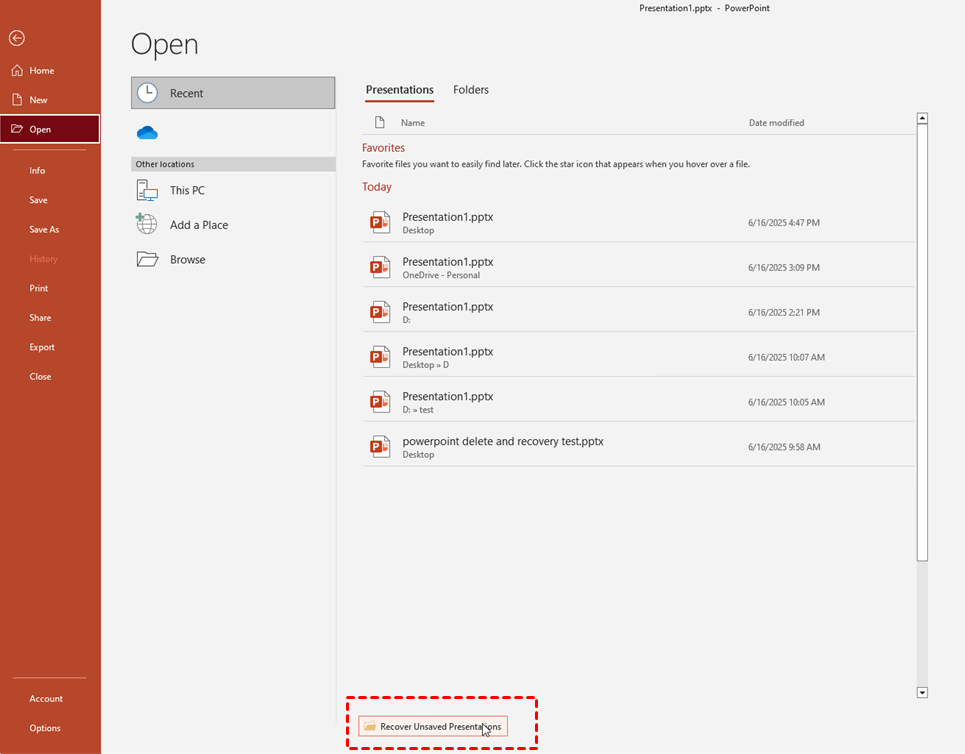
Passo 4. Encontre seu arquivo na janela pop-up que mostra os rascunhos e clique duas vezes no seu arquivo para abri-lo.
Método 2. Pesquisar arquivos de Autorrecuperação manualmente
Se o PowerPoint não mostrar os arquivos de Autorrecuperação diretamente, você pode realizar a recuperação do PowerPoint não salvo manualmente. Isso permite que você verifique se há arquivos que possam ter sido salvos temporariamente antes de uma falha ou desligamento.
Passo 1. Digite “Win+R” no seu teclado, pressione “%APPDATA%\Microsoft\PowerPoint” (ou %temp%) e clique em “Enter” no seu teclado.
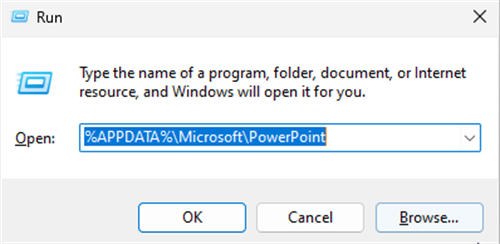
Passo 2. Procure pelos arquivos .asd ou .tmp para encontrar seu arquivo do PowerPoint.
Passo 3. Clique duas vezes no arquivo para abri-lo e escolha outro local com o qual você esteja mais familiarizado para salvá-lo.
Método 3. Verifique o salvamento automático do OneDrive/Nuvem (se ativado)
Passo 1. Vá para o OneDrive/SharePoint online.
Passo 2. Procure pelos arquivos .pptx ou .ppt para ver se o seu arquivo está salvo na nuvem.

Como recuperar arquivo do PowerPoint excluído
Outra situação é quando você exclui o arquivo do PowerPoint, mas agora precisa dele. Por esse motivo, você pode seguir os 2 métodos abaixo, incluindo como restaurar facilmente arquivos excluídos permanentemente ou encontrar backups no seu computador. Antes de todos os passos, você pode verificar rapidamente a sua Lixeira para ver se o arquivo está lá. Se você esvaziou a lixeira acidentalmente, tente as seguintes maneiras!
Método 1. Usar software de recuperação de dados
Se você excluir permanentemente os arquivos do PowerPoint, a maneira mais conveniente de restaurá-los é com a ajuda de um software de recuperação, por exemplo, o MyRecover. Ele pode verificar rapidamente o seu disco para ajudá-lo a localizar o arquivo excluído, e então você pode restaurá-lo com uma taxa de sucesso de até 99%. O nome do arquivo não será alterado após a restauração, para que você possa encontrá-lo facilmente.
Passo 1. Baixe e instale o MyRecover no seu computador.
Passo 2. Abra o MyRecover e vá para “Recuperação de Arquivos Excluídos”.
Passo 3. Coloque o cursor no disco onde você salvou o arquivo anteriormente e clique em “Verificar”.
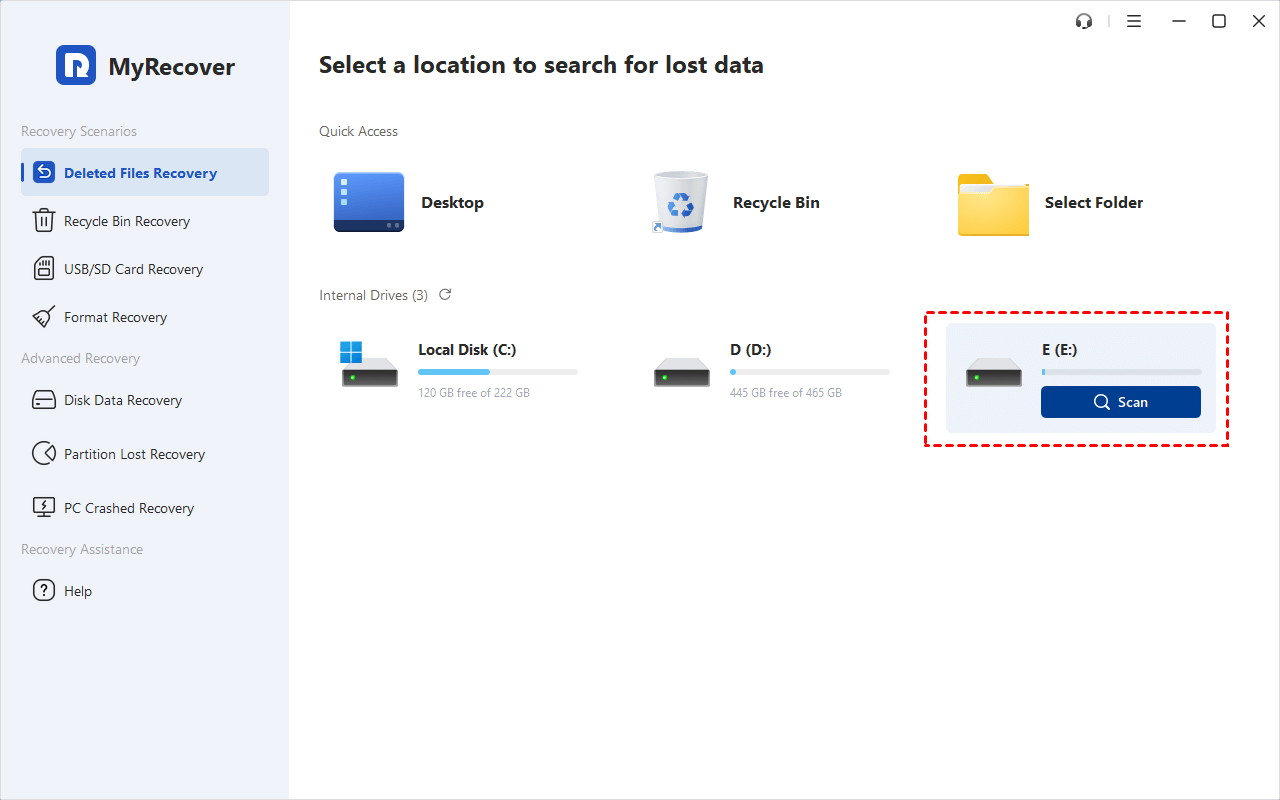
Passo 4. Quando a verificação terminar, abra “Arquivos Excluídos” ou “Lixeira” para encontrar o seu arquivo do PowerPoint.
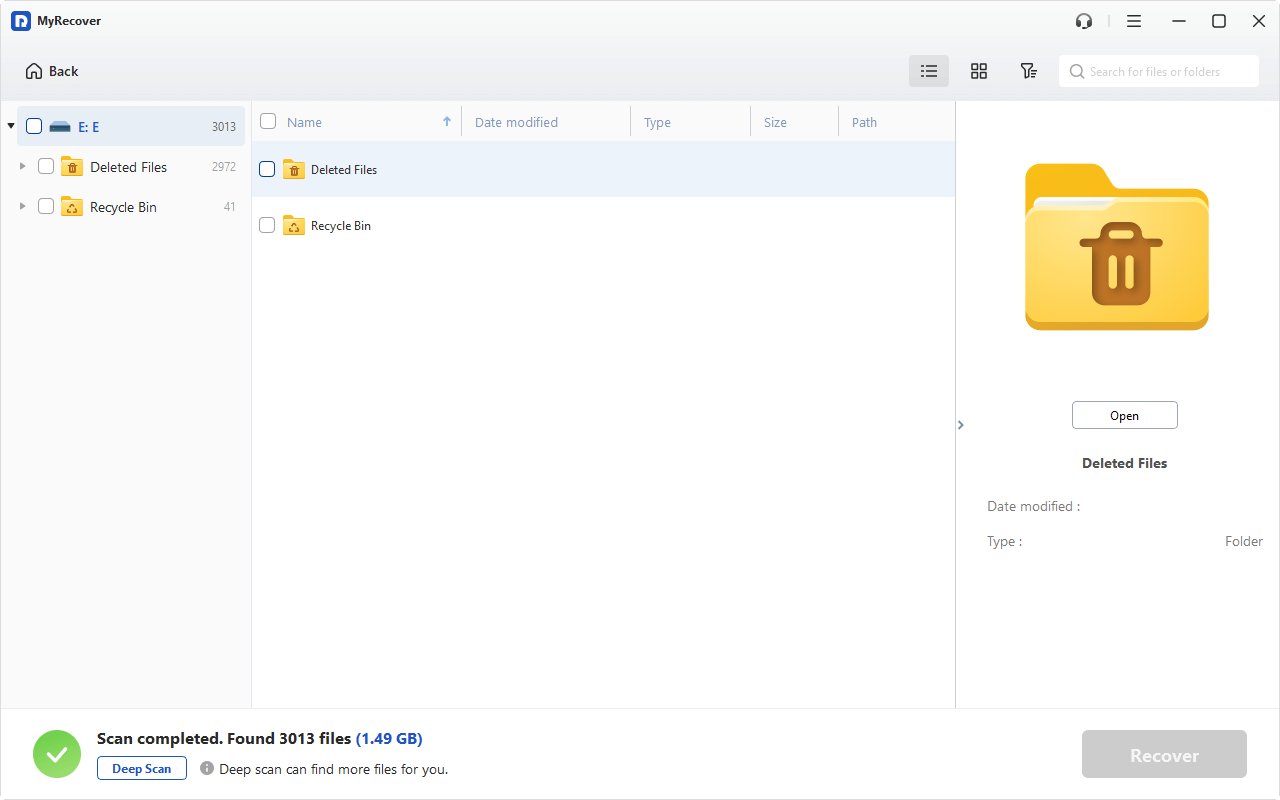
► Nota: Se você excluir o arquivo permanentemente do disco diretamente, escolha "Arquivos Excluídos". Ou, se você quiser recuperar os arquivos que foram excluídos da Lixeira, escolha a outra opção.
Passo 5. Selecione o arquivo PowerPoint excluído e toque em "Recuperar". Em seguida, escolha um local para armazenar este arquivo (de preferência outro disco para evitar corrupção) e conclua esta recuperação.
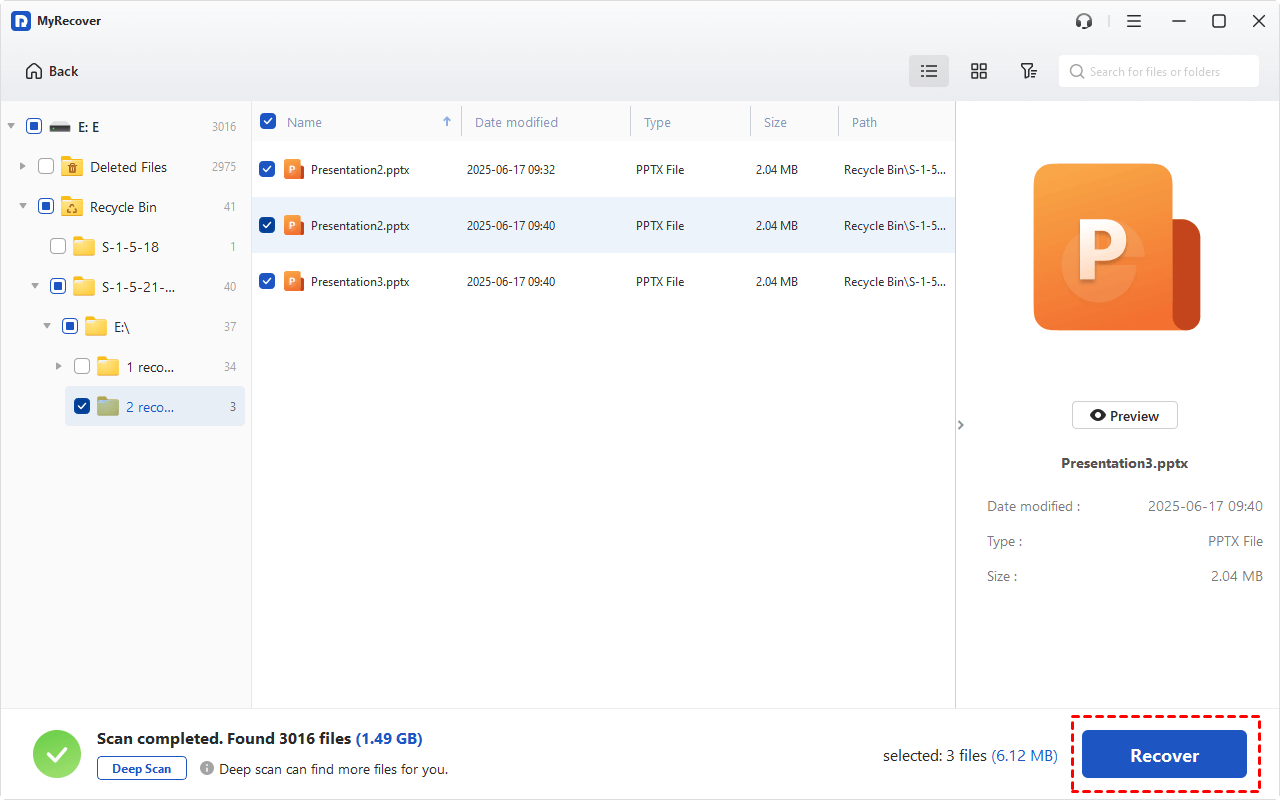
► Nota: Você pode restaurar 500MB de arquivos gratuitamente. Se precisar de mais, você pode baixar e instalar a Edição Pro, que permite restaurar arquivos ilimitados com o recurso de visualização para usar.
Método 2. Encontrar backups no Histórico de Arquivos do Windows ou no Time Machine do Mac
Os métodos de recuperação a seguir só funcionarão se você já tiver configurado um sistema de backup antes da perda de dados ocorrer. Se você habilitou anteriormente recursos como o Histórico de Arquivos do Windows ou o Time Machine do Mac, você está com sorte — eles podem ajudá-lo a recuperar arquivos PowerPoint perdidos ou excluídos de forma rápida e eficaz. Vamos dar uma olhada em como você pode fazer isso.
Histórico de Arquivos do Windows:
Passo 1. No Windows 11, digite "Histórico de Arquivos" na barra de pesquisa e você será enviado para o Painel de Controle. No Windows 10, digite "Restaurar seus arquivos com o Histórico de Arquivos" na barra de pesquisa para acessar o painel.
Passo 2. Use um disco rígido interno ou externo como destino de backup se este recurso não tiver sido habilitado anteriormente.
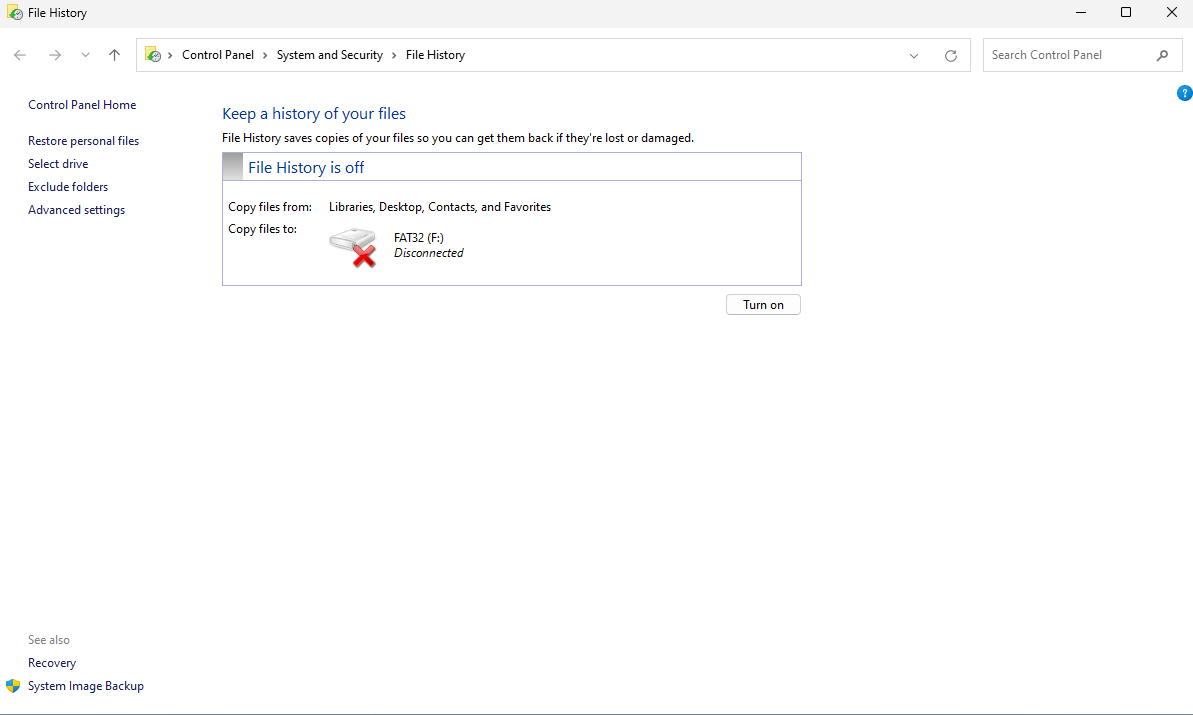
Passo 3. Analise o arquivo para encontrar o backup do seu arquivo PowerPoint. Assim que for encontrado, clique no botão recuperar (um botão verde) e este arquivo será restaurado para o local original.
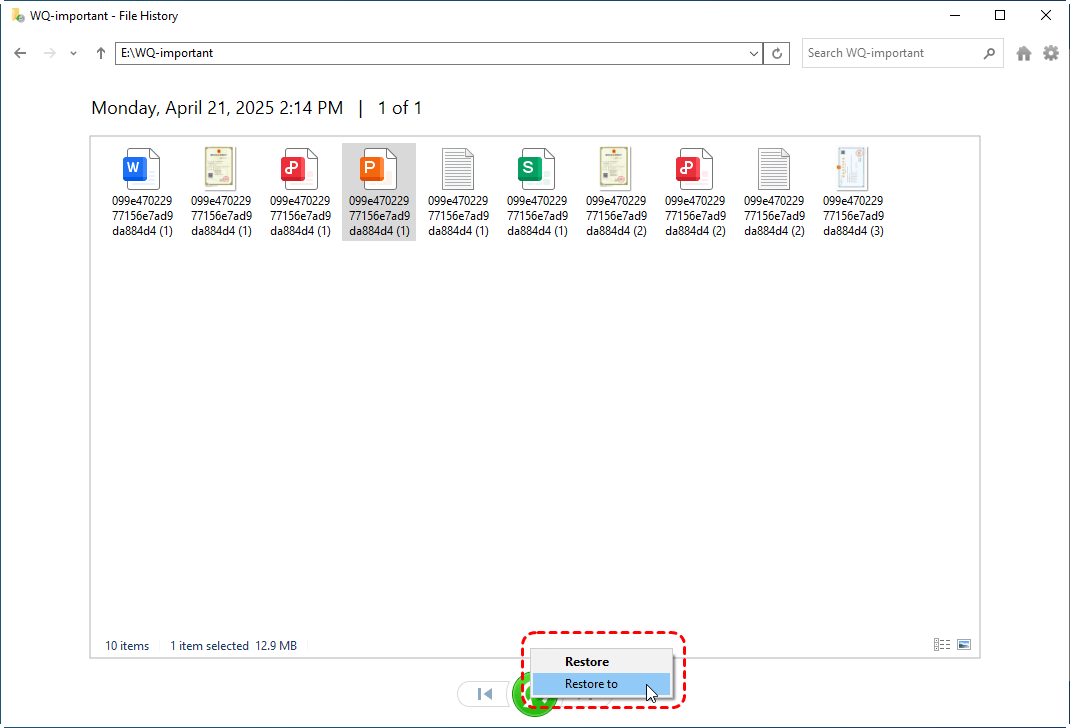
Mac Time Machine:
Passo 1. Pressione “Command + Barra de espaço” e digite “Time Machine” na barra de pesquisa.
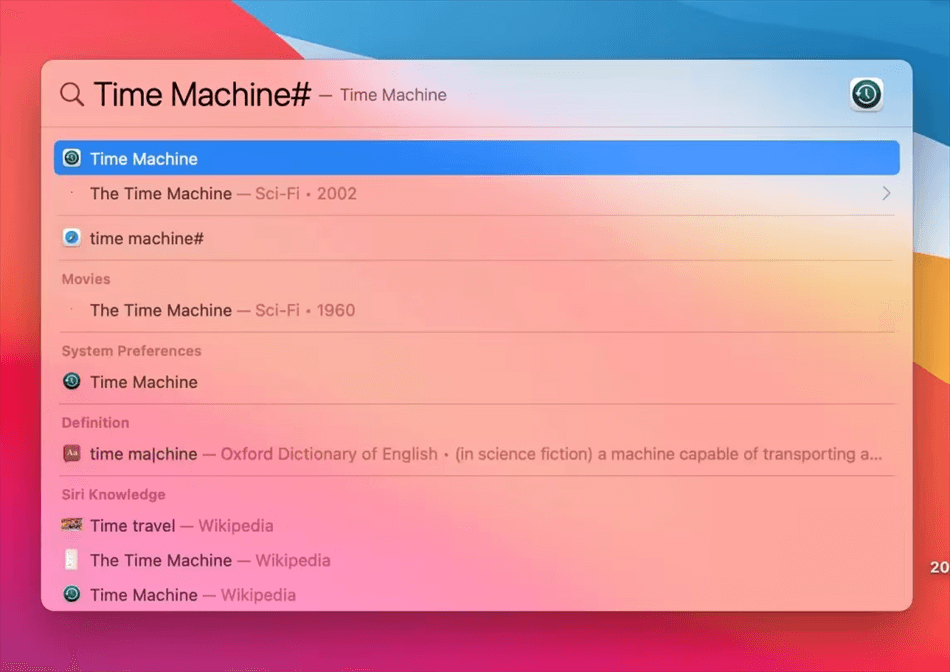
Passo 2. Navegue pelos arquivos para encontrar o seu arquivo PowerPoint excluído.
Passo 3. Quando encontrar o arquivo desejado, clique no botão “Restaurar” para recuperá-lo.
Como recuperar arquivos perdidos do PowerPoint
Se os arquivos do PowerPoint que você deseja restaurar não foram salvos nem excluídos, eles podem estar apenas sobrescritos ou corrompidos. Estas 2 maneiras podem ajudá-lo.
Método 1. Tente Abrir e Reparar
Se o seu PowerPoint não puder ser aberto, você pode utilizar o recurso “Abrir e Reparar” para consertá-lo.
Passo 1. Abra o PowerPoint e clique no botão “Arquivo”.
Passo 2. Escolha “Abrir” para localizar o arquivo corrompido.
Passo 3. Selecione “Abrir e Reparar” e deixe o PowerPoint reparar este arquivo para que você possa abri-lo.
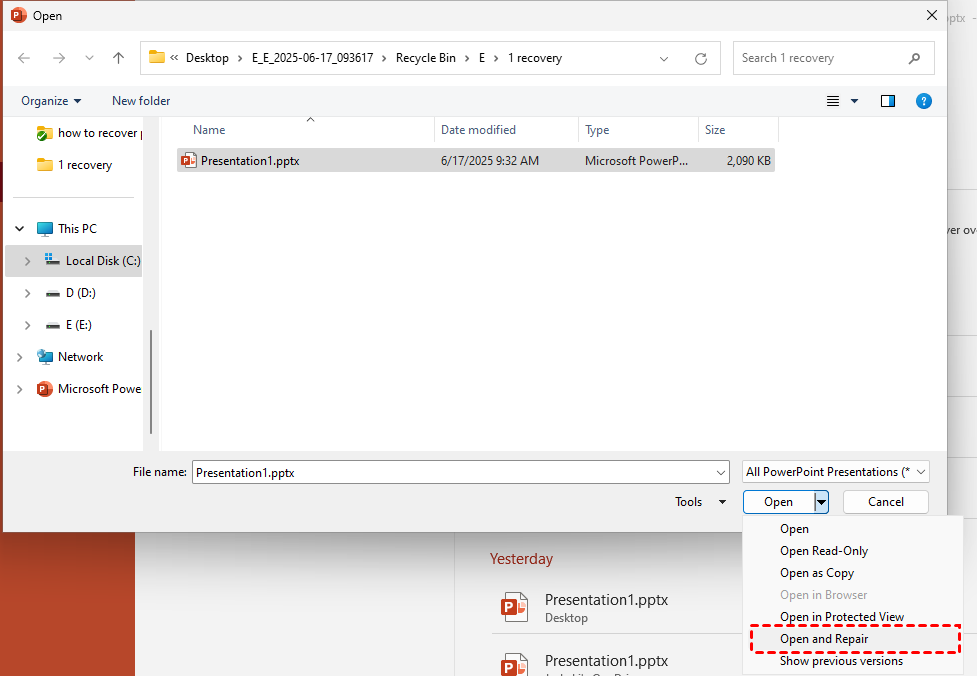
Método 2. Restaurar a versão anterior na nuvem
Se você sincronizar o PowerPoint com o OneDrive ou SharePoint, poderá restaurar o arquivo a partir da versão anterior na nuvem.
Passo 1. Abra o aplicativo OneDrive no Explorador de Arquivos.
Passo 2. Navegue até o arquivo desejado e clique com o botão direito nele.
Passo 3. Escolha “Histórico de Versões” no menu suspenso. Em seguida, você poderá ver a versão anterior deste arquivo.
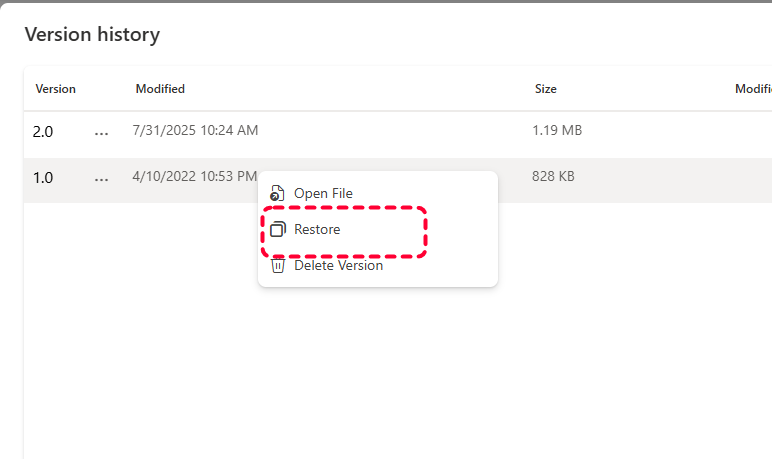
Passo 4. Escolha a versão desejada e clique no ícone de 3 pontos ao lado dela. Em seguida, toque em “Restaurar” para restaurar a versão antiga deste arquivo.
Conclusão
Como recuperar um arquivo do PowerPoint não salvo, excluído ou perdido? Esta publicação oferece várias soluções para resolver o seu problema. Escolha a que melhor atende às suas necessidades e siga os passos agora!
Se você deseja recuperar um arquivo que foi excluído permanentemente, use o MyRecover! Ele pode verificar rapidamente o seu disco para encontrar o arquivo excluído e, em seguida, você pode restaurá-lo com um clique! Além disso, se você deseja obter uso ilimitado para uma empresa, pode assinar a Technician Edition, que pode ser compartilhada com um número ilimitado de PCs.

Fique por dentro das nossas
últimas dicas
Adicione-nos como fonte preferida no Google para nunca perder guias úteis.
 Adicionar como fonte preferid >>