 MyRecover



Como recuperar arquivos excluídos permanentemente no Windows 10 sem software
Se você excluiu arquivos permanentemente no Windows 7, 10 ou 11 ou de um pen drive, ainda pode recuperá-los sem software usando estes métodos: Backup do Histórico de Arquivos (Windows 10/11), Backup e Restauração do Windows, comando Windows File Recovery. Continue lendo para obter mais detalhes.

By Lyra / Atualizado em 17/09/2026


Os arquivos excluídos permanentemente desaparecem de fato no Windows?
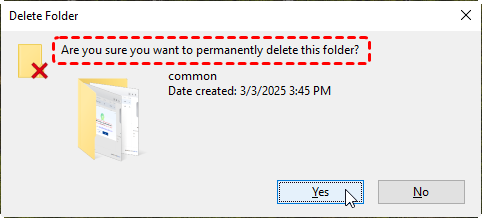
Quando você "exclui permanentemente" um arquivo, pode parecer que ele se foi para sempre, mas em muitos casos, os dados ainda podem ser recuperados — pelo menos até serem sobrescritos. Eis o que realmente acontece:
1. Exclusão Padrão (Lixeira)
Quando você exclui um arquivo normalmente (por exemplo, enviando-o para a Lixeira no Windows), o arquivo não é realmente apagado. O sistema apenas marca o espaço que ele ocupava como "disponível" para novos dados, mas os dados originais permanecem até serem sobrescritos.
2. Exclusão Permanente (Shift + Delete / Esvaziar Lixeira)
Quando você "exclui permanentemente" um arquivo (ignorando a Lixeira ou esvaziando-a), a entrada do arquivo no sistema de arquivos é removida. No entanto, os dados reais ainda permanecem no dispositivo de armazenamento até que novos dados os sobrescrevam.
Portanto, na maioria dos casos, os arquivos excluídos permanentemente não desaparecem de fato e podem ser recuperados usando as ferramentas certas.
Como recuperar arquivos excluídos permanentemente no Windows 10 sem software?
Se você excluiu arquivos permanentemente por acidente (usando Shift + Delete ou esvaziando a Lixeira), ainda pode recuperá-los — sem software de terceiros. Abaixo estão métodos eficazes para restaurar arquivos perdidos no Windows 10.
Os 3 primeiros métodos exigem que você tenha ativado o recurso de backup integrado do Windows ou feito um backup antes de excluir os arquivos. Se não houver nenhum backup disponível, por favor, pule para o método 4.
Prepare seu ambiente de recuperação conectando uma unidade externa com espaço suficiente para armazenar os arquivos recuperados. Isso é crucial, pois você nunca deve salvar arquivos recuperados na mesma unidade da qual está recuperando, já que isso pode sobrescrever os dados excluídos que você está tentando recuperar.
1. Restaurar a partir do Backup do Histórico de Arquivos do Windows
Se você tinha ligado ou ativado o Histórico de Arquivos antes de excluir permanentemente seus arquivos, você pode restaurá-los sem software de terceiros no computador Windows. Siga estas etapas detalhadas:
Etapa 1. Pressione "Windows + S" no seu teclado e digite "Restaurar seus arquivos com o Histórico de Arquivos". Clique em "abrir" no resultado correspondente.
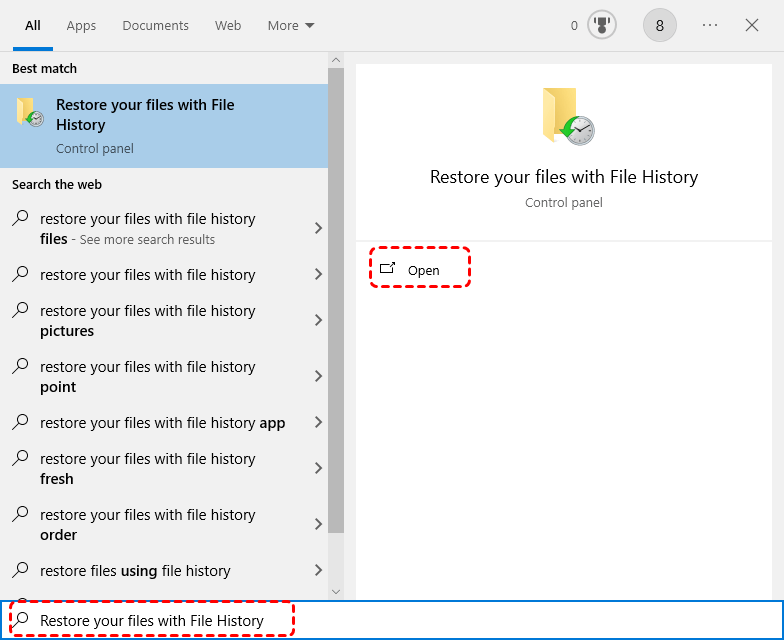
Passo 2. Isso o levará ao painel de controle de backup do Histórico de Arquivos, onde você pode navegar por todas as versões anteriores dos arquivos que foram submetidos a backup.
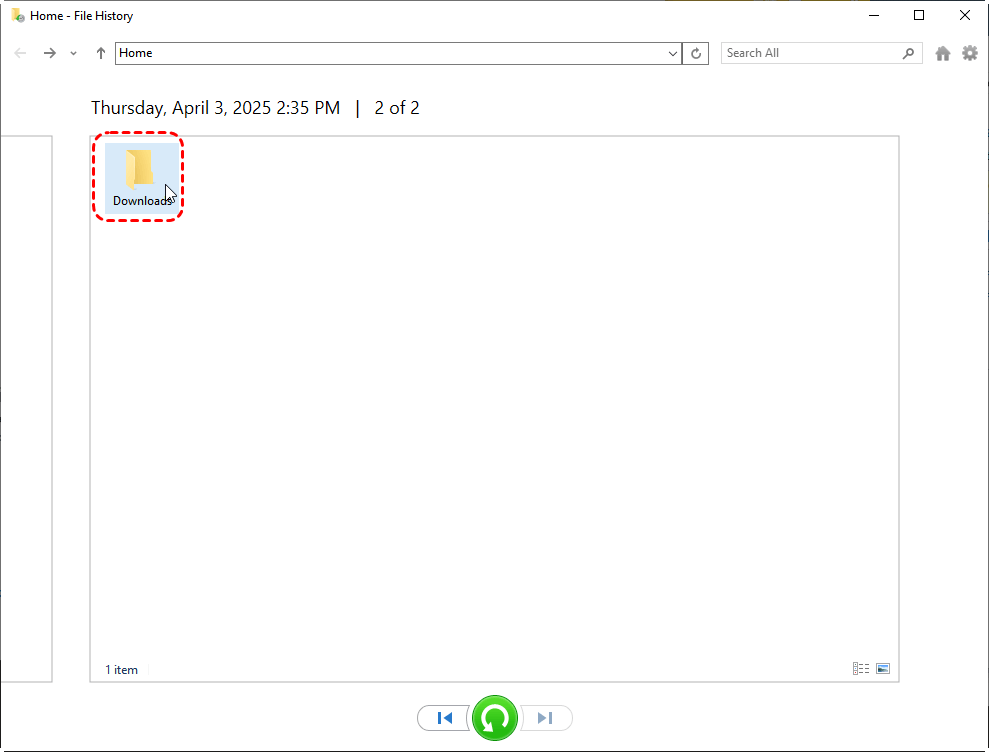
Passo 3. Agora, verifique todas as diferentes versões de backup e encontre a versão correta do seu arquivo, selecione-a e clique no botão "Restaurar" (uma seta circular verde) no centro. Isso recuperará o arquivo para sua localização original.
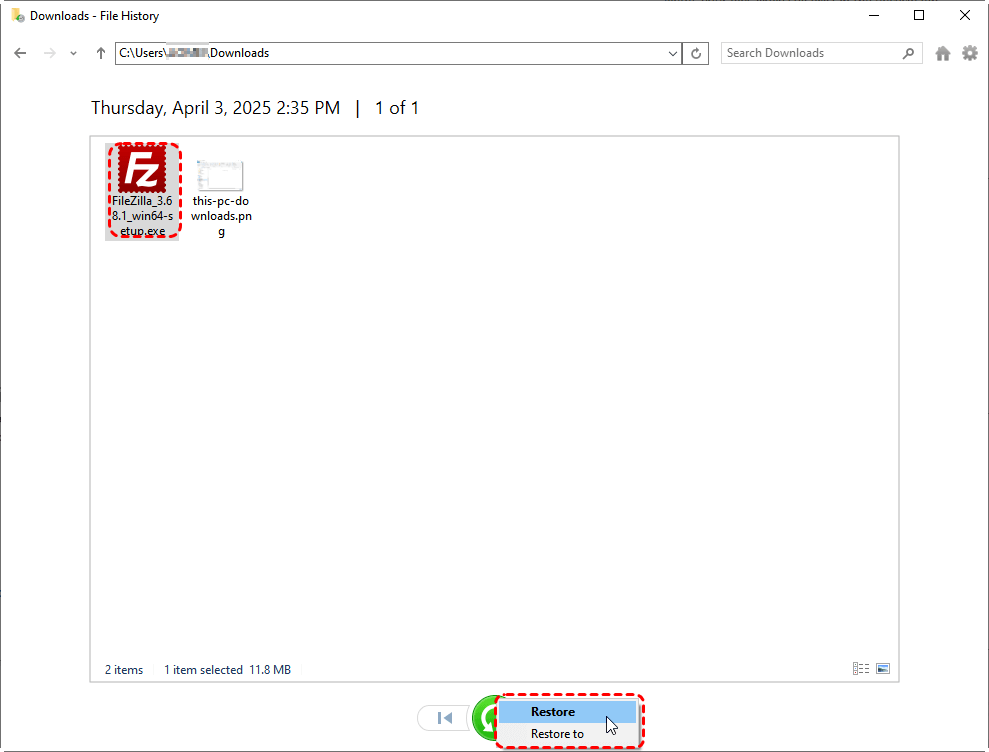
Se preferir restaurá-lo em uma pasta diferente, clique com o botão direito no arquivo e escolha "Restaurar para", em seguida, selecione um novo destino.
2. Restaurar de Versões Anteriores (Cópias de Sombra)
O Windows inclui um recurso poderoso chamado Versões Anteriores que pode ajudar a recuperar arquivos excluídos permanentemente de um computador Windows sem software. Este método depende de pontos de Restauração do Sistema e cópias de sombra criadas pelo Windows.
Passo 1. Abra o Explorador de Arquivos e navegue até o diretório específico onde seu arquivo perdido estava armazenado antes da exclusão. Por exemplo, se você perdeu um documento da sua pasta Downloads, abra essa pasta específica. Clique com o botão direito na pasta e selecione "Propriedades" no menu de contexto.
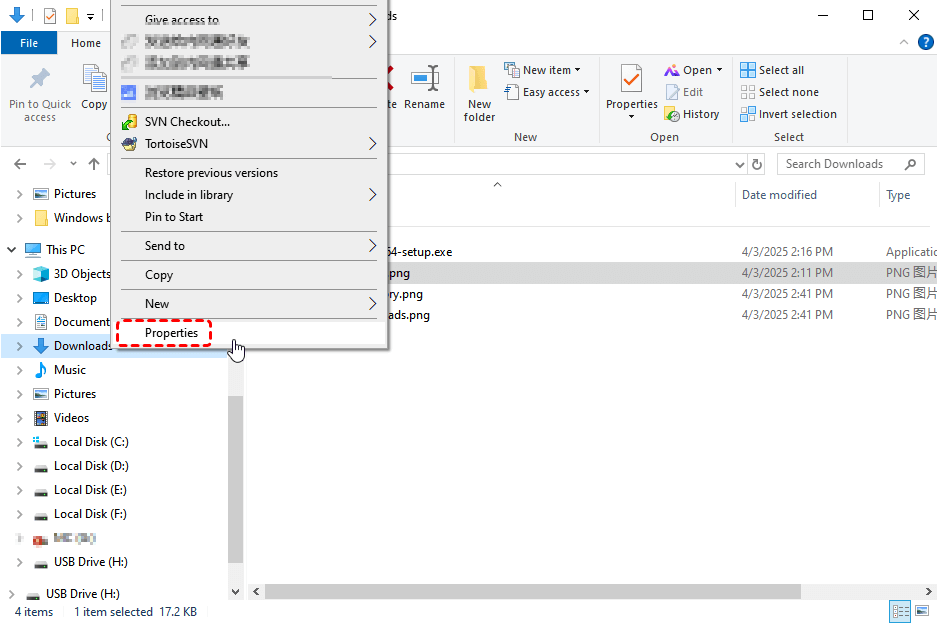
Passo 2. Esta ação abrirá uma nova janela, e você precisará navegar até a guia "Versões", que exibe todas as versões anteriores disponíveis da pasta que o Windows salvou. Essas versões são criadas por meio de pontos de Restauração do Sistema ou backups do serviço de Cópias de Sombra de Volume.
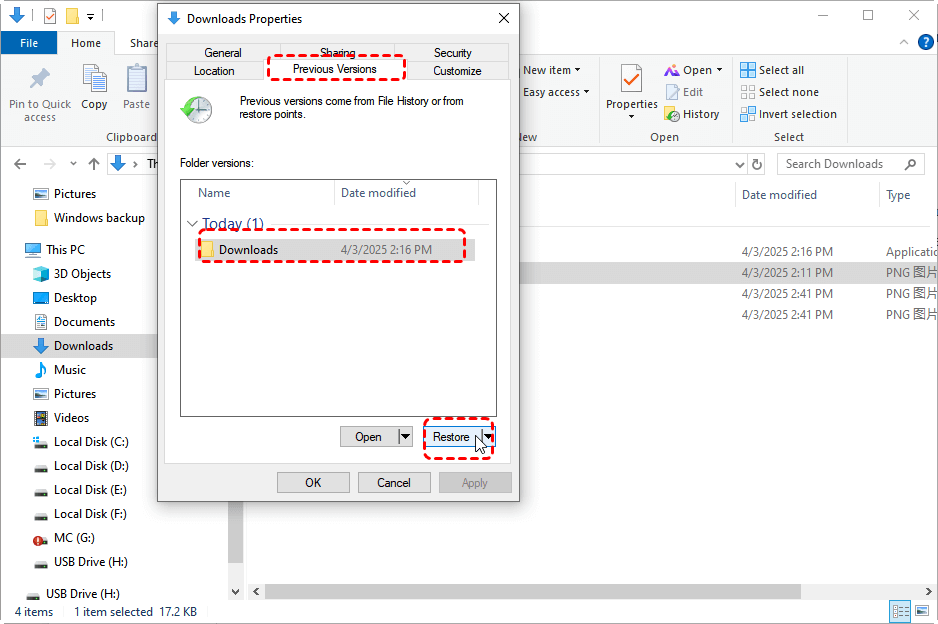
Passo 3. Escolha uma versão anterior à data em que excluiu o seu ficheiro. Pode clicar no botão "Abrir" para navegar pelo conteúdo dessa pasta tal como existia nesse momento específico.
Passo 4. Assim que encontrar o ficheiro que pretende recuperar, tem duas opções. Pode selecionar "Restaurar" para os enviar de volta para a unidade original.
3. Recuperar a partir do Backup e Restauro do Windows (Windows 7)
O Windows 10 ainda mantém a funcionalidade legada de Backup e Restauro do Windows 7, que pode ser uma salvação para recuperar ficheiros eliminados se tiver configurado cópias de segurança anteriormente.
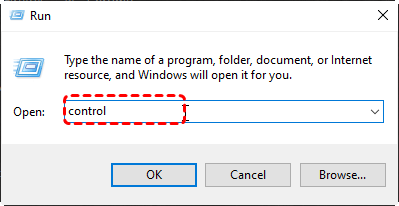
Passo 1. Prima "Windows + R" no seu teclado e introduza "Control" para abrir o Painel de Controlo.
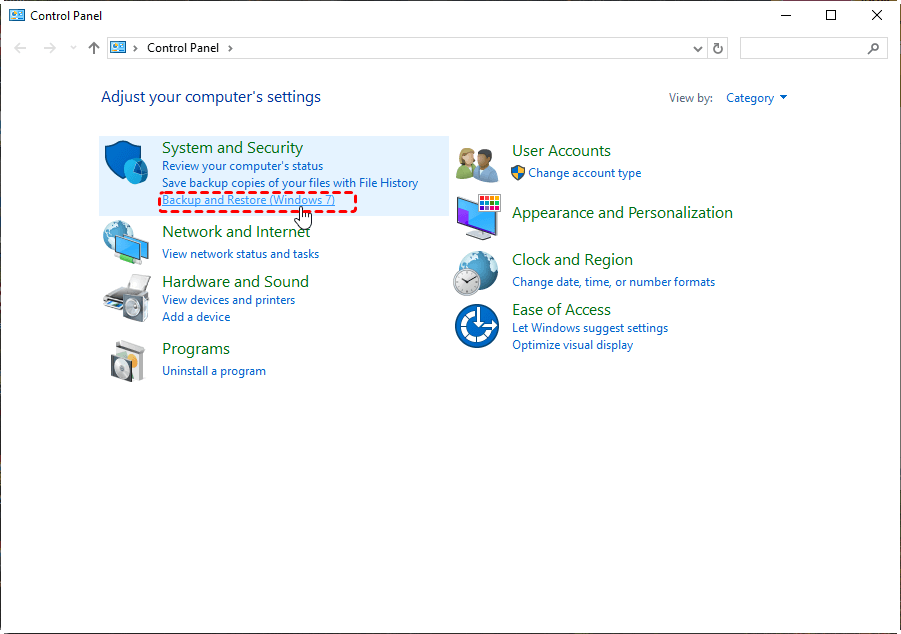
Passo 2. No Painel de Controlo, clique em "Backup e Restauro (Windows 7)" em "Sistema e Segurança".
Passo 3. Na janela principal de Backup e Restauro, localize e clique no botão "Restaurar os meus ficheiros". Isto abrirá o assistente de restauro de ficheiros que o guiará pelo processo de recuperação. O sistema poderá demorar algum tempo a procurar cópias de segurança disponíveis.
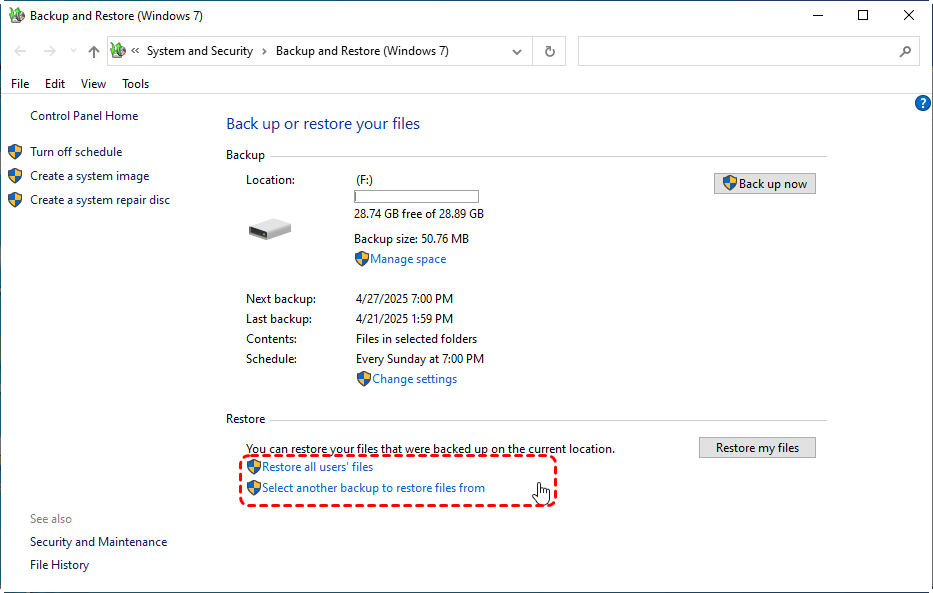
Passo 4. Verá agora três opções para localizar os seus ficheiros: "Procurar", "Procurar ficheiros" ou "Procurar pastas". Se se lembrar do nome exato do seu ficheiro eliminado, utilize a função "Procurar". Para uma recuperação mais abrangente, escolha "Procurar ficheiros" para analisar ficheiros individuais ou "Procurar pastas" para restaurar diretórios inteiros.
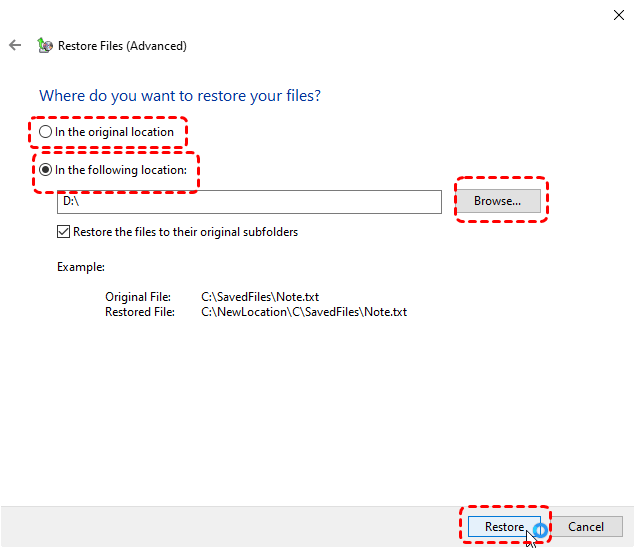
Passo 5. Após selecionar os ficheiros ou pastas que pretende recuperar, clique em "Seguinte" para continuar. O assistente perguntar-lhe-á então onde pretende restaurar os ficheiros. Pode escolher a localização original ou especificar uma pasta diferente.
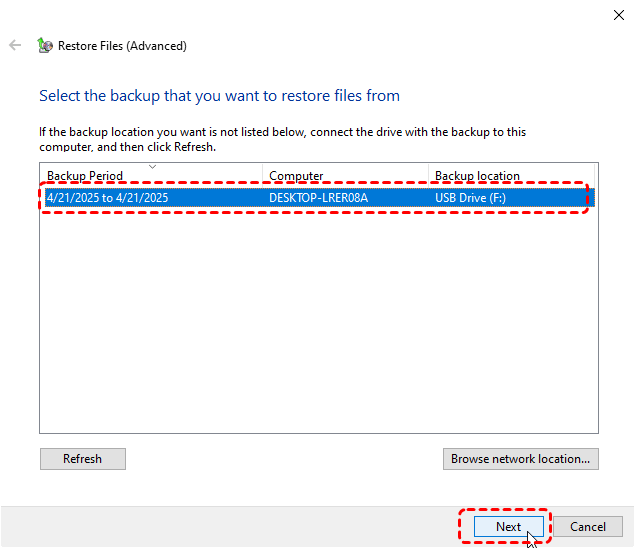
Passo 6. Revise suas opções de restauração na tela final. Preste atenção especial ao local de restauração e aos arquivos selecionados. Se tudo estiver correto, clique em "Restaurar" para iniciar o processo de recuperação.
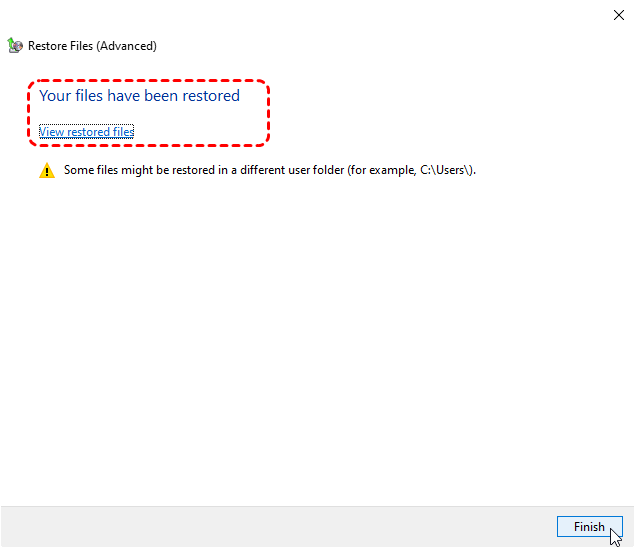
Passo 7. Assim que a restauração for concluída, clique em "Ver arquivos restaurados" e navegue diretamente para o local especificado para verificar se seus arquivos foram recuperados com sucesso.
4. Recuperar arquivos via Microsoft Windows File Recovery
A Microsoft oferece uma ferramenta oficial de linha de comando chamada Windows File Recovery que pode ajudar a recuperar arquivos excluídos permanentemente, mesmo quando nenhum backup foi criado. Este utilitário poderoso requer execução cuidadosa, mas pode recuperar arquivos perdidos que foram excluídos do seu dispositivo de armazenamento local (incluindo unidades internas, unidades externas e dispositivos USB) e que não podem ser restaurados da Lixeira.
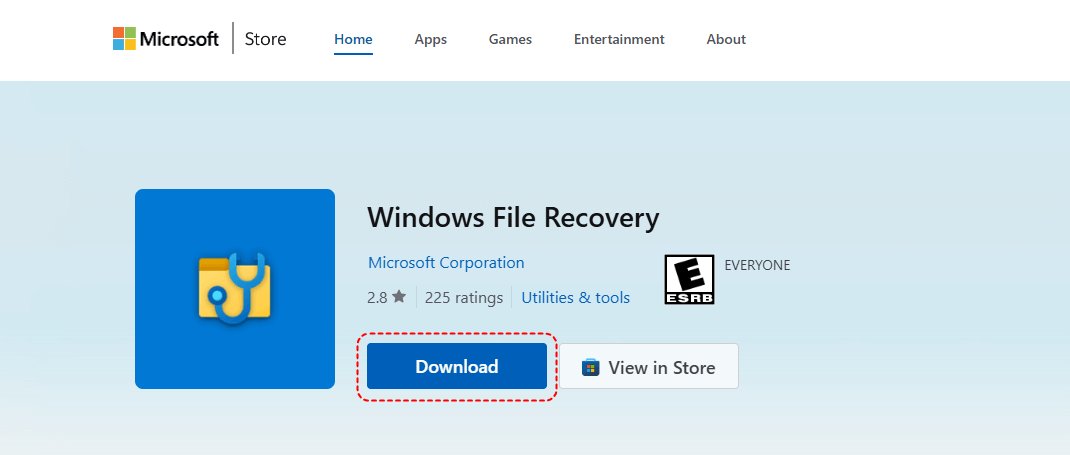
Passo 1. Baixe e instale o Windows File Recovery na Microsoft Store. Esta ferramenta gratuita da Microsoft requer o Windows 10 ou versões posteriores.
Passo 2. Após a instalação, inicie a ferramenta pesquisando por "Windows File Recovery" no menu Iniciar e executando-a como Administrador para garantir o funcionamento adequado.

Passo 3. Entenda a sintaxe básica do comando: "winfr unidade-origem: pasta-destino [/modo] [/opções]". A ferramenta oferece diferentes modos de verificação: modo Regular para arquivos excluídos recentemente (unidades NTFS), modo Extensivo para verificações mais profundas em unidades NTFS/FAT/exFAT. Escolha o modo apropriado com base na sua situação e no tipo de sistema de arquivos.
Passo 4. Execute o comando de recuperação com seus parâmetros específicos. Por exemplo
winfr F: E: /regular (verifica e recupera todos os dados da unidade F: para a unidade E:)
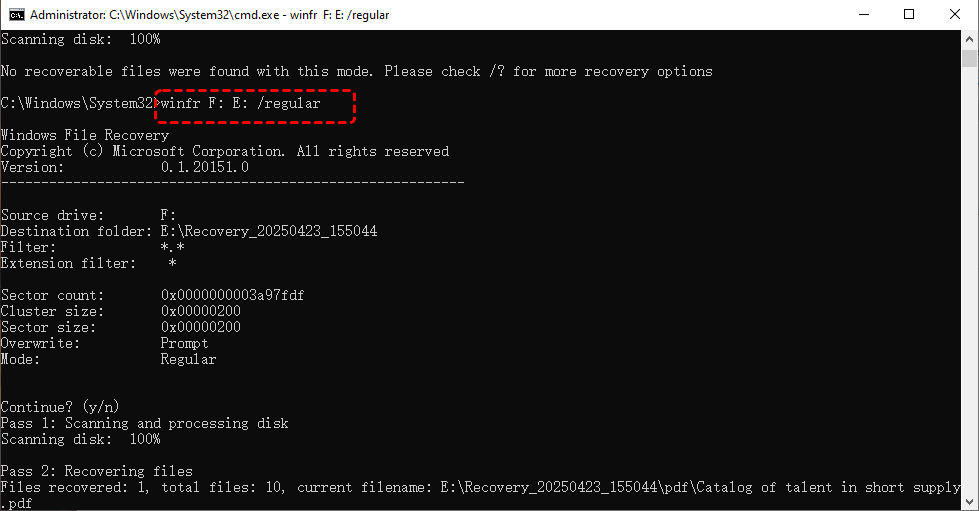
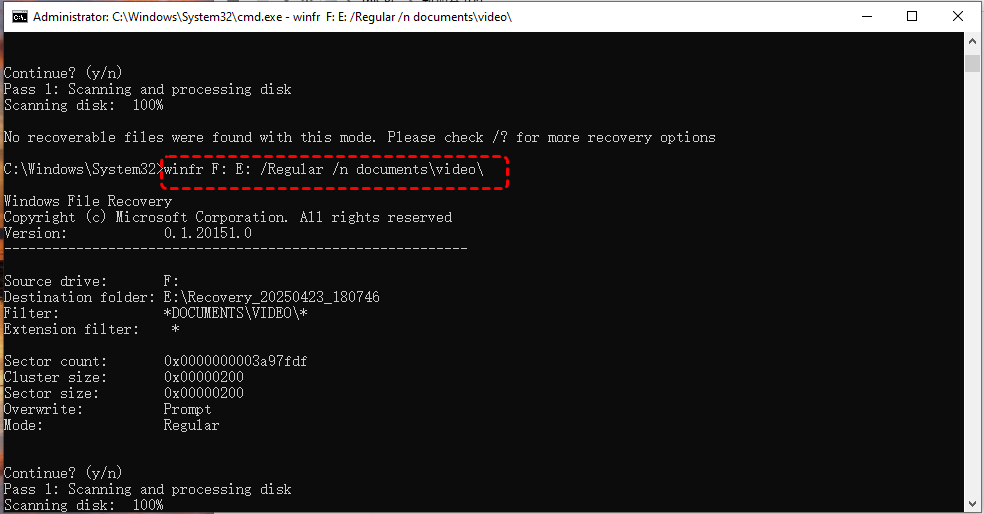
winfr F: E: /Regular /n documents\video\ (verifica F:\documents\video\ no modo regular em busca de arquivos recuperáveis.)
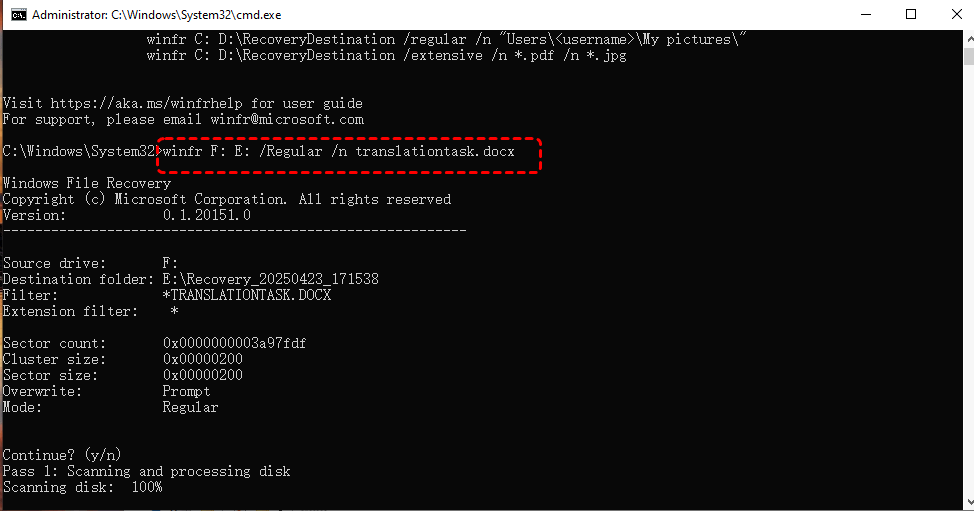
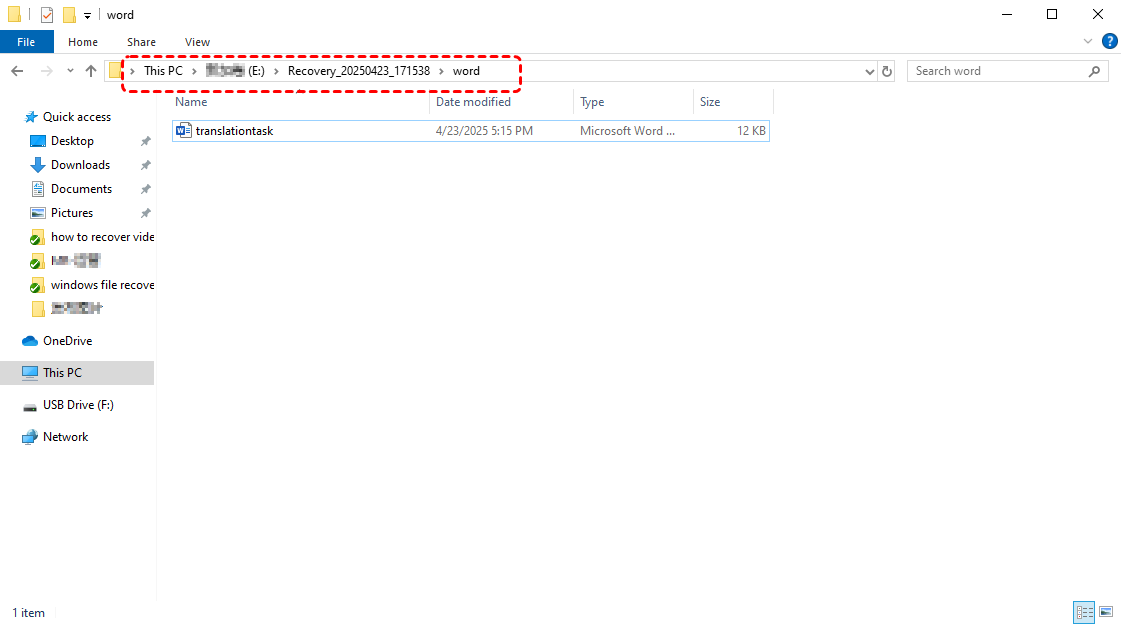
winfr F: E: /Regular /n translationtask.docx (recupera um arquivo específico chamado translationtask.docx da unidade F: e salva na unidade E: se encontrado)
Passo 5. Monitore o processo de recuperação, que pode levar um tempo considerável dependendo do tamanho da sua unidade e do modo de verificação. A ferramenta exibirá os arquivos encontrados e o progresso da recuperação. Quando concluído, verifique na sua unidade de destino uma pasta "Recovery_[date]" contendo os arquivos recuperados.
Dica Bônus: Recupere arquivos excluídos permanentemente do computador com software
Se você está procurando métodos para recuperar arquivos excluídos permanentemente no Windows 10 sem software, você pode tentar os 4 métodos acima primeiro. Quando eles falharem, software gratuito de recuperação de dados como o MyRecover pode ajudar a recuperar arquivos excluídos permanentemente — até mesmo de unidades formatadas.
Sem necessidade de backup! Sem necessidade de conhecimentos técnicos! Apenas 3 passos para recuperar dados de exclusão acidental, lixeira esvaziada, unidade formatada, partição corrompida, ataque de vírus, falha no sistema, etc. Você pode baixá-lo e experimentar quando as tentativas de recuperar arquivos excluídos permanentemente sem software não funcionarem.
 100% Seguro
Passo 1. Inicie o software. Selecione a unidade de destino onde os arquivos excluídos estavam e clique em "Verificar".
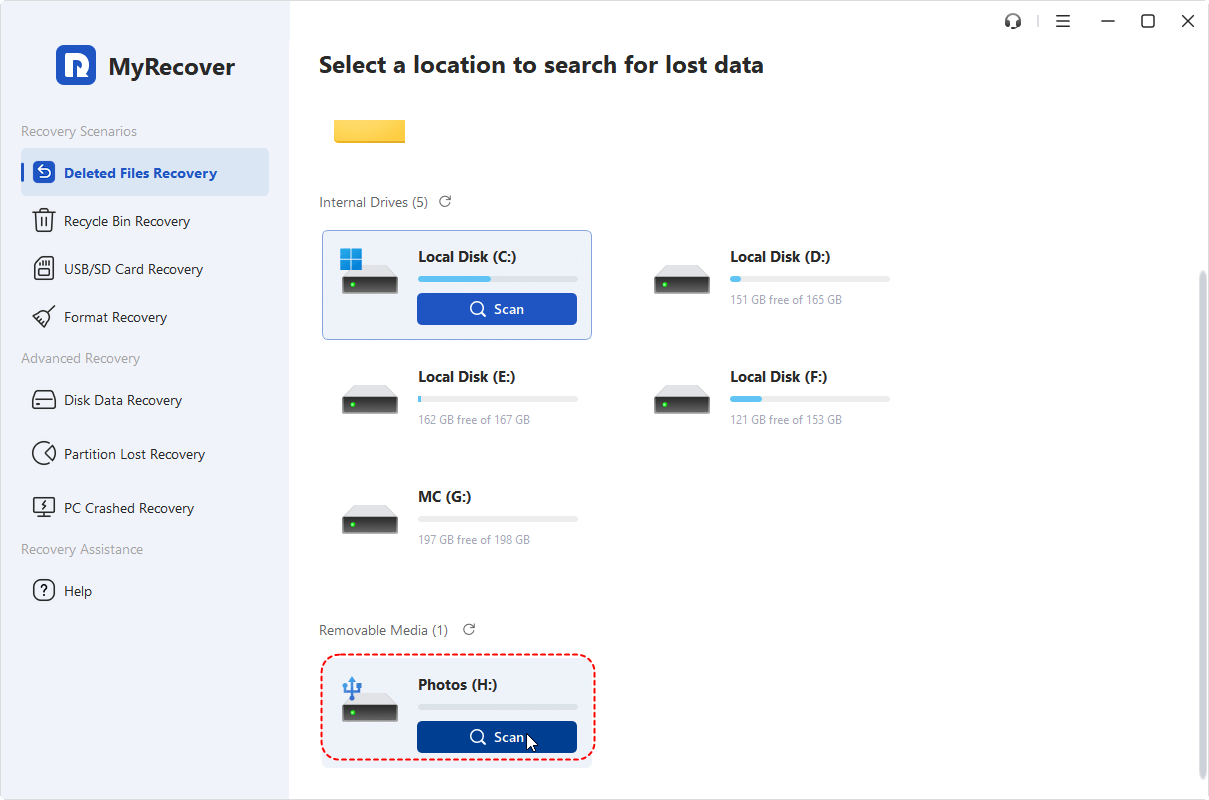
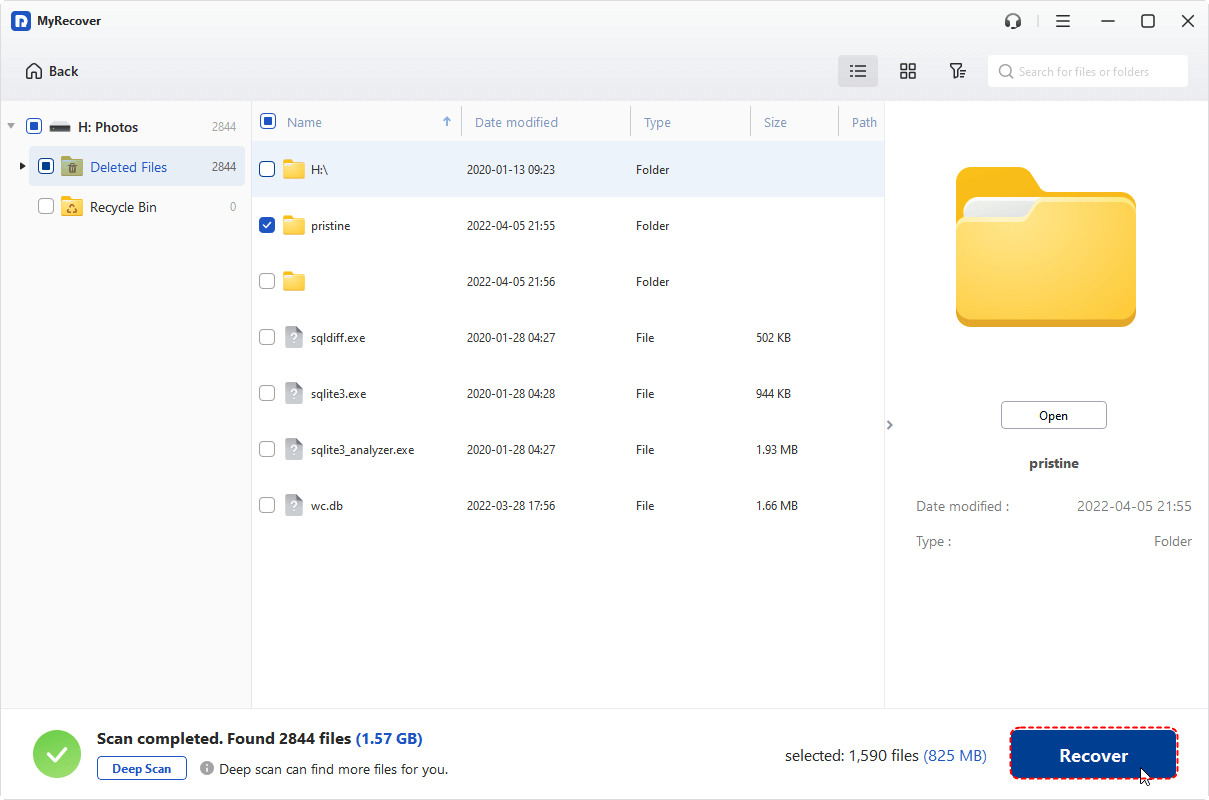
Passo 2. Normalmente, ele iniciará e concluirá uma verificação rápida em segundos. Se não encontrar os arquivos excluídos, você pode recorrer à "Verificação Profunda" manualmente. Ao localizar os arquivos de destino, você pode marcar a caixa e clicar em "Recuperar".
Passo 3. Selecione a unidade de destino para a recuperação e clique em "Selecionar Pasta".
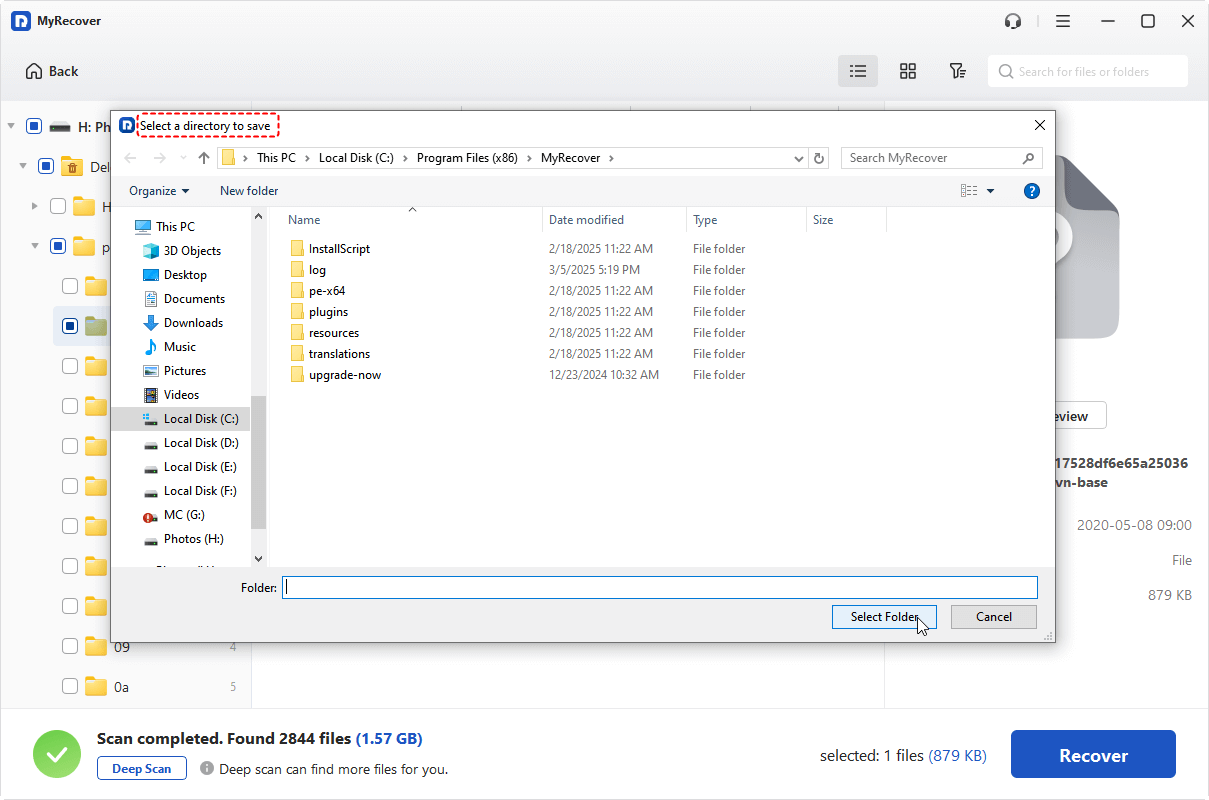
Em seguida, aguarde a conclusão do processo.
Resumo
Este artigo foca em como recuperar arquivos excluídos permanentemente sem software no Windows 10, e os mesmos métodos também funcionam no Windows 11, Windows 8 e Windows 7. Embora esses métodos integrados do Windows possam ajudar a recuperar arquivos excluídos, o sucesso depende de você ter backups. Para obter os melhores resultados, o MyRecover é uma excelente escolha. Se você precisa recuperar apenas uma pequena quantidade de dados, a edição gratuita é suficiente. Para recuperar dados ilimitados, escolha a edição Professional em vez disso.

Fique por dentro das nossas
últimas dicas
Adicione-nos como fonte preferida no Google para nunca perder guias úteis.
 Adicionar como fonte preferid >>