 MyRecover



Todos os meus arquivos desapareceram da área de trabalho: Guia completo de solução
Se você está se perguntando por que todos os seus arquivos desapareceram da área de trabalho, este guia explica motivos comuns como atualizações do sistema, erros de perfil ou arquivos ocultos, além de etapas de solução de problemas e métodos de recuperação comprovados para ajudar você a recuperar seus arquivos perdidos de forma rápida e segura.

By Lyra / Atualizado em 11/09/2026


Introdução: Pânico ou Problema?
Todos os meus arquivos da área de trabalho desapareceram após ligar o PC
Eu estava fazendo meu trabalho em 3D como de costume, reiniciei o PC depois de um tempo e todos os meus arquivos da área de trabalho sumiram, minha área de trabalho está em branco, tenho os ícones padrão, mas todos os meus arquivos sumiram, ajudem.
- Pergunta do Reddit
Já se sentou no computador, pronto para trabalhar, apenas para pensar: “Espere… todos os meus arquivos desapareceram da minha área de trabalho!”? Respire fundo. Este é um problema surpreendentemente comum em PCs com Windows e, na maioria dos casos, seus arquivos não desapareceram para sempre.
Geralmente, isso significa que o caminho para esses arquivos foi corrompido, o perfil de usuário está desalinhado ou os arquivos foram ocultados por uma atualização do sistema. Este guia explicará por que meus arquivos desapareceram repentinamente e fornecerá uma progressão lógica de soluções para restaurar seu espaço de trabalho ao normal.
Motivos comuns: Por que meus arquivos desapareceram repentinamente?
Antes de passarmos para as etapas de recuperação, entender a causa raiz ajuda você a escolher a correção certa. Aqui está a lógica por trás do motivo pelo qual os arquivos desapareceram dos locais da área de trabalho:
⭕Exclusão ou realocação acidental: Às vezes, os arquivos desaparecem simplesmente porque foram excluídos acidentalmente. Talvez você tenha pressionado Shift + Delete por engano ou arrastado os arquivos para a pasta errada. Erros acontecem com todos nós!
- >> Veja aqui se você deseja recuperar uma pasta excluída acidentalmente.
⭕Arquivos e pastas ocultos: O Windows pode ocultar arquivos por padrão. Se a opção "Mostrar arquivos ocultos" estiver desativada, sua área de trabalho pode parecer vazia, embora os arquivos ainda estejam lá.
⭕Problemas no perfil de usuário: Se você estiver conectado a um perfil do Windows diferente, sua área de trabalho parecerá vazia. Cada perfil tem sua própria área de trabalho, portanto, os arquivos não aparecerão entre contas.
⭕Atualizações ou falhas do sistema: Atualizações do Windows (por exemplo, do Windows 10 para o 11) ocasionalmente causam falhas, movendo arquivos da área de trabalho para pastas temporárias ou ocultando-os completamente.
⭕Visibilidade dos ícones da área de trabalho: Uma configuração simples no Windows pode ocultar todos os ícones, fazendo com que a área de trabalho pareça vazia, mesmo que os arquivos estejam fisicamente lá.
⭕Ataques de Vírus ou Malware: Alguns softwares maliciosos ocultam, movem ou excluem arquivos. Executar verificações antivírus regulares é essencial para evitar isso.
Verificações Rápidas Antes de Entrar em Pânico
Antes de passar para a recuperação avançada, vamos descartar os problemas mais comuns relacionados às configurações. Estas são verificações "não destrutivas" que levam segundos.
1. Verifique a Visibilidade dos Ícones da Área de Trabalho
O Windows possui um recurso que permite ocultar todos os ícones para uma aparência limpa. Você pode ter ativado isso por acidente, o que é um motivo frequente pelo qual os usuários pensam que os arquivos desapareceram das pastas da área de trabalho.
Ação: Clique com o botão direito em qualquer espaço vazio na sua área de trabalho. Passe o mouse sobre Exibir e certifique-se de que Mostrar ícones da área de trabalho esteja marcado. Se não estivesse, seus arquivos reaparecerão instantaneamente.

2. Verifique a Lixeira
Se seus arquivos desapareceram devido a um clique errado ou ao pressionar acidentalmente a tecla "Delete", eles provavelmente estão na lixeira.
Ação: Abra a Lixeira e classifique por "Data de exclusão". Se você vir seus arquivos, clique com o botão direito e selecione Restaurar.
3. Procure por Arquivos Ocultos
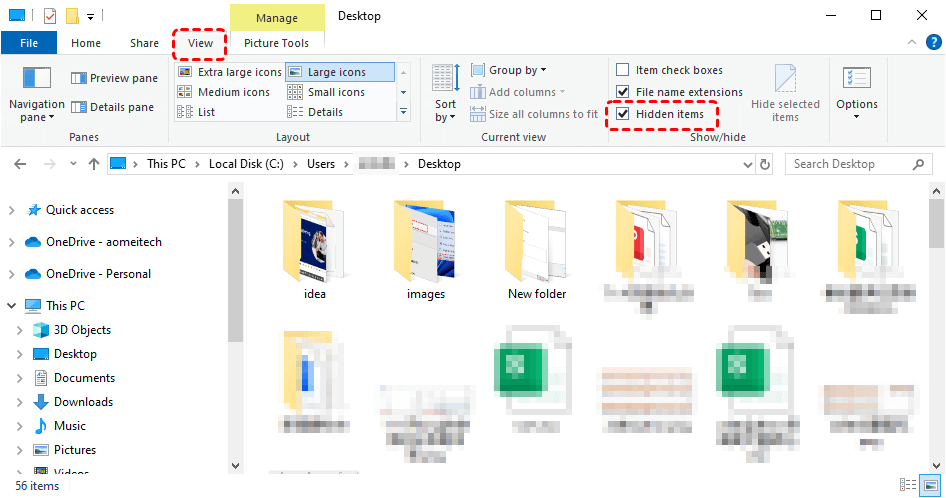
Às vezes, seus arquivos estão apenas ocultos. Você pode habilitar arquivos ocultos no Windows.
Ação: Abra Explorador de Arquivos → Exibir → Mostrar → Itens ocultos.
4. Verifique se há um Perfil Temporário
Se você vir uma notificação dizendo "Você entrou com um perfil temporário", isso explica por que meus arquivos desapareceram de repente. Você está vendo um perfil "limpo", não o seu real.
Ação: Vá para Configurações > Contas > Sincronizar suas configurações. Se você vir uma mensagem sobre um perfil temporário, não salve novos arquivos. Reinicie o seu PC 2-3 vezes para forçar o Windows a entrar na sua conta real.
Como Recuperar Arquivos Perdidos da Área de Trabalho (Métodos de Recuperação Sistemática)
Se as verificações rápidas não funcionaram, precisamos passar para a recuperação de dados. Começaremos com as ferramentas integradas do Windows e avançaremos para softwares de recuperação profissionais.
Método 1. Usando o Histórico de Arquivos do Windows
O Histórico de Arquivos cria snapshots incrementais das suas pastas de "Usuário". Mesmo que o arquivo original tenha desaparecido, podemos "reverter" a pasta Área de Trabalho para um estado anterior. Você pode tentar isso se tiver tido uma unidade de backup conectada ou o Histórico de Arquivos ativado antes do desaparecimento dos arquivos.
Passos:
1. Pressione Windows + S e digite "Restaurar seus arquivos com o Histórico de Arquivos".
2. Na janela que abrir, procure pela pasta Área de Trabalho.
3. Use as setas para a esquerda/direita para encontrar uma versão anterior ao momento em que os arquivos desapareceram da área de trabalho.
4. Clique no ícone verde Restaurar para colocá-los de volta.
Método 2. Usando a Restauração do Sistema (A abordagem de Máquina do Tempo)
A Restauração do Sistema reverte os arquivos do sistema Windows e o registro para um "Ponto de Restauração". É particularmente eficaz se um erro de configuração for o motivo pelo qual meus arquivos desapareceram repentinamente. Tente isso se os arquivos desapareceram após uma instalação de software, uma atualização de driver ou uma falha repentina do sistema.
Passos:
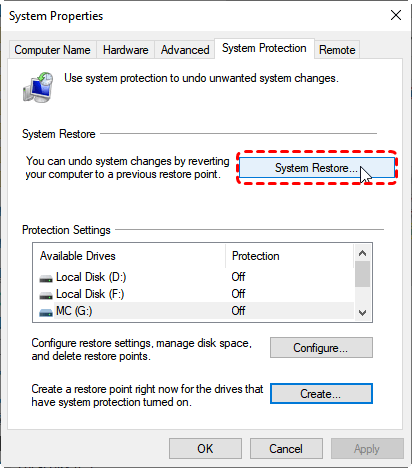
1. Pressione Windows + S, digite Criar um ponto de restauração e pressione Enter.
2. Na janela Propriedades do Sistema, clique em Restauração do Sistema.
3. Escolha um ponto de restauração de antes do desaparecimento dos arquivos.
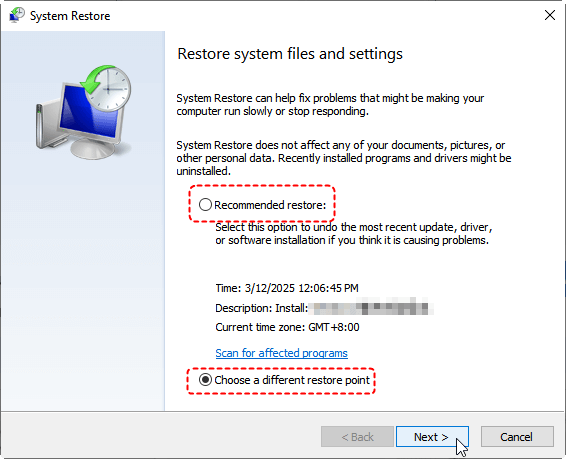
4. Clique em Avançar → Concluir e permita que o Windows reinicie.
5. Verifique sua área de trabalho para ver se os arquivos ausentes retornaram.
Método 3. Usando software de recuperação de dados avançado (recomendado)
Quando os arquivos são "excluídos", o Windows apenas remove o "ponteiro"; os dados reais permanecem no disco rígido até serem substituídos. MyRecover foi projetado para verificar os setores brutos da sua unidade para encontrar esses arquivos órfãos.
Você pode experimentar esta ferramenta quando os arquivos não estiverem na Lixeira, não existirem backups ou os arquivos tiverem sido perdidos devido a um erro de disco ou exclusão permanente acidental (Shift + Del).
Por que o MyRecover é ideal para perda de arquivos na área de trabalho:

 MyRecover
- 💙Verificação por caminho específico: Em vez de verificar todo o seu PC, você pode direcionar o caminho C:\Users\Username\Desktop, que é a maneira mais eficiente de encontrar arquivos que desapareceram da área de trabalho.
- 💙Recuperação de alta fidelidade: Para profissionais criativos (como o usuário do Reddit que trabalha com 3D), o MyRecover mantém os nomes e formatos originais dos arquivos (.obj, .max, .psd), garantindo que a estrutura do seu projeto permaneça intacta.
- 💙Tecnologia de verificação profunda: Ele se destaca em encontrar arquivos que foram "perdidos" devido a falhas no sistema ou problemas de formatação.
 100% Seguro
Etapas com o MyRecover:
1. Baixe e instale o MyRecover em uma unidade diferente daquela que contém os arquivos perdidos (para evitar a sobrescrita).
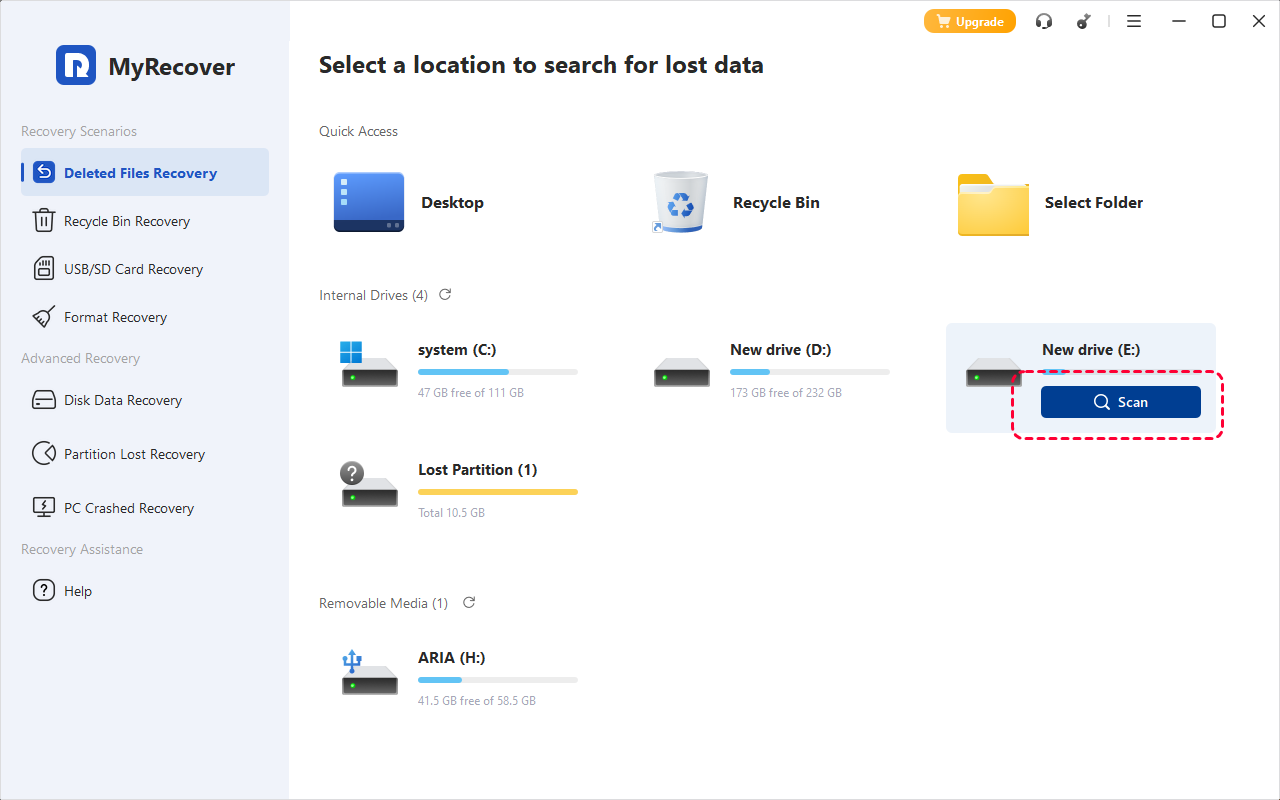
2. Inicie o software e selecione a unidade ou partição da área de trabalho onde os arquivos foram perdidos.
3. Clique em Verificar. O MyRecover executará uma Verificação rápida. Você também pode escolher uma Verificação Profunda para encontrar todos os arquivos recuperáveis.
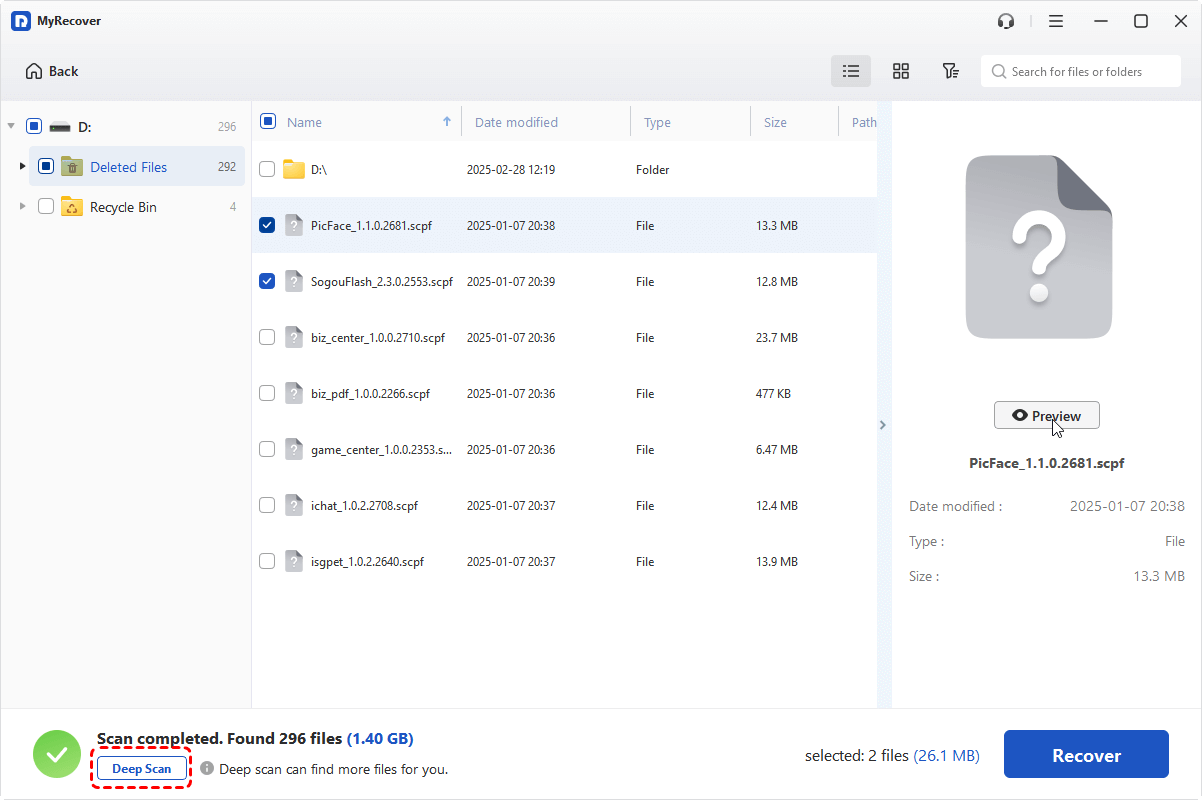
4. Navegue pelos resultados ou use a barra de pesquisa para encontrar arquivos específicos.
5. Selecione os arquivos desejados e clique em Recuperar.
6. Salve os arquivos recuperados em uma unidade diferente por segurança.

O MyRecover destaca-se pela facilidade de uso e altas taxas de sucesso, tornando-o ideal tanto para iniciantes quanto para usuários avançados.
Método 4. Verificando a Sincronização na Nuvem (OneDrive/Dropbox)
Se você tem sincronizado sua área de trabalho com o OneDrive, Google Drive ou Dropbox, a recuperação pode ser simples.
Passos:
1. Abra o aplicativo ou site do seu serviço de nuvem.
2. Navegue até a pasta Lixeira ou Arquivos Excluídos. A maioria dos serviços de nuvem mantém arquivos excluídos por 30 a 90 dias.
3. Selecione os arquivos ausentes e clique em Restaurar.
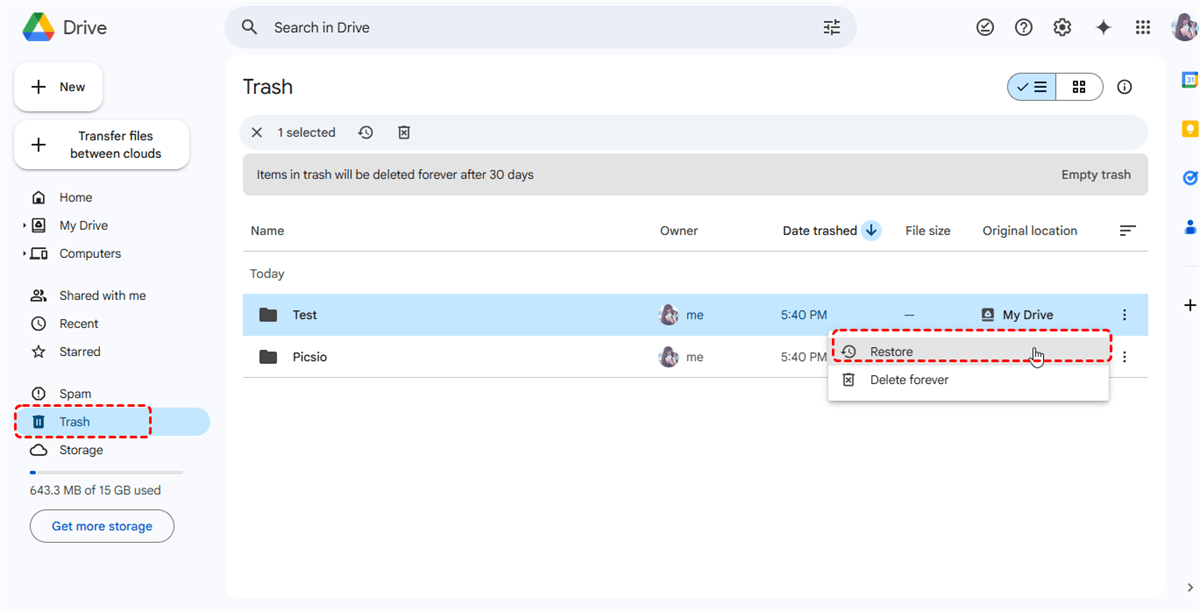
4. Confirme se os arquivos foram restaurados para sua área de trabalho ou pasta sincronizada.
Conclusão
Descobrir que seus arquivos desapareceram da área de trabalho é uma experiência estressante, mas ao seguir um caminho lógico de recuperação — começando pelas configurações de visibilidade e terminando com ferramentas profissionais como o MyRecover — você quase sempre consegue recuperar seus dados.
Para evitar perguntar "por que meus arquivos desapareceram de repente" no futuro, certifique-se de ter o Histórico de Arquivos ativado e considere um backup secundário na nuvem, como o OneDrive ou Google Drive, para manter seu trabalho mais importante sincronizado em tempo real.
Perguntas Frequentes
P: Encontrei uma pasta chamada "Windows.old" na minha unidade C:. Meus arquivos poderiam estar lá?
R: Sim! Se seus arquivos desapareceram após uma grande atualização do Windows, o Windows move seus dados de usuário antigos para C:\Windows.old\Users\SeuNome\Desktop. Você tem 10 dias para recuperar esses arquivos antes que o Windows exclua automaticamente esta pasta para economizar espaço. Mova-os para sua área de trabalho atual imediatamente.
P: Meus ícones sumiram, mas consigo ver os arquivos quando abro a "Área de Trabalho" pelo Explorador de Arquivos. Por quê?
R: Esta é uma falha na "Camada da Área de Trabalho". Geralmente significa que o processo explorer.exe está com problemas. Tente isto: Pressione Ctrl + Shift + Esc, encontre o Windows Explorer na lista, clique com o botão direito nele e selecione Reiniciar. Isso geralmente força a área de trabalho a atualizar e exibir seus ícones.
P: Suspeito que um vírus excluiu meus arquivos. O que devo fazer primeiro?
R: Não continue usando o PC. Desconecte-se da internet e execute uma verificação offline usando o Windows Defender ou um antivírus confiável. Vírus frequentemente alteram os atributos de arquivo para "Sistema + Oculto", tornando-os invisíveis mesmo se você marcar "Mostrar arquivos ocultos". Tente usar o MyRecover para recuperar arquivos excluídos por vírus.
P: Posso recuperar arquivos se meu disco rígido estiver fazendo um ruído de clique?
R: Não. Se você ouvir cliques físicos, trata-se de uma falha de hardware. Softwares como o MyRecover ou o Histórico de Arquivos não podem corrigir problemas mecânicos. Desligue o computador imediatamente e entre em contato com um laboratório profissional de recuperação de dados para evitar danos permanentes aos discos internos.
P: Como evitar a perda de arquivos novamente?
R: Veja como proteger seus arquivos no futuro:
- ✔️Backups Regulares: Agende backups automáticos usando o Histórico de Arquivos, OneDrive ou uma unidade externa para garantir que seus arquivos nunca sejam perdidos permanentemente.
- ✔️Ative Recursos de Salvamento Automático: Aplicativos como Microsoft Office, Google Docs ou Adobe possuem salvamento automático. Certifique-se de que esteja ativado para todos os arquivos importantes.
- ✔️Mantenha o Sistema e o Antivírus Atualizados: As atualizações corrigem falhas de segurança e bugs que poderiam ocultar ou excluir arquivos. O software antivírus evita que malwares corrompam sua área de trabalho.

Fique por dentro das nossas
últimas dicas
Adicione-nos como fonte preferida no Google para nunca perder guias úteis.
 Adicionar como fonte preferid >>