 MyRecover



Como Usar o Prompt de Comando do Windows File Recovery [Windows 11 / 10]
O Windows File Recovery é uma ferramenta poderosa da Microsoft que ajuda os usuários a recuperar arquivos excluídos no Windows 10 e no Windows 11. Este guia fornece instruções passo a passo sobre como usar o Windows File Recovery, incluindo a recuperação de arquivos de unidades USB. Seja você um iniciante ou um usuário experiente, este tutorial ajudará você a restaurar dados perdidos com facilidade!

By Lyra / Atualizado em 23/10/2026


Visão geral do Windows File Recovery

O Windows File Recovery é uma ferramenta de linha de comando desenvolvida pela Microsoft para ajudar os usuários a recuperar arquivos excluídos de dispositivos de armazenamento local, incluindo unidades internas, externas e dispositivos USB. Está disponível para Windows 10 (versão 2004 e posterior) e Windows 11. Esta ferramenta oferece suporte a diferentes modos de recuperação, dependendo do sistema de arquivos e do cenário de perda de dados, tornando-se uma opção poderosa para recuperar arquivos perdidos.
- Suporta recuperação de HDDs, SSDs (excluindo SSDs com TRIM ativado), unidades USB e cartões de memória.
- Funciona com os sistemas de arquivos NTFS, FAT e exFAT.
- Oferece diferentes modos de recuperação: Normal, Extenso, Segmento e Assinatura.
Como usar o aplicativo Windows File Recovery e o Prompt de Comando
Ao contrário do software tradicional de recuperação de arquivos com interface gráfica, o Windows File Recovery opera por meio do Prompt de Comando (CMD), oferecendo vários modos de recuperação para diferentes sistemas de arquivos e cenários de perda de dados.
Quer você tenha excluído arquivos acidentalmente, formatado uma unidade ou perdido dados devido à corrupção do sistema de arquivos, este guia o orientará sobre como instalar, usar e recuperar arquivos usando o Prompt de Comando do Windows File Recovery.
Passo 1. Instalar o aplicativo Windows File Recovery
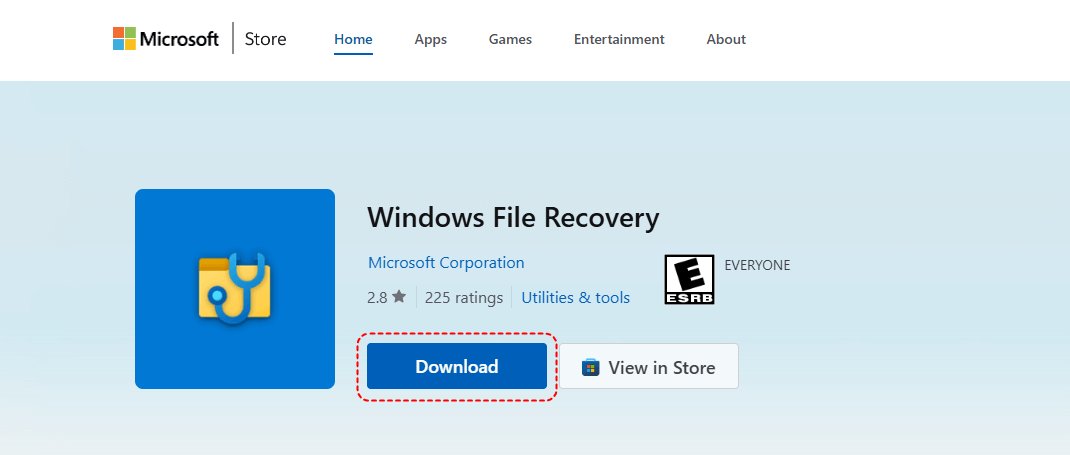
Primeiramente, você deve baixar e instalar o aplicativo Windows File Recovery.
- Abra a Microsoft Store.
- Pesquise por Windows File Recovery.
- Clique em Baixar e conclua a instalação.
Passo 2. Iniciar o Prompt de Comando do Windows File Recovery
Como o Windows File Recovery é uma ferramenta de linha de comando, você precisa executá-lo por meio do Prompt de Comando (CMD) com privilégios de administrador. Basta clicar com o botão direito do mouse em Windows File Recovery no menu Iniciar e escolher “Executar como administrador”. Em seguida, o Prompt de Comando do Windows File Recovery será exibido.

Alternativamente, você também pode abrir primeiro a janela do Prompt de Comando e executar o comando wfr da seguinte forma:
- Pressione Win + S e digite Prompt de Comando ou cmd.
- Clique com o botão direito do mouse em Prompt de Comando e selecione Executar como administrador.

- Se for solicitado pelo Controle de Conta de Usuário (UAC), clique em Sim para permitir o acesso.
Passo 3. Conhecer a Estrutura Básica do Comando do Windows File Recovery
A sintaxe geral para os comandos do Windows File Recovery é:winfr unidade-origem: unidade-destino [/mode] [/switches]
Unidade de origem: A unidade onde os arquivos excluídos foram armazenados originalmente.
Unidade de destino: A unidade onde os arquivos recuperados serão salvos (⚠️ deve ser uma unidade diferente da unidade de origem).
/mode: O modo de recuperação a ser usado (Regular, Extensivo, Segmento ou Assinatura).
/switches: Opções adicionais para refinar a pesquisa, como tipos de arquivo ou pastas específicas.
Passo 4. Escolher o Modo de Recuperação Correto Com Base no Sistema de Arquivos da Unidade
Visão geral dos quatro modos diferentes: Regular, Extensivo, Segmento ou Assinatura.
| Modo de Recuperação | Aplica-se a | Suporte a Sistema de Arquivos |
|---|---|---|
| Normal | Arquivos excluídos recentemente |
|
| Extensivo | Arquivos formatados, corrompidos ou excluídos há mais tempo | NTFS, FAT, exFAT |
| Segmento |
|
NTFS |
| Assinatura | Tipos de arquivo específicos (por exemplo, JPEG, PDF, MP4) | NTFS, FAT, exFAT |
✔️Verifique o Sistema de Arquivos da Unidade de Destino
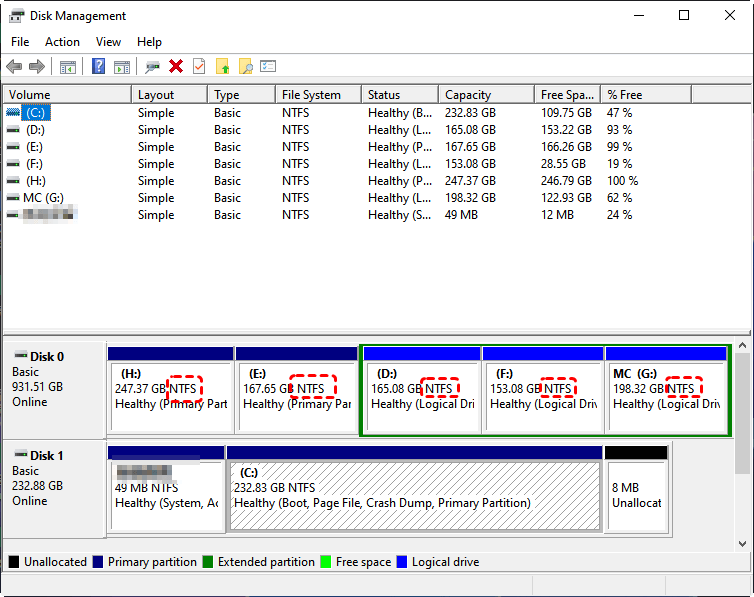
Para escolher um modo de pesquisa adequado, você deve determinar se uma unidade é NTFS, FAT32 ou exFAT.
- Pressione Win + X → escolha Gerenciamento de Disco.
- Encontre sua unidade na lista.
- A coluna Sistema de Arquivos exibe NTFS, FAT32 ou exFAT.
Passo 5. Execute um Comando do Windows File Recovery
Agora, vamos analisar alguns comandos comuns para ajudar você a aprender rapidamente como recuperar uma pasta, arquivos ou uma unidade inteira usando o comando do Windows File Recovery no Windows 10 e Windows 11. Não importa se você deseja recuperar arquivos de um USB, cartão SD, cartão de memória, HD, etc., as etapas são as mesmas.
- Nota:✎...
- Quando for solicitado a continuar após inserir o comando, basta pressionar Y no teclado para prosseguir.
👉Exemplo 1: Recuperar Arquivos Excluídos Recentemente (Unidade NTFS)
winfr H: D: /regular: Recupera arquivos excluídos recentemente da unidade H: e os salva na unidade D:
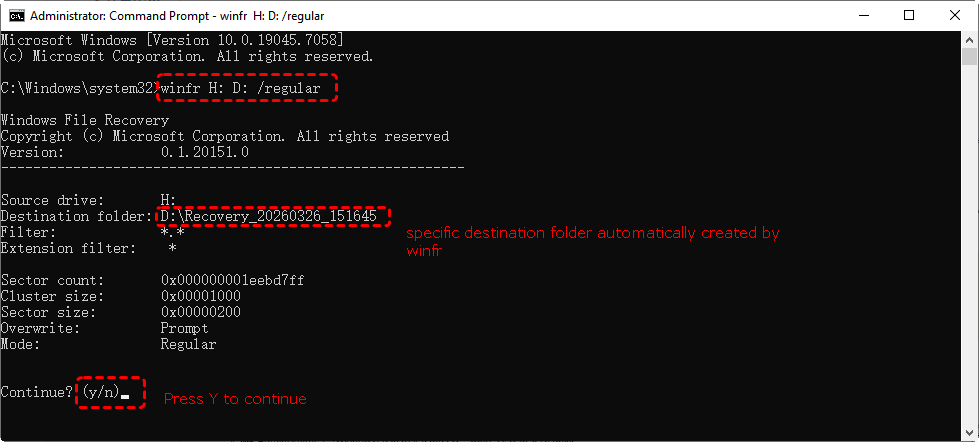
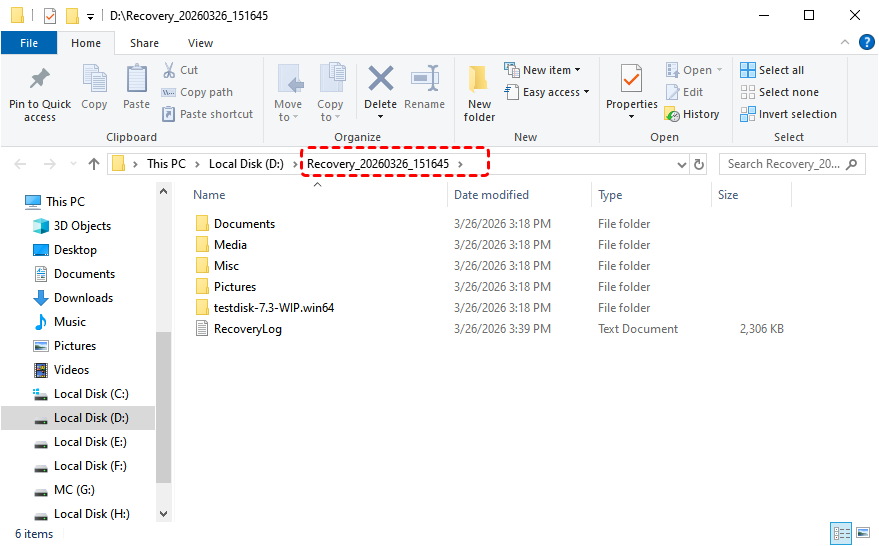
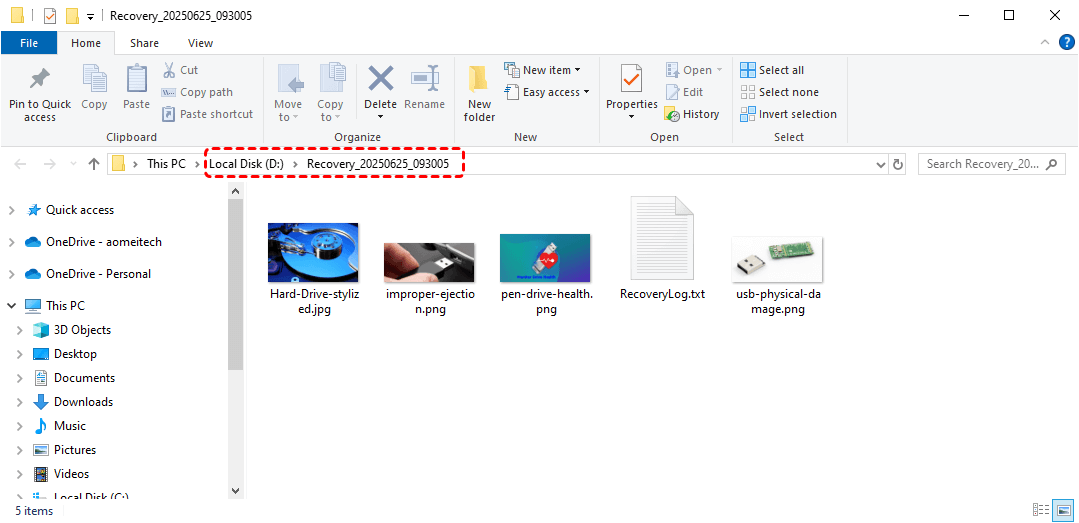
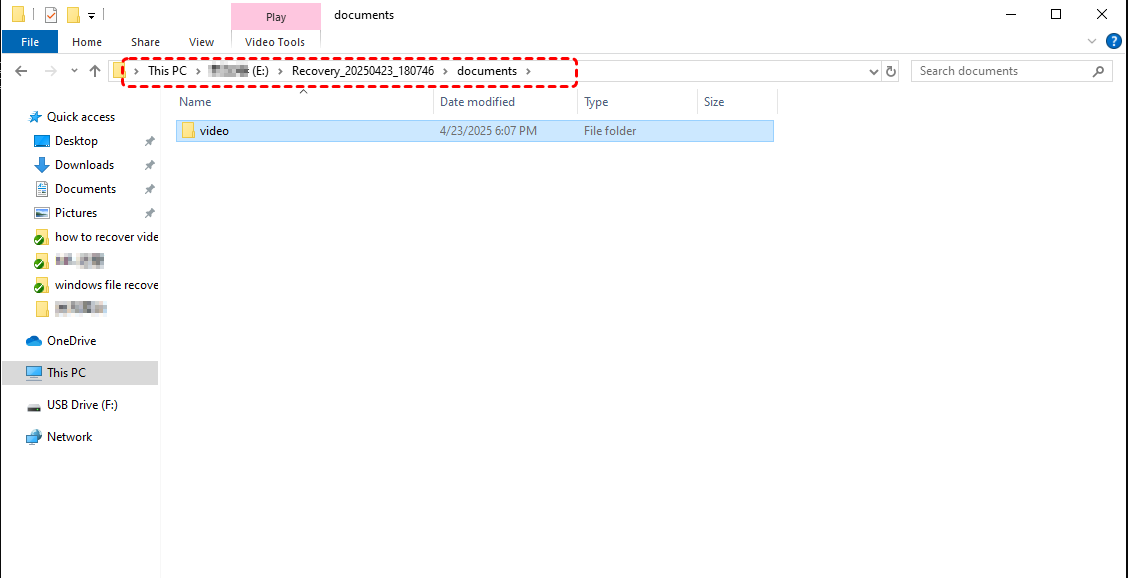
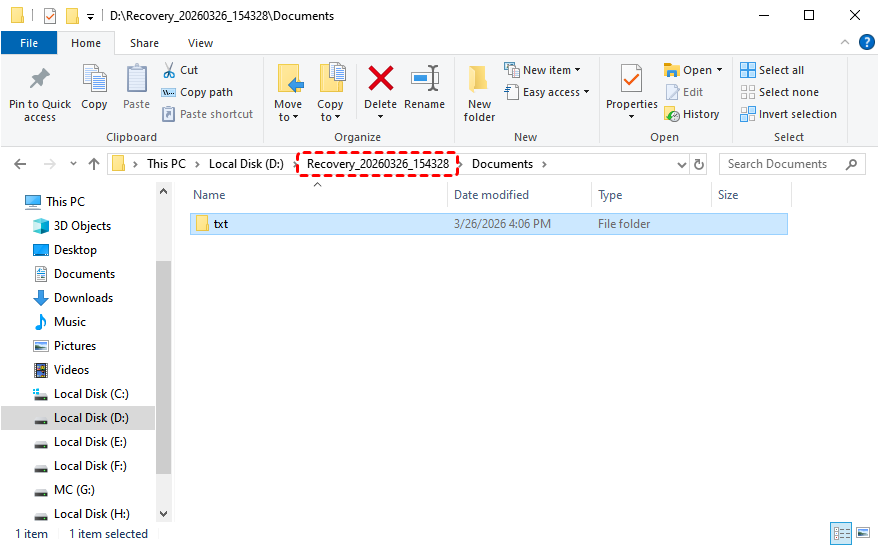
Ao executar o comando, uma pasta chamada "Recovery_[date and time]" será criada automaticamente na unidade de destino especificada. Após o término do processo, você poderá navegar até a pasta [Recovery-data] na unidade D: para acessar e revisar os arquivos recuperados.
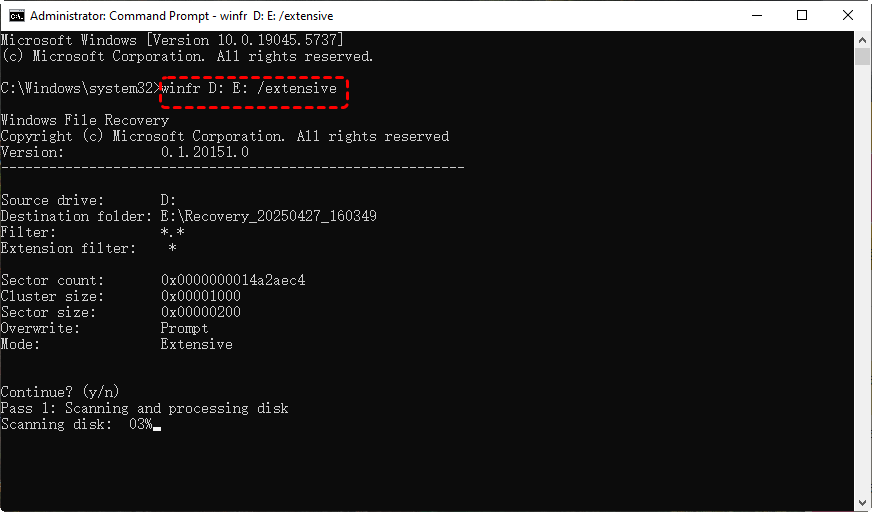
👉Exemplo 2: Recuperar Arquivos de uma Unidade Formatada ou Corrompida
winfr D: E: /extensive: restaura todos os arquivos recuperáveis da unidade D: para a unidade E: no modo extensivo, mais minucioso, porém mais lento que o modo normal.
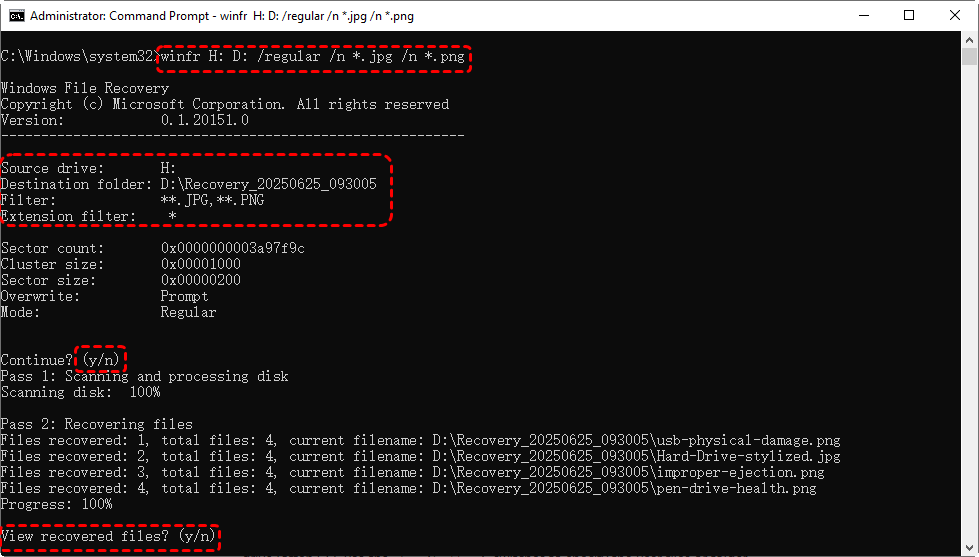
👉Exemplo 3: Recuperar Tipos de Arquivo Específicos (TXT, EXCEL, PDF, DOCX, JPG, etc.)
winfr H: D: /regular /n*.jpg /n*. png: Este comando usa o Windows File Recovery para restaurar todas as imagens JPG e PNG da unidade H: para a unidade D: no modo regular.
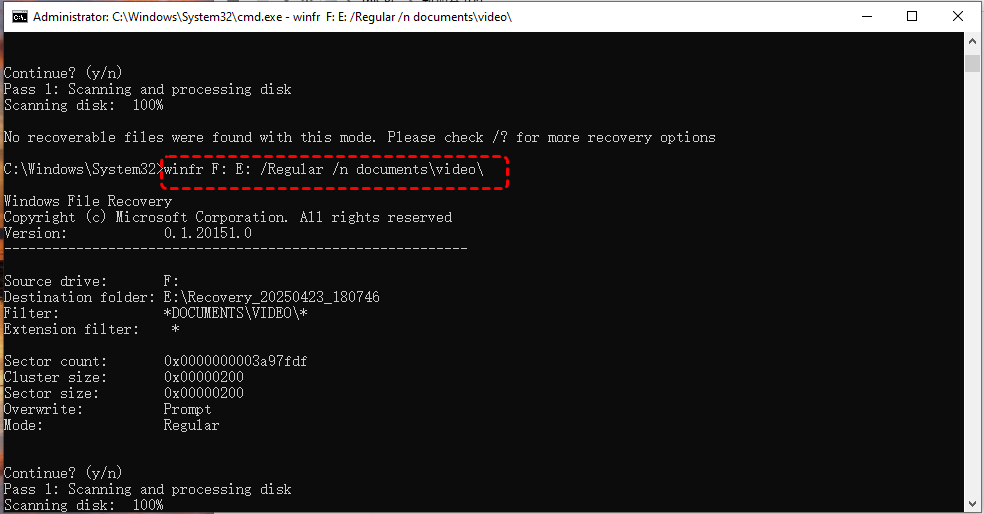
👉Exemplo 4: Recuperar uma Pasta Específica
winfr F: E: /regular /n documents\video\: restaura todos os arquivos localizados na pasta "documents\video" da unidade F: para a unidade E: no modo regular.
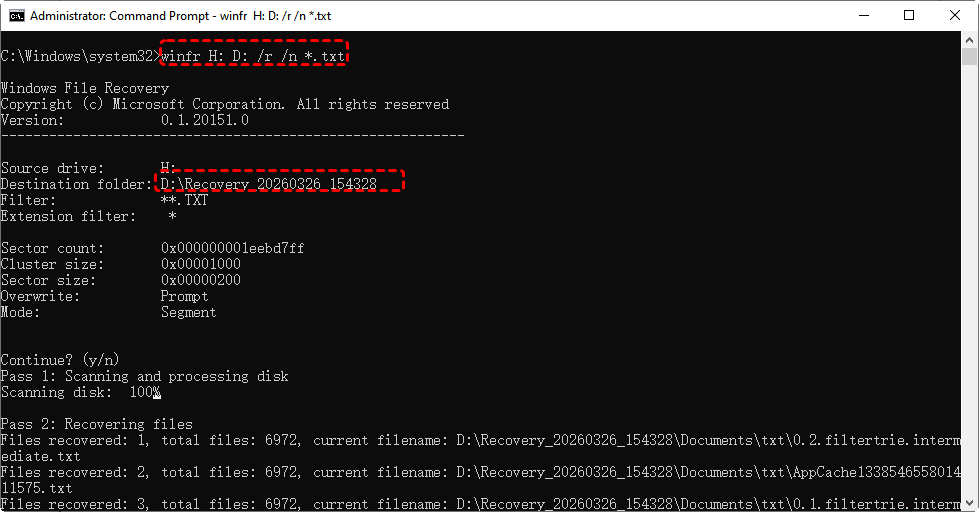
👉Exemplo 4: Recuperar usando o Modo de Segmento
winfr H: D: /r /n *.txt: usa o Windows File Recovery no modo de segmento para restaurar todos os arquivos txt da unidade H: para a unidade D:.
- Diferença do modo extensivo:✎...
- O modo de segmento (/r) foi concebido para unidades NTFS e recupera rapidamente arquivos excluídos recentemente usando metadados do sistema de arquivos. O modo extensivo (/extensive) é mais lento, mas funciona em todos os sistemas de arquivos (NTFS, FAT, exFAT, ReFS) e é melhor para unidades severamente corrompidas ou quando o modo de segmento falha.
Alternativa ao Prompt de Comando do Windows File Recovery: Recupere Dados Perdidos Facilmente
Com base no exposto acima, aprendemos como usar o Windows File Recovery para recuperação de unidades USB, cartões SD ou HDDs. Embora seja uma ferramenta poderosa para recuperar arquivos excluídos, sua interface de linha de comando e feedback limitado podem dificultar a solução de problemas para muitos usuários. Além disso, não é possível visualizar os arquivos antes de recuperá-los, o que gera incerteza sobre a integridade dos arquivos.
Nesses casos, mudar para uma solução mais avançada e fácil de usar como o MyRecover pode ser uma escolha mais inteligente, oferecendo uma interface gráfica, maiores taxas de sucesso na recuperação e uma experiência de digitalização mais eficiente.

 MyRecover
- 🤩 Interface Intuitiva: Sem necessidade de comandos complexos—recupere arquivos com apenas alguns cliques.
- 🤩Visualizar Antes da Recuperação: Veja os arquivos recuperáveis antes de restaurá-los.
- 🤩 Suporta SSDs e Vários Dispositivos de Armazenamento: Funciona com HDDs, SSDs, unidades USB, cartões SD e muito mais.
- 🤩 Varreduras Mais Rápidas e Eficazes: Modos de varredura profunda e rápida para localizar arquivos perdidos com eficiência.
- 🤩Recuperar Tipos de Arquivos Específicos: Filtre e restaure facilmente imagens, vídeos, documentos e muito mais.
 100% Seguro
Etapas Fáceis para Recuperar Dados com o MyRecover
Passo 1. Visite o site oficial, baixe e instale o MyRecover no seu PC.
Passo 2. Abra o aplicativo após a instalação. Escolha a unidade ou pasta onde seus dados perdidos estavam localizados.
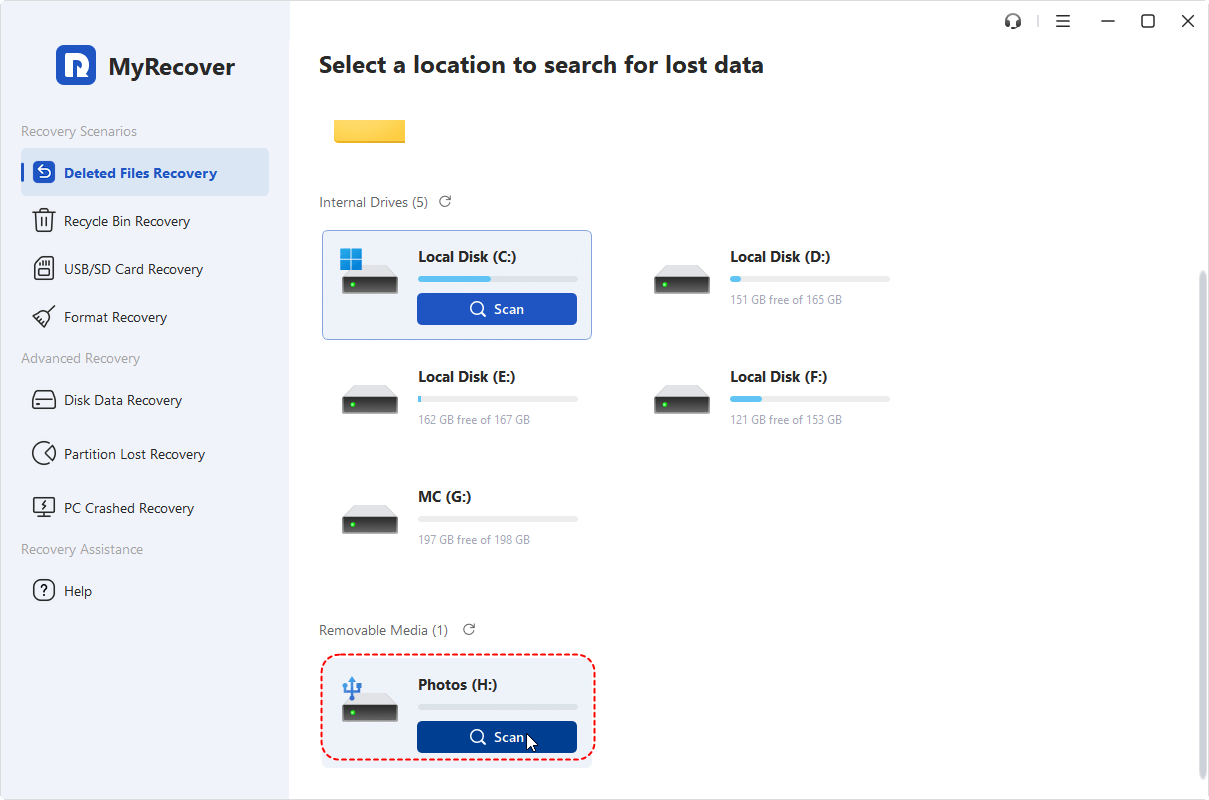
Passo 3. Clique em Digitalizar para iniciar o processo. O MyRecover pesquisará automaticamente por arquivos excluídos ou perdidos por meio de "Digitalização rápida" ou "Digitalização profunda". Se a digitalização rápida não encontrar seus arquivos perdidos, mude para a “Digitalização profunda”.
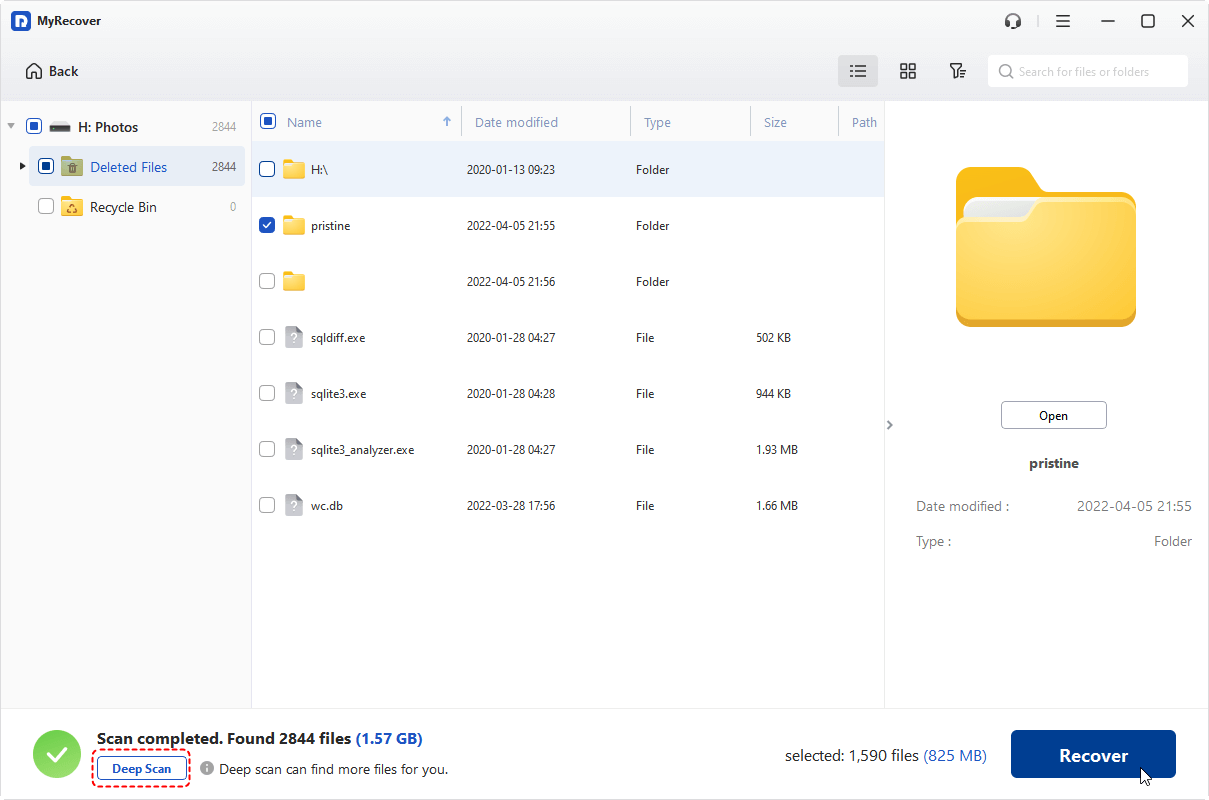
Passo 4. Assim que a digitalização for concluída, visualize os arquivos recuperáveis. Selecione aqueles que deseja restaurar.
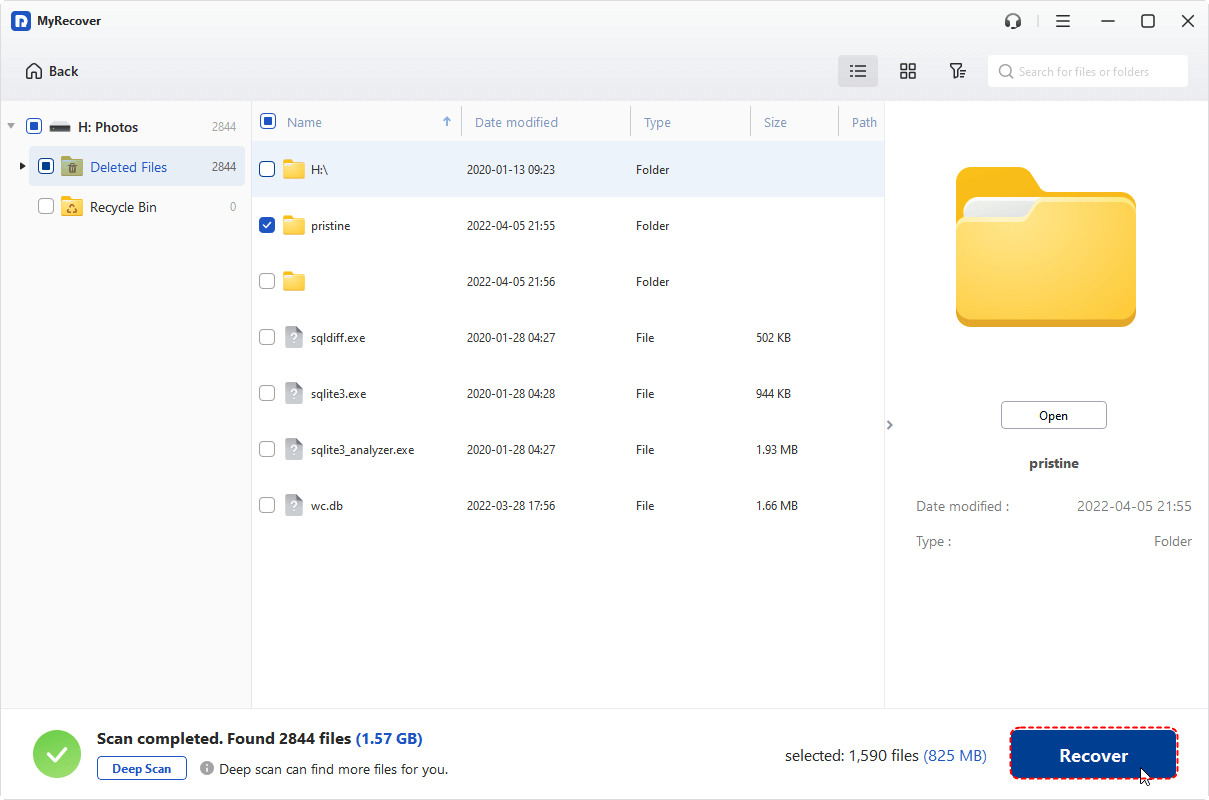
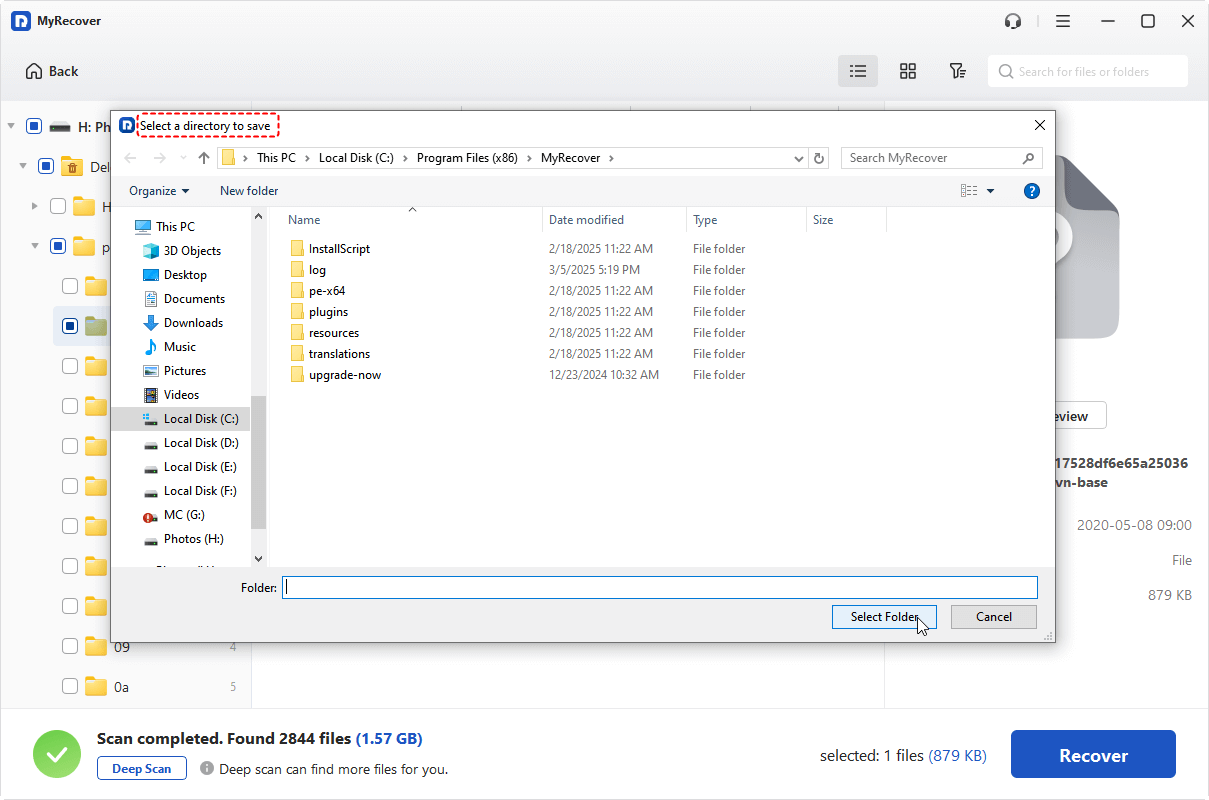
Passo 5. Clique em Recuperar e escolha uma pasta de destino para salvar os arquivos (certifique-se de que seja uma unidade diferente).
Conclusão
Embora o Windows File Recovery seja uma ferramenta integrada útil, suas limitações a tornam menos prática para usuários comuns. O MyRecovery oferece uma alternativa mais acessível, eficiente e fácil de usar para recuperar arquivos perdidos com facilidade. Se você prefere uma solução de recuperação de dados sem complicações, o MyRecovery é a escolha certa! Ele até permite que você recupere dados de computadores que não inicializam.

Fique por dentro das nossas
últimas dicas
Adicione-nos como fonte preferida no Google para nunca perder guias úteis.
 Adicionar como fonte preferid >>