 MyRecover



Formatar cartão SD apaga tudo? A verdade revelada
Se você está se perguntando "Formatar cartão SD apaga tudo?", precisa conhecer a diferença crítica entre apagar dados e torná-los invisíveis. Isso é especialmente urgente se o seu cartão SD solicitar formatação, mas contiver fotos importantes. Nosso guia explica o processo e apresenta um método confiável para recuperar seus arquivos com segurança, sem risco de perda permanente.

By Lyra / Atualizado em 22/09/2026


Por que o Windows solicita a formatação do meu cartão SD?
Ao conectar seu cartão SD ao computador, ansioso para ver suas fotos mais recentes, o Windows exibe um erro: "Você precisa formatar o disco na unidade antes de usá-lo". O pânico surge. Formatar um cartão SD apaga tudo? Se eu formatar meu cartão SD, posso recuperar tudo? Como formatar um cartão SD sem perder dados?
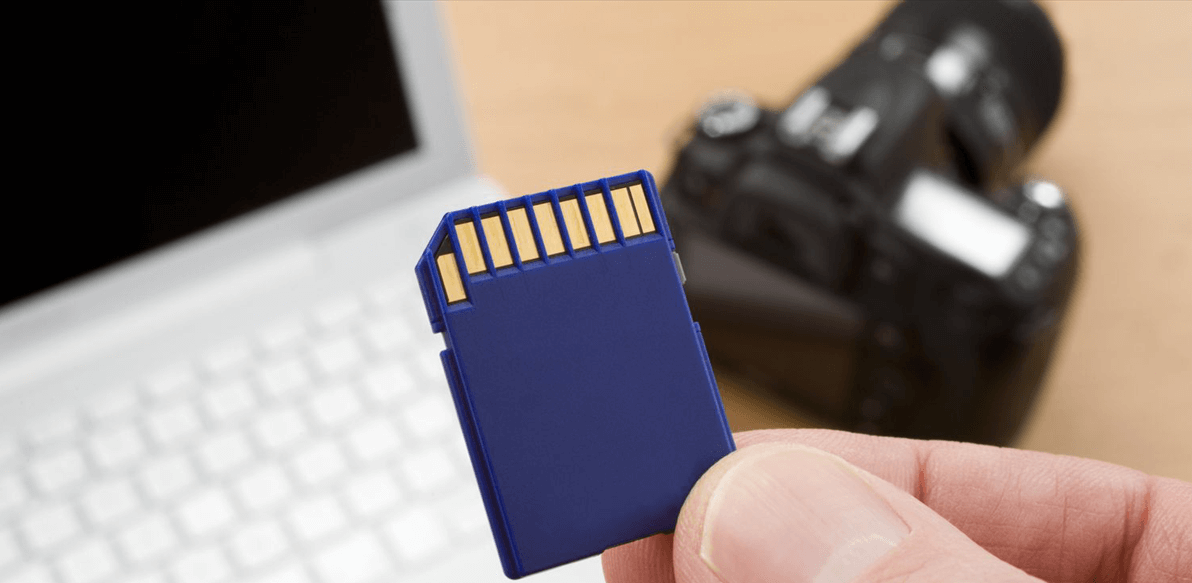
Não se preocupe, mostraremos todas as informações relacionadas e o ajudaremos a recuperar seus arquivos do cartão SD facilmente. Vamos começar.
O que acontece se eu formatar o cartão SD?
Formatar um cartão SD apaga tudo? A resposta mais precisa é: não exatamente da maneira que você pode pensar. A formatação não limpa o cartão imediatamente destruindo cada byte de dados. Em vez disso, quando você formata o cartão SD, ele remove o sistema de arquivos, que informa ao computador onde cada arquivo está localizado no cartão. Assim, o computador não consegue mais encontrar os arquivos, portanto, ele vê o cartão como vazio e pronto para novos dados. As fotos e arquivos reais? Eles ainda estão lá no cartão, intactos, mas agora invisíveis e desprotegidos. O espaço deles é simplesmente marcado como "disponível para uso". Os dados permanecem até serem sobrescritos.
Formatação Rápida vs. Formatação Completa
A maioria dos dispositivos oferece dois tipos de formatação, e entender a diferença é fundamental.
- Formatação Rápida: Esta é a opção padrão e rápida. Ela simplesmente cria uma nova tabela de sistema de arquivos vazia sem tocar nos dados subjacentes. Leva segundos. Para recuperação de dados, uma formatação rápida é, na verdade, o melhor cenário após uma mensagem de erro. Os dados quase certamente ainda estão totalmente presentes e recuperáveis com o software certo. A propósito, saiba se a Formatação Rápida apaga arquivos?
- Formatação Completa (Formatação de baixo nível ou Formatação com sobrescrita): Este é um caso diferente. Uma formatação completa geralmente vai além, gravando zeros (ou dados aleatórios) em cada setor do cartão após a criação do novo sistema de arquivos. Esse processo sobrescreve ativamente os dados antigos, tornando muito, muito mais difícil, se não impossível, recuperá-los. Uma formatação completa é o que você deve usar apenas quando for doar ou vender um cartão, pois ela o higieniza adequadamente.
Formatar o cartão SD apaga tudo?
Se eu formatar meu cartão SD, consigo recuperar tudo? Depende da sua situação. Se você usar a formatação rápida para formatar o cartão SD, provavelmente será possível recuperar os arquivos. No entanto, é difícil recuperar arquivos de um cartão SD se você usar a formatação completa, pois todos os arquivos originais foram sobrescritos.
Ações imediatas antes de qualquer operação
Por favor, faça o seguinte para corrigir a situação:
⭕ Ejeção segura: Se o cartão estiver em um computador, use o recurso "Remover Hardware com Segurança". Se estiver em uma câmera, desligue a câmera.
⭕ Remova o cartão: Retire o cartão SD do dispositivo.
⭕ Proteja contra gravação (se possível): Alguns cartões SD possuem uma pequena trava física na lateral. Deslize-a para a posição "Lock" (Bloqueado). Isso impede fisicamente que novos dados sejam gravados no cartão.
⭕ Encontre uma ferramenta de recuperação de dados confiável: Este é o seu próximo passo crítico. Você precisa de um software que possa ignorar o sistema de arquivos corrompido e ler os dados brutos no cartão.
Recupere arquivos do cartão SD agora mesmo!
Agora, é hora de recuperar arquivos do cartão SD que precisa ser formatado. Felizmente, você pode aproveitar um software de recuperação de dados poderoso e fácil de usar, o MyRecover, para recuperar arquivos do cartão SD que precisa ser formatado.
O MyRecover foi projetado para ser simples, tornando o processo de recuperação menos intimidador. E ele oferece os seguintes pontos fortes:
- Recuperação Fácil. O MyRecover pode ignorar o sistema de arquivos corrompido, encontrar os arquivos originais e recuperá-los facilmente, com uma taxa de recuperação de 99%.
- Visualização. Você pode visualizar os arquivos antes da recuperação, o que ajuda a encontrar os arquivos intactos e corretos para recuperar.
- Dados ilimitados. Você pode recuperar um número ilimitado de arquivos.
- Mais de 1.000 formatos de arquivo. Suporta milhares de formatos de arquivo, incluindo PNG, JPG, JPEG, MP4, MP3, PPT, Documentos e muitos outros.
- Recupere arquivos de qualquer situação complexa. O MyRecover pode recuperar arquivos de um cartão SD formatado, de um disco rígido corrompido, da lixeira esvaziada e muito mais.
Portanto, veja como usar o MyRecover para recuperar arquivos de um cartão SD que precisa ser formatado, seguindo estas etapas.
1. Conecte seu cartão SD problemático a um computador Windows usando um leitor de cartão. Certifique-se de que o computador reconheça o cartão como uma unidade, mesmo que ele indique que precisa ser formatado.
2. Baixe e instale o MyRecover e, em seguida, inicie-o. Escolha Recuperação de USB/Cartão SD, selecione seu cartão SD e clique em Verificar.
 100% Seguro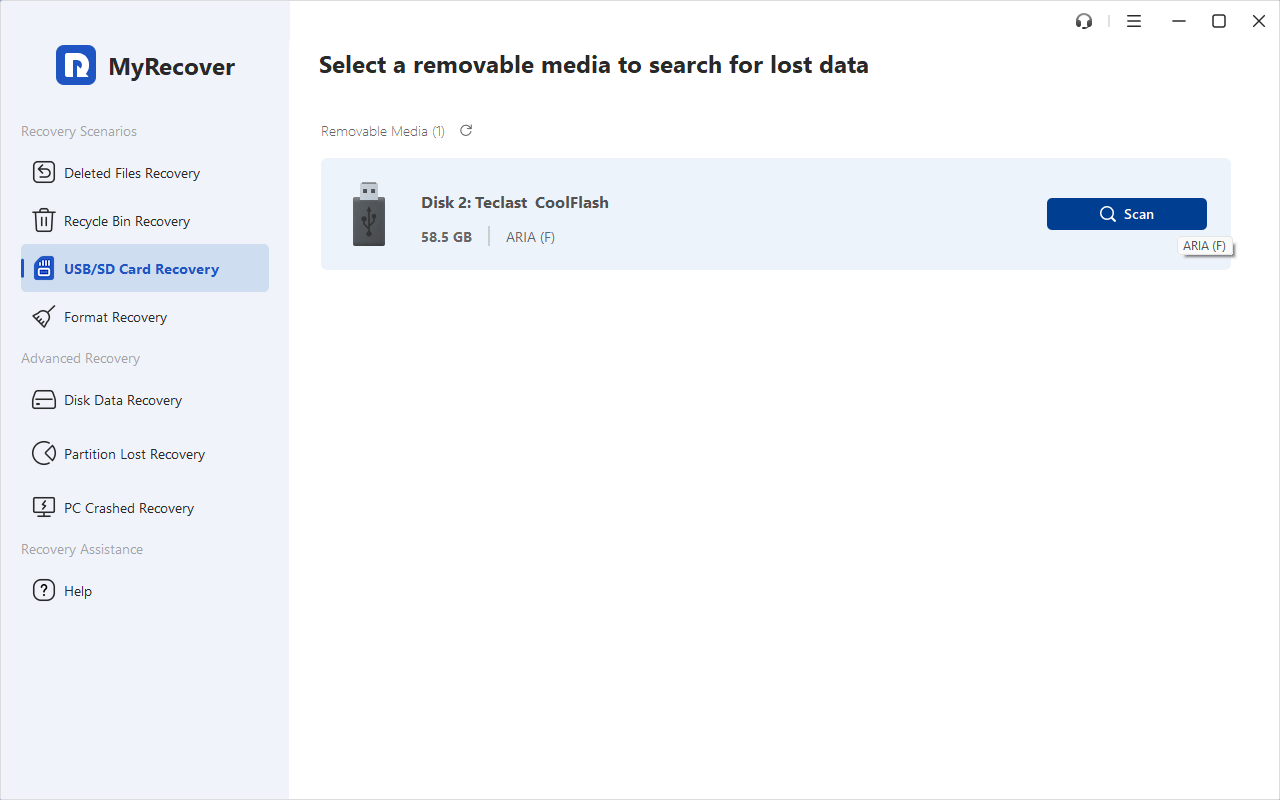
3. Clique em OK assim que a verificação for concluída.
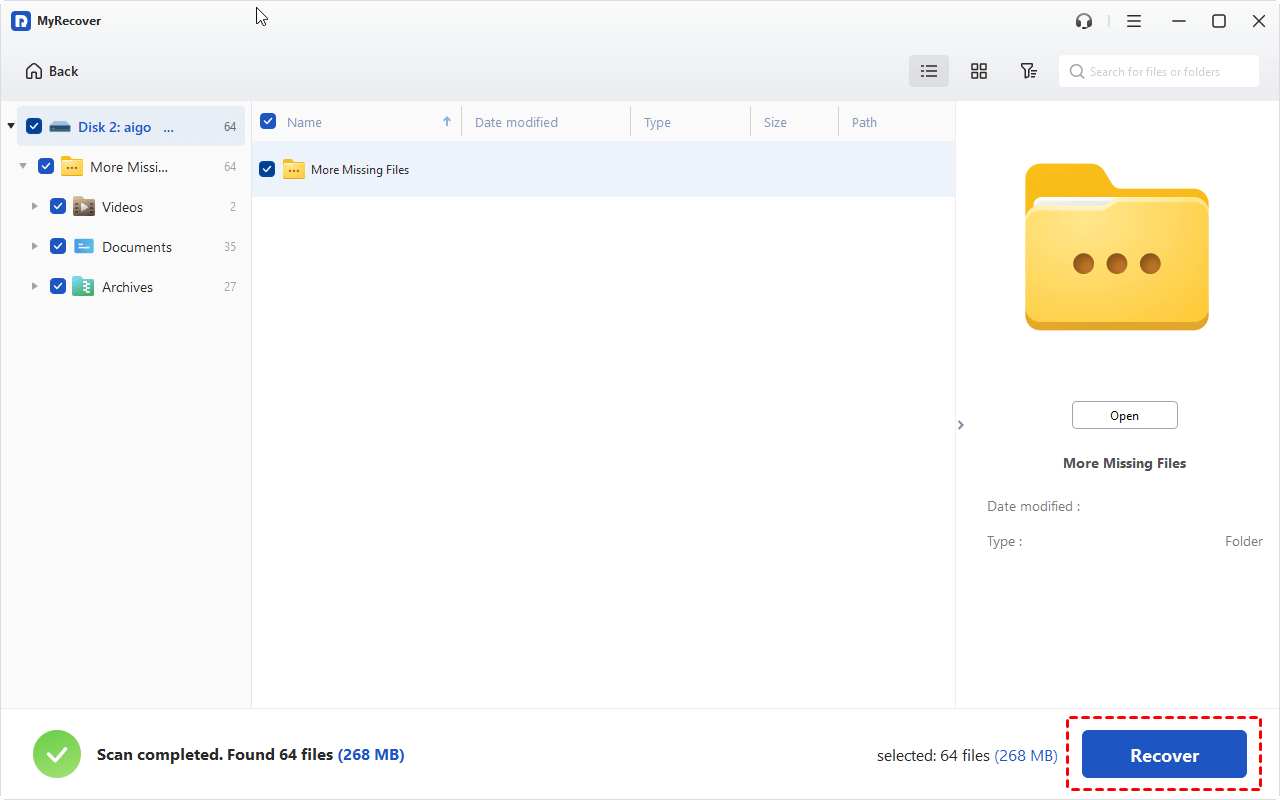
4. Selecione os arquivos que você precisa recuperar e clique em Recuperar.
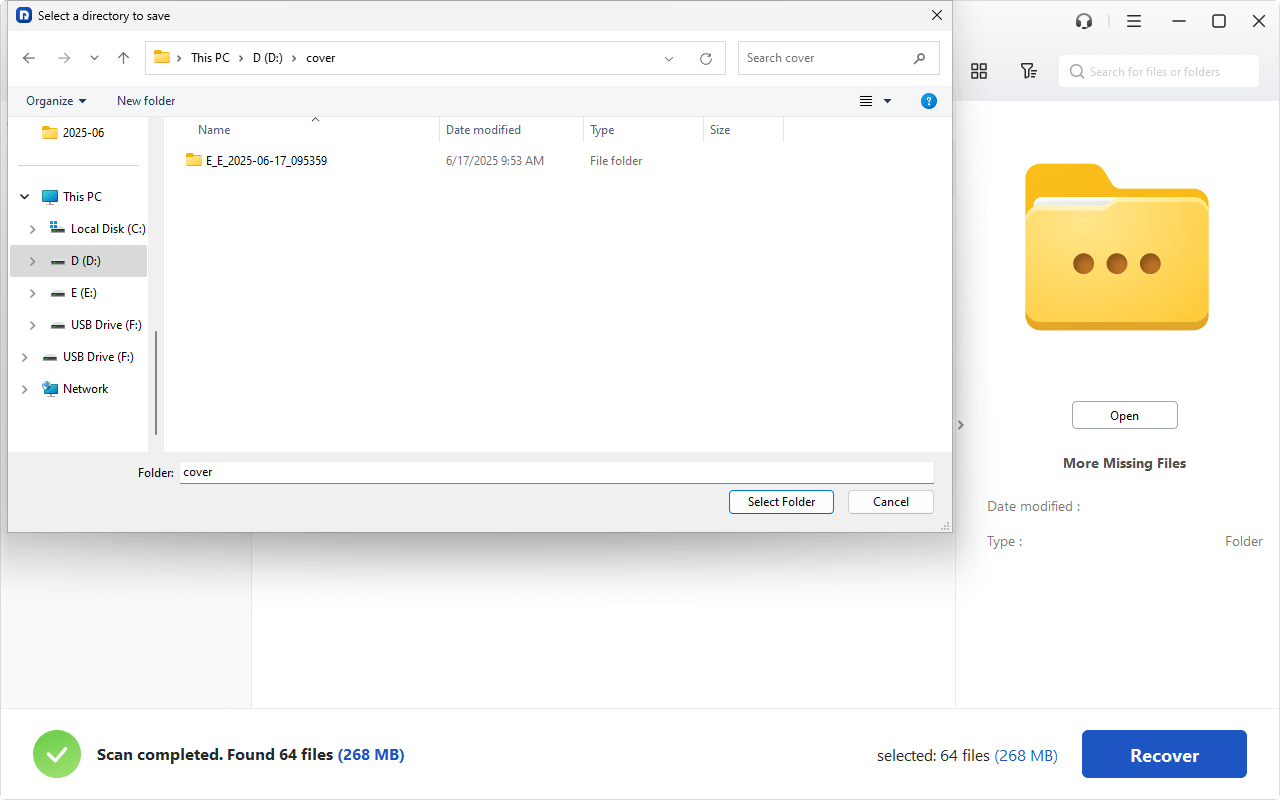
5. Opte por um local (em vez do cartão SD) para salvar esses arquivos recuperados e clique em Selecionar pasta.
- Dicas:✎...
- Assim que a verificação for concluída, o MyRecover apresentará uma visualização em árvore de todos os arquivos encontrados, frequentemente organizados por estrutura de pasta original e tipo de arquivo.
- Além disso, você pode clicar nos arquivos, especialmente fotos, e usar a função de visualização para verificar sua integridade. Isso garante que você recupere apenas arquivos que estejam realmente intactos e não corrompidos.
- Você também pode filtrar por tipo, tamanho de arquivo e nome de arquivo para facilitar o processo de seleção.
- Você deve salvar esses arquivos recuperados em uma unidade diferente e íntegra, como o disco rígido interno do seu computador ou uma unidade USB externa. Salvar os arquivos de volta no cartão SD arrisca sobrescrever os mesmos dados que você está tentando resgatar, podendo causar perda permanente.

 MyRecover
- Recupere arquivos excluídos facilmente com cliques simples
- Mais de 1000 formatos de arquivo suportados
- Suporte a HDD, SSD, disco rígido externo, unidade USB, cartão SD, etc.
- Encontre arquivos rapidamente usando tipos de arquivo, nome, tamanho, etc.
- Visualize arquivos antes de recuperar
- Recupere dados ilimitados
 100% Seguro
Como formatar um cartão SD sem perder dados?
Assim que seus dados forem recuperados com segurança, é hora de formatá-lo corretamente. Uma formatação adequada prepara o cartão para o sucesso e minimiza erros futuros.
Escolhendo o sistema de arquivos correto para o seu dispositivo
O sistema de arquivos é a linguagem que seu cartão usa para se comunicar com seu dispositivo. Escolher o errado pode levar a problemas de desempenho ou incompatibilidade.
- FAT32: O sistema de arquivos mais compatível. Funciona com quase todas as câmeras, consoles e computadores. A principal desvantagem? Ele não suporta arquivos individuais maiores que 4GB.
- exFAT: Este é o padrão moderno para cartões SD de alta capacidade (64GB ou superior). Suporta arquivos maiores que 4GB e é compatível com a maioria das câmeras modernas, PCs com Windows e Macs (especialmente após o macOS 10.6.5).
- NTFS: Destina-se principalmente a unidades internas do Windows. Não formate o cartão SD da sua câmera como NTFS, pois a câmera quase certamente não conseguirá ler ou gravar nele.
Para a maioria das câmeras modernas, o exFAT é a melhor opção para cartões acima de 32GB.
Como formatar um cartão SD no Windows, Mac e Android
No Windows:
1. Conecte o cartão SD.
2. Abra o Explorador de Arquivos, clique com o botão direito na unidade do cartão SD.
3. Selecione "Formatar".
4. Escolha o sistema de arquivos desejado (exFAT para cartões grandes).
5. Certifique-se de que "Formatação rápida" esteja marcado (a menos que precise limpar o cartão completamente).
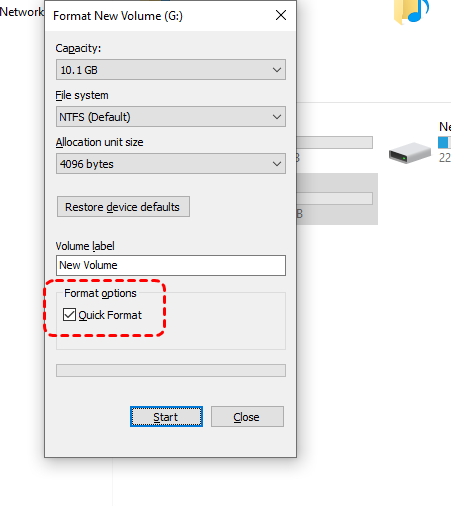
6. Clique em "Iniciar".
No Mac:
1. Conecte o cartão SD.
2. Abra o "Utilitário de Disco" (encontrado em Aplicativos > Utilitários).
3. Selecione o cartão SD na barra lateral.
4. Clique em "Apagar" na parte superior.
5. Dê um nome a ele, selecione o "Formato" (MS-DOS FAT para FAT32, ou exFAT), e escolha um Esquema (Mapa de Partição GUID é geralmente o melhor).
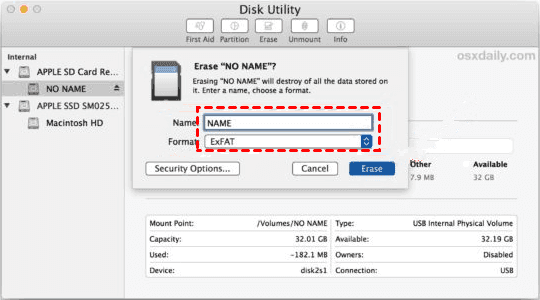
6. Clique em "Apagar".
No Android (se o seu dispositivo suportar):
1. Vá para Configurações > Espaço de armazenamento.
2. Toque no seu cartão SD.
3. Toque em "Formatar" ou "Formatar cartão SD".
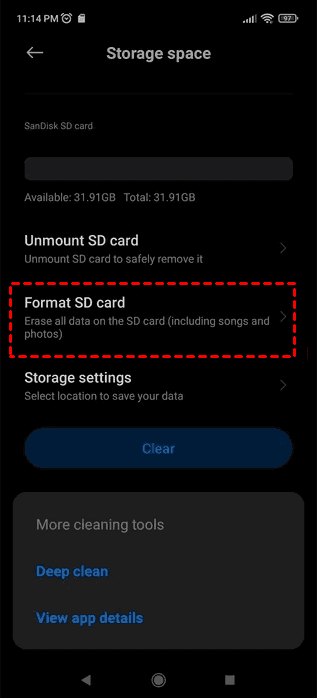
4. Confirme sua escolha.
Perguntas frequentes sobre a formatação de cartões SD
P: Formatar um cartão SD apaga tudo permanentemente?
R: Não necessariamente. Uma "Formatação rápida" apenas marca o espaço como disponível; seus dados permanecem até serem sobrescritos, tornando a recuperação possível. Uma "Formatação completa" que sobrescreve os dados com zeros é considerada uma exclusão permanente para a maioria dos usuários.
P: É possível recuperar dados após uma formatação completa?
R: As chances são muito baixas. Embora serviços profissionais possam recuperar vestígios, para o usuário comum com software padrão, uma formatação completa deve ser considerada permanente.
P: Meu cartão SD não está sendo detectado. O que posso fazer?
R: Tente um leitor de cartão, porta USB e computador diferentes. Se ainda assim não for detectado, o problema provavelmente é uma falha de hardware, exigindo um serviço profissional potencialmente caro.
P: Quantas vezes posso formatar um cartão SD?
R: Você pode formatar milhares de vezes. O desgaste principal de um cartão vem da gravação e exclusão de arquivos grandes, não do processo de formatação em si.
P: É melhor formatar no computador ou na câmera?
R: Sempre formate na câmera. Isso garante que o cartão seja configurado com o sistema de arquivos e a estrutura de pastas ideais para aquele dispositivo específico, evitando erros.
P: O que significa se minhas fotos recuperadas estiverem corrompidas ou não abrirem?
R: Isso significa que o arquivo original foi parcialmente sobrescrito. O software de recuperação encontrou o início do arquivo, mas o restante dos dados foi danificado ou está ausente.
O Fim
Em resumo, encontrar o erro "formatar disco" não significa que os dados do seu cartão SD foram perdidos. O ponto principal é que a formatação, especialmente a formatação rápida, não apaga seus arquivos imediatamente; ela simplesmente os torna invisíveis para o sistema operacional. Suas fotos e dados permanecem recuperáveis até serem sobrescritos.
Neste momento, use uma ferramenta confiável como o MyRecover para verificar e recuperar seus arquivos antes de qualquer operação. Além disso, você também pode recuperar arquivos de um SSD formatado, HDD, pen drive USB e assim por diante.

Fique por dentro das nossas
últimas dicas
Adicione-nos como fonte preferida no Google para nunca perder guias úteis.
 Adicionar como fonte preferid >>