 MyRecover



A Verdade Sobre Se É Seguro Excluir Todos os Arquivos Temporários e Como Fazer
Preocupado com o desempenho do seu PC? Respondemos diretamente: É seguro excluir todos os arquivos temporários? Explicando o que eles são, quais são seguros para remover e quais devem ser evitados. O guia aborda a exclusão manual, o uso de ferramentas nativas como a Limpeza de Disco (respondendo se é seguro excluir arquivos temporários na Limpeza de Disco) e o que esperar durante o processo para recuperar com segurança um espaço de armazenamento valioso.

By Lyra / Atualizado em 13/11/2026


Sobre os Arquivos Temporários
Você baixa um programa, navega na web e instala uma atualização, e cada uma dessas ações deixa para trás arquivos temporários. Antes que você perceba, gigabytes de espaço precioso em unidade de estado sólido desaparecem misteriosamente, e sua máquina, antes veloz, começa a ficar lenta. É seguro excluir todos os arquivos temporários?
Este guia é o seu manual amigável e completo sobre o mundo dos arquivos temporários. Vamos desmistificar o que eles são, mostrar exatamente como removê-los com segurança e responder a todas as suas dúvidas persistentes.
O que são arquivos temporários?
Quando um aplicativo está trabalhando em uma tarefa complexa — como editar um vídeo grande, instalar um novo jogo ou até mesmo apenas imprimir um documento —, ele precisa de um lugar rápido e de fácil acesso para anotar cálculos intermediários, armazenar downloads parciais ou fazer cache de imagens de sites para um carregamento mais rápido.
Esses arquivos "temporários" devem ser, como o próprio nome diz, temporários. Idealmente, o programa que os criou deve fazer a limpeza após concluir o trabalho, excluindo o rascunho assim que a tarefa é terminada.
Mas os programas travam, as atualizações são interrompidas ou o software é simplesmente mal projetado e esquecido. Esses arquivos abandonados começam a se acumular em vários esconderijos em todo o seu sistema, principalmente em pastas "Temp" dedicadas e dentro do labiríntico diretório AppData. Eles geralmente são inofensivos por conta própria, mas, coletivamente, podem consumir uma quantidade impressionante de armazenamento e, em raros casos, causar conflitos de software se forem corrompidos.
É seguro excluir todos os arquivos temporários? A resposta definitiva
Portanto, é seguro excluir todos os arquivos temporários? A resposta curta e reconfortante é sim, geralmente é muito seguro. Na esmagadora maioria dos casos, você pode excluir o conteúdo de suas pastas Temp principais sem causar nenhum dano ao seu sistema operacional ou aos seus dados pessoais. O Windows e seus aplicativos simplesmente criarão novos conforme necessário. A função principal desses arquivos é transitória; eles não pretendem ser registros permanentes.
No entanto, você não deve excluir cegamente todas as pastas do seu PC com "temp" no nome sem entender onde ela fica e para que serve. A segurança está em onde você limpa, e não apenas no ato de limpar em si.
Por exemplo, a pergunta "Posso excluir arquivos temporários no AppData?". Na pasta AppData do seu usuário (uma pasta oculta por padrão), você encontrará as subpastas Local, LocalLow e Roaming. Dentro de AppData\Local\Temp, geralmente é seguro excluir o conteúdo. No entanto, a pasta AppData mais ampla contém arquivos de configuração cruciais, dados de jogos salvos, configurações de aplicativos e sim, alguns dados temporários. Você nunca deve simplesmente excluir a pasta AppData inteira. Navegue sempre especificamente para a subpasta \Temp dentro dela. Da mesma forma, evite excluir pastas inteiras cujo propósito você não compreende.
Atenção aos caminhos bem documentados e tudo correrá bem.
Benefícios e Riscos Potenciais da Limpeza
Os benefícios de limpar regularmente esses arquivos são tangíveis.
Primeiro e mais importante, você recupera espaço valioso em disco. Para usuários com SSDs menores, isso pode ser decisivo, liberando espaço para novas fotos, jogos ou documentos de trabalho importantes.
Segundo, pode ajudar a melhorar o desempenho do sistema. Uma unidade lotada pode desacelerar buscas de arquivos e, em alguns casos, até processos do sistema que precisam gravar novos dados temporários.
Terceiro, pode resolver falhas de software estranhas e pontuais. Um arquivo temporário corrompido deixado por uma atualização mal-sucedida às vezes pode fazer com que programas fechem sozinhos ou se comportem de forma estranha; removê-lo dá ao software um recomeço.
Os riscos, por outro lado, são mínimos, mas valem ser mencionados. Se você tentar excluí-lo enquanto estiver ativo, o Windows simplesmente o impedirá com um erro de "Acesso Negado" — ele não permitirá que você quebre nada. O outro pequeno incômodo é que excluir arquivos de cache do navegador (um tipo de arquivo temporário) significará que os sites que você visita com frequência precisarão recarregar suas imagens e dados de estilo na sua próxima visita, portanto, o primeiro carregamento pode ser um pouco mais lento. É só isso. Nenhum arquivo do sistema é afetado, nenhum programa é desinstalado.
Um Guia Seguro para Excluir Arquivos Temporários no Windows 10, 11
Para usuários do Windows 10 que se perguntam "É seguro excluir arquivos temporários no Windows 10?", o processo é simples e oferece vários métodos. Vamos ver os mais eficazes.
Método 1. Excluir Arquivos Temporários Manualmente
Este é o método rápido e prático, ideal para uma limpeza rápida.
1. Pressione as teclas Windows + R para abrir a caixa de diálogo Executar.
2. Digite %temp% e pressione Enter. Este comando mágico levará você diretamente para a pasta Temp específica do usuário.
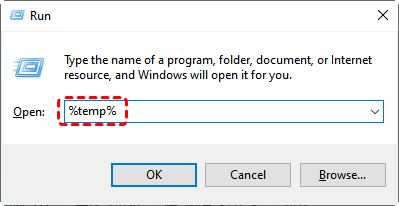
3. Você pode pressionar Ctrl+A para selecionar tudo e, em seguida, pressionar Delete.
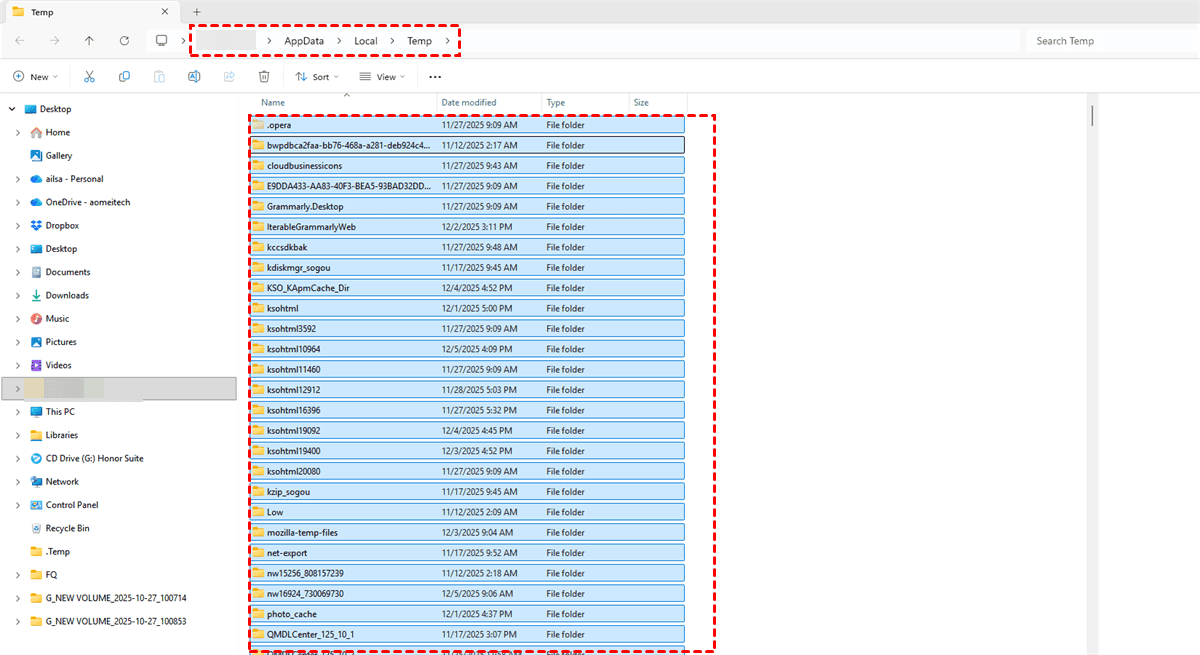
O Windows avisará que alguns arquivos estão em uso; basta selecionar "Ignorar" para eles.
Método 2. Excluir arquivos temporários pelas Configurações
Para uma abordagem mais completa e amigável, use as ferramentas integradas do Windows.
1. Vá para Configurações > Sistema > Armazenamento.
2. Clique em "Arquivos temporários".
3. O Windows fará uma varredura e apresentará uma lista: Cache do Windows Update, Arquivos de Otimização de Entrega e, fundamentalmente, "Arquivos temporários".
4. Você pode marcar as caixas dos itens que deseja remover e clicar em "Remover arquivos".

Método 3. Excluir arquivos temporários por meio da Limpeza de Disco
Você também pode usar a Limpeza de Disco para excluir arquivos temporários com segurança. Portanto, há algum problema em excluir arquivos temporários na limpeza de disco? Com certeza, não.
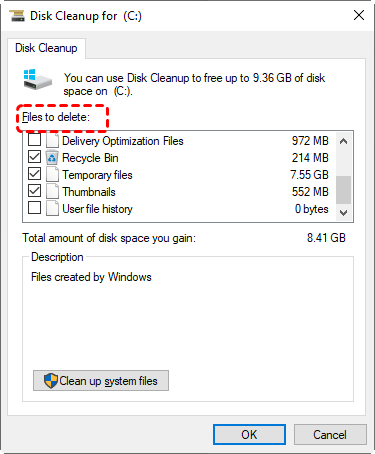
1. Procure por "Limpeza de Disco", selecione sua unidade C: e aguarde o cálculo.
2. Você verá uma lista muito semelhante de categorias de arquivos temporários.
3. Selecionar "Arquivos temporários" aqui é totalmente seguro e eficaz.
Método 4. Excluir arquivos temporários por meio do Sensor de Armazenamento
O Sensor de Armazenamento é a resposta automatizada do Windows 11 para o acúmulo de arquivos temporários.
1. Encontre-o acessando Configurações > Sistema > Armazenamento.
2. Você pode ativar o Sensor de Armazenamento para fazer com que o Windows limpe automaticamente arquivos temporários e conteúdos da Lixeira de acordo com uma programação (diariamente, semanalmente ou mensalmente).

Você também pode clicar em "Recomendações de limpeza" logo abaixo para obter um detalhamento categorizado de arquivos temporários, arquivos grandes não utilizados e muito mais, permitindo uma limpeza única e personalizada.
Perguntas frequentes sobre a exclusão de arquivos temporários
Excluir arquivos temporários deixará meu computador mais rápido?
R: Pode ajudar, mas não espere um milagre. Se sua unidade estiver quase cheia, liberar espaço pode melhorar a responsividade. Em um SSD moderno com bastante espaço livre, você pode não notar diferença. O verdadeiro benefício é corrigir falhas e evitar lentidão, e não um aumento garantido de velocidade.
Qual é a diferença entre a Limpeza de Disco e o Sensor de Armazenamento?
R: A Limpeza de Disco é uma ferramenta manual sob demanda que fornece uma lista detalhada de arquivos para você revisar e excluir. O Sensor de Armazenamento é um serviço automatizado que limpa arquivos em segundo plano de acordo com uma programação. Use o Sensor de Armazenamento por conveniência e a Limpeza de Disco para uma limpeza profunda e ocasional.
A exclusão de arquivos temporários pode causar problemas com meus softwares ou jogos?
R: Raramente. Seus salvamentos e configurações são armazenados em outros locais. O principal "problema" é que um site ou aplicativo pode carregar um pouco mais devagar na primeira vez, pois reconstrói o cache. Se uma atualização de jogo estivesse em andamento, pode ser necessário reiniciar o download — um pequeno contratempo, não um dano.
Com que frequência devo limpar meus arquivos temporários?
R: Uma ótima estratégia é ativar o Sensor de Armazenamento para limpeza automática mensal e, em seguida, usar a Limpeza de Disco manualmente a cada 3 a 6 meses. Se você instalar softwares com frequência ou tiver espaço limitado na unidade, faça limpezas manuais com mais regularidade. Se o seu SSD tiver bastante espaço, a limpeza automática pode ser suficiente.
Onde os arquivos temporários são armazenados? Não consigo encontrar as pastas.
A: Eles ficam em pastas ocultas. Os caminhos principais são C:\Windows\Temp (requer privilégios de administrador) e C:\Users\[SeuNome]\AppData\Local\Temp. A maneira mais fácil é pressionar Win+R, digitar %temp% e pressionar Enter. Isso abre diretamente a pasta Temp do seu usuário.
É seguro usar softwares de limpeza de PC de terceiros para isso?
R: Use com cautela. Embora alguns sejam eficazes, geralmente são desnecessários. O Limpeza de Disco e o Sensor de Armazenamento integrados do Windows são mais seguros e suficientes para excluir arquivos temporários. Algumas ferramentas de terceiros podem ser excessivamente agressivas ou incluir software indesejado. Para uma limpeza básica de arquivos temporários, as ferramentas nativas são a opção mais segura.
Posso excluir com segurança os arquivos temporários na pasta AppData?
R: Sim, geralmente é seguro. Navegue até C:\Users\[SeuNome]\AppData\Local\Temp (ou use o comando Executar %localappdata%\temp) e exclua o conteúdo. Por favor, não exclua a própria pasta Temp. Evite excluir itens diretamente das pastas principais Local, LocalLow ou Roaming, pois elas contêm configurações essenciais de programas.
Quanto tempo leva para excluir arquivos temporários?
R: Depende da quantidade de dados e da sua unidade de armazenamento. Uma limpeza massiva em um disco rígido (HDD) mais antigo pode levar vários minutos. Em um SSD moderno com manutenção regular, geralmente leva menos de um minuto. O uso da pasta %temp% costuma ser instantâneo. Um tempo maior significa apenas que mais arquivos estão sendo processados.
Recuperar arquivos importantes, se necessário
Você precisa recuperar arquivos importantes se os excluiu por acidente ao apagar arquivos temporários. Primeiro, verifique sua Lixeira e os backups. Ou use um software profissional de recuperação de dados do Windows, como o MyRecover.
O MyRecover foi concebido para recuperar ficheiros de qualquer situação complexa com facilidade. Confira os pontos fortes:
- Alta taxa de sucesso: sua tecnologia de varredura profunda encontra e reconstrói arquivos mesmo em cenários complexos de perda de dados, garantindo uma forte chance de recuperação.
- Visualização antes da recuperação: você pode ver miniaturas e detalhes dos arquivos antes de restaurar qualquer coisa, garantindo que você recupere os arquivos certos.
- Rápido e fácil de usar: a interface é simples e intuitiva, com opções de varredura rápida e profunda que economizam tempo, especialmente em SSDs.
- Seguro e seletivo: ele opera no modo somente leitura para proteger seus dados e permite filtrar os resultados, recuperando apenas o que você precisa.
- Ampla compatibilidade: a ferramenta oferece suporte a vários sistemas de arquivos (NTFS, FAT32, etc.) e recupera uma ampla gama de tipos de arquivos.
Então, como recuperar arquivos excluídos acidentalmente com o MyRecover? Confira as instruções detalhadas:
1. Baixe e instale o MyRecover no seu computador e abra-o.
 100% Seguro
2. Toque em Recuperação de Arquivos Excluídos, escolha a unidade que contém os arquivos ausentes e clique em Verificar.
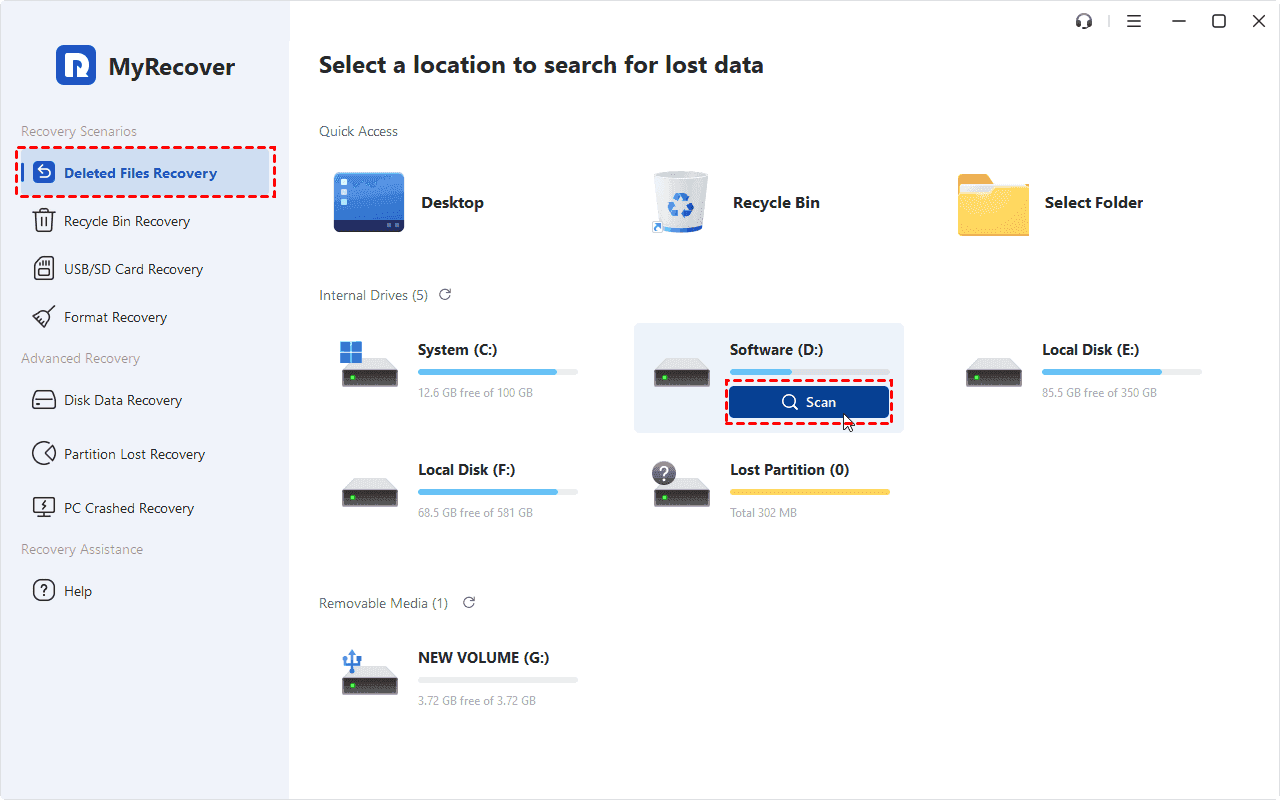
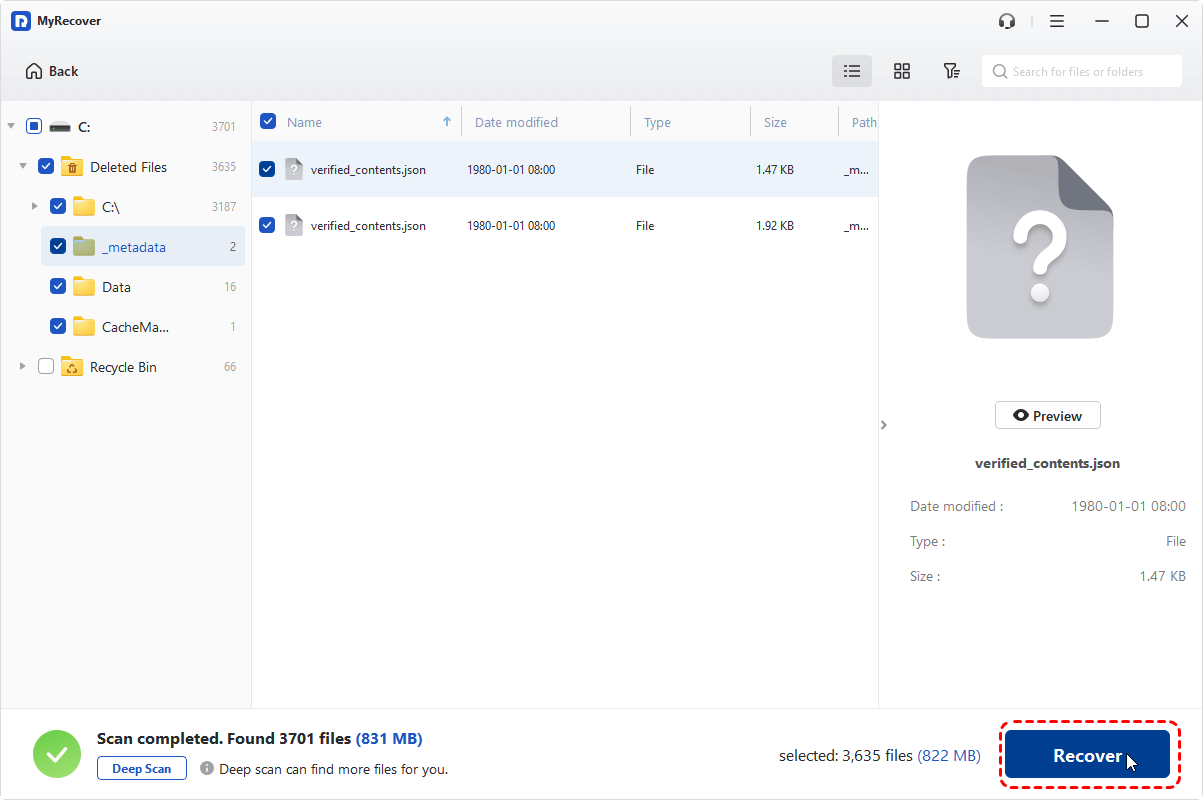
3. Aguarde a conclusão da verificação e toque em OK.
4. Visualize e selecione os arquivos ausentes necessários e clique em Recuperar.
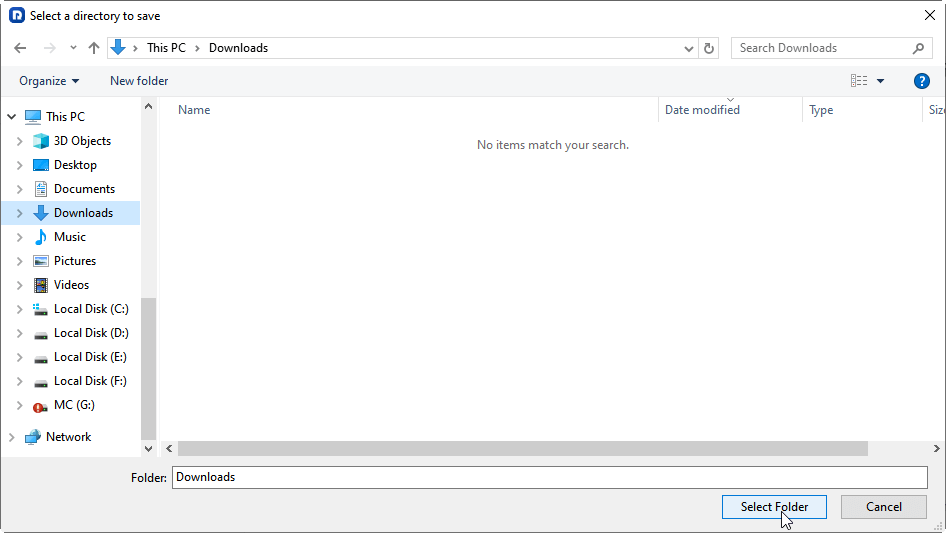
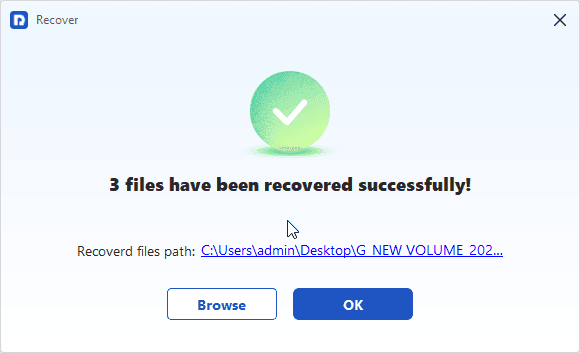
5. Escolha um diretório seguro para salvá-los. Em seguida, verifique a integridade desses arquivos no destino.
- Notas:✎...
- Você também pode recuperar arquivos de um computador travado, um SSD formatado, um cartão SD corrompido, etc.
- Experimente o MyRecover Technician se você for um administrador de uma organização, o que permite recuperar arquivos de um número ilimitado de computadores quando necessário.
 MyRecover
- Recupere Arquivos Apagados Facilmente com Cliques Simples
- Mais de 1000 Formatos de Arquivo Suportados
- Suporta HDD, SSD, Disco Rígido Externo, Unidade USB, Cartão SD, etc.
- Encontre Arquivos Rapidamente Usando Tipos de Arquivo, Nome, Tamanho, etc.
- Visualize Arquivos Antes da Recuperação
- Recupere Dados Ilimitados
 100% Seguro

Fique por dentro das nossas
últimas dicas
Adicione-nos como fonte preferida no Google para nunca perder guias úteis.
 Adicionar como fonte preferid >>