 MyRecover



O volume não contém um sistema de arquivos reconhecido: Guia passo a passo
Encontrando a mensagem “o volume não contém um sistema de arquivos reconhecido” ao tentar acessar sua unidade? Isso geralmente significa que seu pen drive ou disco externo está corrompido ou ilegível. Este artigo orienta você sobre as causas mais comuns e as correções eficazes. Esteja você enfrentando o erro em um pen drive ou unidade externa, encontrará etapas simples e práticas para recuperar seus dados e restaurar o sistema de arquivos.

By Lyra / Atualizado em 29/09/2026


O que significa o erro "O volume não contém um sistema de arquivos reconhecido"?
Por algum motivo, estou recebendo a mensagem "o volume não contém um sistema de arquivos reconhecido" ao tentar acessar meu pendrive SanDisk. Eu conseguia acessá-lo hoje de manhã, mas pouco tempo depois, não consegui mais. Nada aconteceu entre o momento em que consegui acessá-lo e o momento em que não consegui. Por que estou recebendo repentinamente a mensagem "o volume não contém um sistema de arquivos reconhecido"? Alguém pode me explicar e ajudar a resolver isso? Muito obrigado!
- Pergunta de learn.microsoft.com
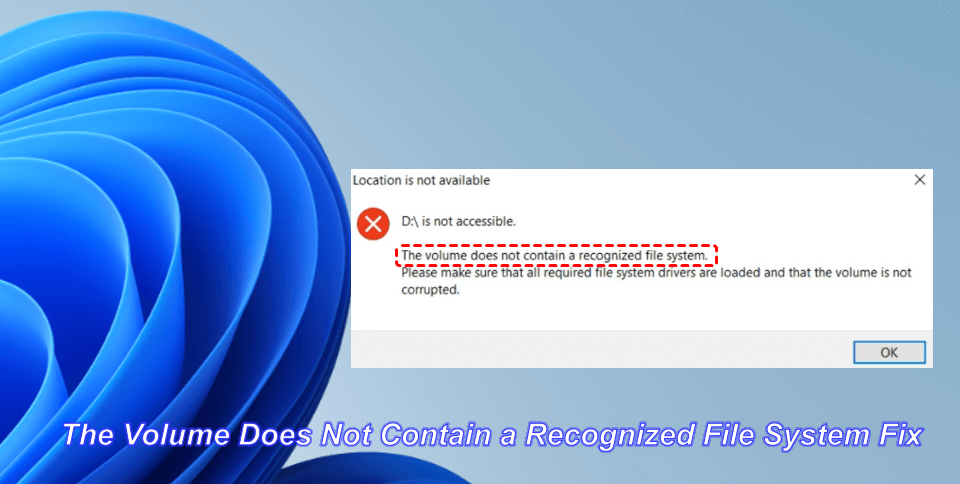
O erro "O volume não contém um sistema de arquivos reconhecido" geralmente aparece no Windows quando você tenta acessar uma unidade (HDD, SSD, USB ou cartão SD) e o sistema operacional não consegue ler o sistema de arquivos dessa unidade.
Em termos simples, pense em uma unidade de armazenamento (HDD, SSD, pendrive) como uma grande biblioteca, e o sistema de arquivos (como NTFS, FAT32, exFAT) é o sistema de catálogo da biblioteca. Ele informa ao sistema operacional onde cada "livro" (arquivo) está localizado nas prateleiras (os setores do disco).
Quando você recebe esse erro, é como se o Windows tivesse entrado na biblioteca, mas descobrisse que o sistema de catálogo está ausente, corrompido ou escrito em um idioma que ele não entende. Como resultado, o Windows não consegue encontrar ou acessar nenhum dos seus arquivos, embora eles ainda possam estar fisicamente na unidade.
O que causa erros de "Sistema de arquivos não reconhecido"?
Este erro crítico pode ser causado por vários problemas subjacentes, variando de corrupção lógica de software a danos físicos no hardware. Entender essas causas é o primeiro passo para uma solução eficaz. Os principais culpados geralmente se enquadram nas três categorias a seguir:
Corrupção do sistema de arquivos:
- Remoção inesperada: remover um pendrive com segurança é crucial. Desconectá-lo enquanto os dados estão sendo gravados pode corromper seu sistema de arquivos.
- Picos ou quedas de energia: uma perda repentina de energia durante uma operação de leitura/gravação pode danificar o sistema de arquivos.
- Setores defeituosos: danos físicos em um disco rígido podem se desenvolver com o tempo, danificando a área onde os dados do sistema de arquivos estão armazenados.
Formatação incorreta:
A unidade pode ter sido formatada usando um sistema de arquivos que o Windows não suporta nativamente (por exemplo, APFS para Mac, EXT4 para Linux ou um formato proprietário).
Danos físicos ou problemas de conexão:
Um disco rígido com falha ou um cabo/porta USB solto ou com defeito pode impedir que o sistema leia corretamente os dados do sistema de arquivos.
Danos na tabela de partição:
A tabela de partição, que atua como um "mapa" das partições da unidade, pode ser corrompida, fazendo com que as partições nela contidas pareçam irreconhecíveis.
Como corrigir o erro "O volume não contém um sistema de arquivos reconhecido"?
Ao se deparar com esse erro de sistema de arquivos, é importante abordar a situação metodicamente. Os métodos a seguir estão organizados do menos invasivo para o mais invasivo, oferecendo a melhor chance de recuperar seus dados antes de tentar soluções que possam apagá-los.
Recupere os dados primeiro (opcional, mas recomendado)
Antes de prosseguir, se seus dados forem críticos, considere usar uma ferramenta profissional de recuperação de dados como o MyRecover. Ele é capaz de recuperar dados de unidades corrompidas ou danificadas, Lixeira esvaziada, falha de energia, falha do sistema ou até mesmo partições excluídas/perdidas.

 MyRecover
- 🌟Sem necessidade de backup: Recupera arquivos diretamente de suas unidades.
- 🌟Processo de 3 etapas: Simplesmente Digitalize, Visualize e Recupere
- 🌟Compatível com mais de 500 dispositivos: HDD, SSD, unidades USB e cartões de memória.
- 🌟Cobre mais de 500 casos de perda de dados: Exclusão, formatação, falha do sistema, ataque de vírus, etc.
- 🌟Suporta mais de 1000 formatos de arquivo: Textos, imagens, vídeos, áudios, e-mails, arquivos compactados, etc.
- 🌟Funcionalidade de visualização: Visualize arquivos recuperáveis e garanta uma recuperação precisa.
- 🌟Reconhecimento e digitalização de arquivos por IA: tecnologias e algoritmos de IA automáticos.
 100% Seguro
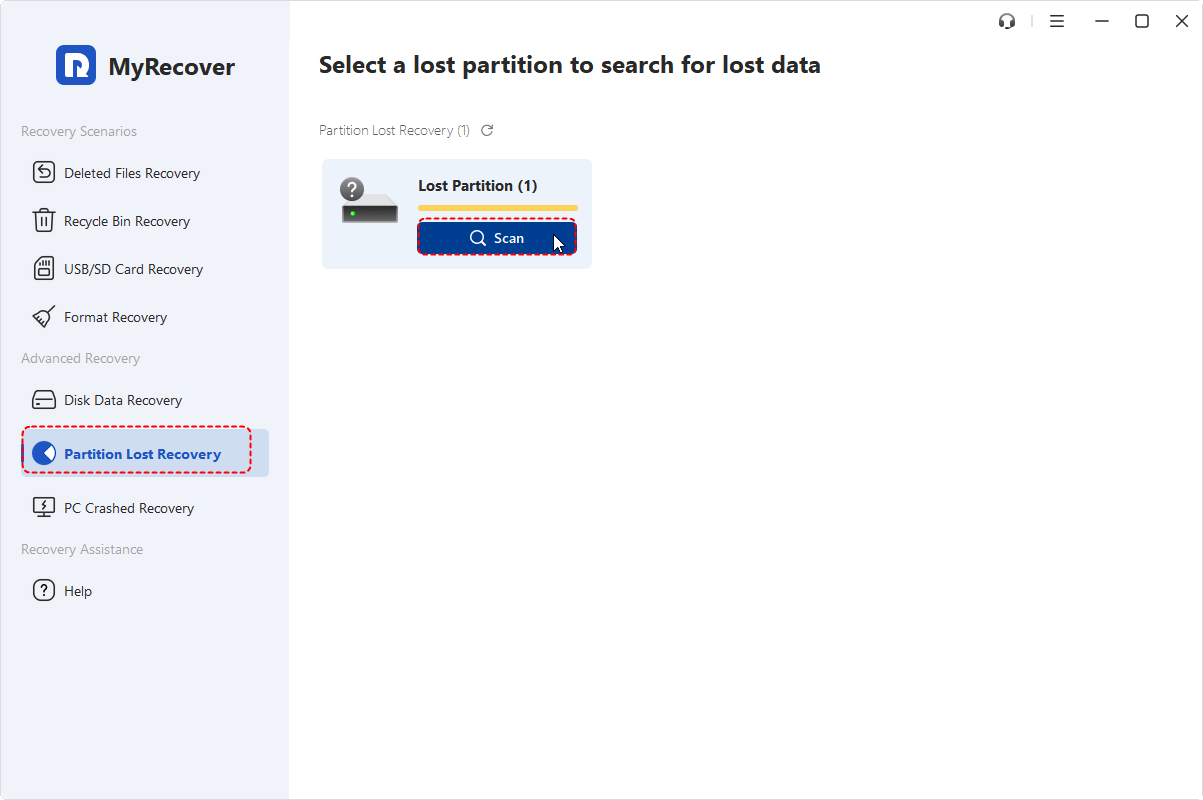
Etapa 1. Instale e inicie o software. Selecione a unidade de destino que relata o erro "o volume não contém um sistema de arquivos reconhecido" e clique em "Digitalizar".

- Nota:✎...
- Se a unidade não aparecer na interface do MyRecover, tente "Recuperação de Partição Perdida" na seção "Recuperação Avançada", que pode pesquisar todas as partições perdidas no sistema operacional e, em seguida, recuperar os arquivos.
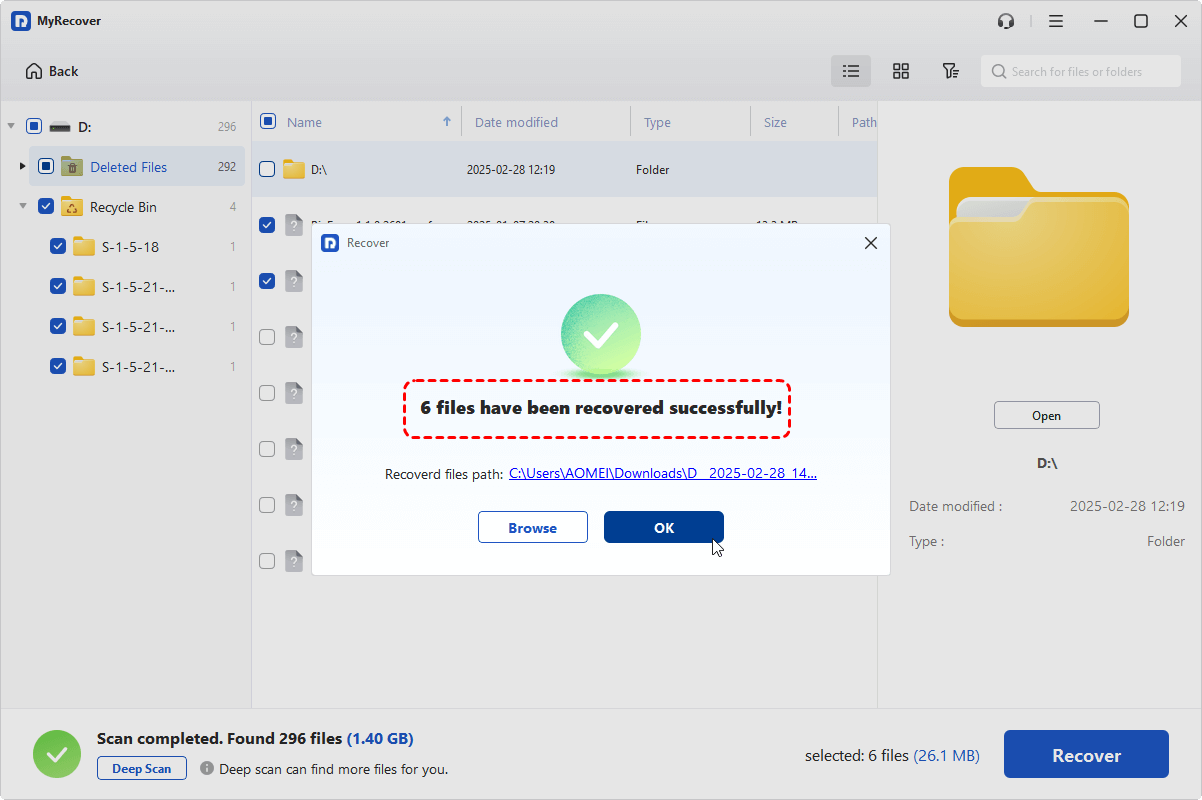
Passo 2. Após a verificação, navegue por todos os arquivos recuperáveis ou filtre / pesquise um arquivo (tipo) específico. Marque o que você precisa e clique em "Recuperar".

Passo 3. Escolha uma unidade diferente da original para salvar os arquivos recuperados.

Após recuperar os arquivos da unidade inacessível com sucesso, você pode seguir os métodos para corrigir o erro de sistema de arquivos não reconhecido.
Método 1: Use o CHKDSK para reparar o sistema de arquivos corrompido
O utilitário CHKDSK (Check Disk) é uma ferramenta integrada do Windows projetada para corrigir erros de sistema de arquivos e verificar setores defeituosos. Ele deve ser o seu primeiro passo se a unidade ainda estiver parcialmente acessível.
Passo 1. Pressione "Win + S", digite "cmd", clique com o botão direito em "Prompt de Comando" e selecione "Executar como administrador".

Passo 2. Na janela do prompt de comando, digite o seguinte comando, substituindo X: pela letra real da sua unidade corrompida:
chkdsk X: /f /r
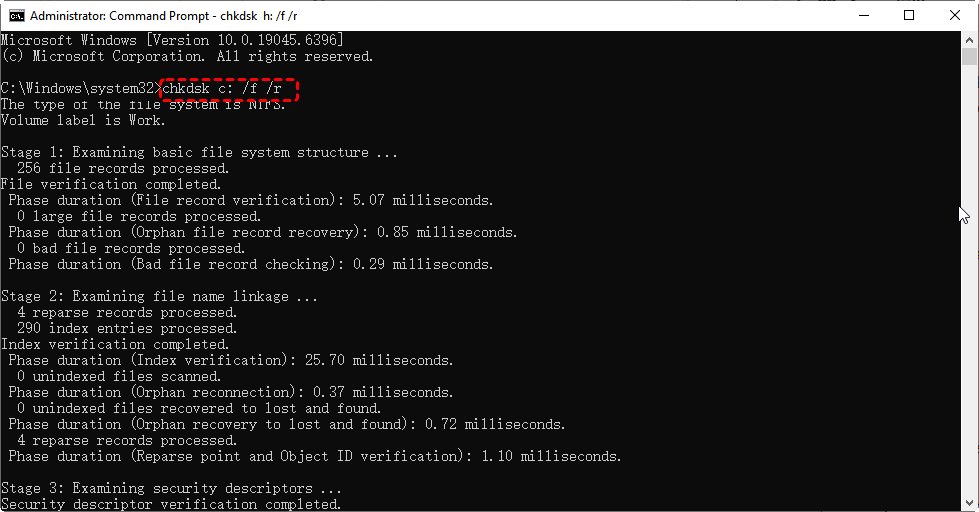
- O parâmetro /f instrui o CHKDSK a corrigir quaisquer erros encontrados.
- O parâmetro /r localiza setores defeituosos e tenta recuperar informações legíveis.
O processo pode levar um tempo considerável, dependendo do tamanho e da condição da unidade. Se for bem-sucedido, este comando pode reparar a estrutura do sistema de arquivos lógico e restaurar seu acesso à unidade e aos seus dados.
- ★Você também pode achar isto útil: CHKDSK não está disponível para unidades RAW
Método 2: Atribuir uma nova letra de unidade no Gerenciamento de Disco
Às vezes, o sistema de arquivos está intacto, mas um conflito de letra de unidade ou corrupção está impedindo o Windows de reconhecê-lo corretamente. Portanto, você pode atribuir uma letra diferente à unidade.
Passo 1. Pressione "Win + X" e selecione "Gerenciamento de Disco".
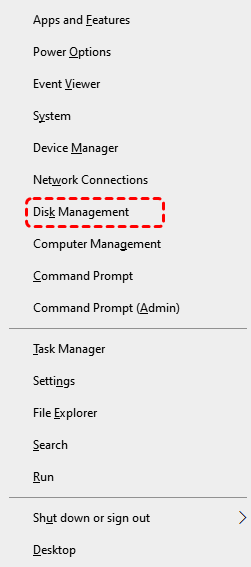
Passo 2. Localize sua unidade não reconhecida no painel inferior. Ela mostrará uma partição íntegra, mas pode estar sem uma letra de unidade.
Passo 3. Clique com o botão direito na partição primária da unidade e selecione "Alterar letra de unidade e caminho...".
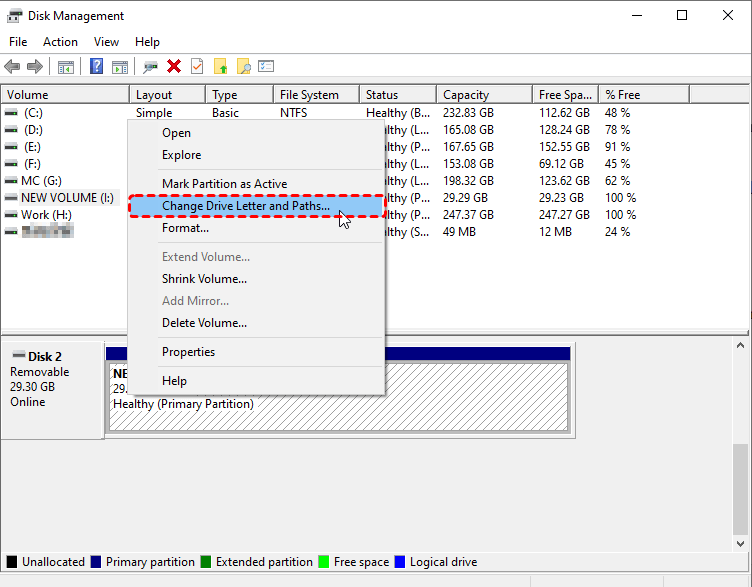
Passo 4. Clique em "Adicionar..." ou "Alterar..." e atribua uma nova letra de unidade não utilizada (por exemplo, F:). Clique em "OK" para confirmar.
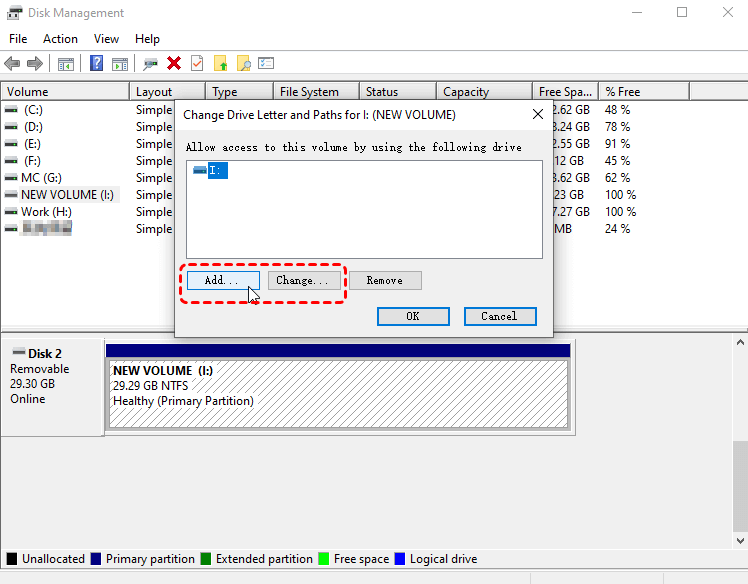
Verifique se a unidade agora está acessível no Explorador de Arquivos. Essa simples reatribuição pode frequentemente resolver o problema sem perda de dados.
Método 3: Recuperar partições perdidas para reconstruir a tabela de partição
Quando você encontrar o erro de "sistema de arquivos não reconhecido" devido a uma tabela de partição danificada, a solução mais eficaz é recuperar as partições perdidas. O TestDisk oferece uma maneira confiável de reconstruir sua tabela de partição ao verificar e restaurar partições ausentes.
Passo 1.Baixe o TestDisk no site oficial. Extraia a pasta compactada, localize e execute o "testdisk_win.exe" como Administrador.
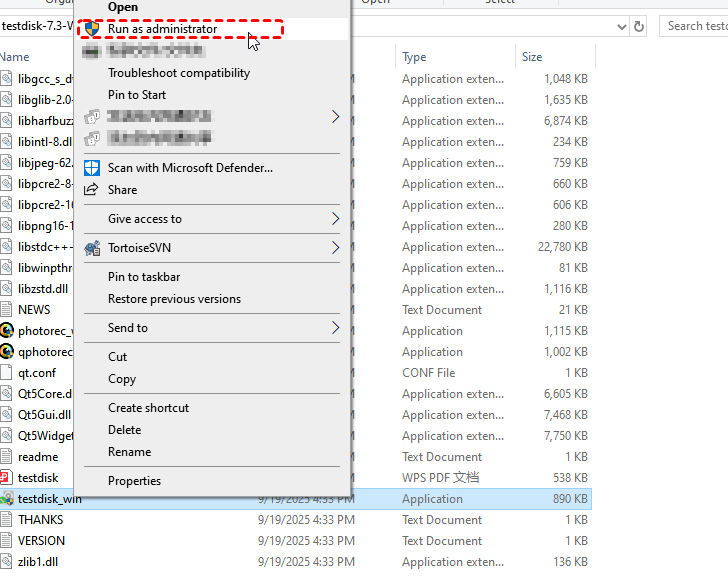
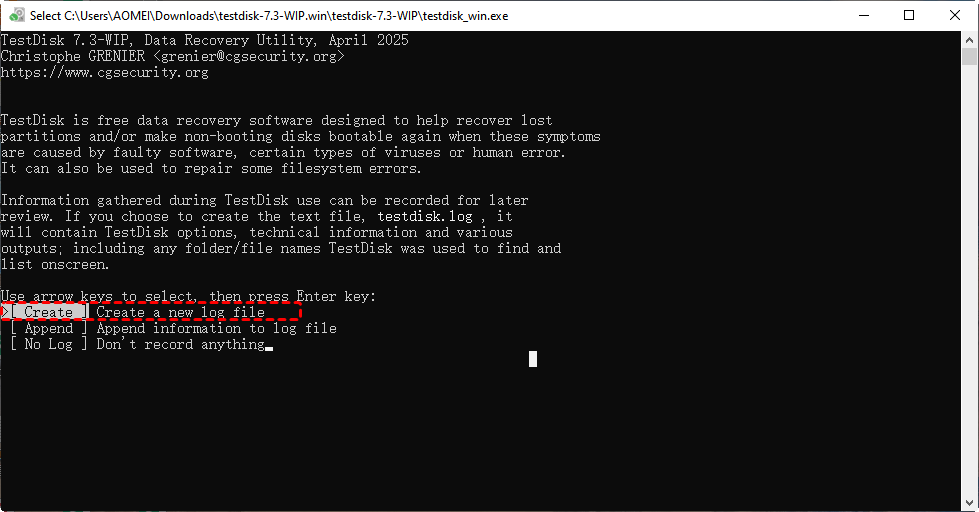
Passo 2. Selecione "Create" para iniciar um novo arquivo de log. Escolha a unidade física problemática na lista.
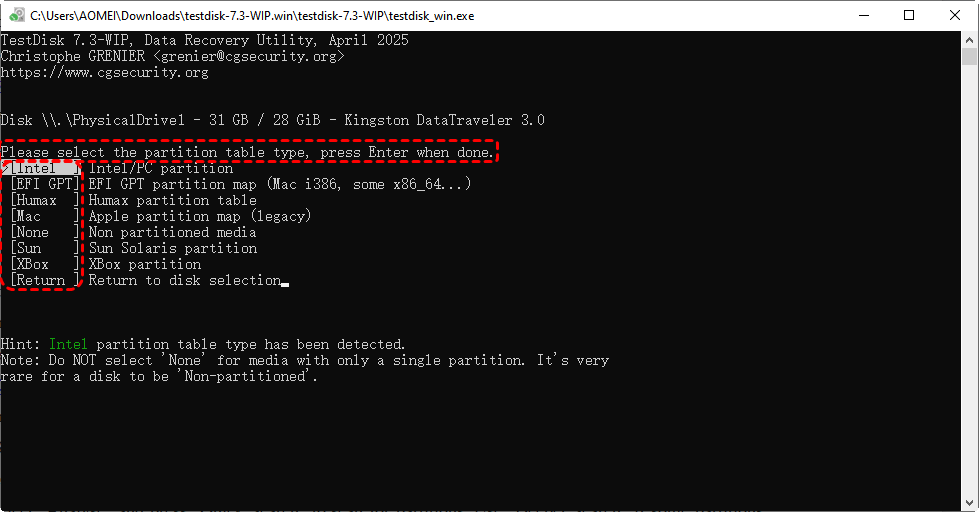
Passo 3. Selecione o tipo de tabela de partição (geralmente "Intel" para MBR ou "EFI GPT" para discos GPT). Pressione Enter para continuar.
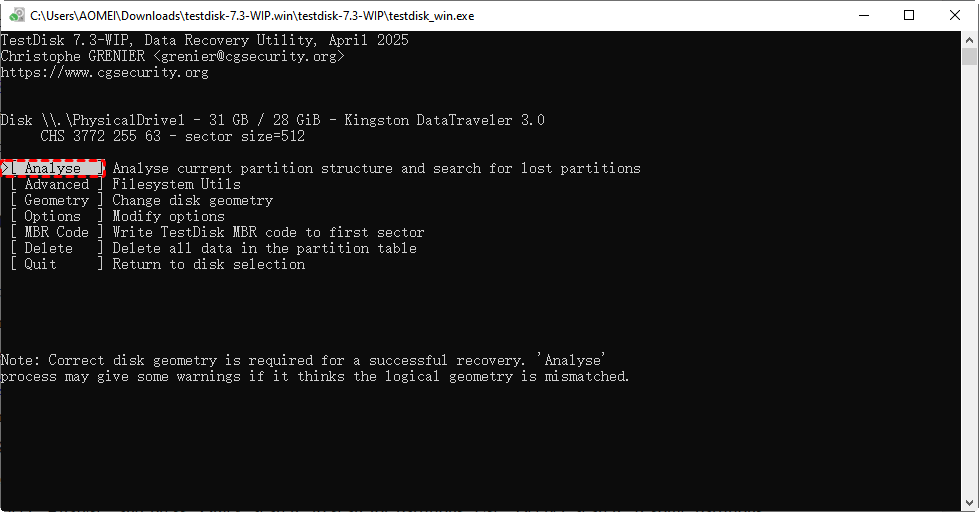
Passo 4. Escolha "Analyse" no menu.
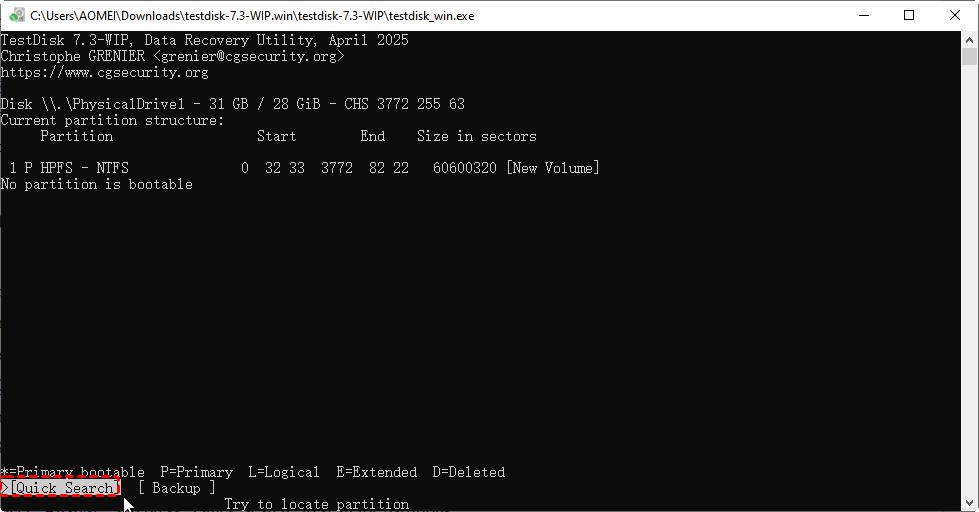
Passo 5. Selecione "Quick Search" para procurar partições perdidas.
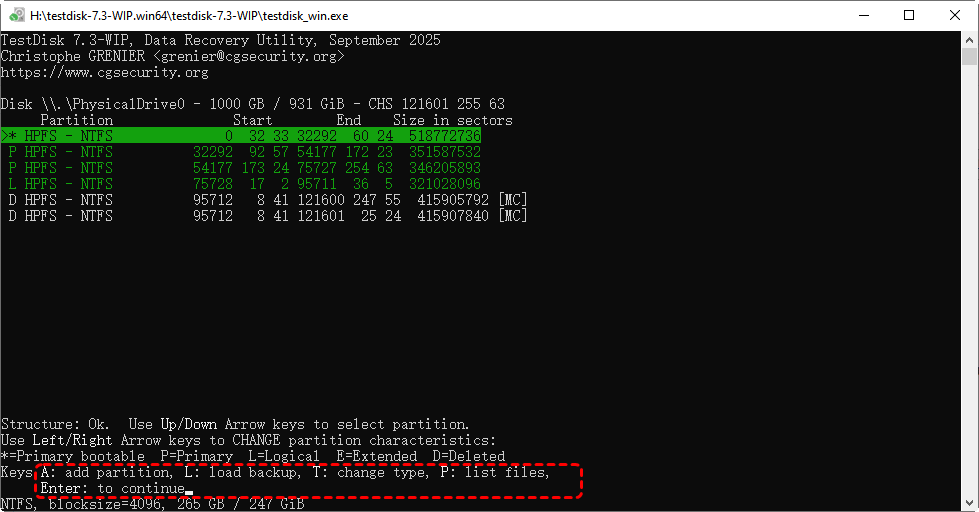
Passo 6. Pressione "P" para listar os arquivos na partição encontrada. Verifique se seus dados estão intactos antes de prosseguir.
Passo 7. Selecione "Write" para salvar a estrutura da partição recuperada. Confirme com "Y" para executar.
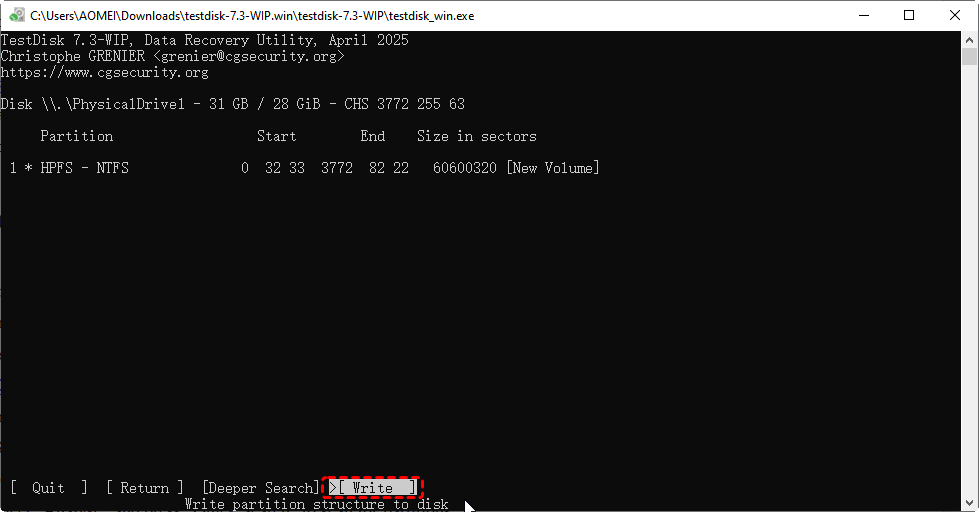
Reinicie o computador para concluir o processo de recuperação. Verifique se a unidade está acessível novamente.
Método 4: Formatar a unidade para um sistema de arquivos compatível
Se o erro "O volume não contém um sistema de arquivos reconhecido" persistir, formatar a unidade torna-se a solução definitiva. Esta ação aborda diretamente a causa do erro, apagando o sistema de arquivos corrompido ou não reconhecido e estabelecendo um novo, limpo, que o Windows possa reconhecer e usar imediatamente.
⚠️A formatação apagará todos os dados da unidade. Utilize este método apenas se as etapas anteriores falharam e se você recuperou seus dados ou aceitou a perda deles.
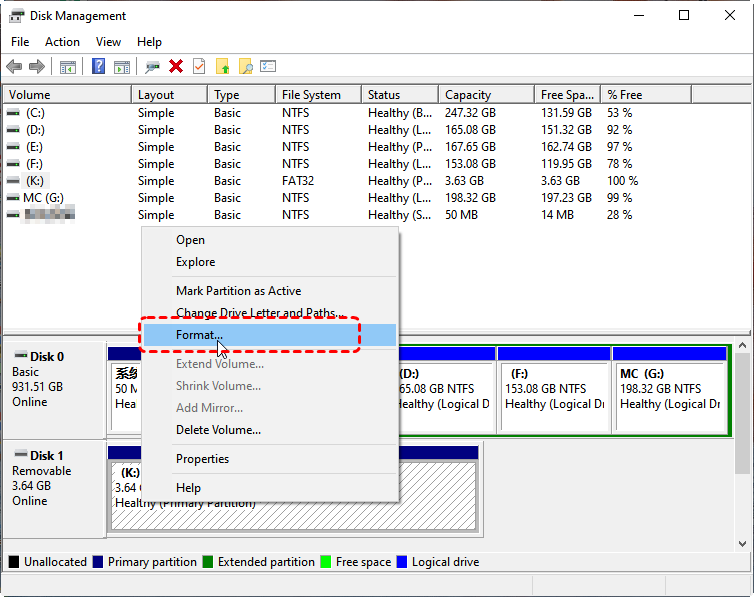
Passo 1. Abra o "Gerenciamento de Disco". Encontre sua unidade, clique com o botão direito na partição dela e escolha "Formatar".
Passo 2. Na caixa de diálogo:
- Para uma unidade usada apenas com sistemas Windows modernos, escolha NTFS ou FAT32.
- Para uma unidade que precisa de compatibilidade com Windows e Mac, ou para arquivos grandes, escolha exFAT.
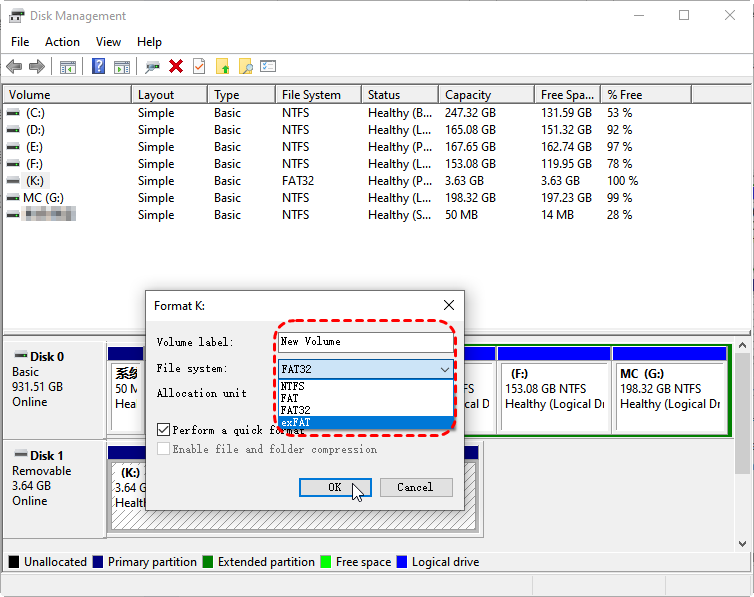
Passo 3. Mantenha a opção "Executar uma formatação rápida" marcada e clique em "OK". Após a formatação, a unidade deverá ser reconhecida, mas estará vazia.
Conclusão
Encontrar o erro “O volume não contém um sistema de arquivos reconhecido” em um USB ou outro dispositivo de armazenamento pode ser alarmante, especialmente quando arquivos importantes se tornam inacessíveis repentinamente. Felizmente, este artigo reúne 4 soluções eficazes para o problema de sistema de arquivos não reconhecido.
Ao começar pelos métodos menos invasivos, como executar o CHKDSK ou atribuir uma nova letra de unidade, você maximiza as chances de restaurar o acesso sem perder dados. Se a estrutura da unidade estiver danificada, o TestDisk ou o MyRecover podem reconstruir partições perdidas ou recuperar seus arquivos sem backup. Como último recurso, formatar a unidade eliminará o erro completamente, garantindo que o dispositivo volte a funcionar.

Fique por dentro das nossas
últimas dicas
Adicione-nos como fonte preferida no Google para nunca perder guias úteis.
 Adicionar como fonte preferid >>