 MyRecover



3 métodos gratuitos: recuperar dados de partição protetora GPT no Windows
Sua unidade aparece como "Partição Protetora GPT" e você não consegue acessar os dados? Não entre em pânico! Este guia apresenta 3 ferramentas gratuitas para recuperar dados perdidos de uma partição protetora GPT. Além disso, métodos para remover a proteção GPT com segurança também estão incluídos.

By Lyra / Atualizado em 07/09/2026


Consulta do Usuário: Erro de Partição Protetora GPT
"Hoje notei que tentei abrir um dos meus aplicativos (instalado no referido SSD) e ele simplesmente não abria, então decidi reiniciar meu computador e agora minha unidade (e:) nem sequer aparece no explorador de arquivos. Ao investigar, notei que minha unidade agora diz "Partição Protetora GPT" com um tamanho de até 2tb (a unidade tem apenas 1tb). Estou completamente perdido sobre como isso pôde acontecer e a única solução que estou encontrando é formatar a unidade. Posso corrigir esse problema sem formatar? Como isso acontece, para começar? Existe algum software de recuperação gratuito que permita recuperar arquivos?"
O que é a Partição Protetora GPT?
Uma Partição Protetora GPT é um tipo de estrutura de partição encontrada em discos com Tabela de Partição GUID (GPT) no Windows. Não é uma partição real utilizável com a qual você trabalha normalmente. É um marcador especial usado em discos que seguem o padrão Tabela de Partição GUID (GPT).
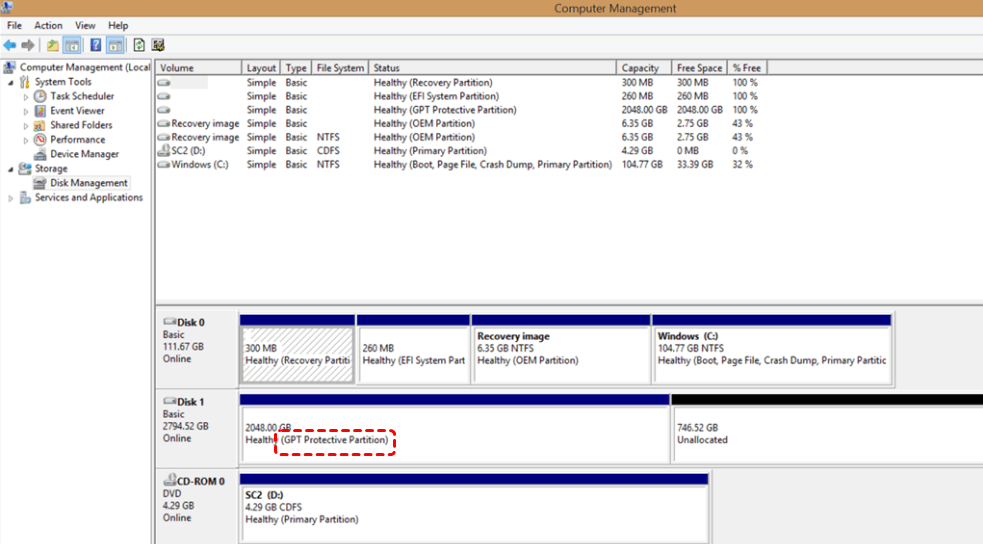
Seu principal objetivo é a proteção de compatibilidade. Quando um disco usa GPT, ele coloca um "MBR protetor" no início da unidade. Isso cria uma única entrada que marca todo o disco como usado, mesmo que o Windows (ou outro sistema) não consiga entender totalmente a estrutura GPT. Isso pode ajudar a:
- Impedir que sistemas mais antigos (que entendem apenas MBR) pensem erroneamente que o disco está vazio
- Evitar a sobrescrita acidental de dados GPT
- Proteger a estrutura de partição do disco
Ao clicar com o botão direito na "Partição Protetora GPT", todas as opções, exceto "Ajuda", ficam desativadas ou cinzas, portanto, você não tem permissão para formatá-la ou excluí-la como de costume.
Em resumo, a Partição Protetora GPT serve como uma salvaguarda para discos GPT, impedindo a modificação acidental por sistemas legados que suportam apenas o particionamento de Registro Mestre de Inicialização (MBR).
Qual é a causa da Partição Protetora GPT?
Então, o que poderia estar desencadeando esse erro específico? De modo geral, isso geralmente acontece quando:
1. Falha na conversão de MBR para GPT: A conversão incompleta deixa metadados residuais, confundindo o Windows.
2. Tabela de partição corrompida: Falhas de energia, travamentos ou malware podem danificar estruturas GPT críticas.
3. Clonagem de disco inadequada: Cópias setor a setor podem preservar cabeçalhos GPT incorretos ou tamanhos incompatíveis.
4. Ferramentas de Partição com Erros: Softwares de terceiros ou o Gerenciamento de Disco podem aplicar alterações incorretamente durante o redimensionamento/conversão.
5. Danos ao Sistema de Arquivos: Setores defeituosos ou remoção insegura podem corromper dados, acionando o modo de proteção.
6. Incompatibilidade UEFI/BIOS: Inicializar um disco GPT no modo Legacy BIOS sem suporte a CSM frequentemente causa problemas.
7. Drivers/Controladores com Falhas: Drivers de RAID/adaptadores USB desatualizados podem ler incorretamente o esquema de partição do disco.
Em alguns casos, a partição protetora GPT é intencional (por exemplo, ao usar discos dinâmicos ou configurações RAID), mas se ela aparecer inesperadamente, pode bloquear o acesso aos seus dados.
3 Ferramentas Gratuitas: Recuperar Dados de uma Partição Protetora GPT
Para reutilizar a partição ou o disco protetor GPT, você geralmente precisa forçar a limpeza do disco usando o comando DiskPart e reinicializá-lo com o formato GPT ou MBR. No entanto, limpar ou inicializar o disco apagará permanentemente todas as partições e dados, portanto, a recuperação de dados deve ser concluída antes de prosseguir.
Como recuperar dados de uma partição protetora GPT? Existem 3 opções gratuitas diferentes à sua disposição; verifique-as uma a uma para escolher a que melhor atende aos seus requisitos.
Opção 1.TestDisk
TestDisk é uma ferramenta poderosa, gratuita e de código aberto, projetada para recuperar partições perdidas e reparar tabelas de partição danificadas, incluindo discos GPT. Ela é capaz de recuperar partições perdidas ou excluídas e reparar tabelas de partição GPT/MBR corrompidas.
👉Etapas para usar o TestDisk para recuperar dados de uma partição protetora GPT
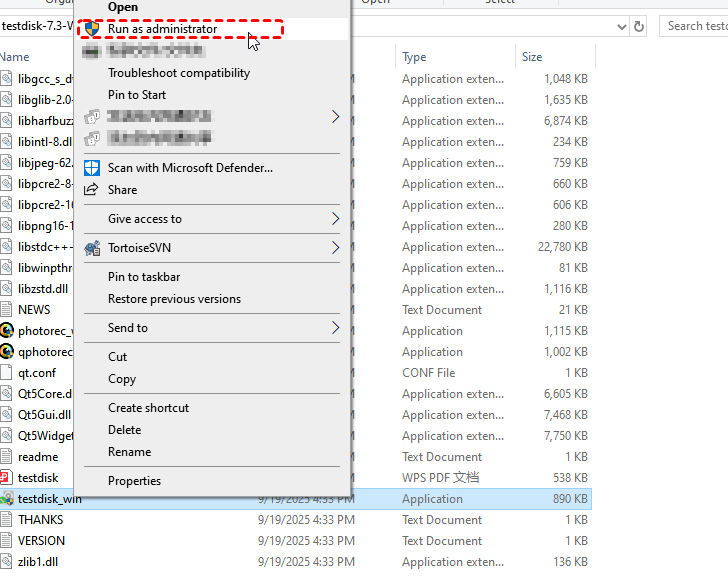
Passo 1. Baixe e inicie o TestDisk como administrador (será uma pasta zip, extraia-a, clique com o botão direito no testdisk e escolha "Executar como administrador").
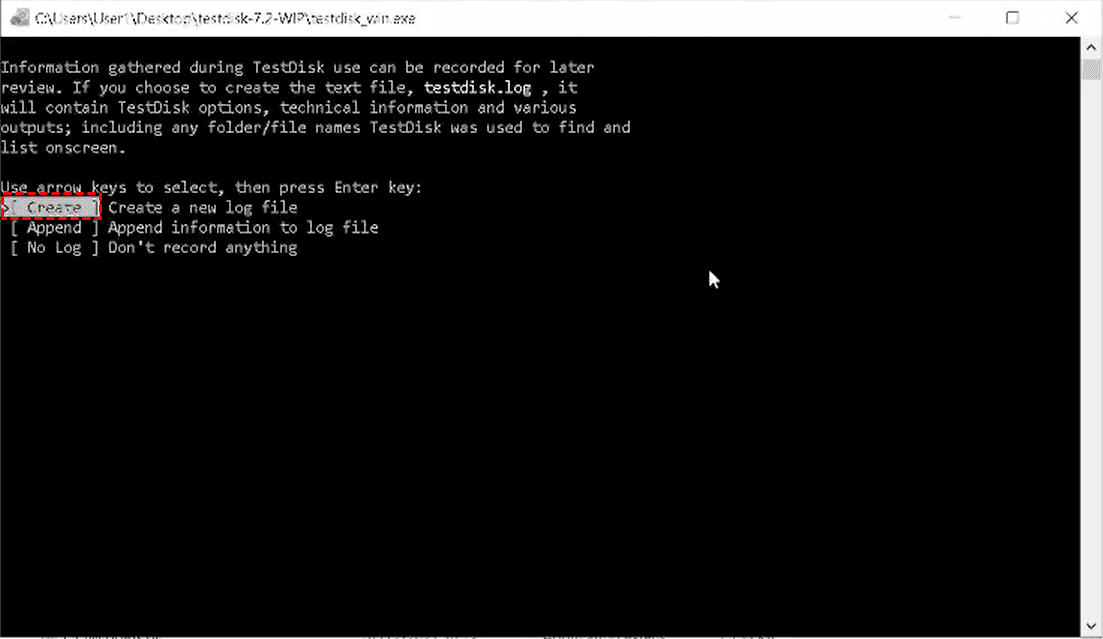
Passo 2. Selecione “Create” para gerar um novo arquivo de log.
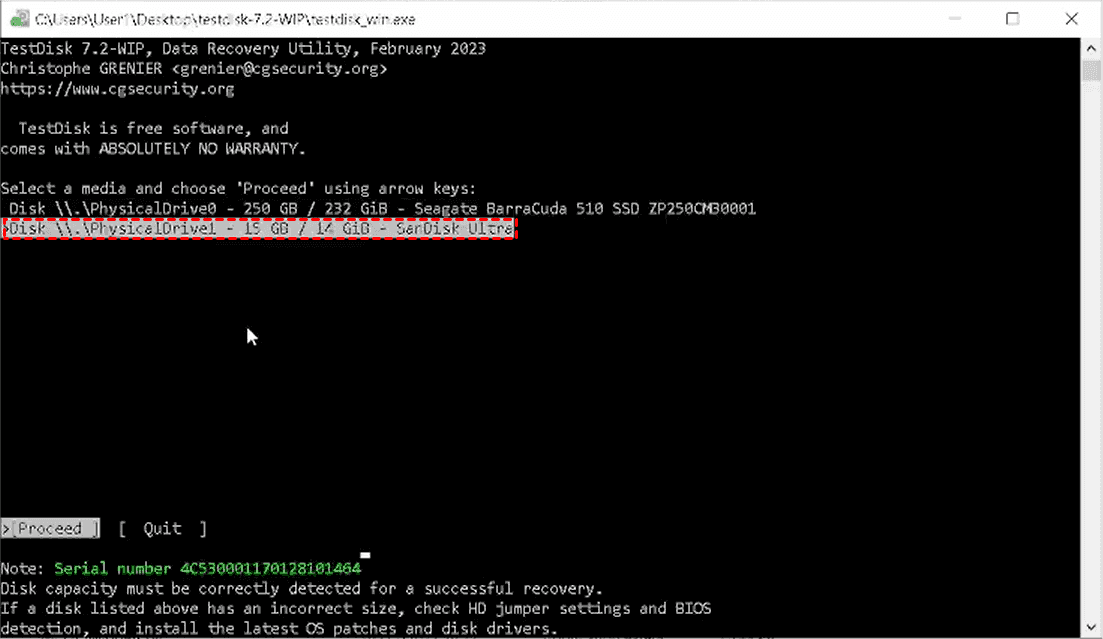
Passo 3. Escolha o disco afetado (aquele que aparece como Partição Protetora GPT).
Passo 4. Selecione "EFI GPT" como o tipo de tabela de partição.
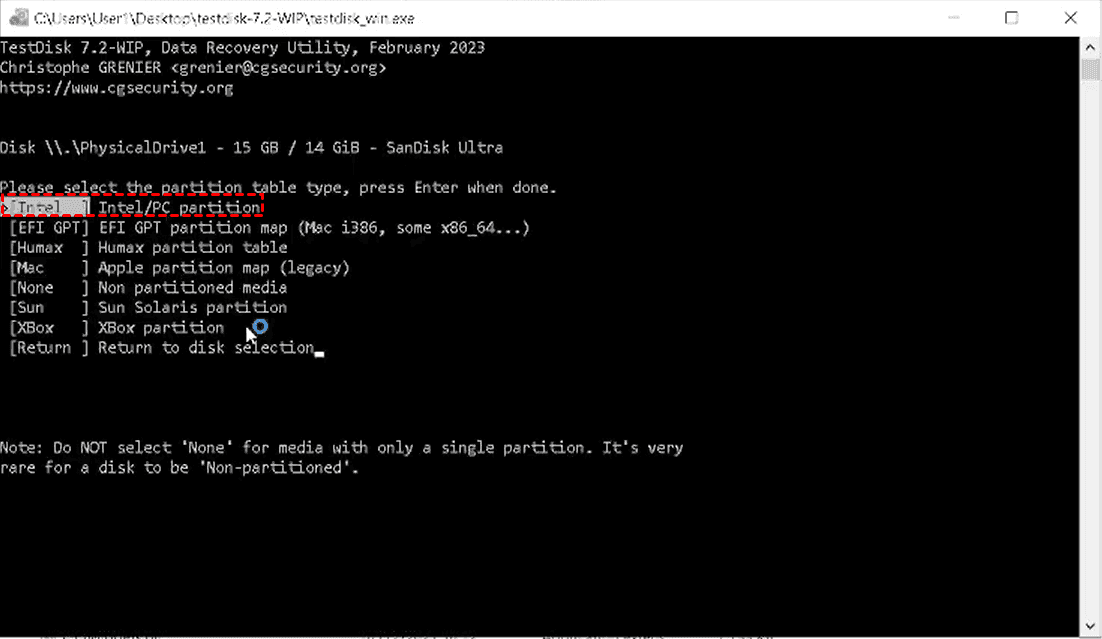
Passo 5. Clique em "Analyze" para procurar partições perdidas.
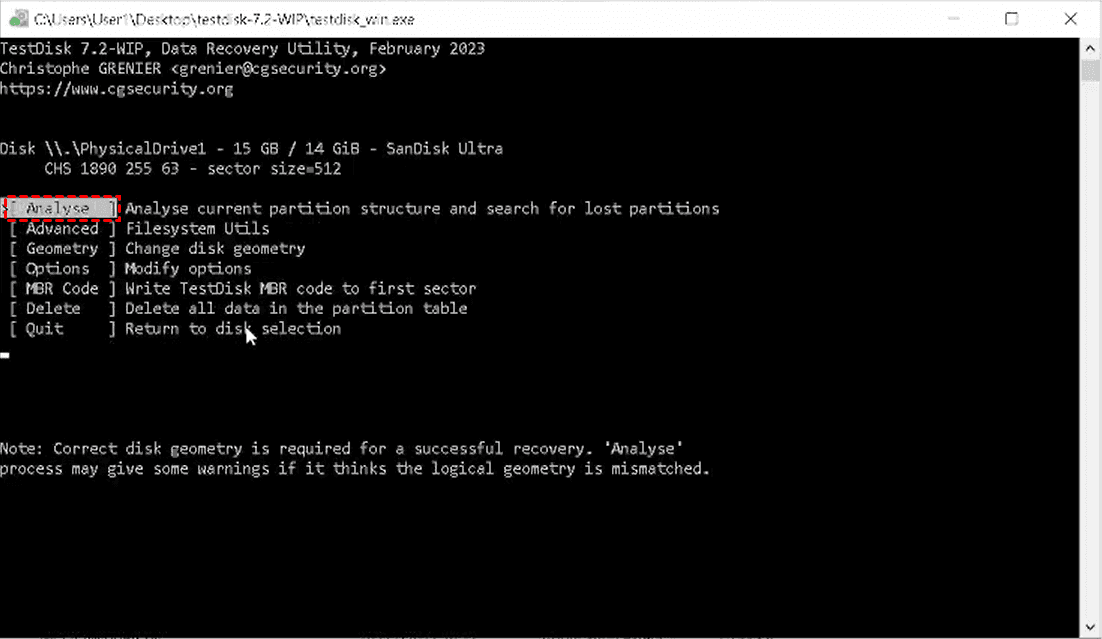
Passo 6. Escolha "Quick Search" (e "Deeper Search" se necessário).
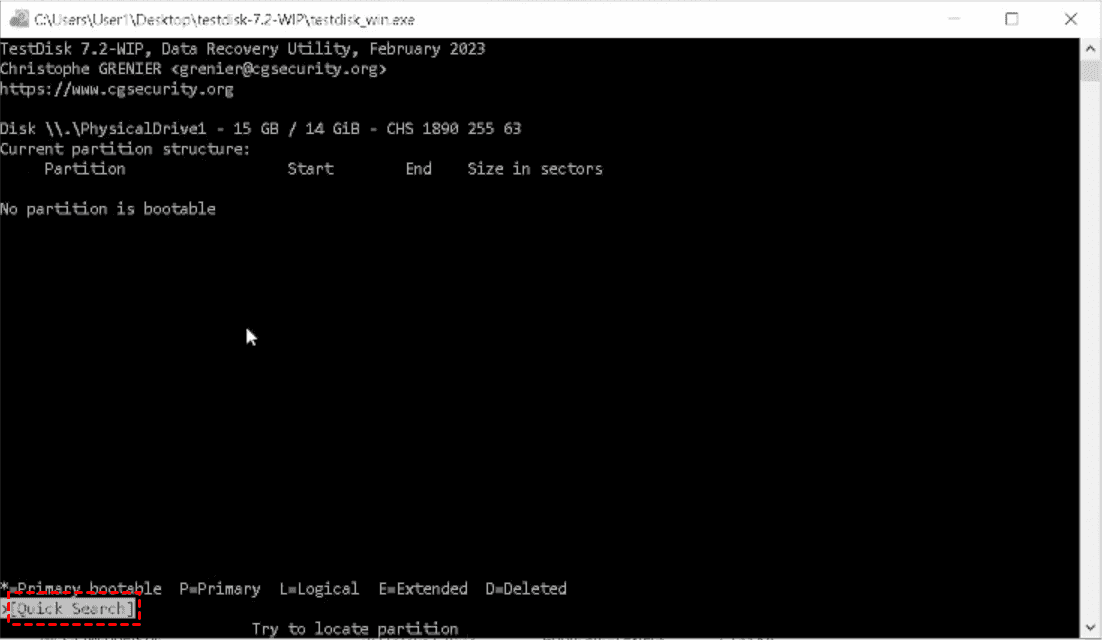
Passo 7. Assim que as partições forem encontradas, visualize os arquivos para confirmar a integridade.
Passo 8. Selecione a partição correta e escolha "Write" para restaurá-la.
| Prós |
|
| Contras |
|
Opção 2.Comando de Recuperação de Arquivos do Windows
Se preferir uma ferramenta oficial da Microsoft com um fluxo de trabalho de recuperação mais simples, você pode usar o Windows File Recovery. Este é um utilitário de linha de comando desenvolvido pela Microsoft que ajuda a recuperar arquivos excluídos de unidades locais, incluindo discos formatados em NTFS, FAT e exFAT.
Em comparação com o TestDisk, ele não reconstrói tabelas de partição, mas é muito eficaz quando seu objetivo é recuperar arquivos de uma unidade danificada ou inacessível.
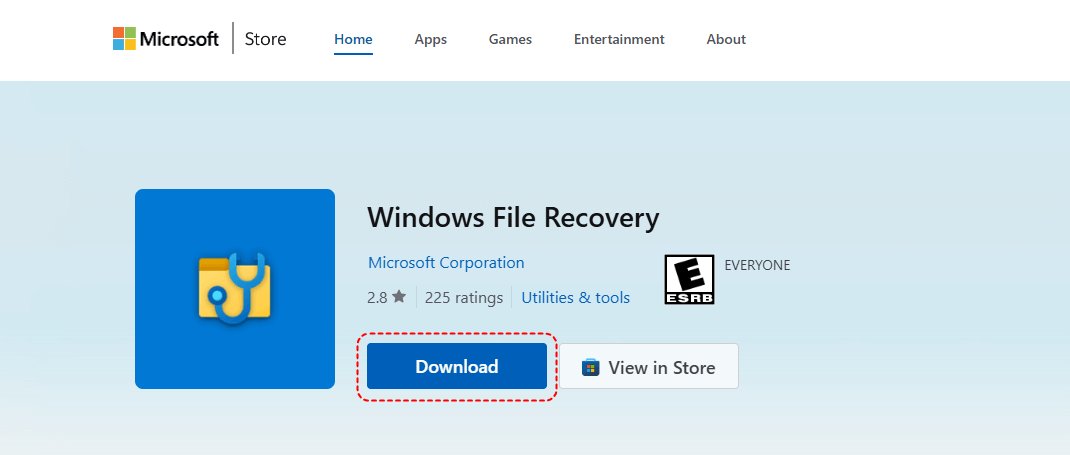
Passo 1. Abra a Microsoft Store, pesquise por Windows File Recovery, baixe e instale conforme as instruções.
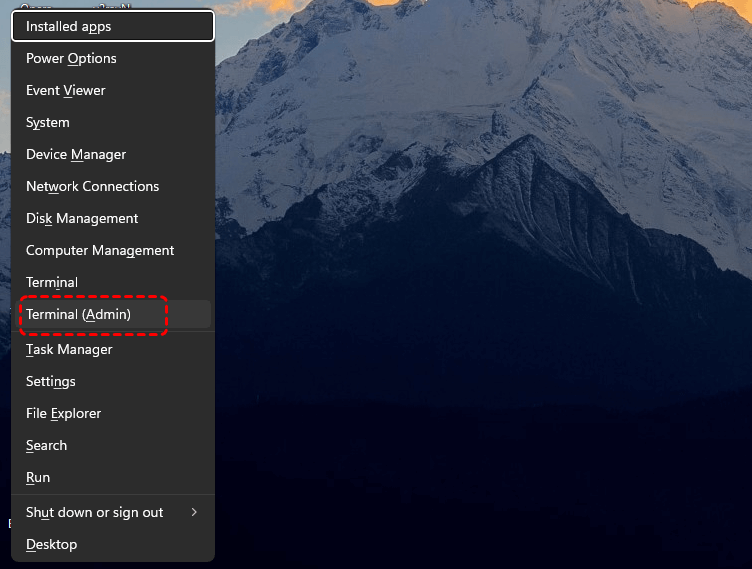
Passo 2. Pressione Win + X → selecione Terminal do Windows (Admin) ou Prompt de Comando (Admin).
Passo 3. Execute o comando apropriado: winfr unidade-origem: unidade-destino: /modo /opções
Por exemplo: winfr H: D: /regular
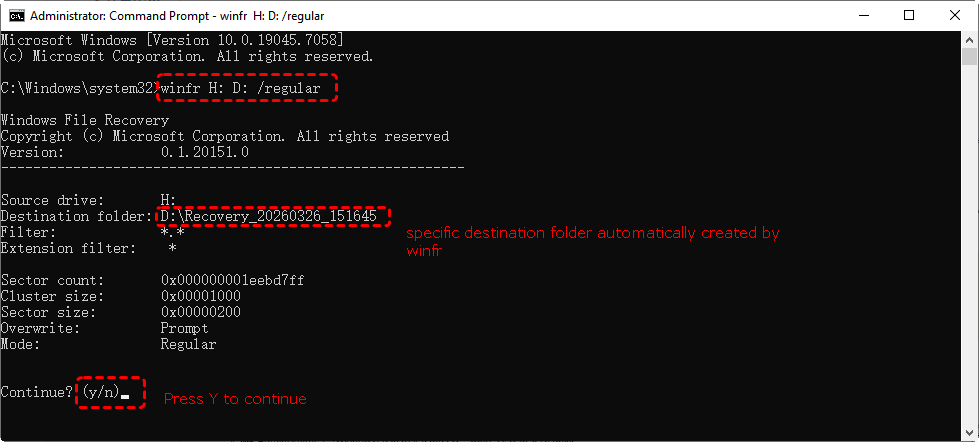
Se o modo /regular falhar ao recuperar arquivos da partição protegida GPT, tente o modo /extensive, que é destinado a unidades formatadas, corrompidas ou com partição danificada: winfr H: D: /extensive
Substitua:
- H: = unidade afetada
- D: = unidade de destino da recuperação (deve ser diferente)
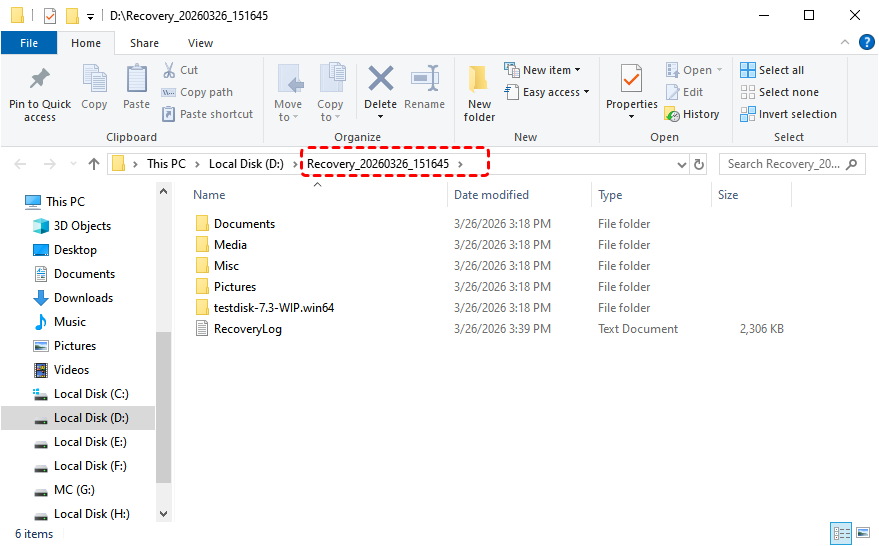
Após a conclusão, o Windows File Recovery criará uma pasta de recuperação na unidade de destino.
| Prós |
|
| Contras |
|
Opção 3.MyRecover
Se você prefere uma interface gráfica (GUI) mais amigável em vez de ferramentas de linha de comando como o Windows File Recovery, você pode usar o MyRecover. É uma ferramenta de recuperação de dados profissional projetada para usuários do Windows recuperarem arquivos perdidos de partições formatadas, excluídas, corrompidas ou inacessíveis — incluindo casos em que um disco aparecia anteriormente como uma Partição de Proteção GPT.
Comparado ao TestDisk e ao Windows File Recovery, o MyRecover foca na simplicidade + fluxo de trabalho de recuperação visual, tornando-o mais adequado para iniciantes.

 MyRecover
- ✅ Interface amigável – Sem necessidade de conhecimentos técnicos; basta seguir passos simples.
- ✅ Amplo suporte a formatos – Recupera documentos, fotos, vídeos, arquivos compactados e mais de 1000 tipos de arquivos.
- ✅ Ampla compatibilidade de dispositivos – Funciona com HDDs, SSDs, unidades USB, cartões SD e outras mídias de armazenamento.
- ✅ Suporte a múltiplos sistemas operacionais – Compatível com Windows 11/10/8.1/7 e Server 2025/2022/2019/2016/2012.
- ✅ Tecnologia de verificação profunda – Recupera arquivos mesmo de partições GPT corrompidas ou inacessíveis.
 100% Seguro
Passo 1. Baixe e instale o MyRecover no seu computador Windows.
Passo 2. Selecione sua unidade protegida por GPT e inicie a verificação.

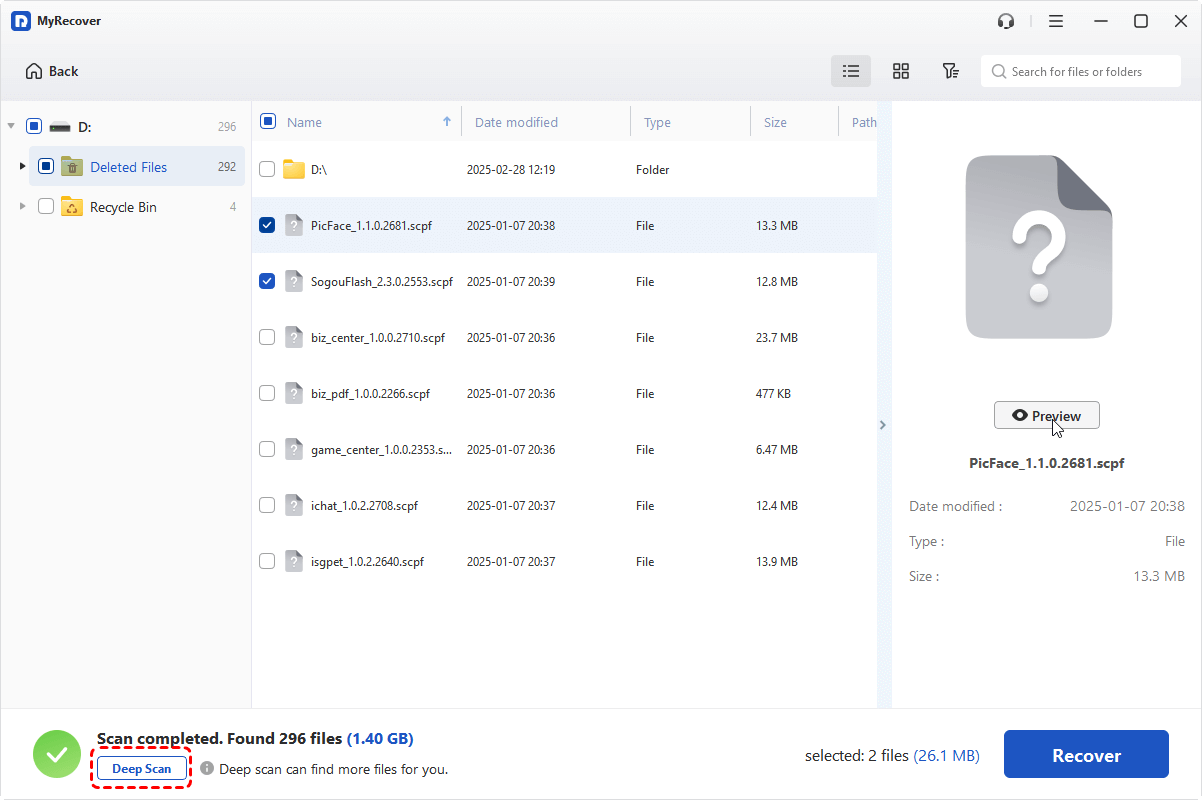
Passo 3. Quando todos os arquivos recuperáveis forem listados, você pode clicar no arquivo desejado, visualizar e recuperar os arquivos para um local seguro.

Passo 4. Escolha uma unidade diferente para armazenar os arquivos recuperados.

Se a "Verificação Rápida" padrão não encontrar seus arquivos perdidos, você pode recorrer à "Verificação Profunda".
Independentemente de ter perdido dados importantes devido a exclusão acidental, esvaziamento da Lixeira, formatação, ataques de vírus, partições corrompidas, partições RAW e falhas de energia, você pode recuperá-los com sucesso através das etapas acima.
| Prós |
|
| Contras |
|
Como limpar a partição de proteção GPT?
Depois de recuperar seus dados com sucesso da partição de proteção GPT usando os métodos acima, você pode prosseguir para remover a marca de proteção GPT usando um destes métodos confiáveis:
Método 1. Limpar e inicializar
Como mencionado acima, você pode limpar e reinicializar o disco para remover a partição de proteção GPT. No entanto, o Gerenciamento de Disco desativa todas as opções e você não tem permissão para inicializá-lo usando a ferramenta. Não entre em pânico, você pode recorrer ao comando DiskPart.
Etapa 1. Clique no ícone de pesquisa, digite Prompt de Comando. Selecione e execute como Administrador.

Passo 2. No Prompt de Comando, digite “diskpart” e pressione Enter.
Passo 3. Digite “list disk” e pressione Enter: Isso mostra todos os discos conectados (identifique o seu disco de destino pelo tamanho).
Passo 4. Digite “select disk x” e pressione Enter: Substitua X pelo número do seu disco.
Passo 5. Digite “clean” e pressione Enter: Isso apaga todos os dados no disco.
Passo 6. Digite “convert gpt” e pressione Enter: Converta o disco para GPT ou MBR.
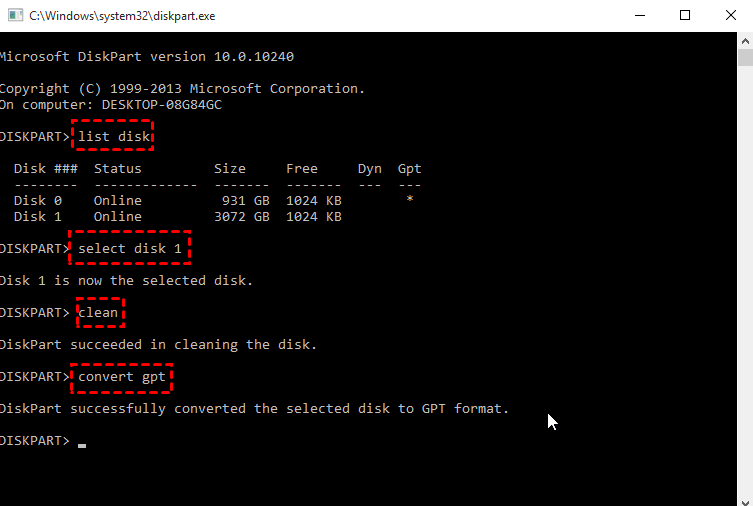
Por fim, execute o comando “exit” para fechar o prompt de comando. Em seguida, a partição do disco voltará ao normal e ficará acessível novamente no seu sistema.
Método 2. Converter GPT para MBR
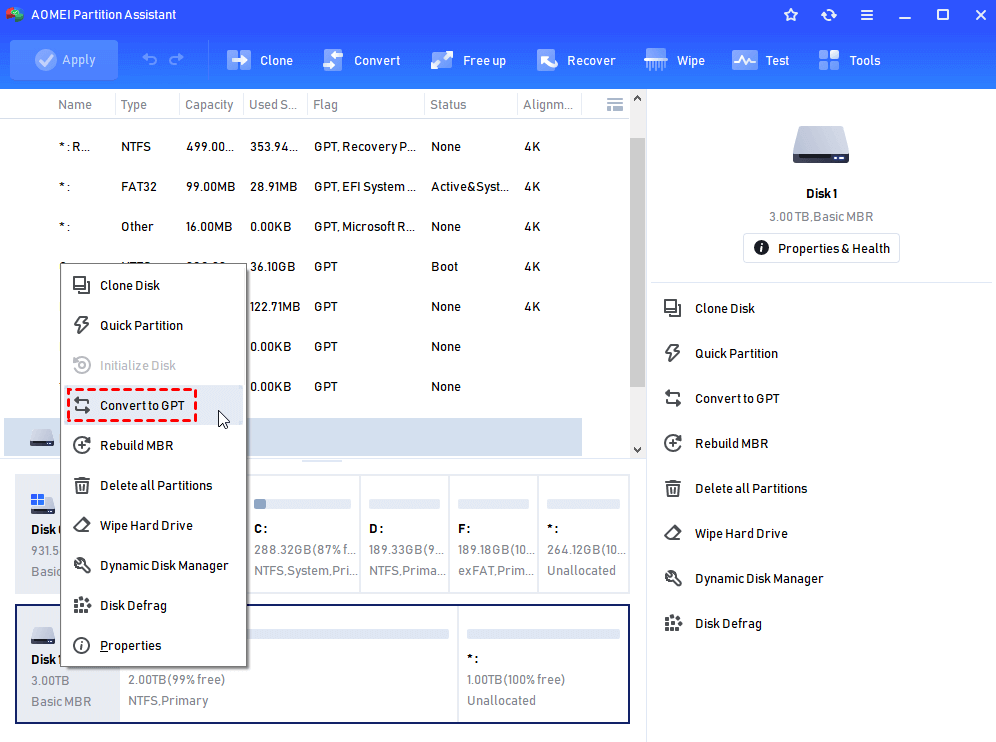
Embora você não consiga fazer nada no Gerenciamento de Disco integrado do Windows ao encontrar a partição protegida GPT, alguns gerenciadores de partição de terceiros podem ajudar, como o AOMEI Partition Assistant. Esta ferramenta gratuita pode converter o disco para GPT ou MBR sem excluir partições no disco de destino. Apenas 3 passos podem converter o disco GPT para MBR.
Resumo
Quando você encontrar uma partição protegida GPT que impede o acesso aos seus dados importantes, as soluções fornecidas aqui podem ajudá-lo a recuperar seus arquivos da unidade protegida de forma eficaz, oferecendo também métodos confiáveis para remover o atributo de proteção GPT.
Seja o problema decorrente de corrupção de partição, conversões com falha ou incompatibilidades de sistema, essas abordagens fornecem uma maneira abrangente de resolver problemas de proteção GPT, enfatizando a importância da segurança dos dados antes de fazer qualquer modificação na estrutura do disco.
Respostas Rápidas
P: O que é recuperação de partição GPT na BIOS?
R: A recuperação de partição GPT na BIOS refere-se ao processo de restaurar o acesso a um disco usando GPT (Tabela de Partição GUID) quando o sistema não consegue reconhecê-lo corretamente. Na maioria dos casos, a própria BIOS não realiza a recuperação. Em vez disso, o problema aparece quando o Windows ou o firmware do sistema não consegue ler corretamente a estrutura da partição, e o disco pode aparecer como “Partição Protegida GPT”, “Desconhecido” ou “Não alocado”.
A recuperação geralmente ocorre por meio de ferramentas de software que reconstroem a tabela de partição, reparam metadados GPT corrompidos ou restauram partições perdidas para que o sistema operacional possa acessar os dados novamente.
P: O GPT é mais confiável que o MBR?
R: O GPT é geralmente considerado mais confiável e moderno que o MBR. Ele oferece maior proteção de dados, pois armazena várias cópias das informações de particionamento e usa verificação de soma de verificação para detectar corrupção. O GPT também suporta tamanhos de disco maiores que 2TB e permite muito mais partições do que o MBR, que é limitado a quatro partições primárias.
Em comparação, o MBR é um padrão mais antigo com menos mecanismos de segurança e mais limitações estruturais, razão pela qual o GPT é agora o padrão para a maioria dos sistemas baseados em UEFI.
P: Como converto uma partição GPT para normal?
R: Converter uma partição GPT para o que é frequentemente chamado de "normal" geralmente significa convertê-la para MBR. Esse processo pode ser feito usando ferramentas integradas do Windows, como o Gerenciamento de Disco ou o DiskPart, ou com software de partição de terceiros.
No entanto, essa conversão normalmente requer a exclusão das partições existentes, o que leva à perda de dados, a menos que uma ferramenta especializada não destrutiva seja usada. No DiskPart, por exemplo, o processo envolve selecionar o disco, limpá-lo e, em seguida, convertê-lo para MBR, o que efetivamente redefine a estrutura da unidade antes que ela possa ser reutilizada.
P: Como converter uma partição de proteção GPT para NTFS?
R: Uma partição de proteção GPT não pode ser convertida diretamente para NTFS porque não é um sistema de arquivos real. Em vez disso, é um estado de proteção que aparece quando o Windows não consegue interpretar a estrutura GPT corretamente. Para tornar a unidade utilizável novamente, a abordagem correta é primeiro tentar a recuperação da partição usando ferramentas de recuperação para restaurar a estrutura original.
Se a recuperação não for possível, o disco deve ser reinicializado excluindo a estrutura existente, criando uma nova partição e, em seguida, formatando-a como NTFS. Esse processo geralmente apagará os dados existentes, a menos que a recuperação seja realizada com antecedência.
P: É seguro excluir a partição reservada GPT?
R: Se é seguro excluir uma partição reservada GPT depende do tipo de partição. Partições relacionadas ao sistema, como a Partição de Sistema EFI ou a Partição Reservada da Microsoft, são essenciais para a inicialização e estabilidade do sistema, portanto, excluí-las pode impedir que o sistema operacional inicie.
As partições de recuperação são usadas para a restauração do sistema e, geralmente, devem ser mantidas, a menos que haja um motivo específico para removê-las. Apenas entradas desconhecidas ou corrompidas que aparecem durante erros de disco podem ser removidas com segurança e, mesmo assim, isso deve ser feito com cautela após confirmar que nenhum dado importante do sistema está armazenado nelas.

Fique por dentro das nossas
últimas dicas
Adicione-nos como fonte preferida no Google para nunca perder guias úteis.
 Adicionar como fonte preferid >>