 MyRecover



Recuperar Lixeira Esvaziada no Windows 10 ou 11: Um Guia Passo a Passo para Iniciantes
Na maioria dos casos, a Lixeira desempenha um papel crucial na proteção da segurança dos arquivos, oferecendo uma segunda chance para recuperar dados excluídos. Se você a esvaziou acidentalmente e agora procura soluções de recuperação, este artigo apresentará vários métodos para recuperar a Lixeira esvaziada. Quer você tenha backups ou não, e prefira usar a linha de comando ou a interface gráfica, nós temos a solução ideal.

By Lyra / Atualizado em 10/10/2026


Esvaziar a Lixeira exclui permanentemente?
A maioria das pessoas certamente sente pânico ao esvaziar a Lixeira por acidente. De fato, a importância da Lixeira para arquivos excluídos temporariamente é evidente — você pode restaurar qualquer arquivo ou pasta excluído temporariamente a qualquer momento.

No entanto, uma vez que a Lixeira é esvaziada, todos os arquivos nela contidos desaparecem instantaneamente. Você não tem acesso para desfazer a operação de exclusão. Portanto, esvaziar a Lixeira significa que os arquivos foram excluídos permanentemente? Sim, esvaziar a Lixeira normalmente significa que os arquivos são excluídos permanentemente do dispositivo de armazenamento. Felizmente, recuperar arquivos excluídos permanentemente também pode ser alcançado com os métodos corretos.
Quanto mais cedo você tentar a recuperação, melhores serão suas chances de sucesso. Uma vez que novos dados são gravados na unidade, eles podem sobrescrever os arquivos excluídos, tornando a recuperação impossível. Portanto, tente evitar usar a unidade ou salvar novos arquivos nela até tentar a recuperação.
Como recuperar a Lixeira esvaziada no Windows 10/11
Quando você esvazia a Lixeira no Windows, pode parecer que seus arquivos desapareceram para sempre. No entanto, é possível recuperar arquivos da Lixeira esvaziada, desde que você aja rapidamente e siga os métodos corretos. Esta seção fornece seis métodos comprovados que você pode usar para recuperar arquivos excluídos da Lixeira após esvaziá-la. Cada abordagem usa diferentes recursos internos do Windows ou ferramentas de recuperação. Você pode escolher qualquer uma de acordo com a sua situação real.
Método 1. Restaurar de versões anteriores
O recurso Versões Anteriores no Windows permite que os usuários restaurem versões antigas de arquivos ou pastas a partir de pontos de restauração do sistema ou backups automáticos, ajudando a recuperar conteúdo que foi modificado ou excluído acidentalmente. Se o Histórico de Arquivos ou a Proteção do Sistema estiverem ativados, você poderá recuperar um arquivo ou pasta excluído de uma versão anterior.
Passo 1. Navegue até a pasta ou unidade onde os arquivos que você deseja recuperar foram salvos originalmente no Explorador de Arquivos.
Passo 2. Clique com o botão direito do mouse na pasta ou unidade para escolher "Restaurar versões anteriores".
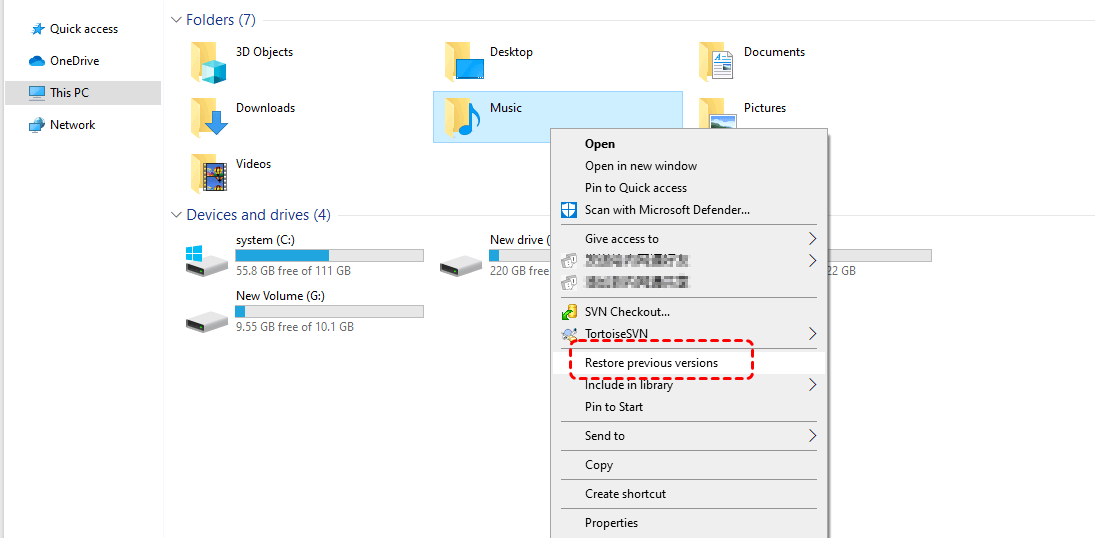
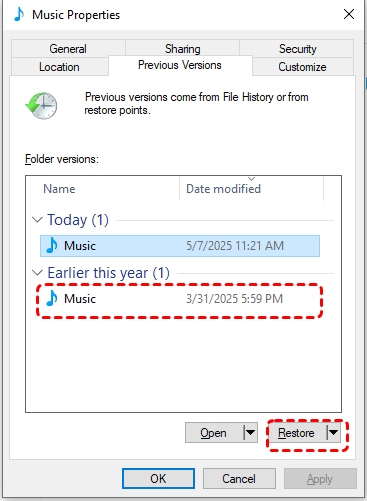
Passo 3. Em seguida, você pode escolher uma versão que inclua o arquivo perdido e clicar em "Restaurar". Você também pode clicar em "Abrir" ou "Abrir no Histórico de Arquivos" para verificar se é a versão correta.
Método 2. Restaure seus arquivos com o Histórico de Arquivos
O Histórico de Arquivos é um recurso do Windows que faz backup de arquivos nas Bibliotecas, na Área de Trabalho, em Documentos e em outras pastas comuns. Ele permite que você restaure arquivos excluídos ou modificados a partir de versões em backup para proteger seus dados. Se você ativou o Histórico de Arquivos no Windows com antecedência, esta é uma das maneiras mais fáceis de recuperar itens esvaziados da Lixeira.
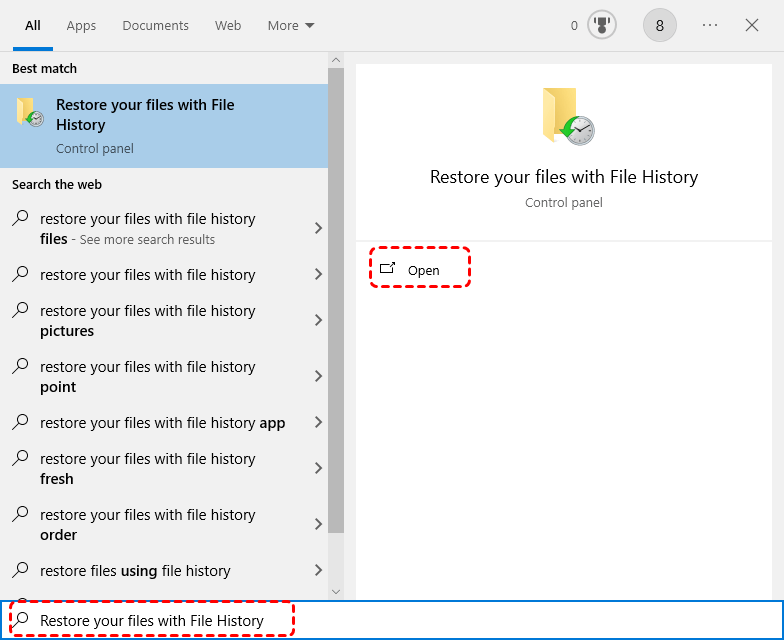
Passo 1. Digite "Restaurar seus arquivos com o Histórico de Arquivos" no menu Iniciar e abra-o.
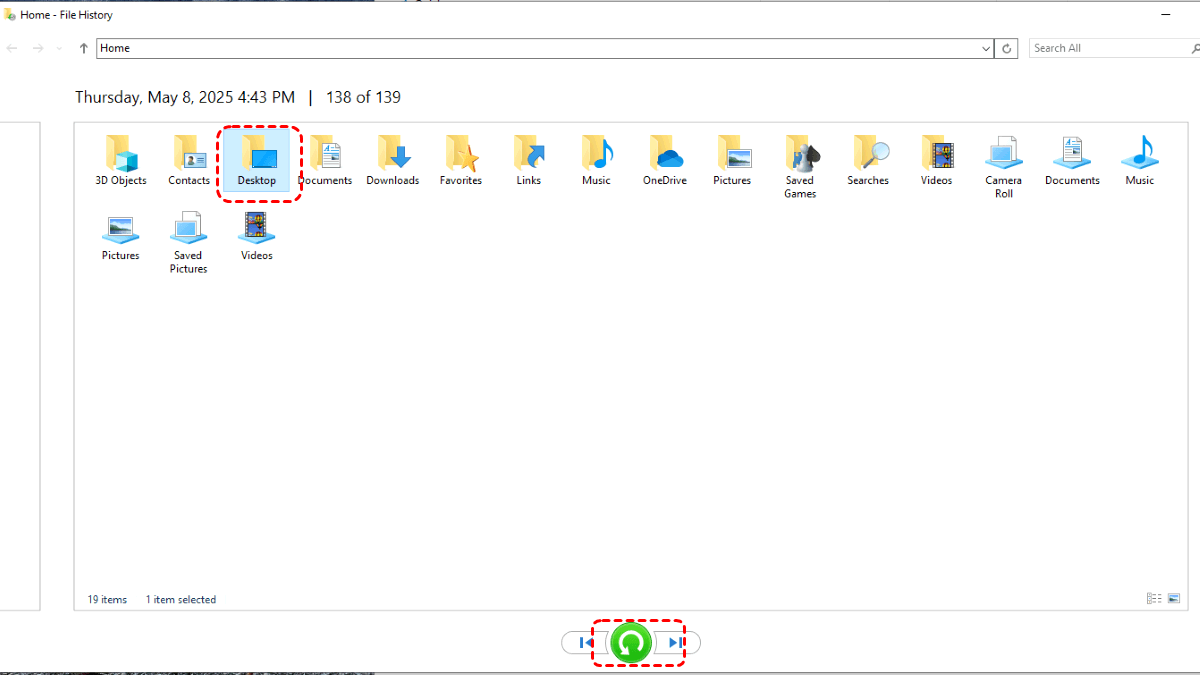
Passo 2. Navegue pelo backup e localize a pasta onde os arquivos excluídos estavam armazenados.
Passo 3. Clique no botão verde de restaurar para recuperar os arquivos para o local original.
Método 3. Recuperar arquivos com Backup e Restauração
O Backup e Restauração (Windows 7) permite que os usuários criem backups de arquivos e imagens do sistema e, em seguida, os restaurem para recuperar dados de exclusões acidentais, falhas do sistema ou problemas de hardware, garantindo a recuperação do sistema e dos arquivos para um estado anterior. Da mesma forma, este método também exige que você crie um backup com antecedência.
Passo 1. Digite "Configurações de backup" no menu Iniciar e abra-o.
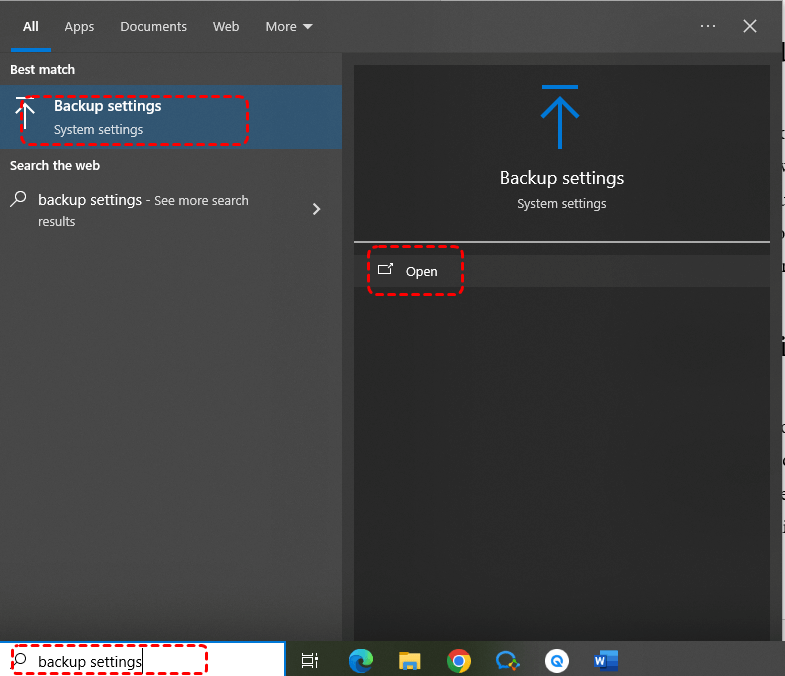
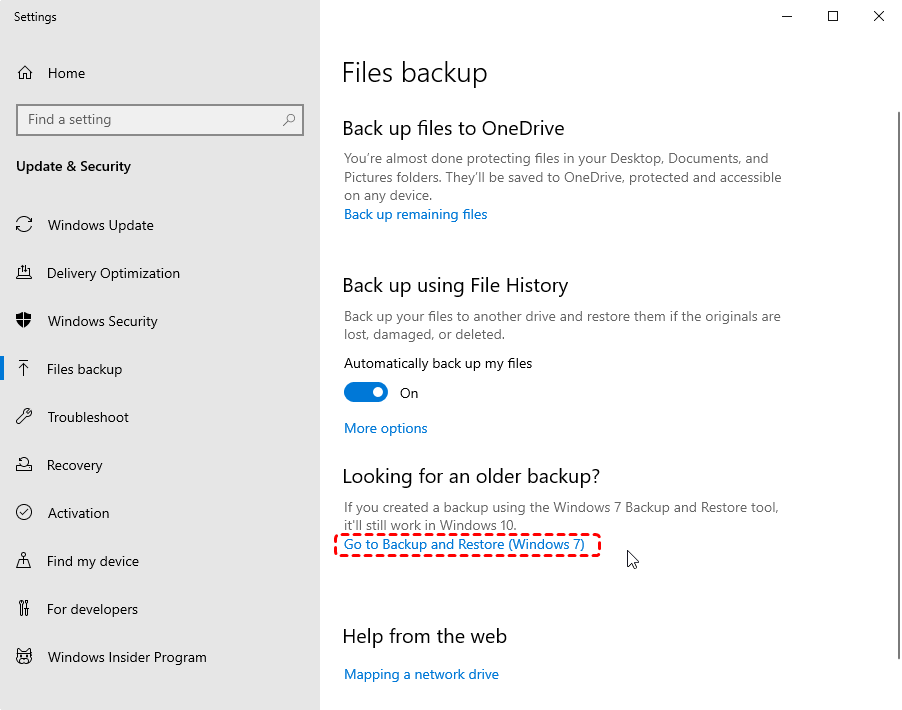
Passo 2. Selecione "Ir para Backup e Restauração (Windows 7)" e clique em "Selecionar outro backup para restaurar os arquivos".
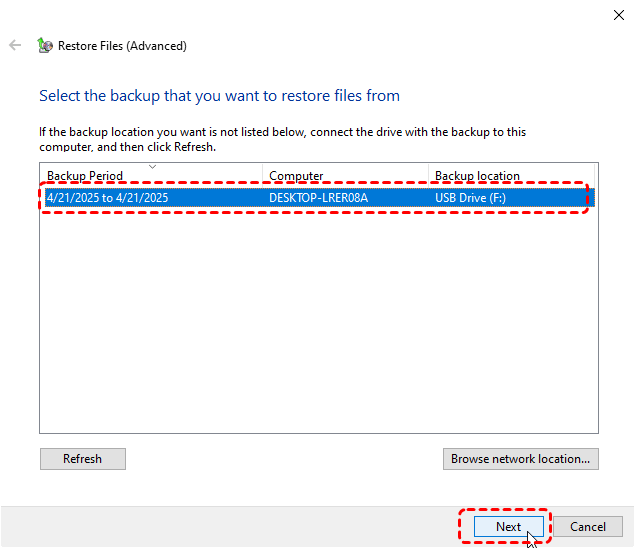
Passo 3. Escolha um backup criado para restaurar os arquivos.
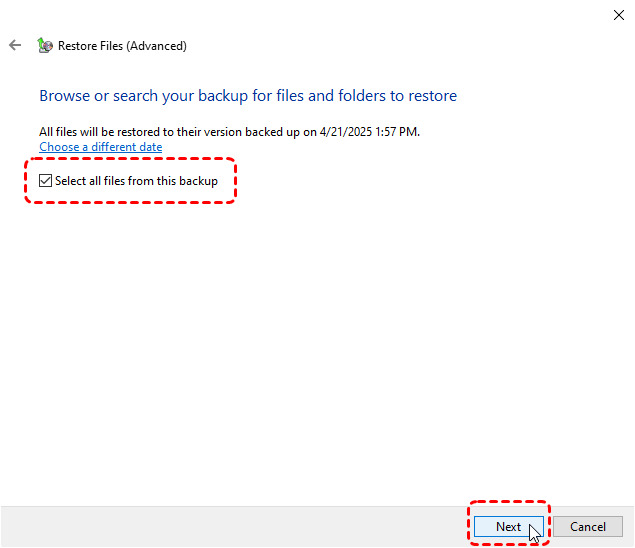
Passo 4. Selecione os arquivos ou pastas que deseja restaurar. Se não quiser restaurar todos os arquivos do backup, você pode clicar em "Procurar arquivos" para selecionar um arquivo específico.
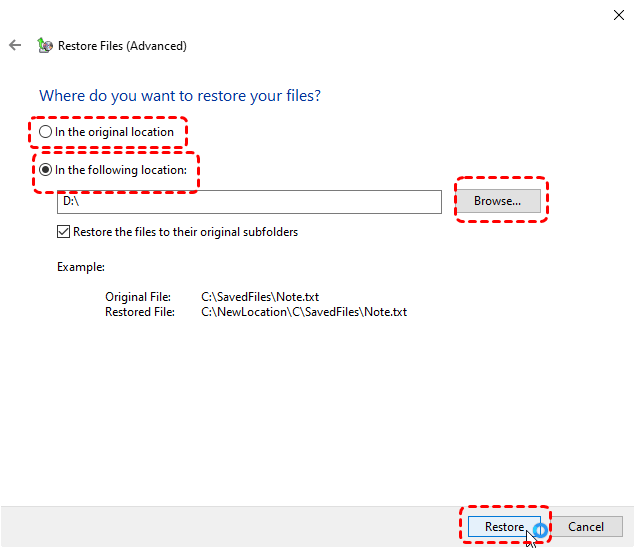
Passo 5. Selecione um destino para salvar os arquivos restaurados e clique em "Restaurar" para iniciar o processo.
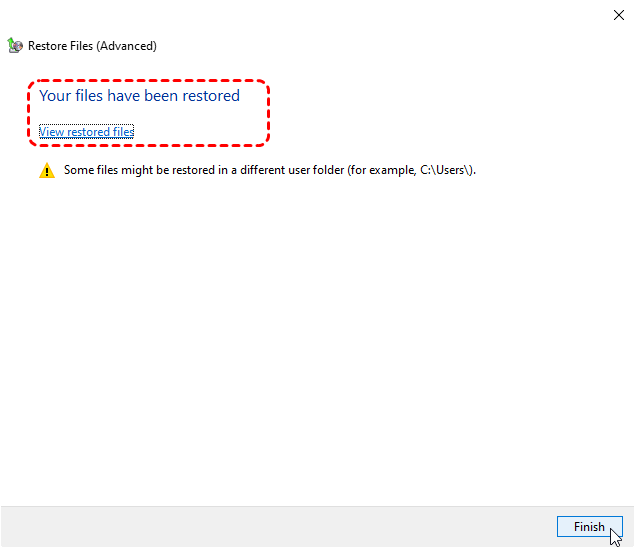
Quando a mensagem "Seus arquivos foram restaurados" aparecer, você poderá clicar em "Ver arquivos restaurados" para verificá-los.
Método 4. Restaurar do Armazenamento em Nuvem
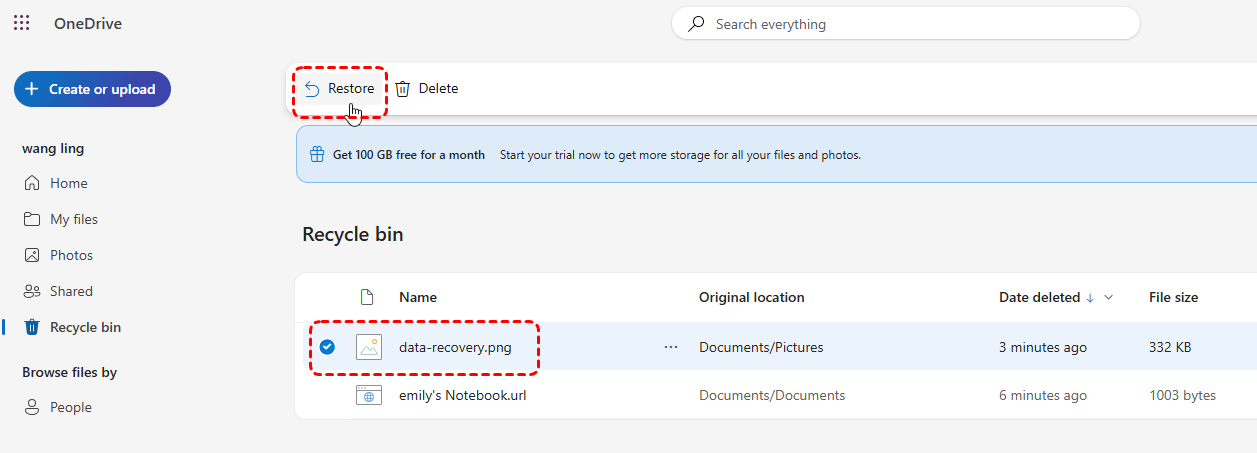
Se você sincronizou arquivos do PC com ferramentas de armazenamento em nuvem como Google Drive, OneDrive ou Dropbox, a Lixeira da nuvem permanece intacta, mesmo se a Lixeira do PC for esvaziada. Você ainda pode restaurar arquivos da Lixeira da nuvem (em até 30 dias). Veja o OneDrive como exemplo:
Passo 1. Inicie sessão na sua conta da Microsoft.

Passo 2. Selecione "Lixeira", navegue e selecione os arquivos que deseja recuperar.
Passo 3. Clique em "Restaurar" para recuperar os arquivos excluídos para o local original.
Método 5. Windows File Recovery
Windows File Recovery é uma ferramenta gratuita integrada da Microsoft que ajuda os usuários a recuperar arquivos excluídos de vários dispositivos de armazenamento, incluindo discos rígidos, unidades USB e cartões SD. Ele pode ser executado no Windows 10 e 11, suporta apenas os formatos de arquivo mais comuns e não possui interface gráfica de usuário. Em situações de emergência sem backups, você também pode tentar usar o comando do Windows File Recovery para recuperar arquivos excluídos da Lixeira após esvaziá-la.
Passo 1. Baixe e instale o Windows File Recovery pelo canal oficial.

Passo 2. Digite "Windows File Recovery" no menu Iniciar e clique com o botão direito para selecionar "Executar como administrador".

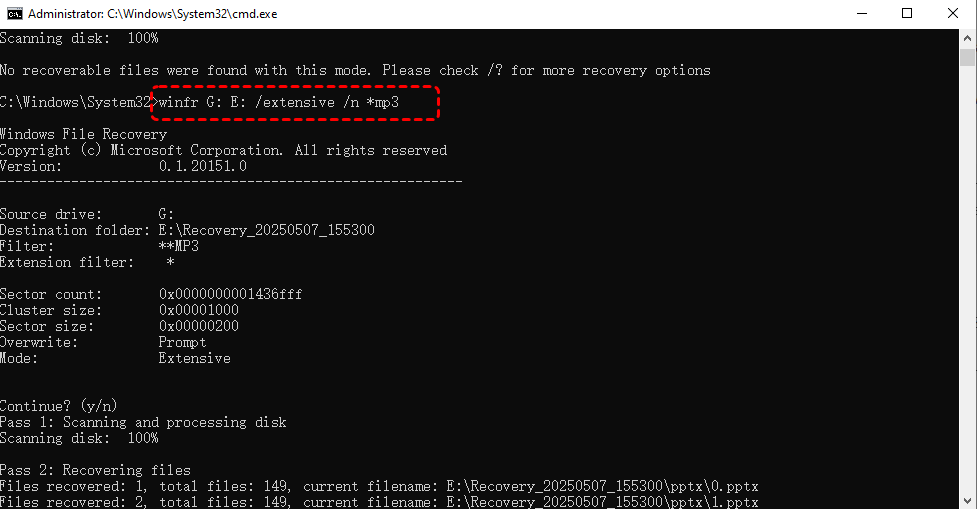
Passo 3. Digite o comando "winfr D: E: /extensive" para realizar uma verificação abrangente na unidade com arquivos perdidos (substitua as letras de unidade "D" e "E" pelas letras reais da sua unidade) e pressione "Enter".
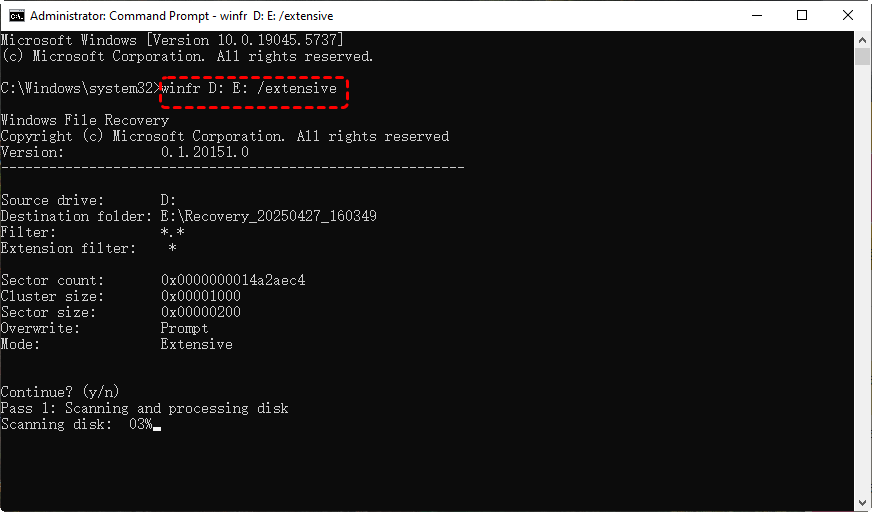
Passo 4. Pressione "y" para continuar o processo. Quando o processo for concluído, você poderá pressionar "y" para verificar os arquivos recuperados na pasta de destino.
- ★Dicas:
- D: a unidade de origem.
- E: a unidade de destino.
- Extensive: o modo para executar uma verificação profunda na unidade.
Se você quiser recuperar um arquivo específico ou tipos de arquivo específicos, poderá adicionar o comando de filtro após a estrutura básica. Por exemplo, se você quiser recuperar arquivos de áudio da unidade de origem G, poderá digitar o comando "winfr G: E: /extensive /n *mp3".
Método 6. Ferramenta de recuperação de terceiros — MyRecover
Se você não tinha backups antes da perda de arquivos e não gosta de ferramentas de linha de comando, o MyRecover é feito sob medida para você. Ele recupera arquivos sem exigir backups, contando com uma interface gráfica otimizada para o usuário que permite até mesmo a iniciantes concluir a recuperação de dados de forma independente apenas clicando em ícones. O MyRecover é executado em vários dispositivos, incluindo Windows 11/10/8.1/8/7 e servidores. Além disso, ele restaura mais de 1.000 formatos de arquivo, como imagens, vídeos, arquivos compactados, e-mails e muito mais.

 MyRecover
- Nenhuma habilidade técnica necessária: Interface amigável projetada para iniciantes e usuários sem conhecimentos técnicos.
- Suporta mais de 1000 tipos de arquivo: Recupere fotos, vídeos, documentos, e-mails, arquivos ZIP e muito mais.
- Suporta vários dispositivos de armazenamento: Funciona perfeitamente com HDD interno e externo, unidades SSD, pen drives USB, cartões SD/de memória, câmeras digitais e muito mais.
- Processo seguro e somente leitura: Seus dados originais permanecem intactos durante o processo de digitalização e recuperação.
 100% seguro
4 passos para recuperar arquivos excluídos da Lixeira após esvaziá-la
Passo 1. Baixe e instale o MyRecover no seu computador, evitando instalá-lo na unidade com arquivos perdidos.
Passo 2. Selecione a unidade onde os dados estavam armazenados antes de serem excluídos para a Lixeira e clique em "Verificar".

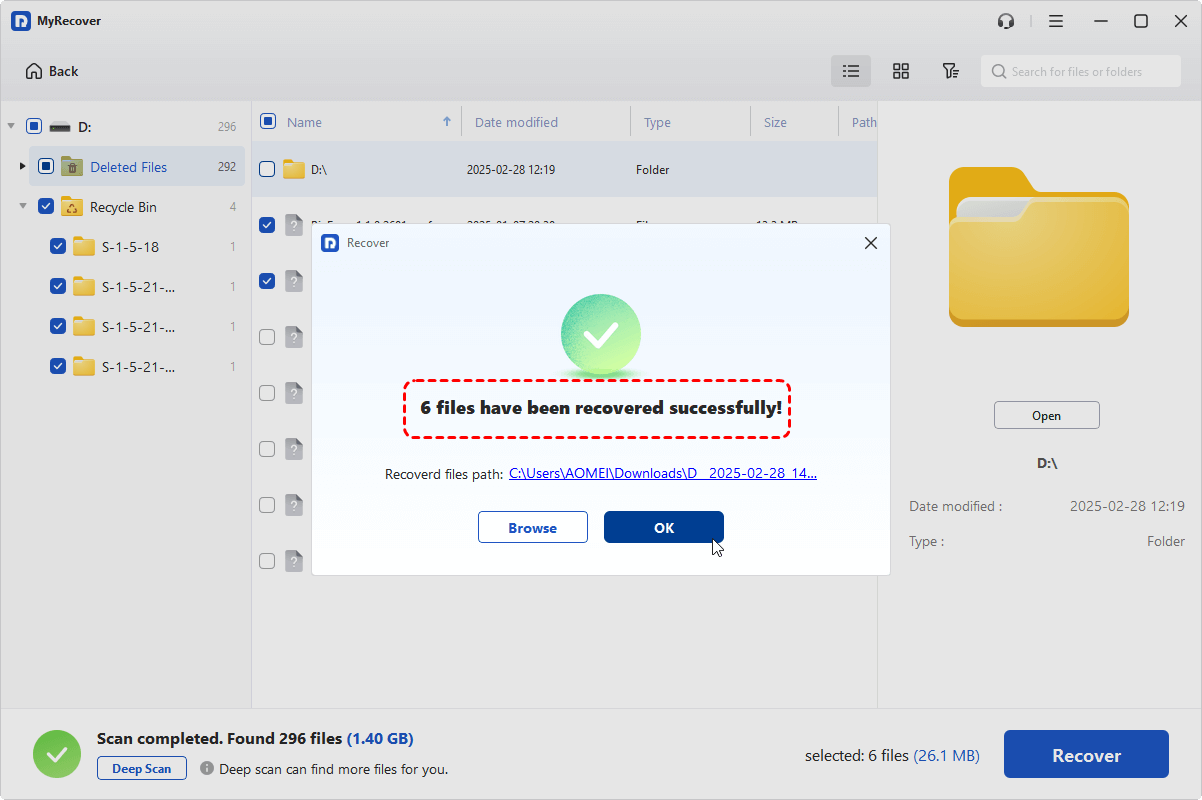
Passo 3. Escolha o arquivo que deseja recuperar nas listas recuperáveis e clique em "Recuperar".

Passo 4. Selecione um local diferente (que não seja a unidade original) para evitar a substituição de dados não descobertos.

Quando a mensagem "Arquivos recuperados com sucesso" aparecer, você poderá clicar no caminho para os arquivos recuperados para verificá-los.
Perguntas frequentes
1. Para onde vão os arquivos quando você esvazia a Lixeira?
Quando você esvazia a Lixeira, os arquivos não são apagados imediatamente do seu disco rígido. Em vez disso, o espaço que eles ocupavam é marcado como "disponível" para novos dados, mas os dados reais permanecem na unidade até serem substituídos por novos arquivos.
2. Como tornar arquivos excluídos irrecuperáveis?
Para tornar os arquivos excluídos irrecuperáveis, você precisa substituir os dados por informações aleatórias, tornando impossível recuperar o arquivo original.
3. Como posso recuperar arquivos permanentemente excluídos da Lixeira sem o Histórico de Arquivos?
Se você excluiu arquivos permanentemente da Lixeira (ou seja, esvaziou a Lixeira) e não há Histórico de Arquivos ou backup, a recuperação se torna mais desafiadora — mas ainda possível com o MyRecover. Ele recupera arquivos excluídos permanentemente sem exigir backups.
Resumo
Em suma, é totalmente possível recuperar arquivos da Lixeira esvaziada no Windows 10/11 usando os métodos acima. No entanto, pense duas vezes antes de esvaziar a Lixeira. Se você está procurando soluções para recuperar arquivos excluídos da Lixeira após ela ter sido esvaziada, ferramentas como o MyRecover oferecem a oportunidade de resgatar seus arquivos.
Além disso, as edições Professional e Technician do MyRecover podem recuperar arquivos de um sistema Windows corrompido, permitindo a recuperação de dados ilimitada e a pré-visualização do conteúdo dos arquivos antes de recuperá-los.

Fique por dentro das nossas
últimas dicas
Adicione-nos como fonte preferida no Google para nunca perder guias úteis.
 Adicionar como fonte preferid >>