 MyRecover



Como recuperar uma pasta de perfil de usuário excluída no Windows 10 e 11?
Se você excluiu acidentalmente um perfil de usuário no Windows 10 ou 11, pode perder o acesso a arquivos, configurações e dados da área de trabalho. Felizmente, este guia o ajudará a recuperar a conta e os dados do perfil de usuário excluído usando ferramentas integradas do Windows, edições no registro ou software de recuperação de dados.

By Lyra / Atualizado em 11/09/2026


Caso de Usuário
Apaguei acidentalmente a pasta Usuários na unidade C do Windows 10 e agora as pastas de downloads, músicas e imagens nos documentos não estão funcionando. O que devo fazer para recuperar minha pasta de perfil de usuário excluída?
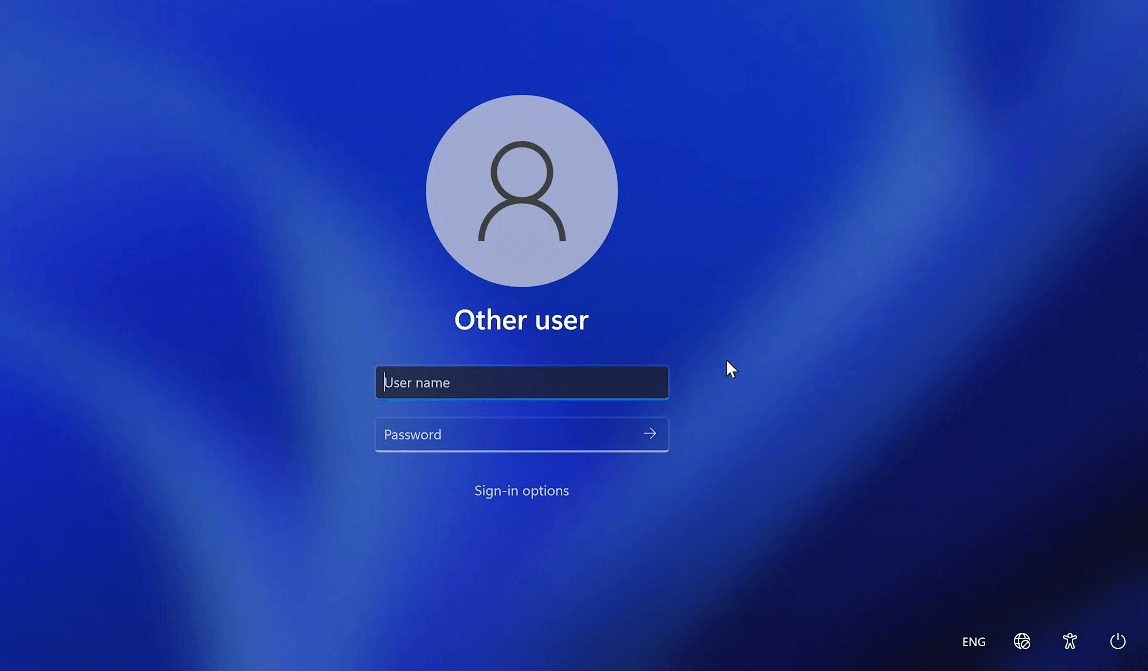
O que acontece quando você exclui um perfil de usuário no Windows 10?
Um perfil de usuário no Windows 10 serve como seu espaço de trabalho personalizado dentro do sistema operacional, armazenando todas as suas configurações exclusivas e dados pessoais. Isso inclui o plano de fundo e ícones da área de trabalho, documentos e imagens importantes, arquivos baixados, configurações de aplicativos, favoritos do navegador e configurações personalizadas tanto para o Windows quanto para programas instalados. Toda vez que você faz login, o Windows carrega esse perfil específico para manter sua experiência de computação individualizada.
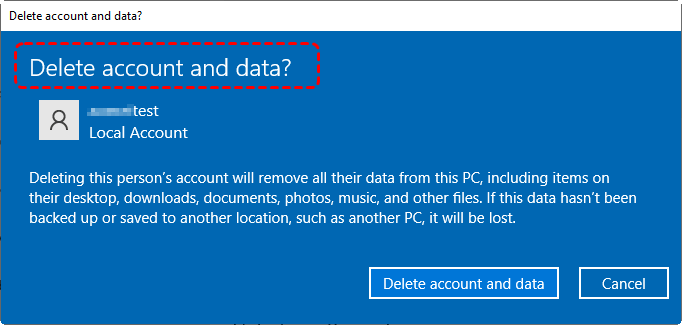
Cada vez que você faz login, o Windows carrega seu perfil específico para manter seu ambiente de computação personalizado. Excluir um perfil de usuário tem várias consequências imediatas, incluindo:
1. Perda de arquivos pessoais
Todos os documentos, imagens, músicas e outros dados armazenados nas pastas do perfil (Área de Trabalho, Documentos, Downloads, etc.) são removidos.
2. Redefinição de configurações personalizadas
O Windows reverte para as configurações padrão para: aparência da Área de Trabalho (papel de parede, ícones); layout do menu Iniciar e preferências de aplicativos.
3. Problemas de configuração de aplicativos
Os programas podem perder suas configurações específicas do usuário e alguns aplicativos podem exigir reconfiguração ou reinstalação.
4. Alterações no login
A conta de usuário ainda existe no Windows e o próximo login cria um perfil novo e vazio.
Embora o perfil seja excluído do sistema, os arquivos reais ainda podem existir no disco rígido até serem sobrescritos. Portanto, a próxima pergunta crítica é: como recuperar um perfil de usuário excluído no Windows 10 ou Windows 11.
Como recuperar um perfil de usuário excluído no Windows 10?
Se você excluiu um perfil de usuário no Windows 10 ou 11, não entre em pânico — seus arquivos e configurações ainda podem ser recuperáveis. Aqui estão os métodos mais eficazes para restaurar um perfil de usuário excluído:
Método 1. Recuperar perfil de usuário via Restauração do Sistema
Se você criou um ponto de restauração do sistema antes de excluir acidentalmente a pasta do perfil de usuário no Windows 10 ou Windows 11, você pode seguir as etapas abaixo para retornar seu sistema ao estado anterior e recuperar a conta de perfil de usuário perdida.
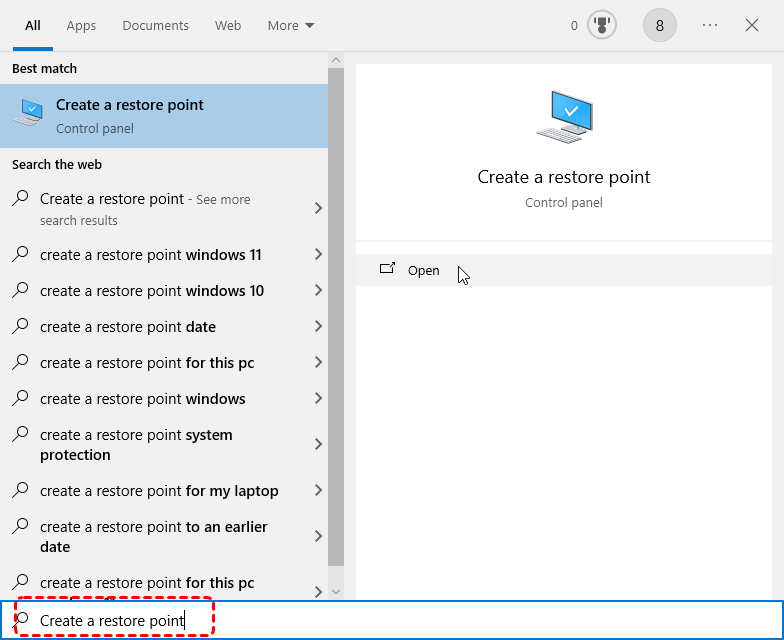
Passo 1. Pesquise por "Criar um ponto de restauração" no menu Iniciar. Em seguida, clique em "Abrir".
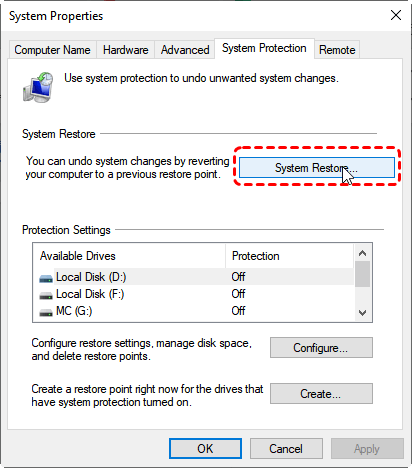
Passo 2. Clique em "Restauração do Sistema".
Passo 3. Escolha um ponto do sistema que tenha sido criado antes da remoção acidental do perfil de usuário.
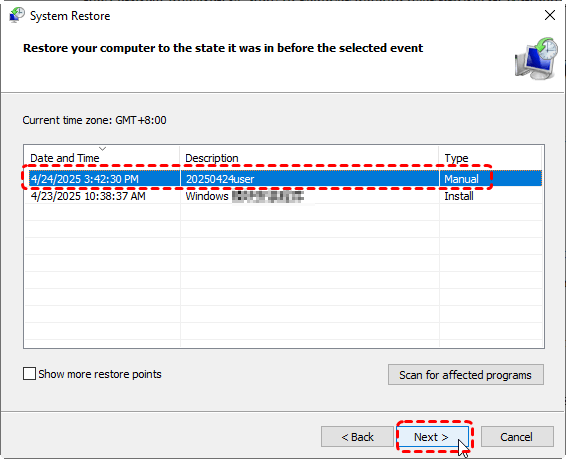
Passo 4. Siga as instruções na tela para concluir a recuperação do sistema.
Se você não conseguir iniciar o Windows normalmente devido à exclusão do perfil de usuário, reinicie o seu PC no modo WinRE usando a mídia de instalação ou configuração e execute a restauração do sistema: No WinRE, abra "Solução de Problemas", vá para "Opções Avançadas" e escolha "Restauração do Sistema". Selecione o ponto de restauração desejado e siga as instruções para concluir a restauração.
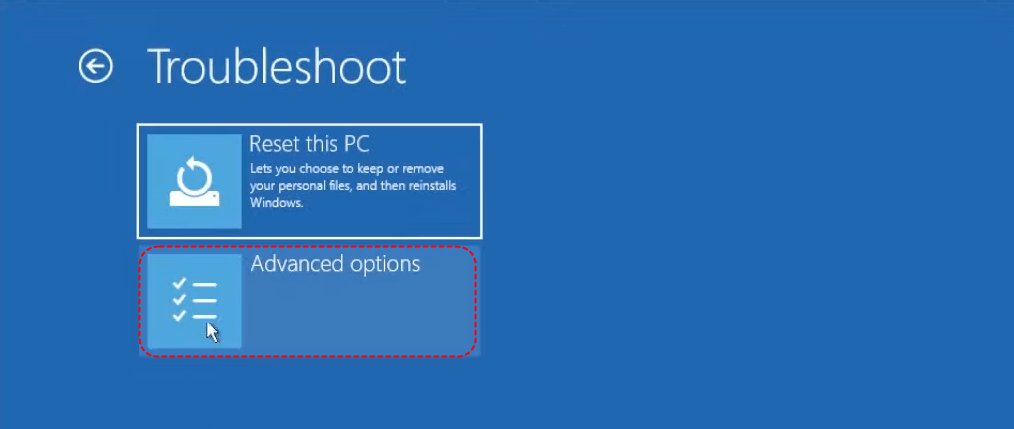
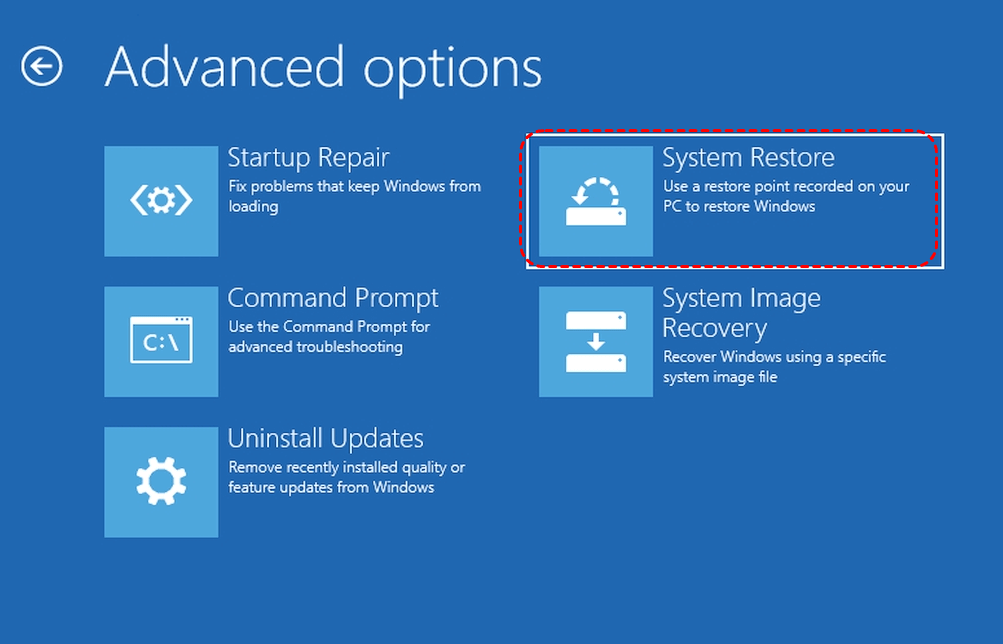
Método 2. Restaurar perfil de usuário excluído via Editor do Registro
Se um perfil de usuário do Windows for excluído acidentalmente, mas sua pasta (C:\Users\) ainda existir, você pode restaurá-lo manualmente editando o registro.
Passo 1. Descubra seu SID (Identificador de Segurança): Abra o Prompt de Comando como administrador; na janela do Prompt de Comando elevado, digite o comando "whoami /user" e pressione Enter. Este comando consultará o sistema para obter o SID da conta de usuário atual.
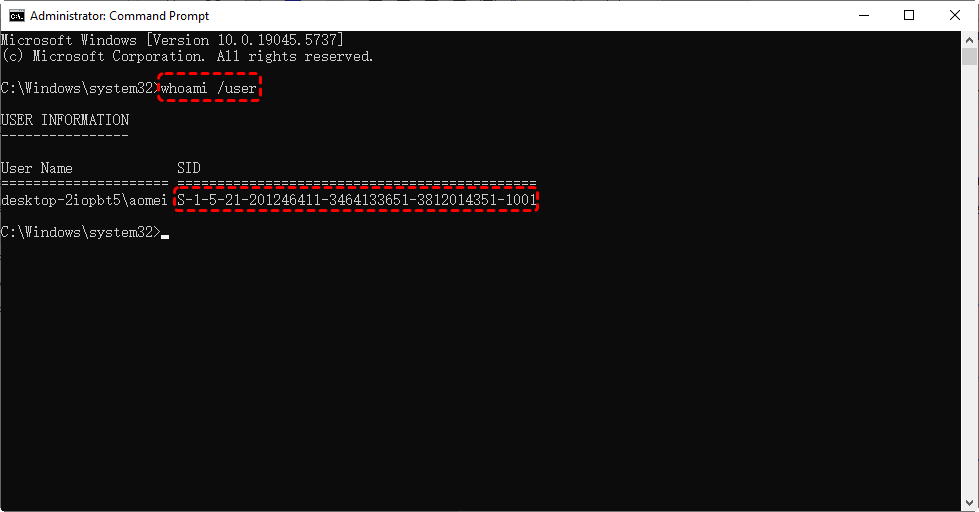
Passo 2. Copie o seu SID: Assim que o SID aparecer, copie manualmente a string completa do SID e cole-a num documento de texto para uso posterior.
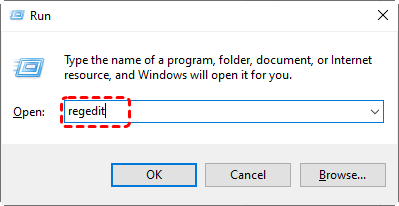
Passo 3. Abra o Editor de Registo: prima "Win+R", introduza "regedit" e prima "Enter".
Passo 4. Navegue até à lista de perfis:
Computer\HKEY_LOCAL_MACHINE\SOFTWARE\Microsoft\Windows NT\CurrentVersion\ProfileList
Passo 5. Localize o perfil de utilizador eliminado: aqui, verá chaves SID (Identificador de Segurança) (por exemplo, "S-1-5-21-...").
Assim que localizar o SID correto no Editor de Registo, execute uma das 3 ações seguintes, com base na sua situação real, para restaurar o perfil de utilizador eliminado no Windows 11 ou Windows 10.
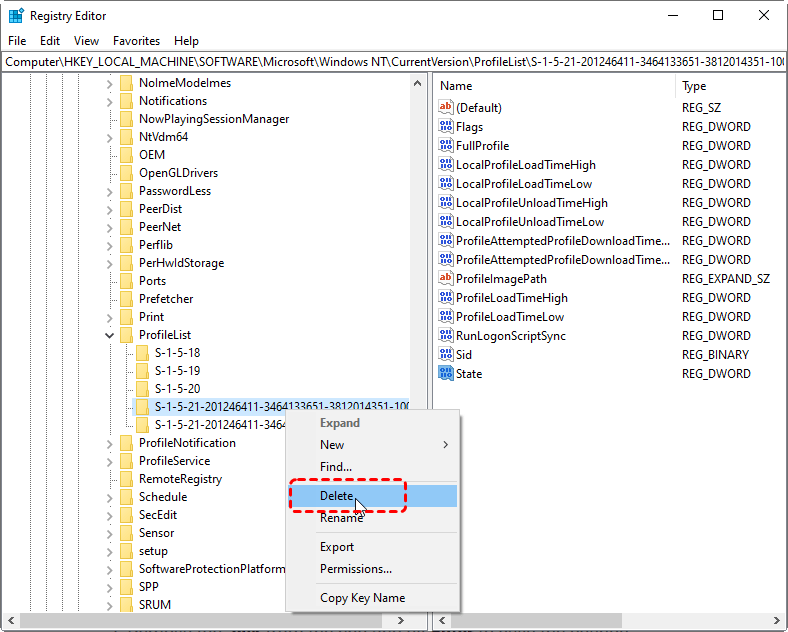
- Eliminar a Pasta Duplicada
Se o SID estiver listado duas vezes, uma terminando em .BAK (cópia de segurança/entrada válida) e outra sem extensão (a entrada problemática), então precisa de eliminar a pasta sem a extensão BAK.
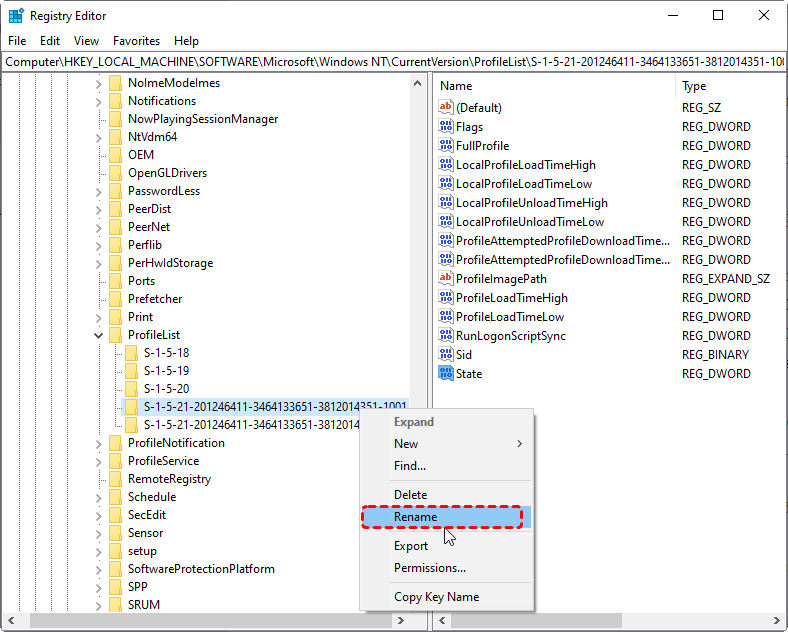
- Renomear a pasta BAK
Clique com o botão direito do rato na pasta SID que tem a extensão BAK e selecione "Renomear". Remova o .bak do final e prima "Enter" para guardar a alteração.
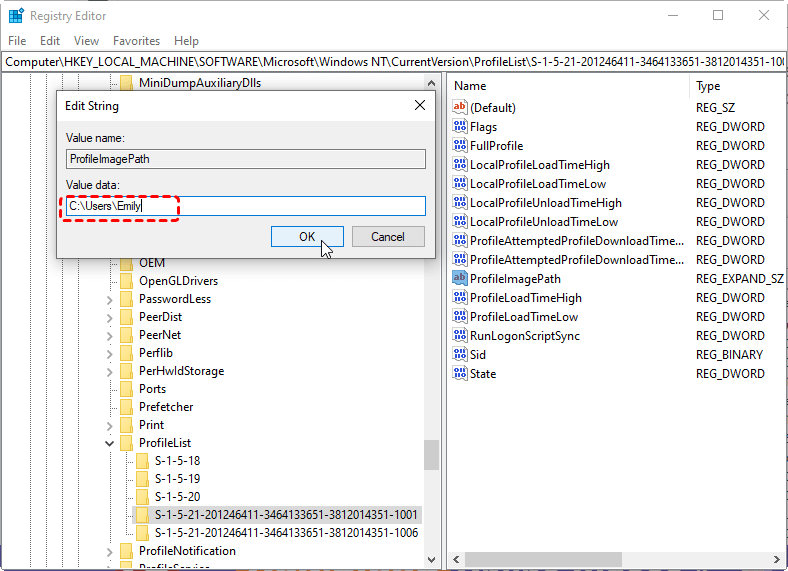
- Alterar o Caminho e o Estado da Pasta
Selecione a pasta SID em ProfileList e faça duplo clique na string "ProfileImagePath" no painel da direita. Introduza o caminho correto do seu perfil de utilizador (como C:Users\Emily) e clique em "OK" para guardar as alterações.
Faça duplo clique na string "State" no painel da direita, altere os seus dados de Valor para "0" e clique em "OK".
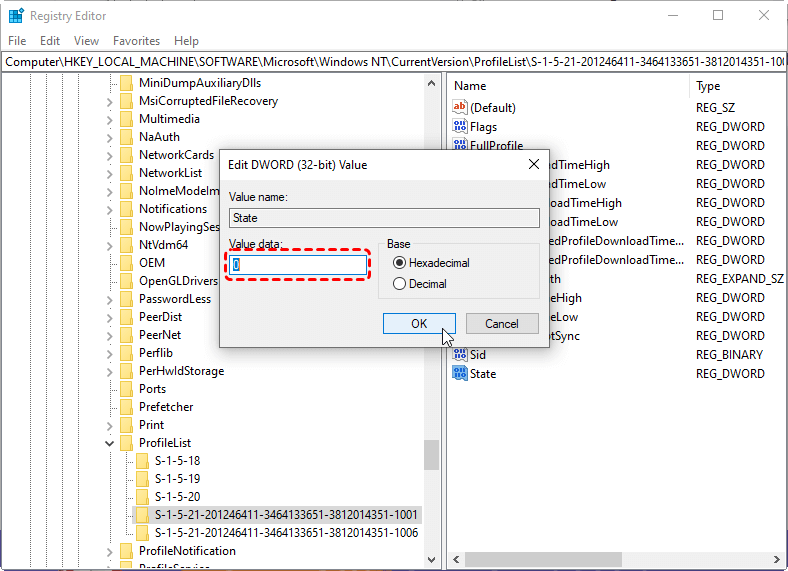
Clique duas vezes em "Flags", altere seus dados de valor para "0" e clique em "OK" também.
Quando concluir todas as operações, feche o Editor do Registro e reinicie o computador. Em seguida, verifique se o perfil de usuário excluído retornou ou não. Se o perfil de usuário ainda não tiver sido recuperado, explore os métodos a seguir.
Método 3. Restaurar pasta de perfil de usuário excluída do Histórico de Arquivos
Os dois métodos acima concentram-se na recuperação de perfis de usuário excluídos em computadores Windows. Se você precisar recuperar arquivos pessoais (Documentos, Imagens, Vídeos, etc.) de um perfil de usuário excluído, o Histórico de Arquivos (recurso de backup integrado do Windows) pode ajudar — desde que tenha sido ativado anteriormente.
Passo 1. Abra "Configurações" > "Atualização e Segurança" > "Backup" ou "Backup de Arquivos".
Passo 2. Clique em "Mais opções".
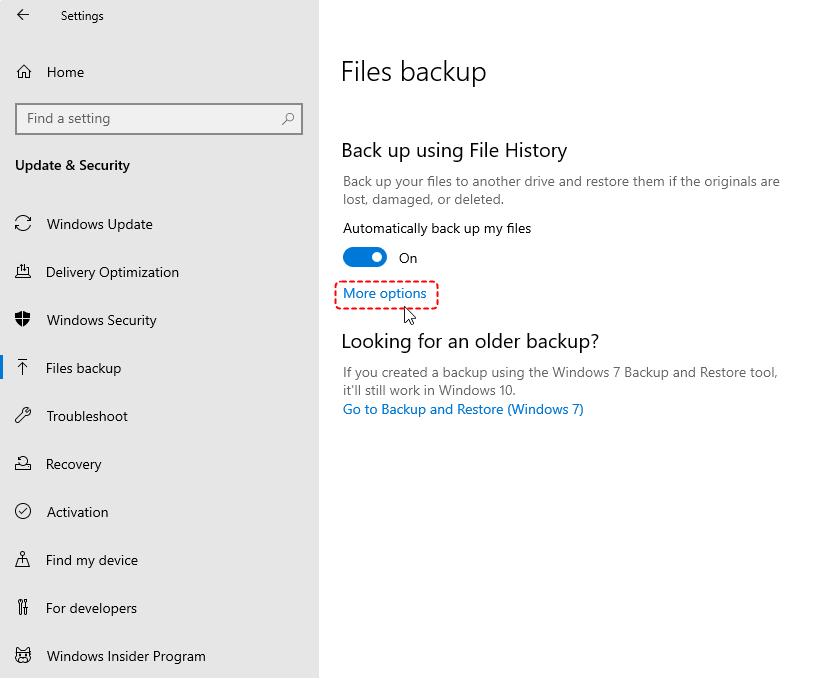
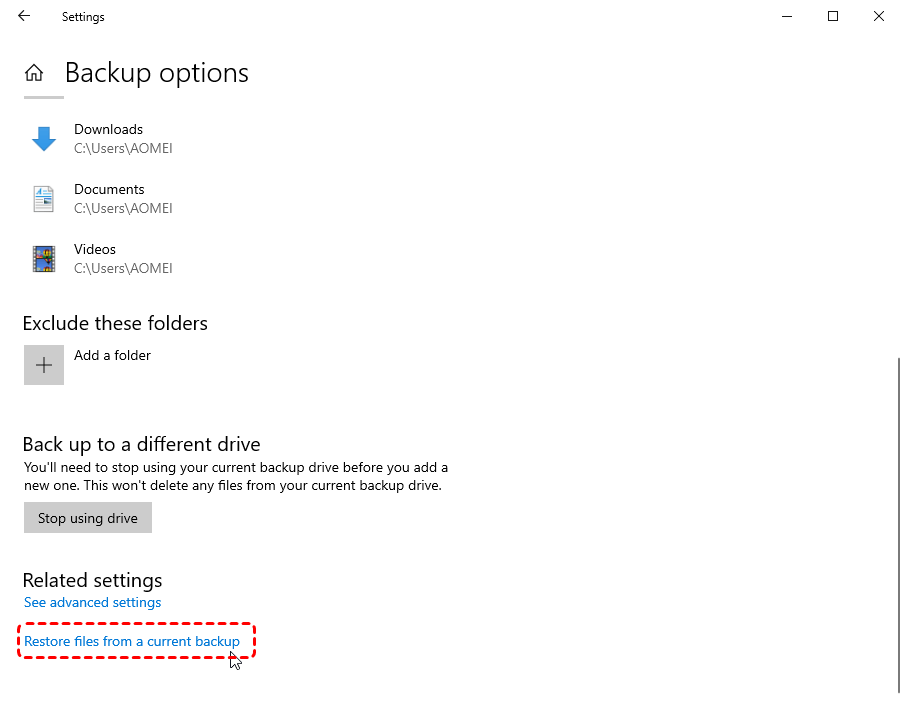
Passo 3. Role até a parte inferior e clique em "Restaurar arquivos de um backup atual".
Passo 4. Escolha a pasta do perfil de usuário e clique no botão "Restaurar".
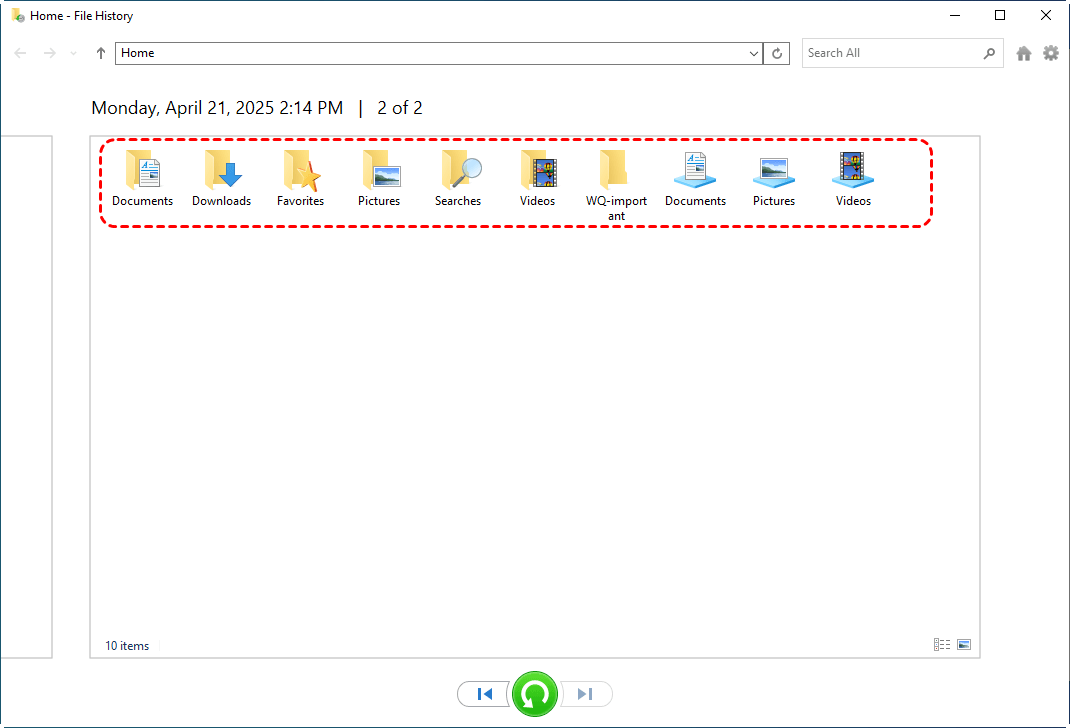
Além de restaurar pastas de usuário pelo painel de controle do Histórico de Arquivos, você também pode restaurar no Explorador de Arquivos do Windows:
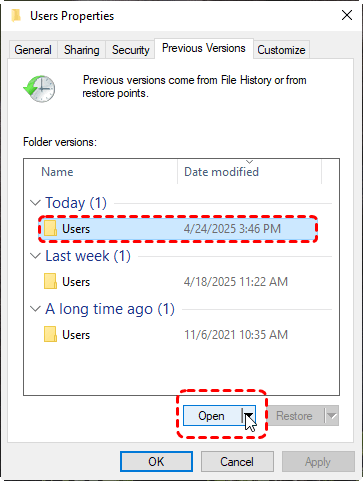
1. Clique com o botão direito na pasta "C:\Users" e selecione "Restaurar versões anteriores".
2. Escolha uma cópia de sombra de antes da exclusão.
3. Clique em "Abrir" e copie a pasta do perfil de usuário excluído para um local seguro.
Método 4. Restaurar dados de perfil de usuário excluídos via MyRecover
Se o Histórico de Arquivos não estiver ativado, ou se você precisar recuperar arquivos excluídos permanentemente de um perfil de usuário (por exemplo, Documentos, Downloads, itens da Área de Trabalho), ferramentas de terceiros como o MyRecover podem ajudar.
- ★Este método é útil quando:
- Exclusão/Perda acidental de perfil de usuário: Pasta C:\Users\ inteira excluída manualmente ou por ferramentas de limpeza. Dados do usuário perdidos após atualização/reinstalação do SO.
- Arquivos excluídos permanentemente (Shift + Delete): Arquivos excluídos via Shift + Delete (ignorando a Lixeira), como a remoção de dados de pen drives, cartões SD, etc. Arquivos perdidos após o esvaziamento da Lixeira.
- Unidade formatada/excluída: Formatação ou exclusão acidental de disco/partição (por exemplo, unidade C:). Corrupção da tabela de partição tornando as pastas do usuário inacessíveis.
- Falha do sistema/Tela azul (BSOD): O Windows falha ao iniciar, tornando os arquivos do usuário inacessíveis. SO corrompido com dados do disco intactos. Cria mídia inicializável para recuperar arquivos sem dependência do SO.
- Ataque de vírus/malware: Criptografia de ransomware ou exclusão de dados do usuário por vírus. Arquivos ocultos/bloqueados por malware.
- Unidade RAW/Sistema de arquivos não reconhecido: A unidade aparece como "RAW" no Gerenciamento de Disco. Erros de "Sistema de arquivos não reconhecido".
Para recuperar dados de perfil de usuário excluídos usando o MyRecover, primeiro instale-o em seu computador e siga as etapas.
 100% Seguro
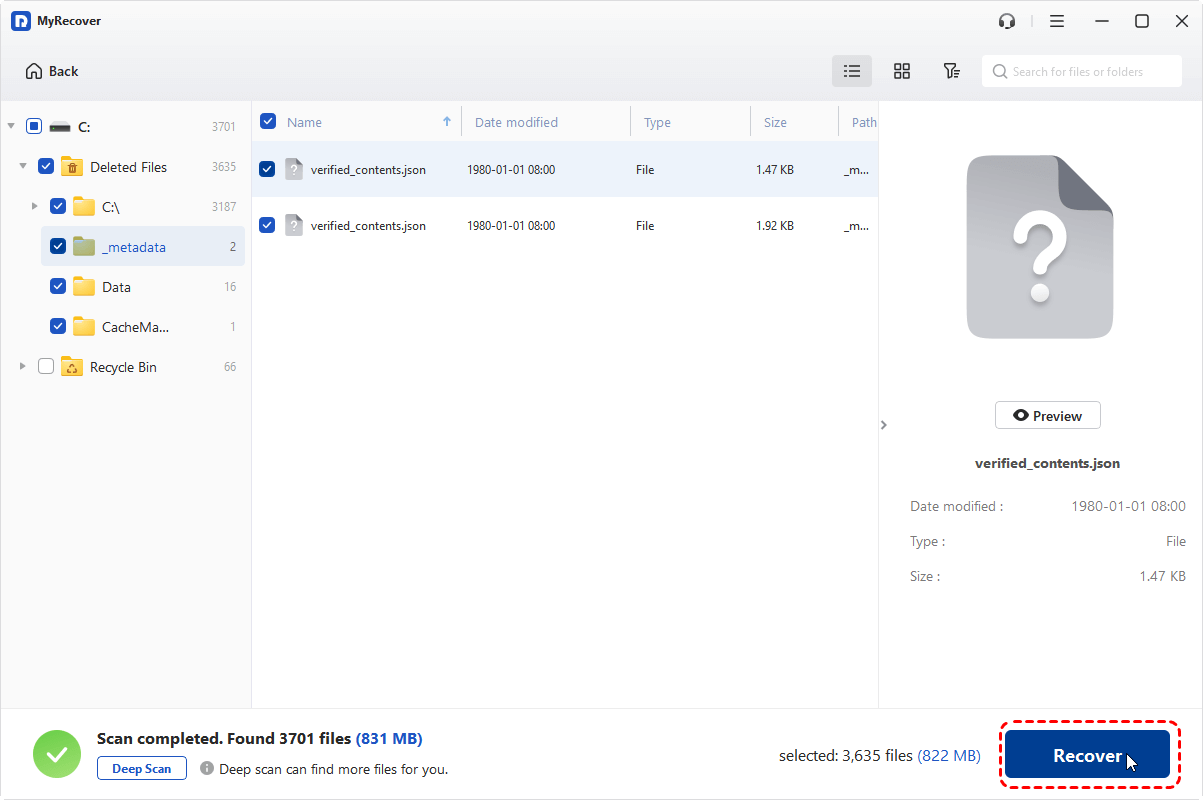
Passo 1. Abra o software, escolha a unidade C: e clique no botão "Verificar".

Passo 2. Ele verificará a unidade em busca de todos os arquivos ausentes. Quando concluído, o software exibirá todos os arquivos recuperáveis na lista à direita. Marque os arquivos ou pastas desejados e clique em "Recuperar".
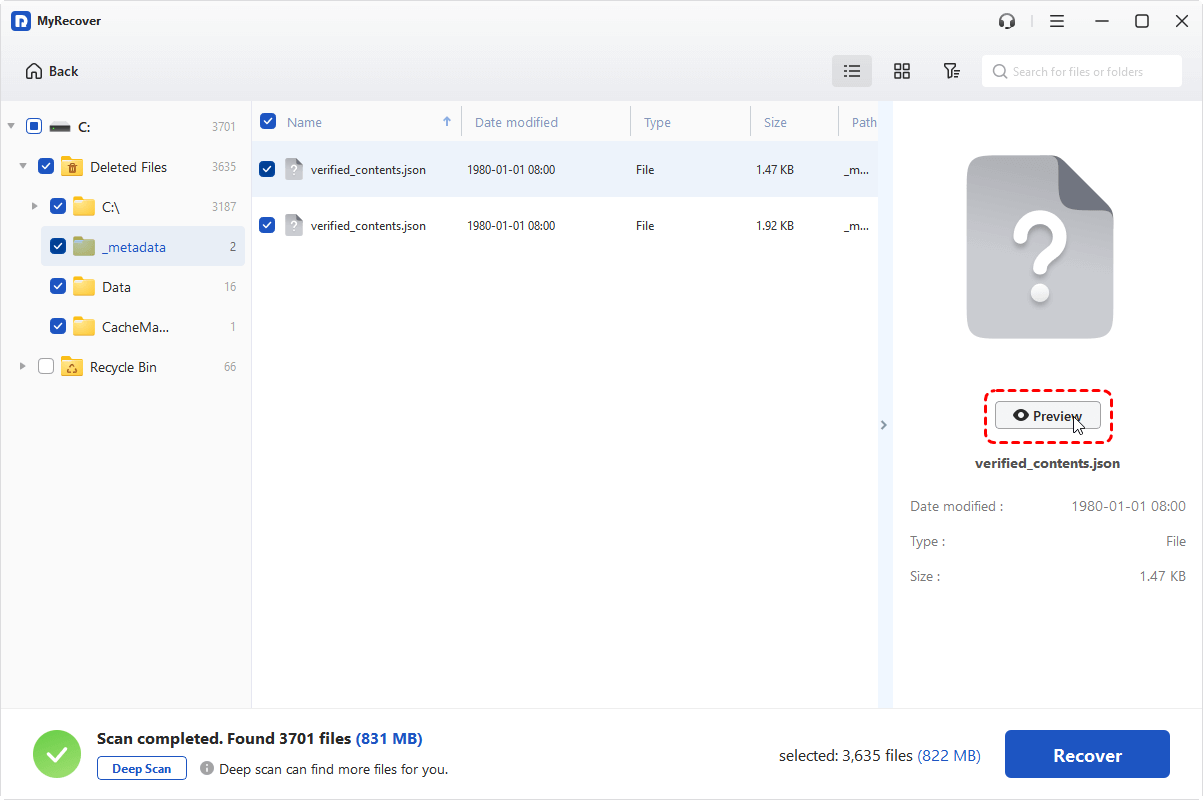
Passo 3 (opcional). Você pode visualizar os arquivos antes da recuperação final.
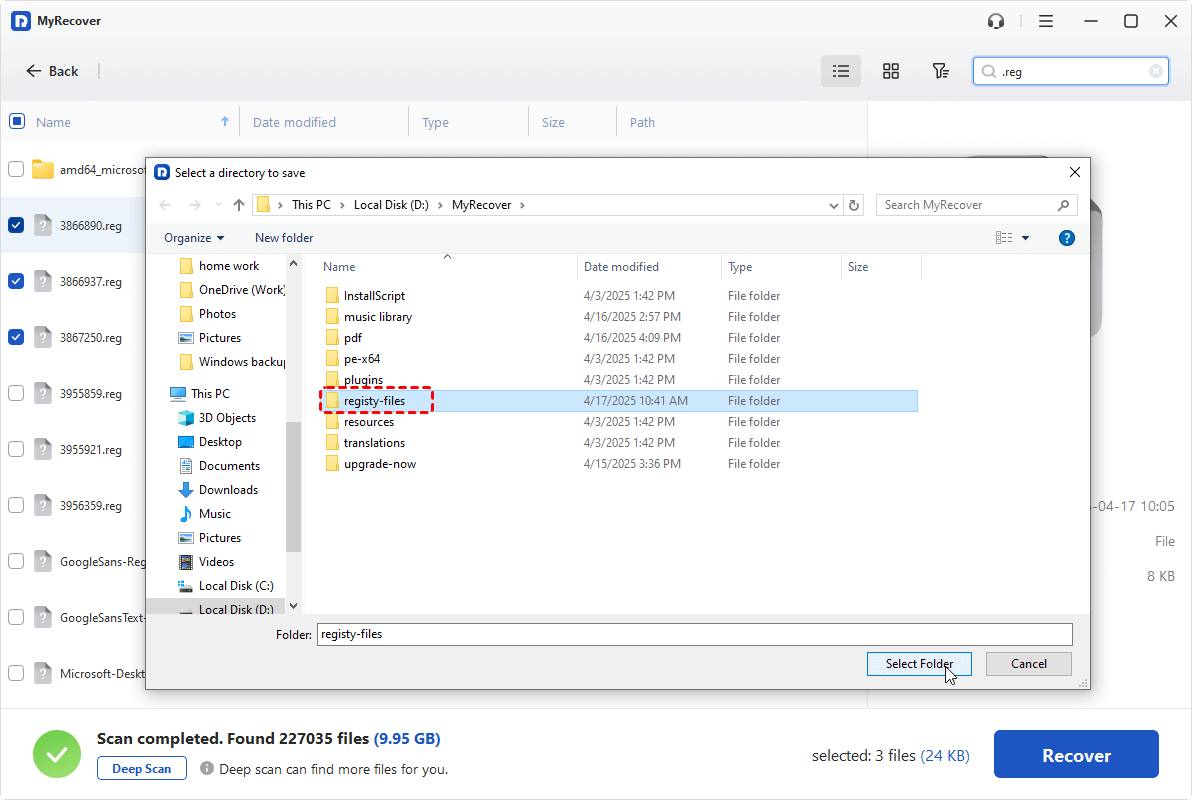
Passo 4. Escolha uma unidade diferente para salvar os dados do perfil de usuário recuperados.
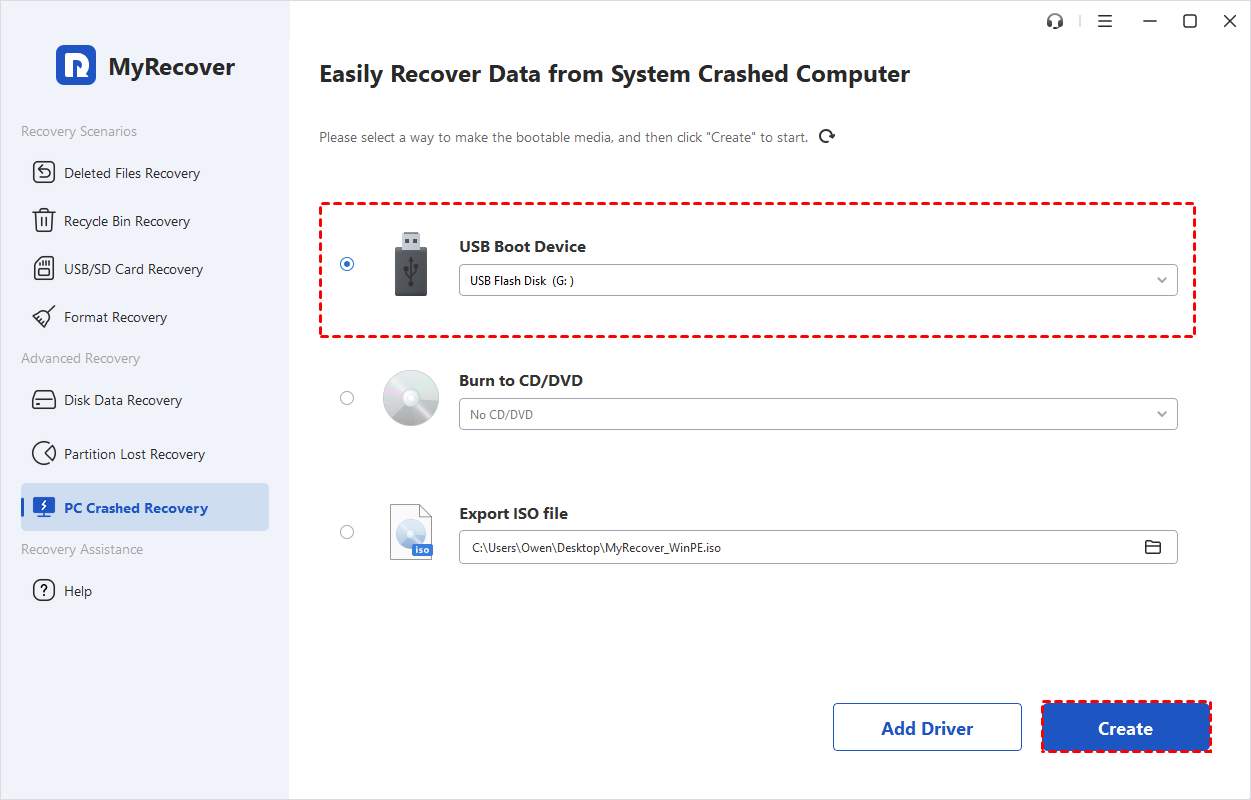
Quando o processo de recuperação terminar, você pode verificar quantos arquivos foram restaurados com sucesso e onde pode acessá-los. Se o seu Windows não inicializar, use o MyRecover para criar uma mídia inicializável e, em seguida, recupere arquivos sem iniciar o Windows.
Leitura Adicional
O método 3 e o método 4 visam restaurar dados de perfil de usuário excluídos, mas não a conta. Se você deseja recuperar a conta de perfil de usuário excluída e os dados, você deve seguir algumas etapas extras para criar uma nova conta de usuário e mover os arquivos recuperados para ela.
Parte 1. Criar uma Nova Conta de Usuário
Execute o comando "net user administrator /active: yes" na janela do Prompt de Comando e pressione Enter. Este comando ativará a conta de administrador oculta no seu computador.
- Reinicie o computador.
- Vá para "Configurações" > "Contas" > "Família e outros usuários".
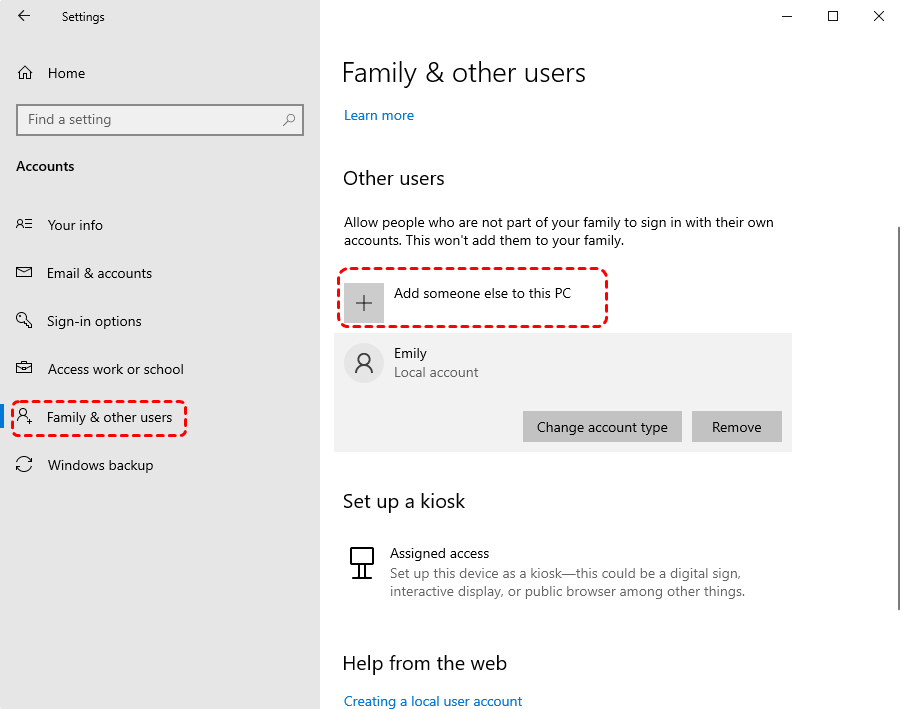
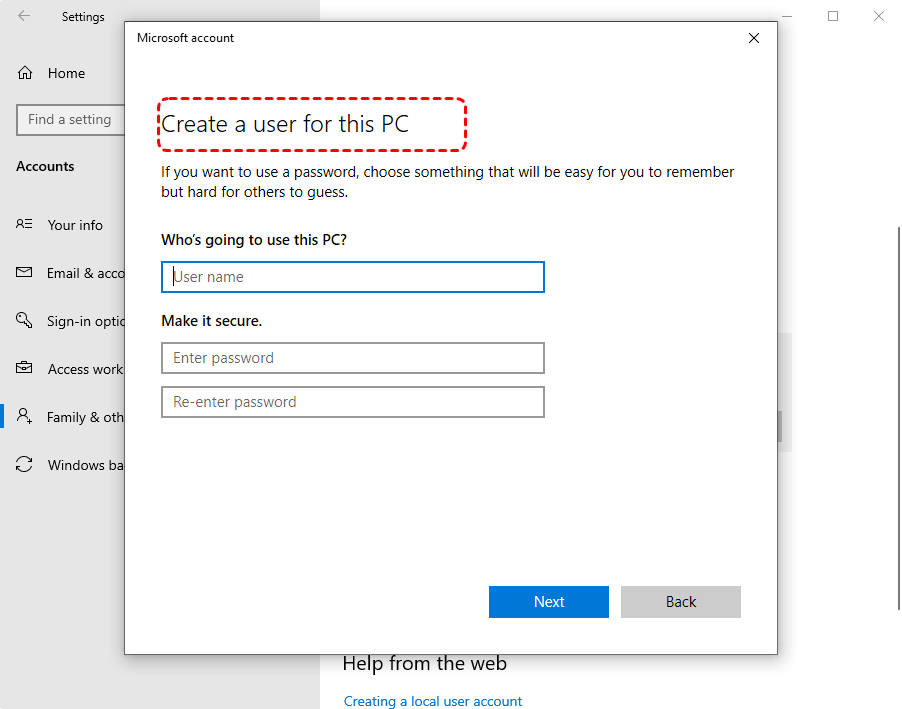
- Clique em "Adicionar outra pessoa a este PC" e siga as instruções na tela para concluir o processo.
Parte 2. Mover dados recuperados para a nova conta de usuário
- Reinicie o seu PC e inicie sessão na conta de administrador.
- Abra o Explorador de Arquivos do Windows e navegue até C:/Users/nome da nova conta criada.
- Copie e cole todos os dados dos perfis de usuário restaurados na nova conta.
Resumo
Em resumo, recuperar um perfil de usuário excluído no Windows 10 envolve várias abordagens, dependendo dos seus backups disponíveis e da configuração do sistema. Primeiro, use a Restauração do Sistema para retornar a um ponto anterior à exclusão. Se isso não for possível, você pode reparar o perfil no registro restaurando ou renomeando as chaves SID apropriadas e corrigindo seus caminhos.
Se você precisa apenas de seus arquivos pessoais, aproveite o Histórico de Arquivos para restaurar as pastas Documentos, Imagens e outras. Não existe backup integrado? O MyRecover pode ajudar a recuperar arquivos excluídos sem exigir qualquer backup prévio. Escolha um método com base em suas necessidades.

Fique por dentro das nossas
últimas dicas
Adicione-nos como fonte preferida no Google para nunca perder guias úteis.
 Adicionar como fonte preferid >>