 MyRecover



Como Recuperar Cartão CompactFlash (CF) Formatado no Windows
Formatou acidentalmente o seu cartão CF e perdeu fotos, vídeos ou dados preciosos? Não entre em pânico: cartões CF formatados geralmente podem ser recuperados! Este artigo mostra como recuperar um cartão CF formatado com segurança, ajudando a resgatar arquivos das suas câmeras. Perfeito para iniciantes, sem necessidade de conhecimentos técnicos!

By Lyra / Atualizado em 13/10/2026


É possível recuperar um cartão CF formatado?
SOCORRO! Preciso recuperar dados de um cartão CF formatado
Preciso de ajuda para recuperar imagens de um cartão CF recém-formatado; resumindo, eu tinha três cartões para descarregar e descarreguei um deles DUAS VEZES antes de formatar os três. Com certeza foi erro do usuário, mas é um erro que espero corrigir.
Eu tenho o software de recuperação DiskDrill, mas pelo que consegui recuperar (de formatos antigos de gerações passadas, estranhamente), todos os arquivos estão corrompidos. Há uma maneira melhor de fazer isso? Algum software alternativo que você recomendaria? Ou devo aceitar o prejuízo e tentar seguir em frente?
- Pergunta do reddit
Um cartão CompactFlash (cartão CF) é um padrão de cartão de memória introduzido na década de 1990, usado principalmente em câmeras DSLR, filmadoras profissionais e sistemas industriais. Hoje em dia, ao trabalhar com câmeras profissionais, gravadores de vídeo ou dispositivos industriais, os cartões CompactFlash (CF) ainda são amplamente utilizados devido à sua durabilidade e transferência de dados em alta velocidade.
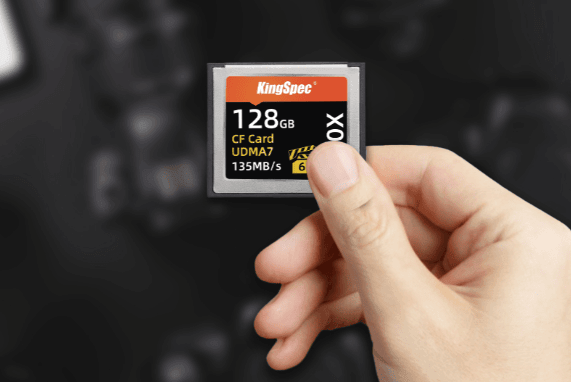
No entanto, durante o uso, um cartão CF pode ser formatado devido a erros como avisos de "Você precisa formatar o disco antes de usá-lo" ou erros humanos acidentais. Muitos fotógrafos e videomakers entram em pânico, achando que tudo foi perdido para sempre. O fato tranquilizador é que você frequentemente pode recuperar dados de um cartão CF formatado no Windows se agir rapidamente.
Formatação Rápida vs. Formatação Completa
Quando você escolhe formatar um cartão CF, geralmente há dois modos disponíveis: Formatação rápida e Formatação completa.
👉Formatação Rápida: Esta é a opção mais comum. Ela apenas remove as referências do sistema de arquivos (o "sumário"), fazendo com que o espaço pareça vazio. Os arquivos reais ainda estão fisicamente na unidade até serem sobrescritos.
👉Formatação Completa: Isso sobrescreve cada setor com zeros, o que torna a recuperação muito mais difícil, embora em alguns casos ferramentas profissionais ainda possam tentar a recuperação.
A maioria das formatações acidentais são Formatações Rápidas, o que significa que seus dados ainda podem ser recuperáveis com as ferramentas certas. Antes que novos arquivos comecem a sobrescrever os dados perdidos, ferramentas profissionais de recuperação de dados podem escanear o disco e recuperar os arquivos perdidos.
Como Recuperar um Cartão CF Formatado no Windows
Antes de prosseguir para as etapas específicas de recuperação, há um detalhe importante a observar: assim que perceber que seu cartão CF foi formatado, pare de usá-lo imediatamente para evitar a sobrescrita de dados. Existem 5 métodos que podem ajudar você a recuperar um cartão CF formatado gratuitamente antes que novos dados o sobrescrevam. Vamos explorá-los um a um.
Verificar o backup primeiro
Antes de tentar outras ferramentas de recuperação, verifique se você já fez backup dos arquivos anteriormente. Muitos fotógrafos cópiam os dados do cartão CF para um computador ou unidade externa após as sessões de fotos. Cada vez mais pessoas utilizam ferramentas de backup em nuvem para fazer backup de seus arquivos importantes.
👉 Verificar o disco rígido do PC
Para facilitar o gerenciamento e a edição de dados em um cartão CF, muitos fotógrafos transferem os dados do cartão CF para um computador. Você pode verificar se as fotos ou vídeos de que precisa foram transferidos para o disco rígido do seu computador. Esta também é uma maneira comum de remover dados da câmera.
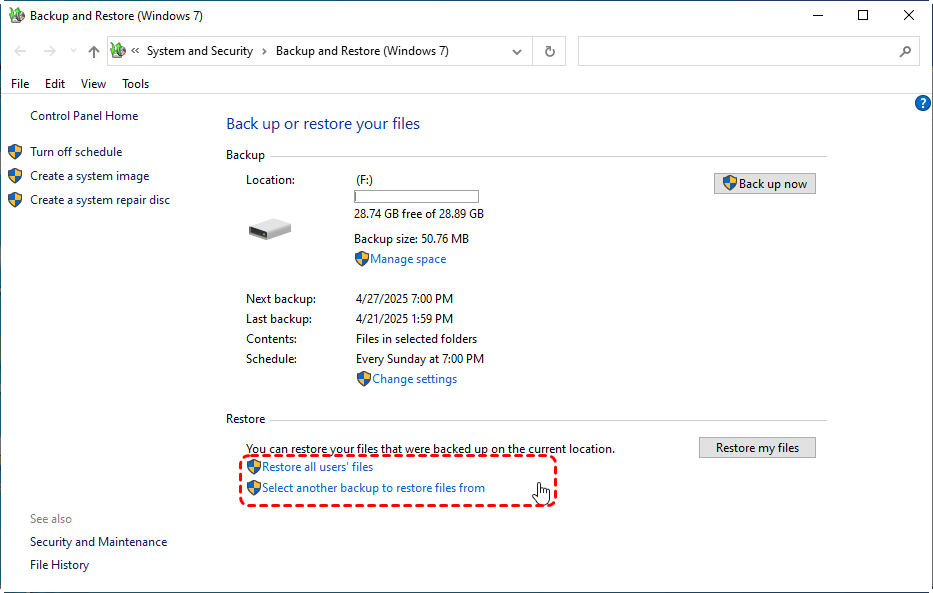
👉 Restaurar a partir do Backup e Restauração (Windows 7)
O Backup e Restauração (Windows 7) é uma ferramenta de backup legada no Windows, mas ainda está disponível para o Windows 10 e 11 e permite que os usuários criem um backup completo do sistema. Se você fez backup dos seus arquivos, pode restaurar os necessários a partir do backup.
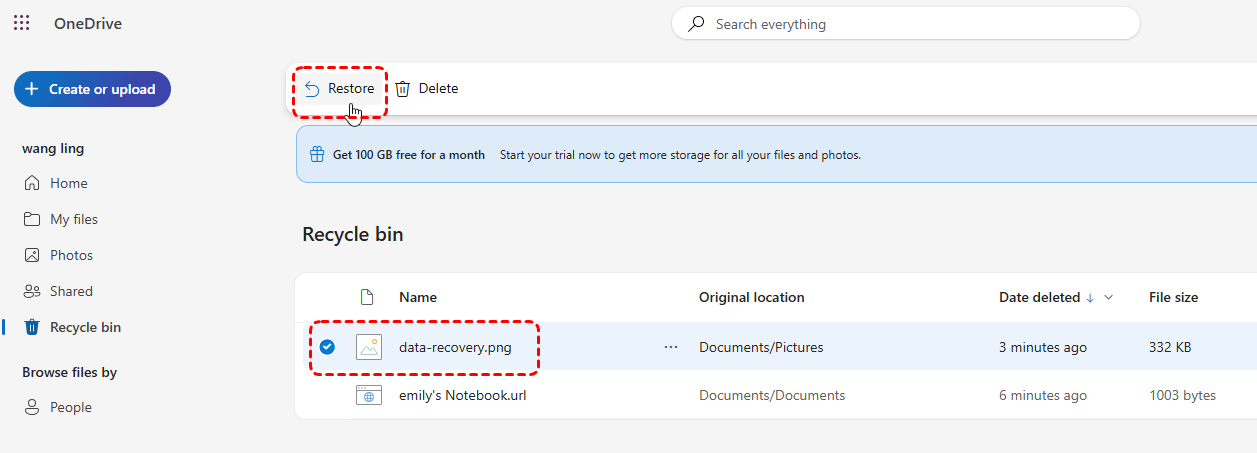
👉 Verificar o armazenamento em nuvem
Verifique o armazenamento em nuvem, como Google Drive, Dropbox e OneDrive, caso a sincronização automática estivesse ativada. Isso é especialmente verdadeiro para o OneDrive, que vem pré-instalado no Windows para facilitar a criação de backups pelos usuários.
Se nenhum backup estiver disponível, passe para outros métodos de recuperação.
Recuperar usando o Windows File Recovery (Ferramenta de linha de comando)
Windows File Recovery (WinFR) é a ferramenta de recuperação de linha de comando gratuita da Microsoft para o Windows 10/11. Ela pode tentar recuperar arquivos perdidos após a formatação do disco rígido. No entanto, exige familiaridade com o comando do Windows File Recovery básico.
Passo 1. Baixe e instale o Windows File Recovery no seu computador a partir do canal oficial da Microsoft.

Passo 2. Insira o cartão CF em um leitor de cartão e conecte-o ao seu computador.
Passo 3. Abra o Windows File Recovery e execute-o como administrador.

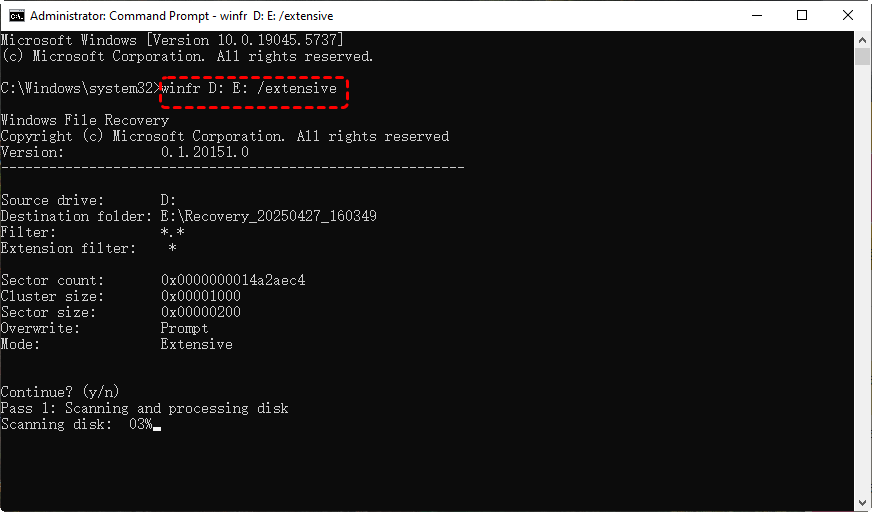
Passo 4. Digite o seguinte comando "winfr D: E: /extensive" e pressione "Enter". Substitua as letras de unidade "D" e "E" pelas letras reais das suas unidades.
- ★Dicas:
- D: a letra da unidade de origem (a letra da unidade do seu cartão CF).
- E: a letra da unidade de destino.
- /Extensive: o modo de verificação. É especialmente útil para unidades corrompidas ou formatadas.
O Windows File Recovery também permite recuperar arquivos, tipos de arquivo e pastas específicos. Você só precisa adicionar um comando de filtro após o comando básico. Por exemplo, para recuperar arquivos de vídeo perdidos de uma unidade, você pode inserir o seguinte comando: winfr E: F: /extensive /n *.mp4.
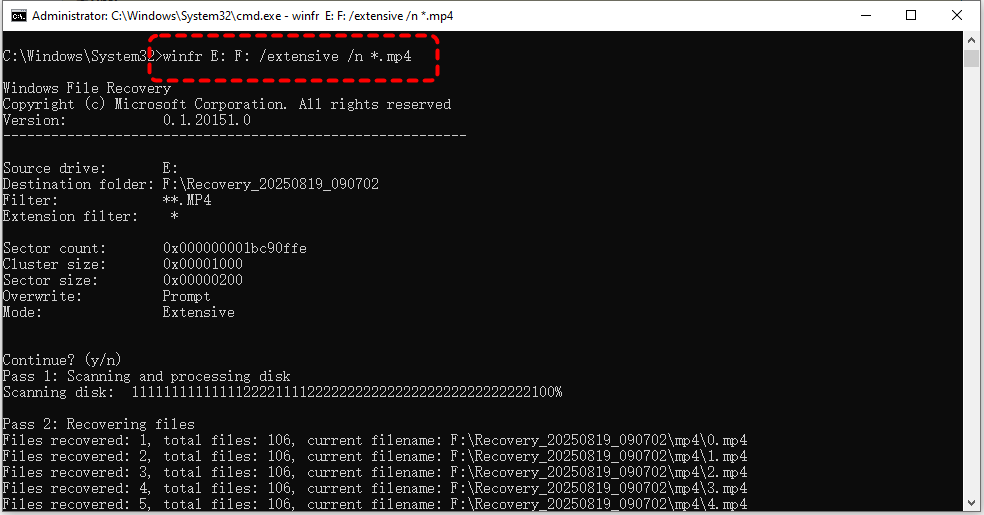
Aguarde o processo ser concluído e, em seguida, pressione "y" para verificar a pasta de recuperação em busca de arquivos restaurados.
Software de Recuperação de Cartão CF para Download Gratuito: MyRecover
Embora o Windows File Recovery seja uma ferramenta poderosa, é difícil para a maioria dos usuários iniciantes dominá-la. Se você também precisa de uma solução de recuperação mais intuitiva e fácil de usar, o MyRecover serve como uma excelente alternativa. Ele possui uma interface amigável que permite visualizar todo o processo de recuperação de dados.
Durante o processo, você pode selecionar facilmente apenas os arquivos de que precisa, sem restaurar itens desnecessários. Você também pode visualizar o conteúdo dos arquivos antes da recuperação para confirmar se são os arquivos desejados. Apesar de sua interface simples, o MyRecover nunca compromete o desempenho de recuperação. Ele oferece suporte a mais de 1.000 tipos de arquivos em mais de 500 dispositivos de armazenamento diferentes.

 MyRecover
- Suporte a mais de 1.000 tipos de arquivos, incluindo documentos, imagens, vídeos, e-mails e muito mais.
- Modos de digitalização duplos: Verificação Rápida para velocidade, Verificação Profunda para recuperação completa.
- Suporte a NTFS, FAT32, exFAT, ReFS no Windows 11/10/8/7 e Windows Server.
- Lide com casos mais complexos de perda de dados, como falha do SO, unidade formatada, RAW, corrompida ou excluída.
 100% Seguro
4 Passos para Recuperar Dados de um Cartão CF Formatado
Passo 1. Baixe e instale o MyRecover em seu computador a partir de um canal seguro. Em seguida, conecte o cartão CF ao seu computador com um leitor de cartão.
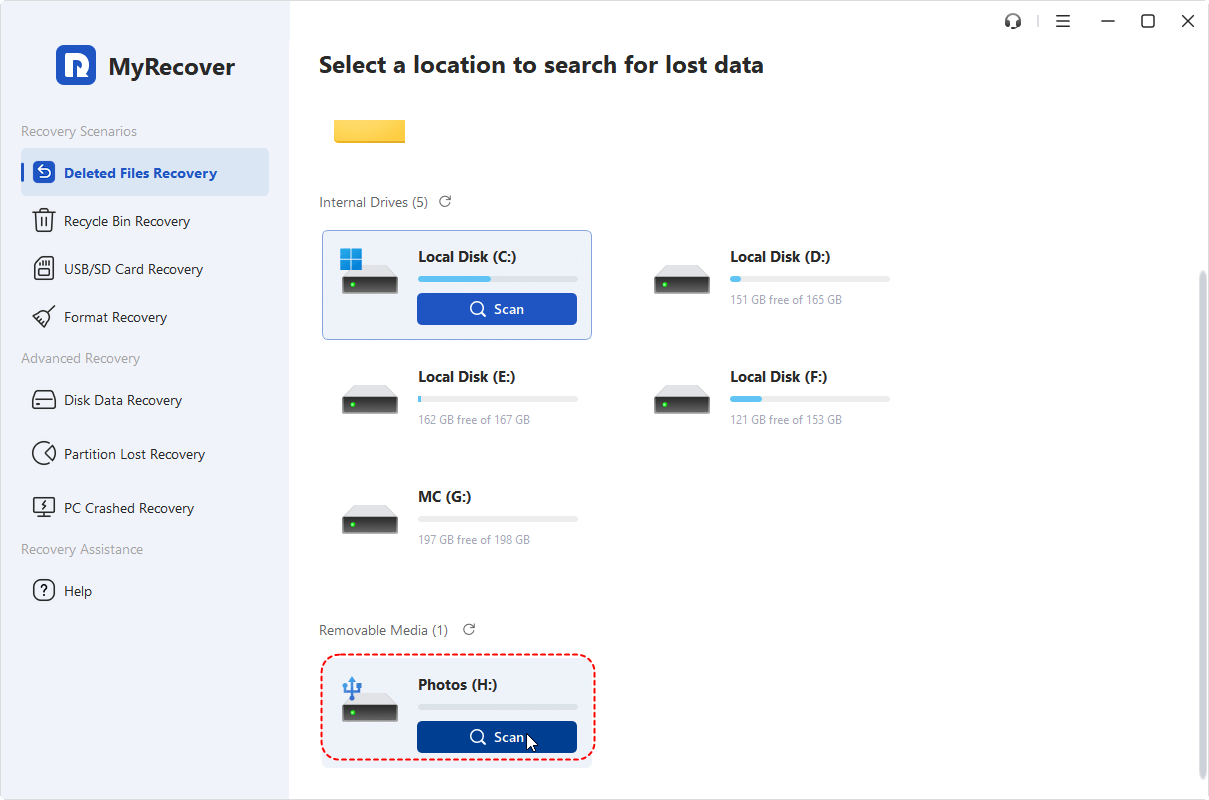
Passo 2. Inicie-o e selecione a unidade do cartão CF formatado para escanear, depois clique em "Escanear". Após o término da verificação rápida, se necessário, você pode clicar em "Verificação Profunda" para encontrar mais fragmentos de arquivos.
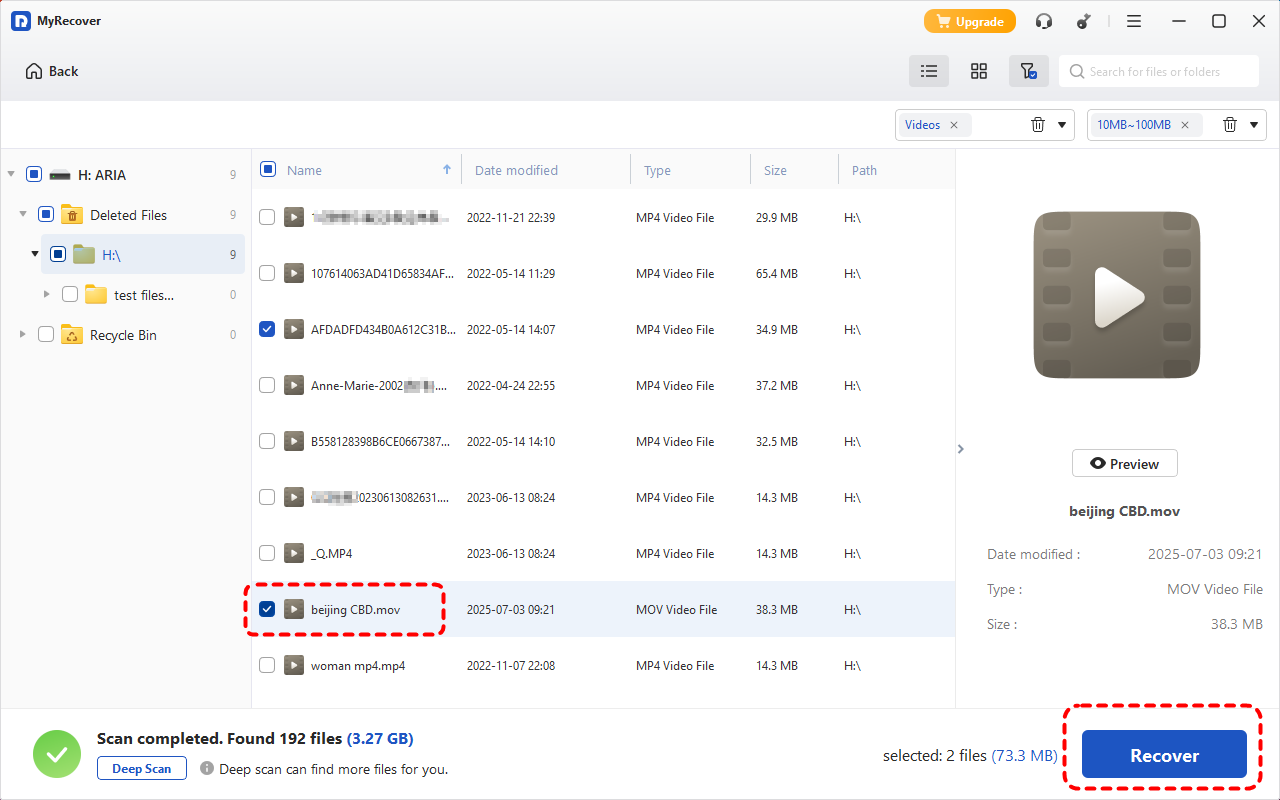
Passo 3. Escolha os arquivos que deseja recuperar nas listas recuperáveis e visualize o conteúdo do arquivo no painel direito, depois clique em "Recuperar".
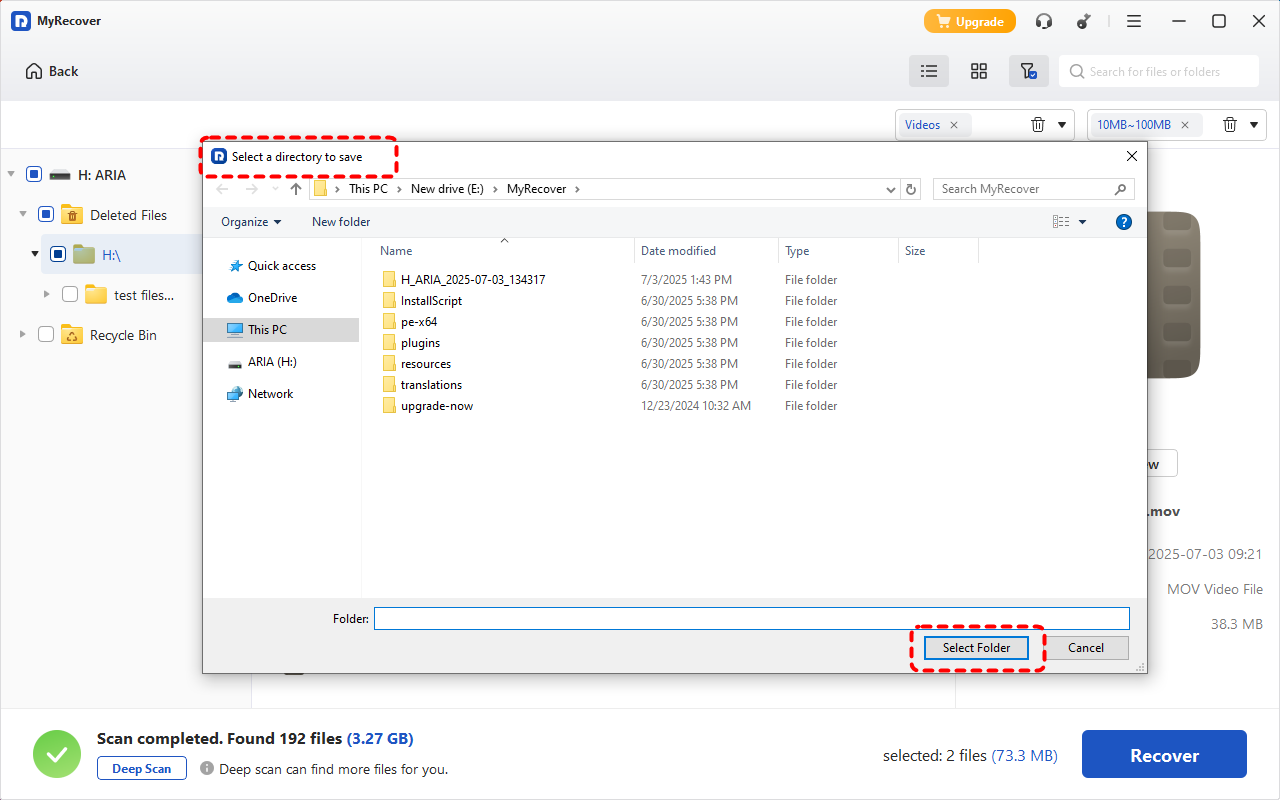
Passo 4. Selecione um local seguro (que não seja o cartão CF formatado) para salvar os arquivos recuperados.
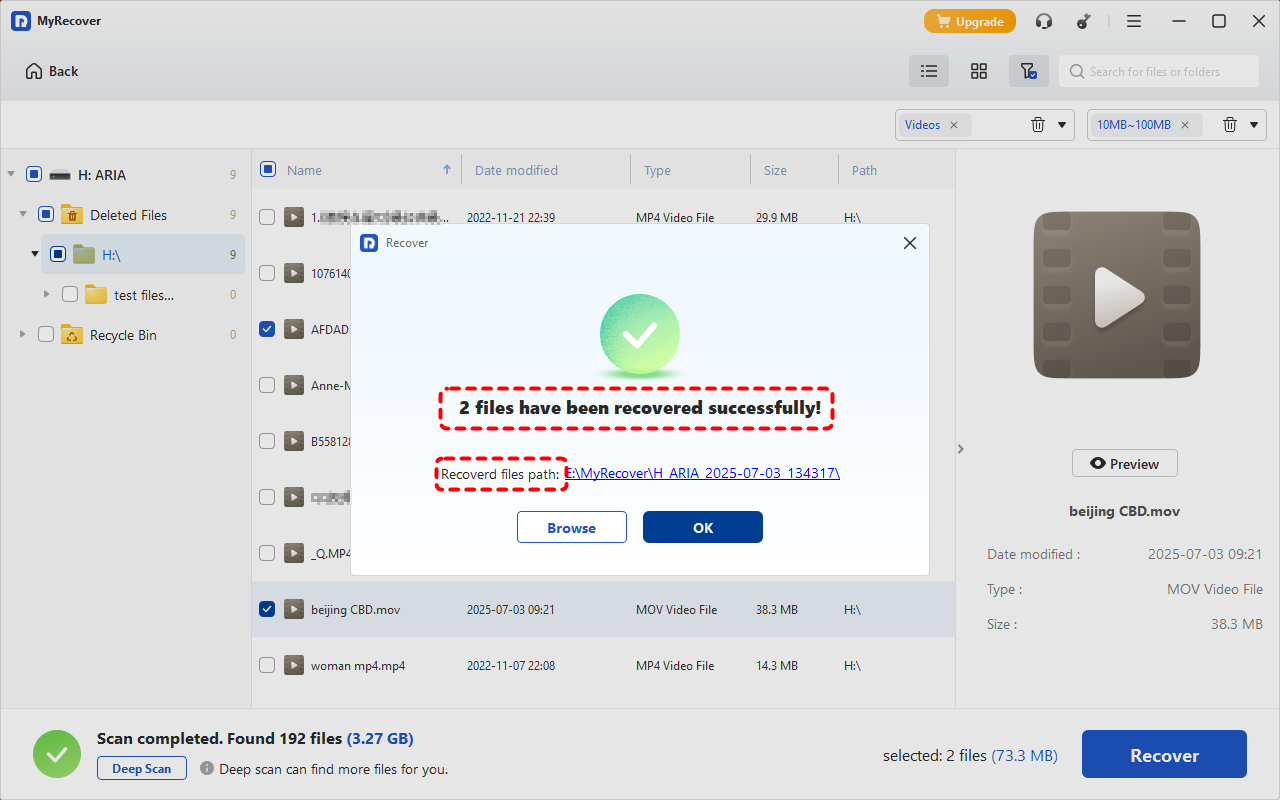
Quando o processo for concluído, a mensagem indicando o sucesso da recuperação será exibida. Você pode verificar os arquivos recuperados clicando no caminho da pasta de destino ou no botão "Procurar".
Procure Serviços Profissionais de Recuperação de Dados
Se nenhum dos métodos acima funcionar, ou se o cartão CF tiver sido totalmente formatado várias vezes, procurar serviços profissionais de recuperação de dados é a opção mais confiável. Equipados com ferramentas especializadas e tecnologias avançadas, os profissionais podem ajudar a restaurar dados de um cartão CF formatado, mesmo que o dispositivo tenha sofrido danos físicos. No entanto, esse método custa mais e leva muito mais tempo.
Como Recuperar ou Reparar um Cartão CF Corrompido
Às vezes, o Windows solicita que você formate o cartão CF devido a erros lógicos ou corrupção no cartão. Esta seção fornece vários métodos eficazes para reparar totalmente um cartão CF corrompido e interromper solicitações repetidas de formatação no seu computador ou câmera.
Método 1. Verificar a Conexão do Cartão
Antes de assumir que o cartão CF está corrompido, verifique se o problema não é causado por uma falha de conexão. Um contato inadequado entre o cartão e o leitor, uma porta USB danificada ou uma fonte de alimentação instável podem impedir que o sistema reconheça o dispositivo corretamente. Essas verificações básicas podem parecer simples, mas geralmente são a causa raiz do problema.
Passo 1. Remova o cartão CF e reconecte-o usando um leitor de cartão ou porta USB diferente.
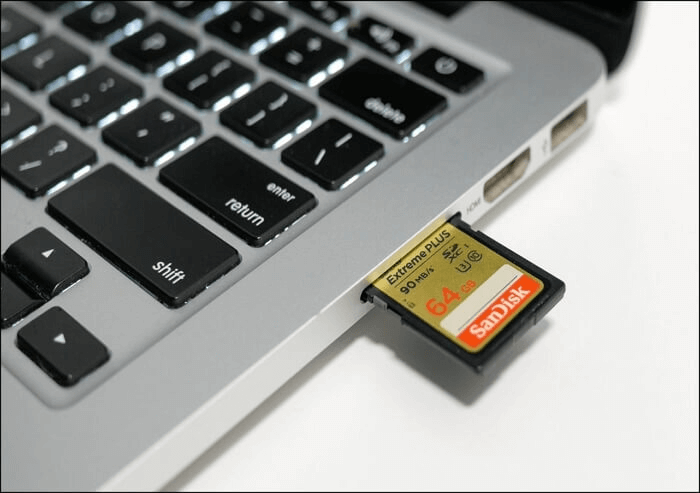
Passo 2. Tente conectar o cartão a outro computador para descartar problemas específicos do sistema.
Método 2. Verificar erros de disco no cartão CF
Se o cartão CF for detectado, mas se comportar de forma anormal (por exemplo, acesso lento, arquivos ausentes ou avisos de erro), ele poderá conter erros de sistema de arquivos lógicos. Executar uma verificação de disco pode identificar e corrigir pequenas corrupções, restaurar a integridade do sistema de arquivos e potencialmente tornar os dados acessíveis novamente sem formatar o cartão CF.
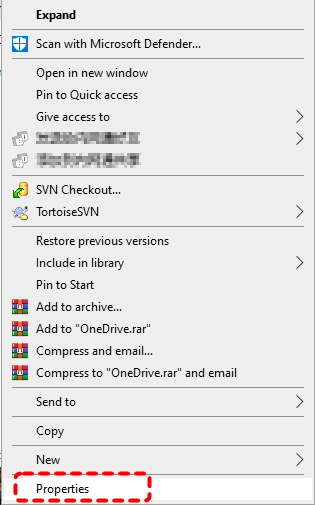
Passo 1. Abra o Explorador de Arquivos do Windows, clique com o botão direito do mouse no cartão CF e selecione "Propriedades".
Passo 2. Vá para a aba "Ferramentas" e clique em "Verificar" em Verificação de erros.
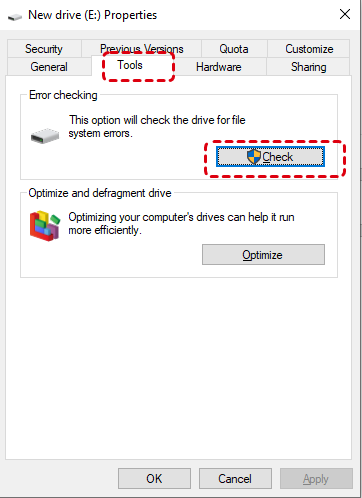
Passo 3. Siga as instruções para verificar e reparar os erros detectados.
Além disso, se você se interessar por operações de linha de comando, também poderá usar o Prompt de Comando para verificar erros de disco no seu cartão CF. Siga estas etapas:
Passo 1. Localize o Prompt de Comando no menu Iniciar, clique com o botão direito nele e escolha "Executar como administrador".

Passo 2. Insira o seguinte comando "chkdsk G: /f /r" e pressione a tecla "Enter". Substitua "G" pela letra real da unidade do seu cartão CF.

Passo 3. Aguarde a conclusão do processo.
Método 3. Atribuir uma letra de unidade
Às vezes, o cartão CF está conectado corretamente, mas não aparece no Explorador de Arquivos porque não possui uma letra de unidade. Isso pode criar a falsa impressão de que o cartão CF está corrompido. Este é um problema comum após alterações ou conflitos no sistema. Atribuir uma nova letra de unidade permite que o Windows reconheça e exiba o cartão normalmente.
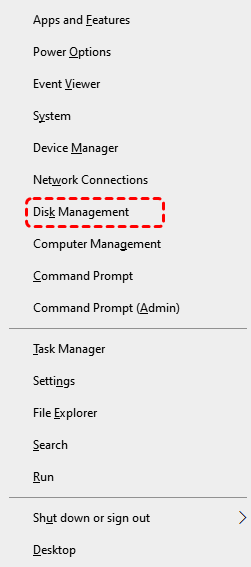
Passo 1. Pressione "Win" + "X" e selecione "Gerenciamento de Disco".
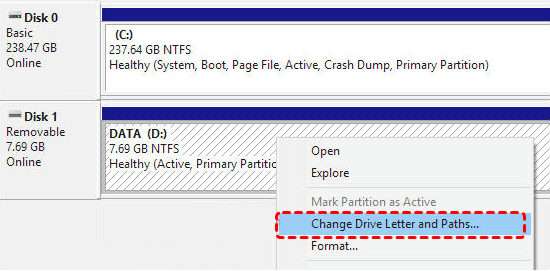
Passo 2. Localize o seu cartão CF, clique com o botão direito nele e escolha "Alterar Letra de Unidade e Caminhos".
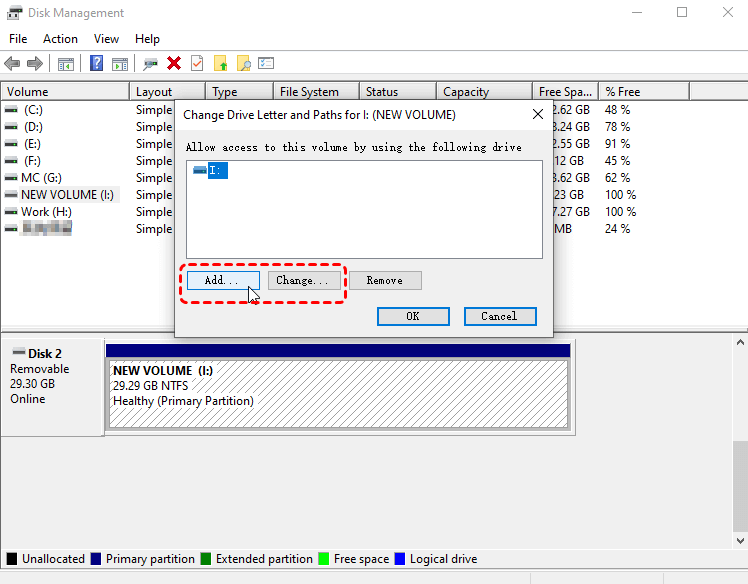
Passo 3. Clique em "Adicionar" ou "Alterar", atribua uma nova letra e clique em "OK" para confirmar.
Método 4. Atualizar ou reinstalar o driver
Problemas de driver podem impedir que o Windows se comunique corretamente com o cartão CF. Drivers desatualizados, corrompidos ou incompatíveis podem fazer com que o dispositivo funcione mal ou não apareça. Atualizar ou reinstalar o driver pode restaurar a comunicação normal entre o sistema e o cartão.
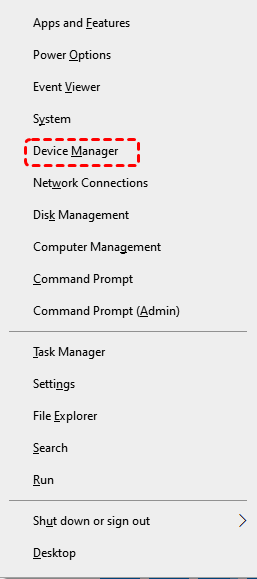
Passo 1. Pressione "Win" + "X" e abra o "Gerenciador de Dispositivos".
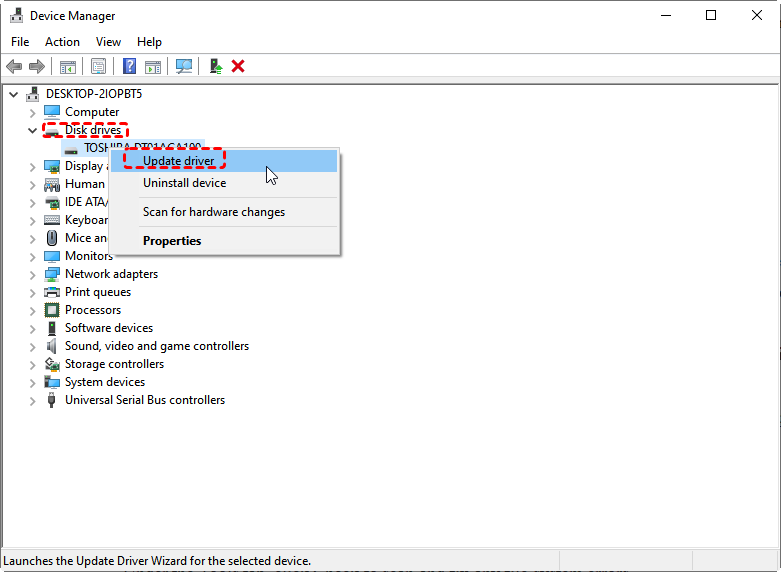
Passo 2. Expanda "Unidades de disco", clique com o botão direito no cartão CF e selecione "Atualizar driver".
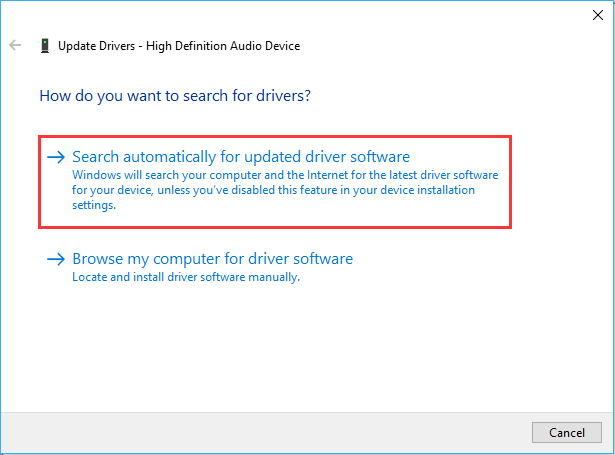
Passo 3. Clique em "Pesquisar automaticamente software de driver atualizado" para continuar o processo.
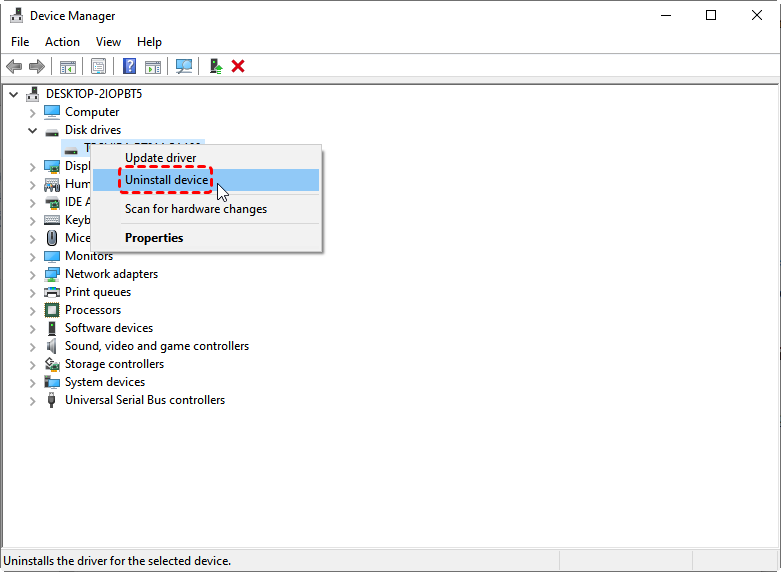
Passo 4. Se o problema persistir, escolha "Desinstalar dispositivo" e reinicie o computador para reinstalá-lo automaticamente.
Método 5. Formatar o cartão CF
Se todos os métodos anteriores falharem e o cartão CF continuar inacessível ou corrompido, a formatação pode ser necessária para restaurar a usabilidade. Esse processo remove a corrupção do sistema de arquivos, mas também apaga os dados existentes. Portanto, ele só deve ser realizado após tentar a recuperação de dados ou confirmar que os dados não são mais necessários.
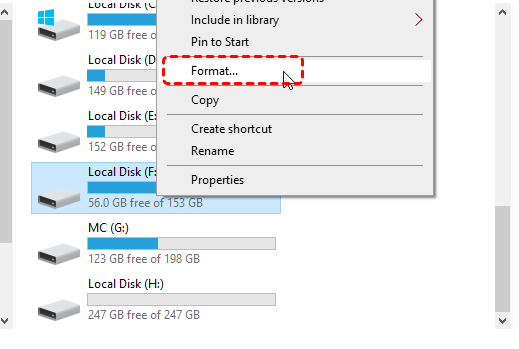
Passo 1. Abra "Este Computador", clique com o botão direito no cartão CF e selecione "Formatar".
Passo 2. Escolha um sistema de arquivos compatível (por exemplo, FAT32 ou exFAT) e mantenha a opção "Formatação Rápida" marcada.
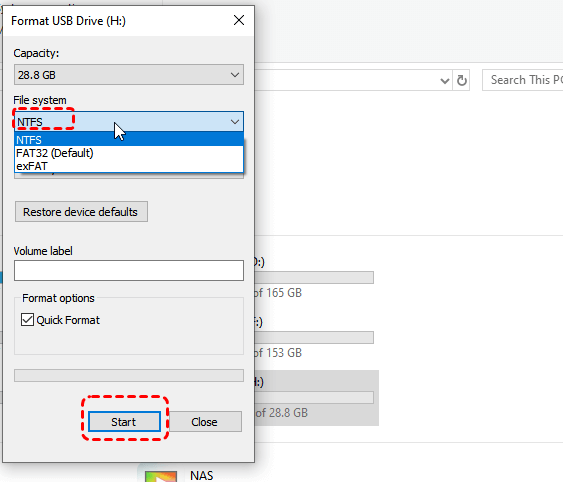
Passo 3. Clique em "Iniciar" e aguarde a conclusão do processo.
Dicas Bônus: Como formatar seu cartão CF com segurança
Formatar seu cartão CF corretamente é essencial para manter suas fotos, vídeos e dados seguros. Uma formatação adequada não apenas limpa arquivos desnecessários, mas também atualiza o sistema de arquivos, reduzindo o risco de erros e corrupção. Abaixo estão maneiras seguras de formatar seu cartão CF.
☀️Faça backup primeiro
Antes de formatar um cartão CF, se houver arquivos armazenados nele, sempre faça o backup dos dados primeiro para evitar a perda permanente de dados.
☀️Formate na câmera ou no computador
A maneira mais segura e confiável de formatar um cartão CF é diretamente dentro da câmera com a qual você planeja usá-lo. Isso garante a compatibilidade entre o cartão e o seu dispositivo. Se a sua câmera não reconhecer o cartão ou se você precisar de um sistema de arquivos diferente, poderá formatá-lo em um computador.
☀️Escolha a opção de formato correta
Execute uma formatação completa apenas se o cartão apresentar erros. Para uso normal, a formatação rápida é mais segura.
Resumo
Formatar acidentalmente um cartão CF não significa necessariamente que seus dados se foram para sempre. Com a abordagem certa, você pode recuperar um cartão CF formatado, seja por meio de backups, do Windows File Recovery ou de uma ferramenta profissional como o MyRecover. Se você quiser recursos avançados, a edição Professional do MyRecover permite até recuperar arquivos de sistemas que não inicializam, tornando-se uma excelente rede de segurança para fotógrafos profissionais.
FAQs:
Q1: Posso restaurar fotos de um cartão CF formatado?
Sim, você geralmente pode restaurar fotos de um cartão CF formatado, especialmente após uma formatação rápida. A formatação normalmente remove as referências de arquivos em vez dos dados reais. Desde que os dados não tenham sido sobrescritos, um software de recuperação como o MyRecover pode escanear o cartão e recuperar as fotos perdidas. Pare de usar o cartão imediatamente para melhorar as chances de recuperação.
Q2: Como recuperar um cartão CF após a formatação rápida da câmera?
Após uma formatação rápida na câmera, conecte o cartão CF a um PC com Windows e use um software de recuperação de dados como o MyRecover para realizar uma verificação. A formatação rápida normalmente deixa os dados intactos, tornando a recuperação possível. Selecione os arquivos recuperáveis e salve-os em outro dispositivo de armazenamento. Evite tirar novas fotos antes da recuperação para impedir a sobrescrita.
Q3: Como recuperar imagens excluídas de um cartão CF formatado?
Para recuperar imagens excluídas de um cartão CF formatado, use uma ferramenta de recuperação como o MyRecover que suporte formatos de imagem como JPG, RAW ou PNG. Execute uma verificação profunda para localizar os arquivos excluídos, visualize-os se possível e restaure-os para um local diferente. A recuperação é mais bem-sucedida se nenhum dado novo tiver sido gravado no cartão.
Q4: Como recuperar com segurança um cartão CF corrompido e formatado?
Para recuperar dados de um cartão CF corrompido ou formatado com segurança, evite formatá-lo novamente ou gravar novos dados. Use um software de recuperação confiável, como o MyRecover, para escanear o cartão e recuperar os arquivos para outro dispositivo. Se o cartão estiver ilegível, tente corrigir os erros primeiro e, em seguida, realize a recuperação. Isso reduz o risco de perda permanente de dados.
Q5: É possível recuperar dados após a formatação?
Sim, a recuperação de dados após a formatação geralmente é possível, especialmente se tiver sido uma formatação rápida. Os dados originais normalmente permanecem no dispositivo de armazenamento até serem substituídos. O uso imediato de um software de recuperação, como o MyRecover, aumenta as chances de recuperar arquivos. No entanto, formatações completas ou dados substituídos podem reduzir significativamente o sucesso da recuperação.
Q6: A formatação de um cartão SD apaga tudo o que está nele?
A formatação de um cartão SD remove o acesso a todos os arquivos armazenados, mas nem sempre apaga os dados imediatamente. Na maioria dos casos, o sistema exclui as referências de arquivos, tornando os dados invisíveis, mas ainda recuperáveis. No entanto, assim que novos dados são gravados, os dados antigos podem ser permanentemente substituídos e tornarem-se irrecuperáveis.

Fique por dentro das nossas
últimas dicas
Adicione-nos como fonte preferida no Google para nunca perder guias úteis.
 Adicionar como fonte preferid >>