 MyRecover



Como recuperar dados de um SSD gratuitamente - Guia passo a passo (2026)
Restaure facilmente arquivos perdidos ou excluídos do seu SSD com nosso guia de recuperação passo a passo. Seja por exclusão acidental, formatação do SSD ou corrupção de arquivos, descubra métodos gratuitos e confiáveis para recuperar seus documentos, fotos e outros arquivos importantes de unidades de estado sólido.

By Lyra / Atualizado em 09/09/2026


Os dados de um SSD podem ser recuperados? - Fatores críticos a considerar
As unidades de estado sólido (SSDs) revolucionaram o armazenamento de dados com sua velocidade e confiabilidade, mas apresentam desafios únicos quando se trata de recuperação de dados. Ao contrário dos discos rígidos tradicionais, os SSDs processam dados de forma diferente, o que impacta significativamente a recuperabilidade dos dados. Aqui está o que você precisa saber sobre a recuperação de dados em SSD e os principais fatores que determinam se você pode recuperar dados de uma unidade SSD com sucesso.

1. Comando TRIM: O maior obstáculo
Os SSDs modernos executam automaticamente o comando TRIM para otimizar o desempenho, apagando permanentemente os arquivos excluídos. Quando o TRIM está ativo, os arquivos excluídos são imediatamente marcados para exclusão. Além disso, a recuperação torna-se quase impossível assim que o TRIM conclui seu processo.
- Nota:✎...
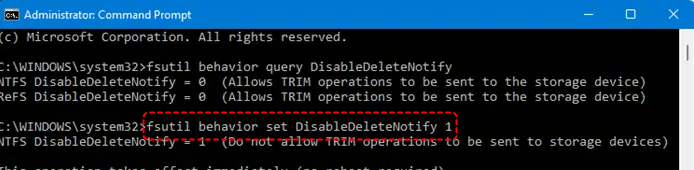
- Verifique se o TRIM está ativado executando "fsutil behavior query DisableDeleteNotify" no Prompt de Comando (0 = TRIM ativo).

2. Nivelamento de desgaste e distribuição de dados
Os SSDs distribuem os dados pelas células de memória para prolongar a vida útil, o que significa que os arquivos não são armazenados em blocos contíguos como nos HDDs. Dados fragmentados tornam a recuperação mais complexa do que a recuperação de dados de HDD.
Quando a recuperação de dados de SSD é possível
| Cenário | Probabilidade de Recuperação | Ação Necessária |
| Exclusão acidental de arquivo (TRIM desativado) | Alta | Use software de recuperação imediatamente |
| SSD formatado (formatação rápida) | Moderada | Interrompa o uso e escaneie com ferramentas profissionais |
| SSD não detectado pelo sistema | Baixa | Diagnóstico profissional necessário |
| Redefinição de fábrica/Secure Erase realizado | Muito Baixa | Quase impossível |
| Dano físico (ex: controlador queimado) | Variável | Requer reparo em sala limpa e recuperação |
Métodos gratuitos que você pode tentar para recuperar dados de uma unidade SSD
Embora a recuperação de dados em SSD possa ser complicada, existem alguns métodos gratuitos que você pode tentar, especialmente se o TRIM estiver desativado ou se a perda de dados for recente. Aqui estão algumas opções eficazes e acessíveis:
- Pré-requisitos principais (Maximize a taxa de sucesso):✎...
- Pare de usar o SSD imediatamente: o uso contínuo pode sobrescrever arquivos perdidos.
- NÃO salve arquivos recuperados no mesmo SSD: use outra unidade/USB para armazenamento de recuperação.
- Desative o TRIM (se possível): execute "fsutil behavior set DisableDeleteNotify 1" no Prompt de Comando.
-

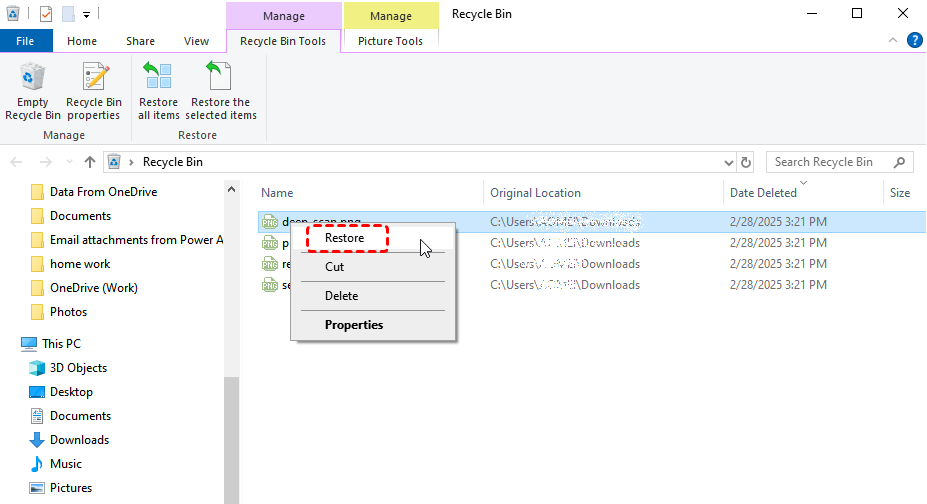
1. Restaurar arquivos SSD excluídos recentemente da Lixeira
Se você excluiu arquivos recentemente, eles ainda podem estar na Lixeira. Abra a Lixeira e restaure os arquivos necessários. Se a Lixeira do Windows estiver vazia e não houver arquivos, prossiga para os métodos a seguir.
2. Recuperar versões anteriores de arquivos do SSD via Restauração do Sistema
O Windows oferece um recurso chamado "Versões Anteriores" que permite restaurar versões anteriores de arquivos ou pastas. Essas versões são criadas como parte dos pontos de Restauração do Sistema ou backups do Histórico de Arquivos. No entanto, é importante observar que a Restauração do Sistema tem como foco principal arquivos e configurações do sistema, não arquivos pessoais. Portanto, para recuperar versões anteriores de arquivos pessoais, o Histórico de Arquivos deve estar ativado previamente.
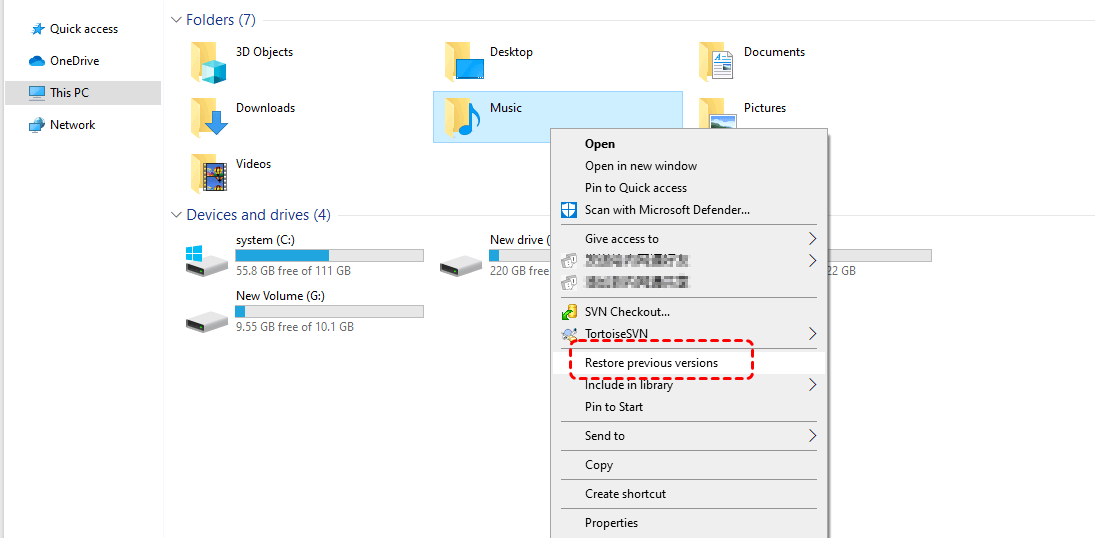
Passo 1. Clique com o botão direito no arquivo ou pasta que deseja restaurar.
Passo 2. Selecione "Restaurar versões anteriores" no menu de contexto.
Passo 3. Na caixa de diálogo, você verá uma lista das versões anteriores disponíveis. Elas podem ser provenientes do Histórico de Arquivos ou de pontos de restauração.
Passo 4. Escolha a versão que deseja restaurar e clique em "Restaurar".
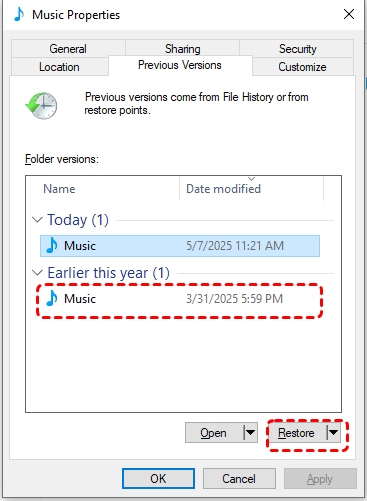
Se nenhuma versão anterior estiver listada, pode ser porque a Proteção do Sistema ou o Histórico de Arquivos não estavam ativados antes da exclusão ou modificação do arquivo.
3. Restaurar dados perdidos do SSD a partir do backup do Histórico de Arquivos
Se o Histórico de Arquivos estava ativado antes da perda de dados, você pode usá-lo para recuperar arquivos perdidos do SSD. O Histórico de Arquivos faz backup regularmente de versões dos seus arquivos armazenados em Bibliotecas, Área de Trabalho, Contatos, Favoritos e outras pastas específicas que você adicionou manualmente. Veja como restaurar seus dados usando o Histórico de Arquivos:
Passo 1. Conecte a unidade externa (se usada para o Histórico de Arquivos) ao seu computador.
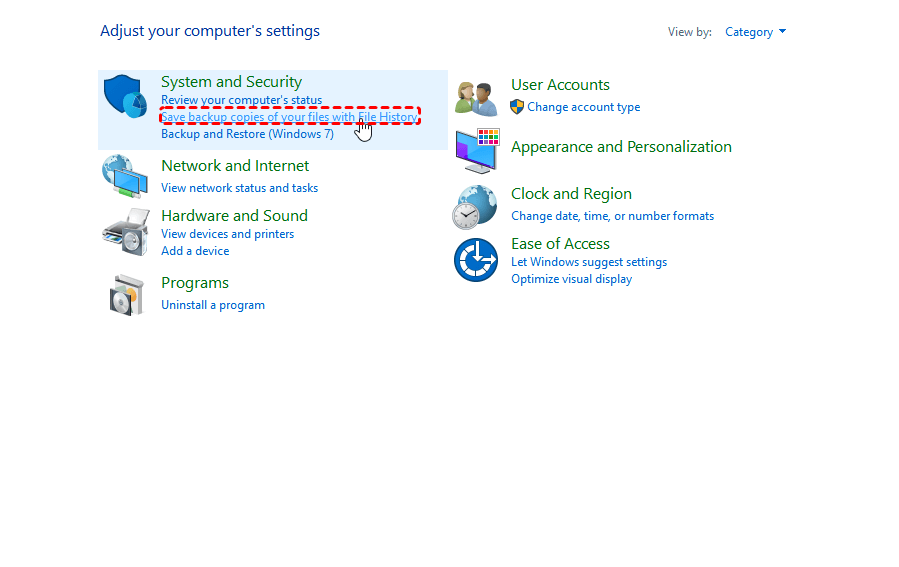
Passo 2. Abra o "Painel de Controle", vá para "Sistema e Segurança" e clique em "Salvar cópias de backup dos seus arquivos com o Histórico de Arquivos".
Passo 3. Clique em "Restaurar arquivos pessoais" no painel esquerdo.
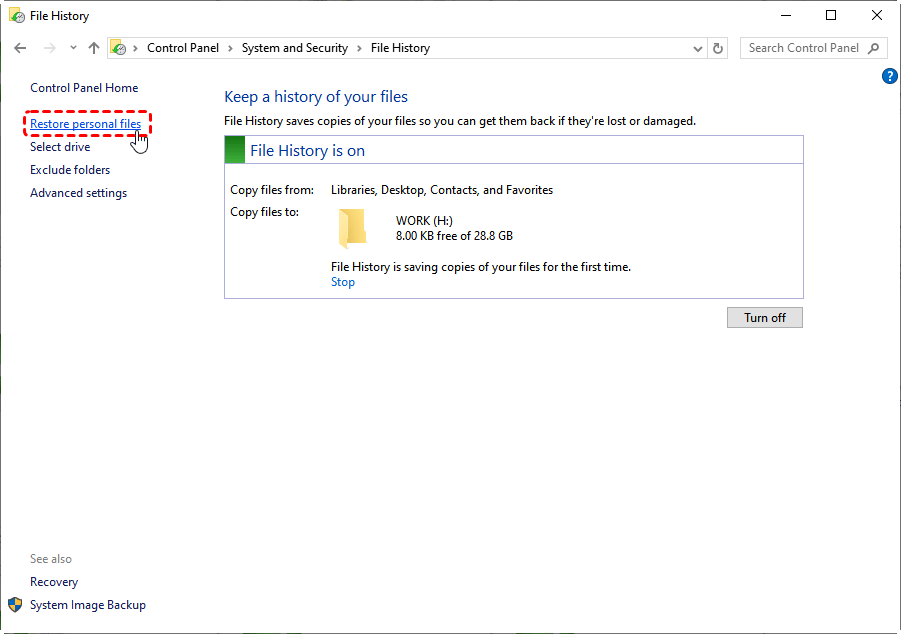
Passo 4. Use as setas na parte inferior para navegar pelas diferentes datas de backup e localizar os arquivos ou pastas que deseja recuperar.
Passo 5. Selecione os arquivos ou pastas desejados e clique no botão "Restaurar" para retorná-los ao local original.
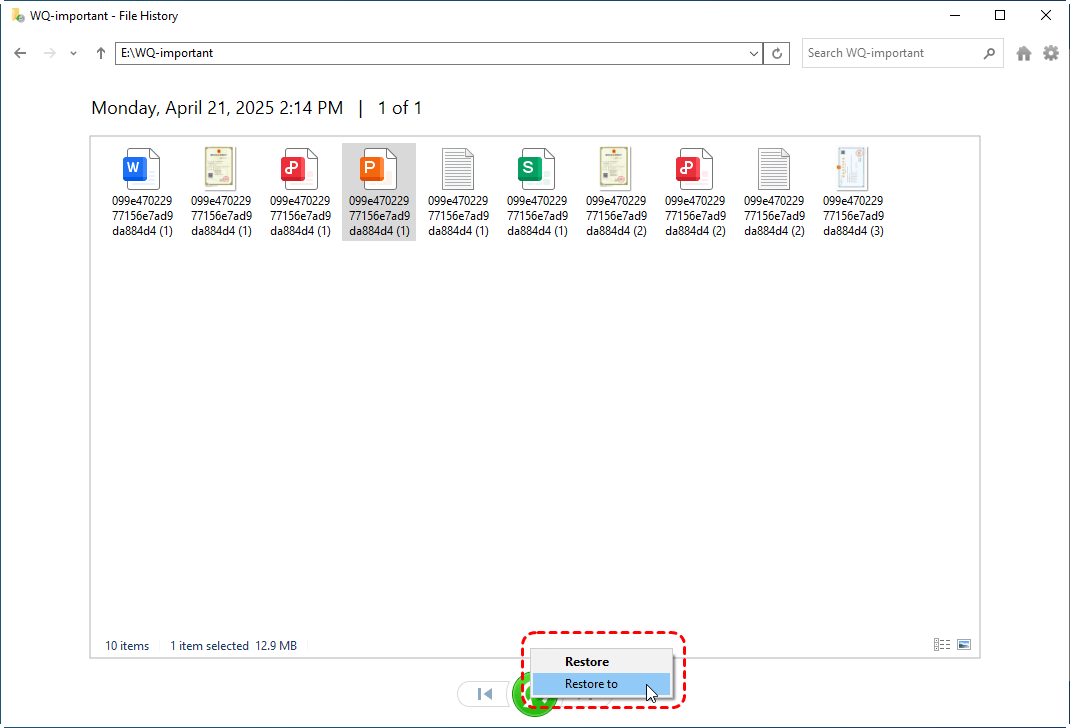
Opcional: Clique com o botão direito no botão Restaurar e selecione "Restaurar para" se preferir salvar os arquivos em um local diferente.
4. Restaurar a partir do Backup/Pontos de Restauração do Windows
Se você criou um backup anteriormente usando o recurso de Backup e Restauração do Windows (Windows 7), você pode restaurar dados perdidos do SSD a partir desse backup. Este método é útil se o seu sistema foi configurado para criar backups regulares em uma unidade externa ou local de rede.
Passo 1. Abra o Painel de Controle, vá para "Sistema e Segurança" e selecione "Backup e Restauração (Windows 7)".
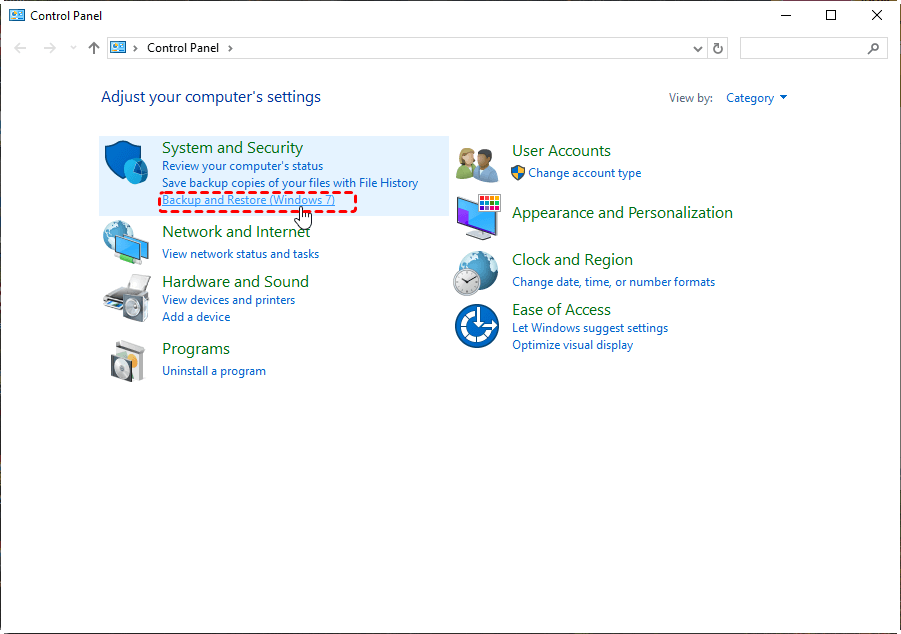
Passo 2. Clique em "Restaurar meus arquivos" na seção “Restaurar”.
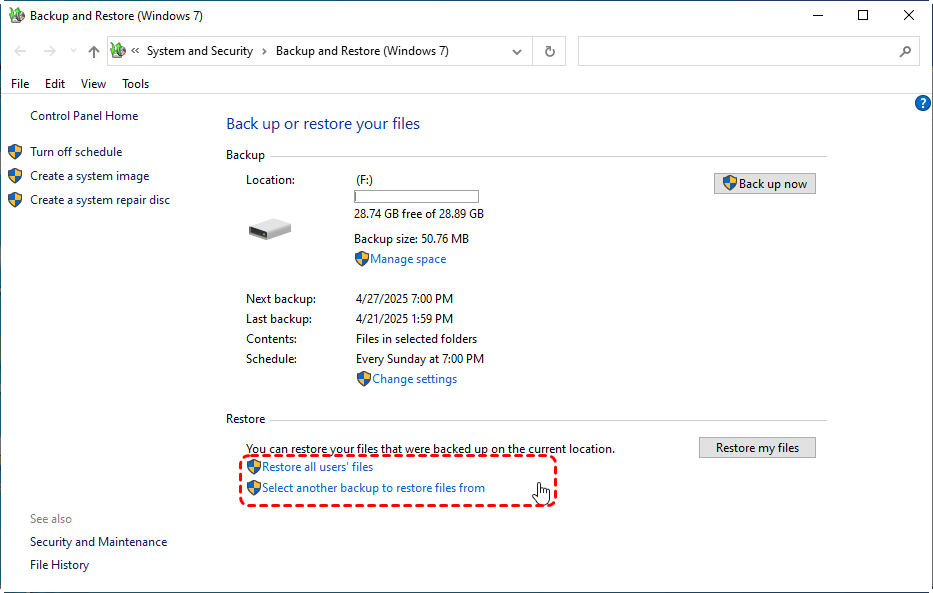
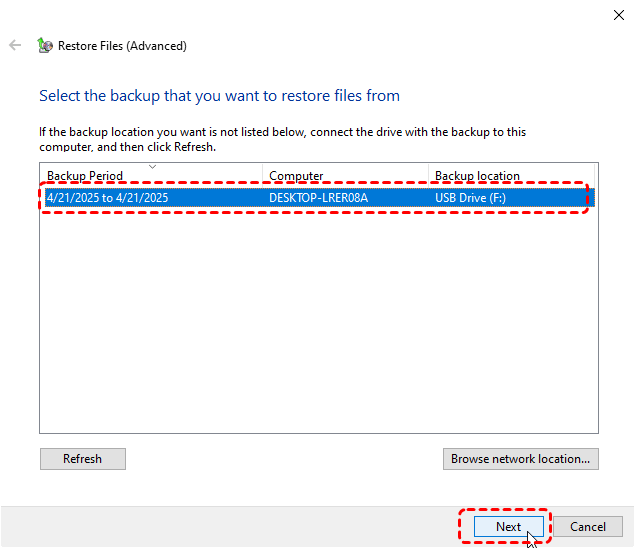
Passo 3. Use as opções Procurar arquivos ou Procurar pastas para localizar os dados que deseja restaurar.
Passo 4. Selecione os itens que deseja restaurar e clique em "Avançar".
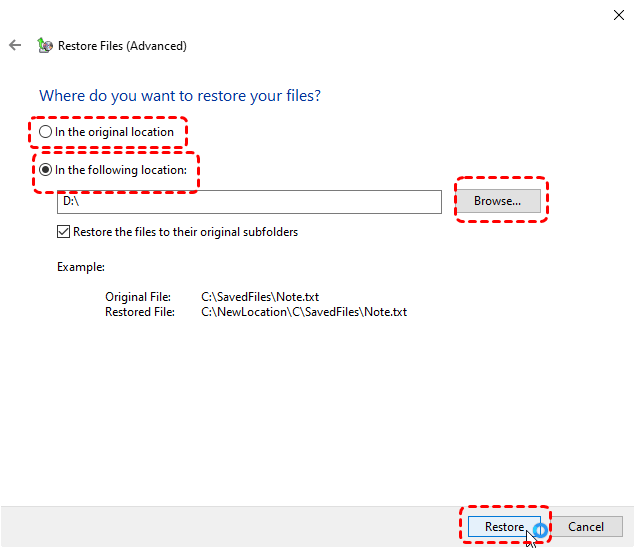
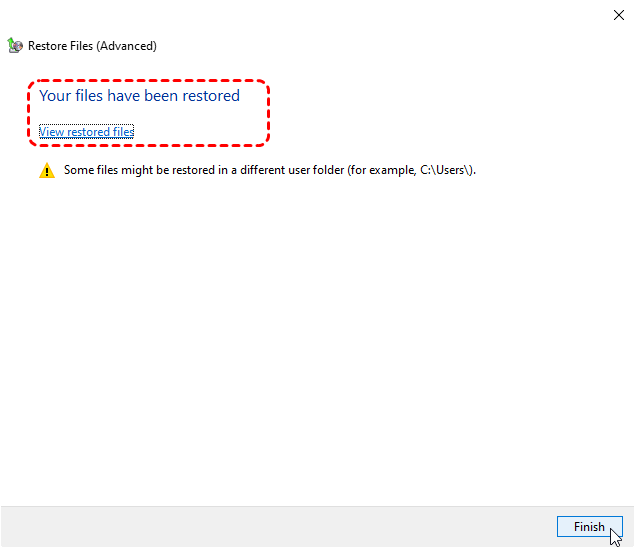
Passo 5. Escolha se deseja restaurar os arquivos para o local original ou para um novo e, em seguida, clique em "Restaurar".
5. Restaurar dados de SSD usando o Microsoft Windows File Recovery
A Microsoft oferece uma ferramenta de linha de comando chamada Windows File Recovery que ajuda a recuperar arquivos excluídos de cartões SD, unidades flash USB, SSDs, HDDs e muito mais.
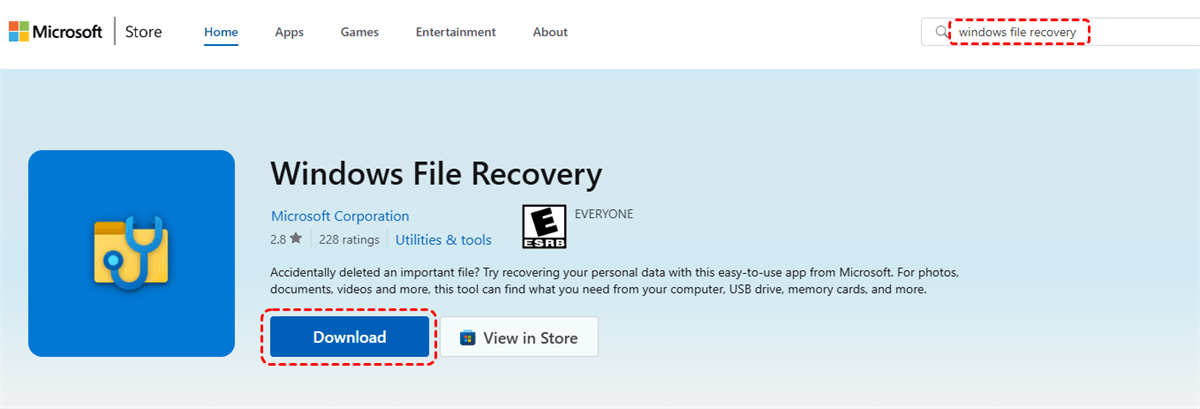
Passo 1. Baixe e instale o Windows File Recovery a partir da Microsoft Store.
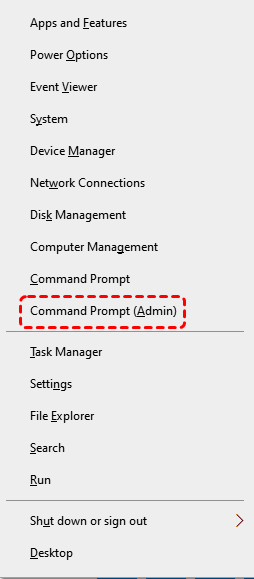
Passo 2. Abra o "Prompt de Comando como Administrador" pressionando "Win+X" e selecionando "Prompt de Comando (Admin)".
Passo 3. Use a seguinte sintaxe: winfr unidade-origem: unidade-destino /modo /opções
Por exemplo: winfr F: E: /regular (realiza uma verificação rápida para procurar arquivos perdidos na unidade F: e salvá-los na unidade E:.)
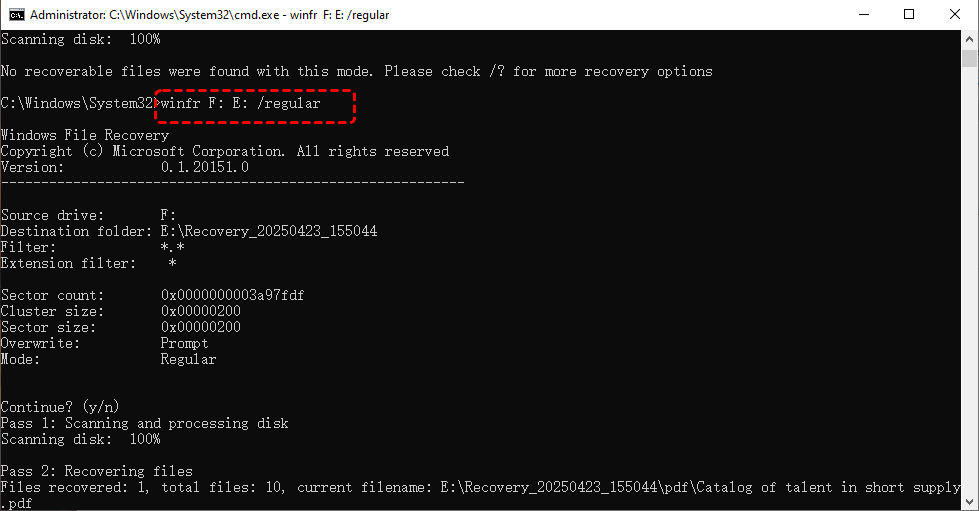
Passo 4. Siga as instruções para concluir o processo de verificação e recuperação.
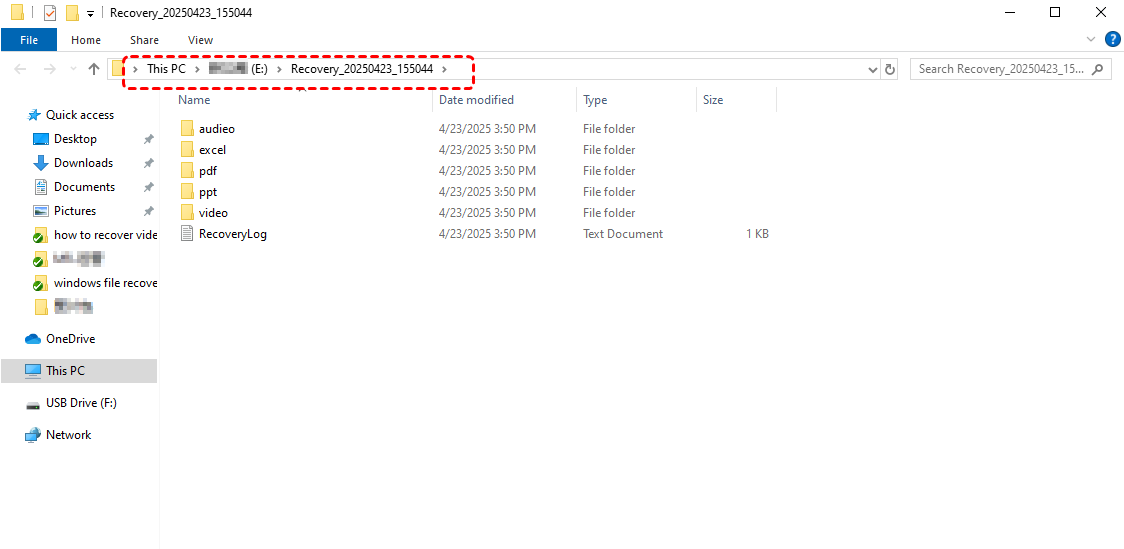
Assim que terminar, você pode digitar "Y" no seu teclado para abrir diretamente a pasta de destino que contém todos os arquivos recuperados.
6. Recuperar arquivos de SSD com o MyRecover gratuito
Os métodos anteriores são recursos de recuperação integrados do Windows, mas a maioria deles depende de backups ou da proteção do sistema ativada com antecedência e apresenta certas limitações. Por exemplo, ferramentas de linha de comando são complexas de usar, e métodos de backup tradicionais podem ser complicados e podem não cobrir todos os tipos de arquivo.
Dadas essas limitações, especialmente para usuários que não configuraram backups com antecedência ou que precisam de uma solução mais fácil e intuitiva, o MyRecover oferece uma alternativa confiável. É uma ferramenta de recuperação de dados de terceiros simples e abrangente que ajuda a maioria dos usuários a recuperar rapidamente arquivos perdidos de unidades SSD formatadas ou danificadas.
- ★Em resumo, o MyRecover pode recuperar dados de uma ampla gama de cenários de perda de dados, incluindo:
- Exclusão Acidental: Arquivos excluídos e até mesmo removidos da Lixeira.
- Unidades Formatadas: Dados perdidos devido à formatação de SSDs, HDDs, unidades USB, etc.
- Perda de Partição: Recuperação de partição excluída ou partições corrompidas.
- Falhas do Sistema: Perda de dados causada por erros do sistema, tela azul ou corrupção do SO (disponível em versões avançadas).
- Ataques de Vírus ou Malware: Arquivos perdidos ou danificados devido a software malicioso.
- Desligamentos Inesperados: Recuperação de perda de dados devido a falha repentina de energia ou desligamento inadequado.
- Erros ou Corrupção de Disco: Recuperação de unidades RAW ou partições inacessíveis.
- Erros de Sistema de Arquivos: Problemas como mensagens de "Unidade não acessível" ou "Você precisa formatar o disco".
Passo 1. Baixe e instale o MyRecover no seu PC
Visite o site oficial do MyRecover e baixe a versão mais recente do software. Após o download, execute o instalador e siga as instruções na tela para concluir a instalação. Certifique-se de instalá-lo em uma unidade diferente daquela da qual deseja recuperar os dados, para evitar a substituição de arquivos perdidos.
 100% Seguro
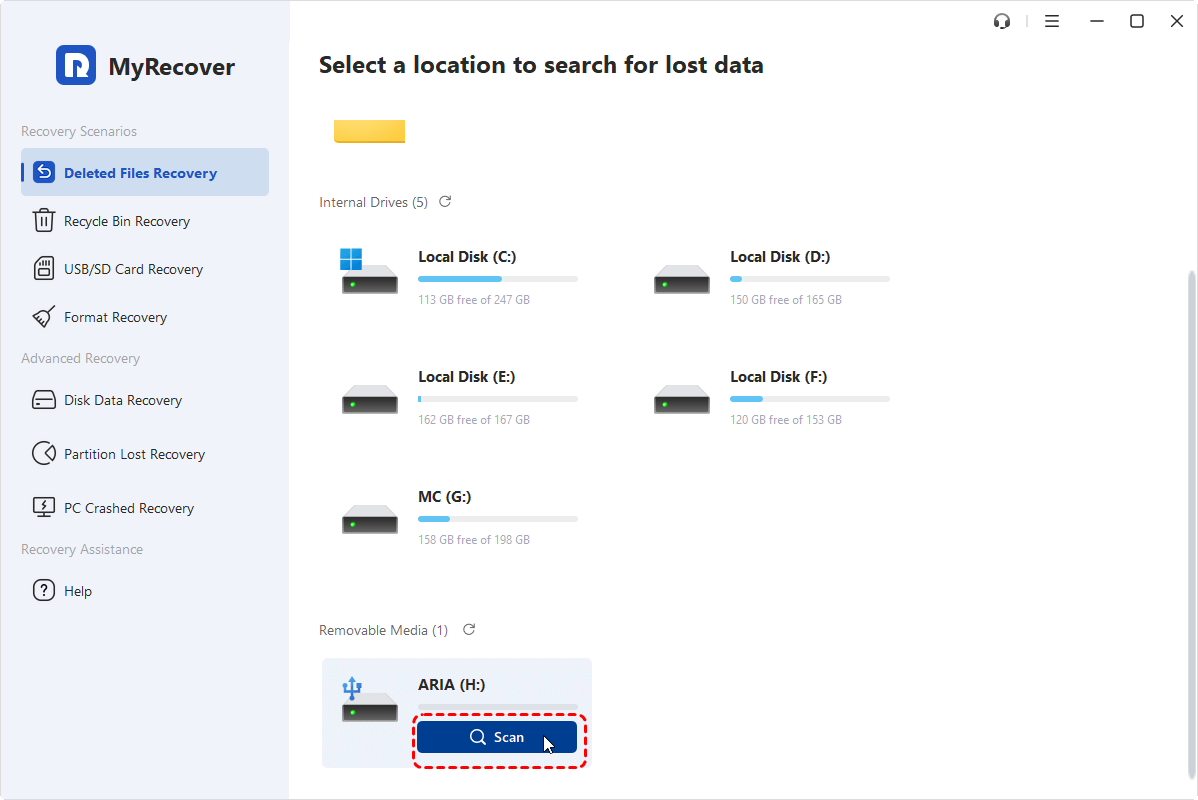
Passo 2. Inicie o software e selecione o SSD onde os seus dados foram perdidos
Abra o MyRecover após a instalação. Na interface principal, verá uma lista de todas as unidades e partições ligadas. Identifique e selecione o SSD que contém os ficheiros perdidos ou eliminados que pretende recuperar. Clique no botão "Digitalizar" para iniciar o processo de digitalização.
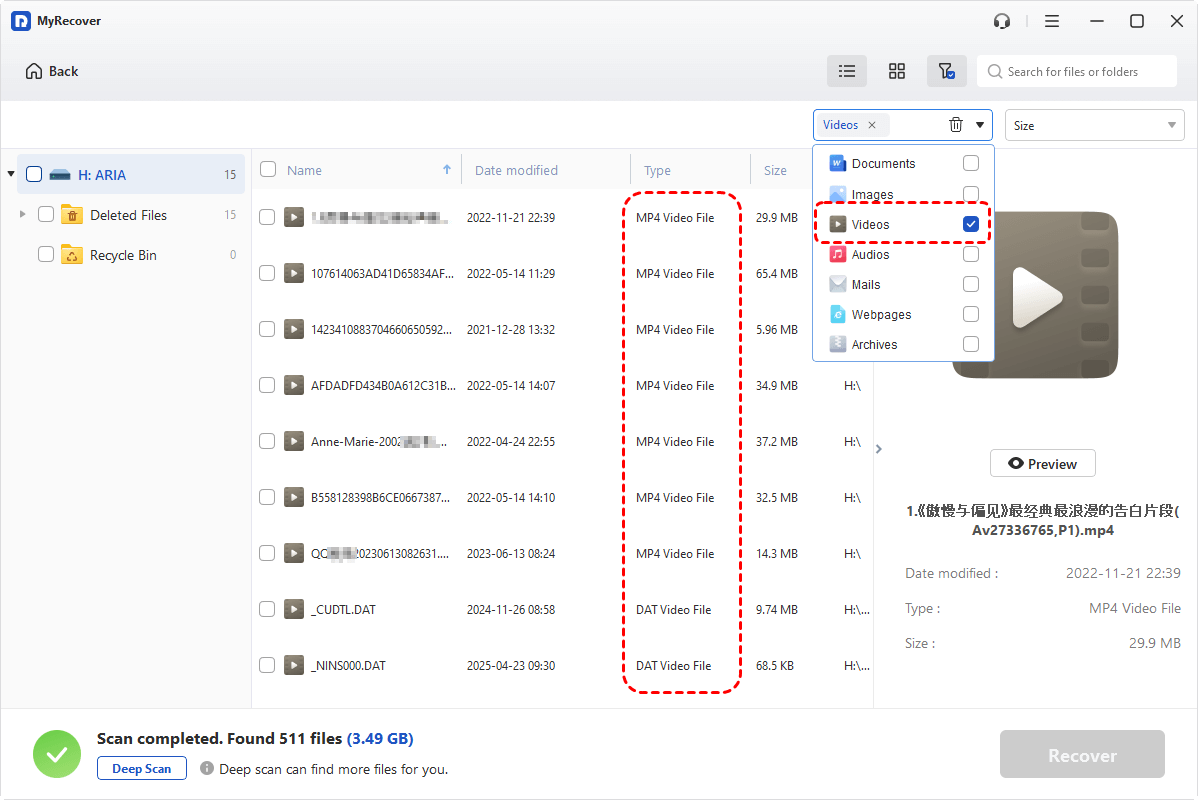
Passo 3. Selecione os ficheiros que pretende recuperar
O MyRecover efetuará primeiro uma "Digitalização Rápida" para encontrar ficheiros eliminados recentemente, e poderá executar uma "Digitalização Profunda" para localizar dados eliminados ou perdidos de forma mais exaustiva. Assim que a digitalização terminar, pode navegar pela lista de ficheiros recuperáveis. Utilize as opções de filtro (por exemplo, tipo de ficheiro, tamanho) ou a barra de pesquisa para encontrar rapidamente ficheiros específicos.
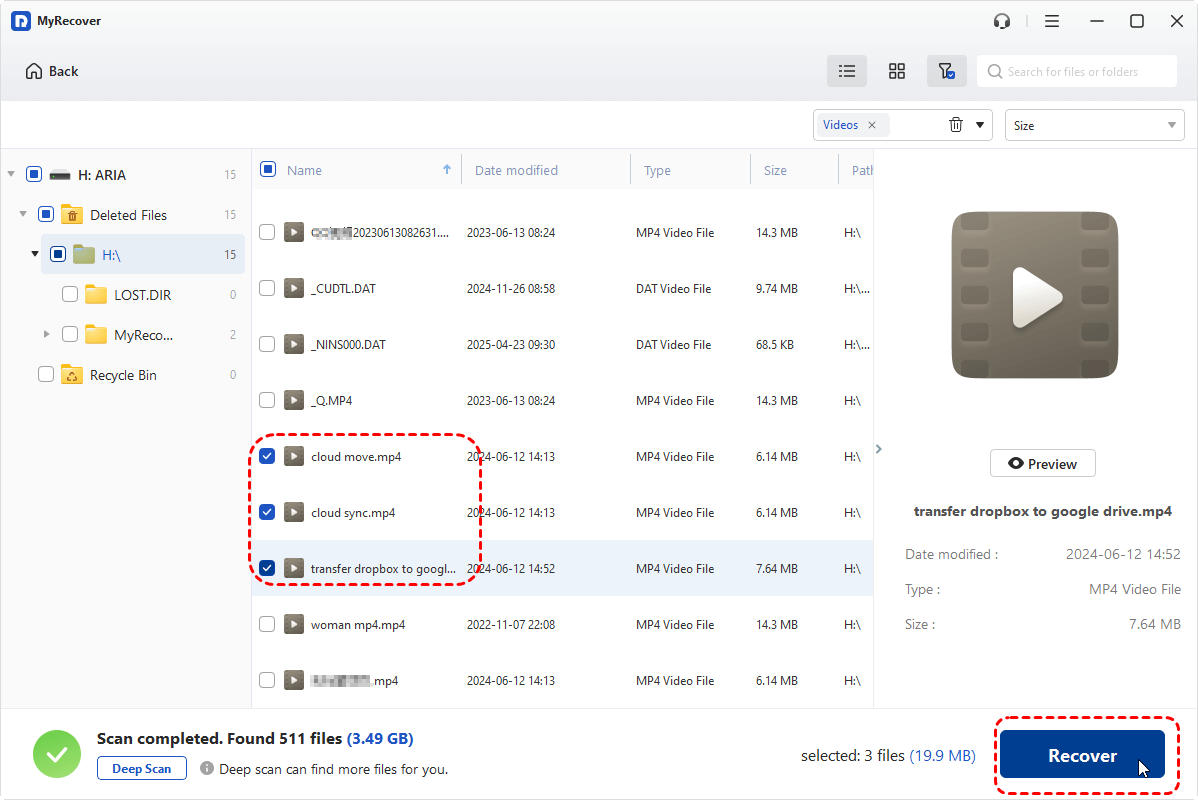
Passo 4. Clique em Recuperar e escolha uma localização segura para guardar os dados restaurados
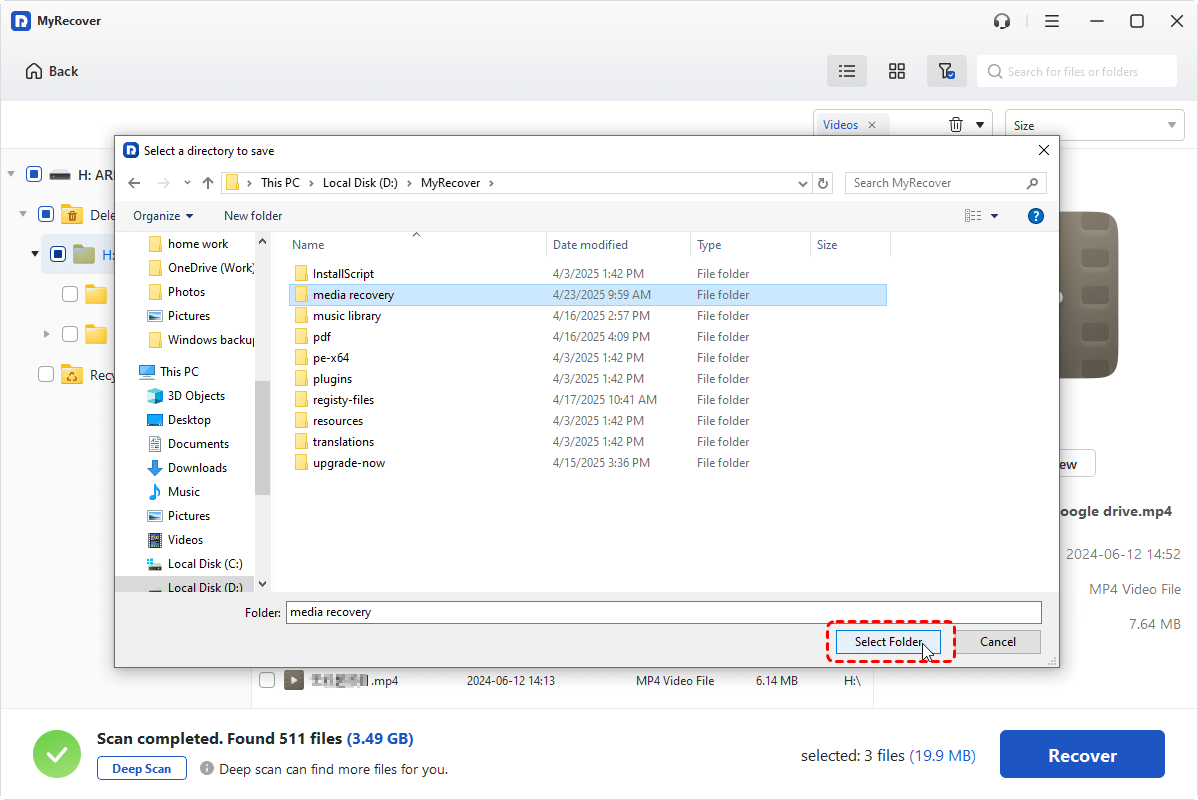
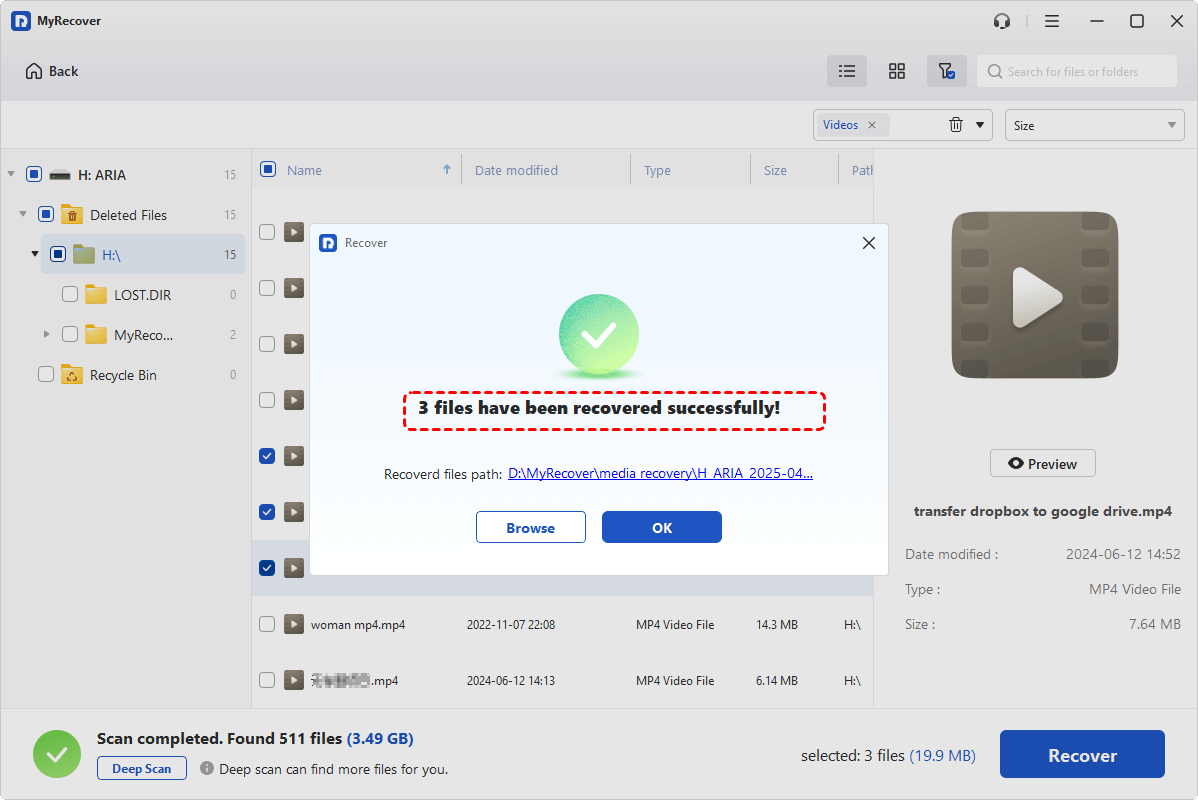
Após selecionar os ficheiros que pretende recuperar, clique no botão "Recuperar". Escolha uma localização segura numa unidade diferente (não no SSD original) para evitar a substituição de dados.
Passo 5: Verifique os ficheiros recuperados
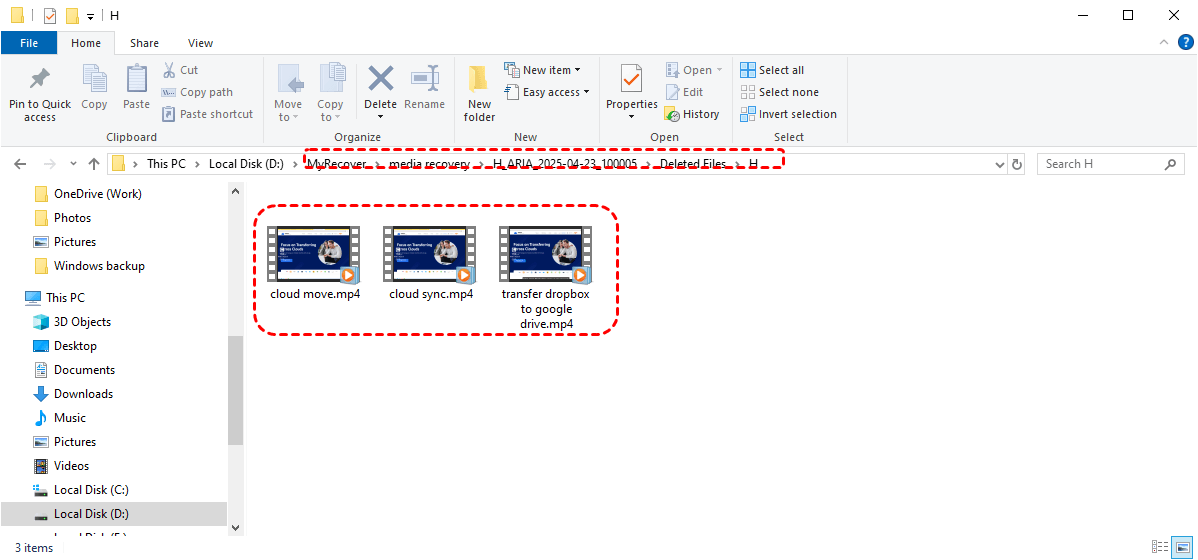
Confirme sua seleção e aguarde a conclusão do processo de recuperação. Assim que concluído, seus arquivos serão restaurados e estarão prontos para uso. Você pode clicar diretamente no novo caminho do arquivo exibido na janela de mensagem de sucesso para acessar os arquivos recuperados e verificar sua integridade.
Resumo
Recuperar dados perdidos de um SSD pode ser um desafio devido a fatores como o comando TRIM e os métodos de distribuição de dados, mas nem sempre é impossível. Dependendo da situação — seja exclusão acidental, formatação ou falha do sistema — o Windows oferece várias opções de recuperação gratuitas.
No entanto, essas ferramentas integradas geralmente exigem configuração prévia ou conhecimento técnico. Para uma solução mais flexível e fácil de usar, o MyRecover destaca-se como uma poderosa ferramenta de terceiros que simplifica o processo de recuperação e oferece suporte a uma ampla gama de cenários de perda de dados. Todos esses recursos tornam o MyRecover adequado para usuários pessoais e profissionais que precisam recuperar arquivos importantes em diversas condições. Para aplicar este excelente software de recuperação de dados em dispositivos ilimitados com uma única licença, considere atualizar para a edição Technician.

Fique por dentro das nossas
últimas dicas
Adicione-nos como fonte preferida no Google para nunca perder guias úteis.
 Adicionar como fonte preferid >>