 MyRecover



5 Métodos: Recuperar Downloads Apagados no PC [Windows 11/10/8/7]
Perdeu todos os arquivos da sua pasta Downloads no Windows 11 ou Windows 10? Não se preocupe, você ainda pode recuperar downloads apagados no PC! Este guia passo a passo mostra 5 métodos comprovados para restaurar downloads excluídos. Aprenda a recuperar rapidamente documentos, fotos, vídeos e outros arquivos perdidos da pasta Downloads do seu PC!

By Lyra / Atualizado em 11/09/2026


Caso de Usuário
Nas configurações de armazenamento do Windows, é exibida uma lista do espaço consumido por aplicativos, e-mail, documentos, arquivos temporários, etc. Cliquei em arquivos temporários, mas selecionei acidentalmente a caixa de seleção da pasta Downloads; isso esvaziou todos os meus arquivos na pasta de downloads. Existe alguma maneira de ainda recuperar os Downloads excluídos no PC? Não os vejo na lixeira e não quero usar um ponto de restauração.
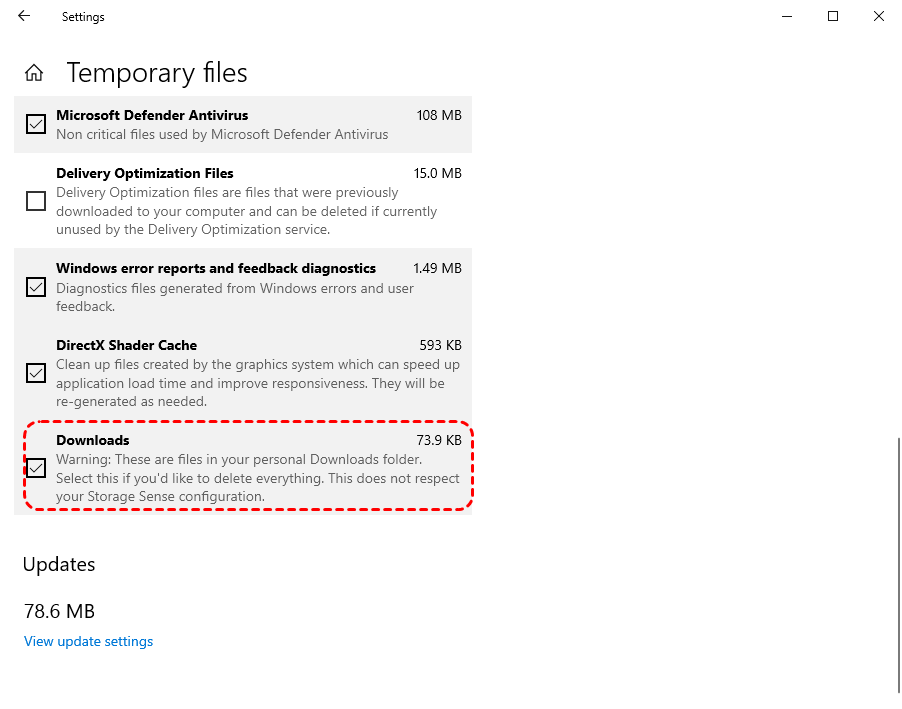
Posso recuperar o conteúdo dos Downloads?
A pasta Downloads é um diretório padrão no Windows (geralmente localizado em C:\Users\[SeuNomeDeUsuário]\Downloads) onde seu navegador, anexos de e-mail e outros aplicativos salvam arquivos baixados. Isso inclui documentos, imagens, vídeos, instaladores de software e muito mais. Você pode acessar a pasta Downloads no Explorador de Arquivos do Windows:
Passo 1. Abra o Explorador de Arquivos (Windows Explorer).
Passo 2. Clique em "Este Computador" na barra lateral.
Passo 3. Clique em "Downloads" na barra lateral ou clique duas vezes na pasta "Downloads" na janela principal do Explorador de Arquivos.
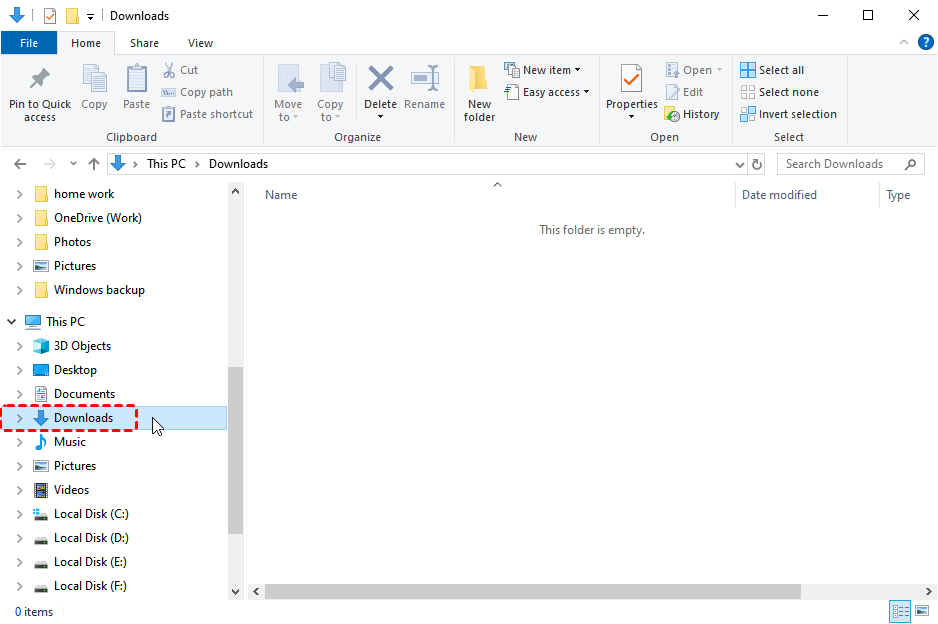
Todos nós já passamos por isso — um clique errado e arquivos importantes desaparecem da pasta Downloads. Seja uma exclusão acidental (pressionar Delete ou, pior, Shift+Delete), esvaziar a Lixeira apressadamente sem verificar, falhas no sistema interrompendo transferências de arquivos ou até mesmo ataques de malware apagando seus dados — esses contratempos comuns podem acontecer com qualquer pessoa. Podemos recuperar o conteúdo dos Downloads? Na maioria dos casos, sim, você pode recuperar arquivos excluídos da sua pasta Downloads!
Como recuperar arquivos excluídos de pastas de Download no Windows 11 / 10?
Para recuperar arquivos excluídos da pasta Downloads do seu computador Windows, você pode aproveitar várias opções de recuperação integradas e ferramentas de terceiros. Ao selecionar o método apropriado para sua situação específica, você tem uma excelente chance de restaurar com sucesso seus arquivos baixados importantes. Abaixo, exploraremos vários métodos comprovados para restaurar downloads excluídos, desde a recuperação simples pela Lixeira até técnicas avançadas de restauração de dados.
1. Restaurar da Lixeira (Rápido e Fácil)
Se você simplesmente pressionou Delete (sem Shift + Delete), seus arquivos provavelmente ainda estão na Lixeira. Você pode restaurá-los facilmente da Lixeira do Windows.
Passo 1. Abra a Lixeira a partir da sua área de trabalho.
Passo 2. Localize seus downloads excluídos (ordene por data, se necessário).
Passo 3. Clique com o botão direito no(s) arquivo(s) e selecione Restaurar para retorná-los ao local original.
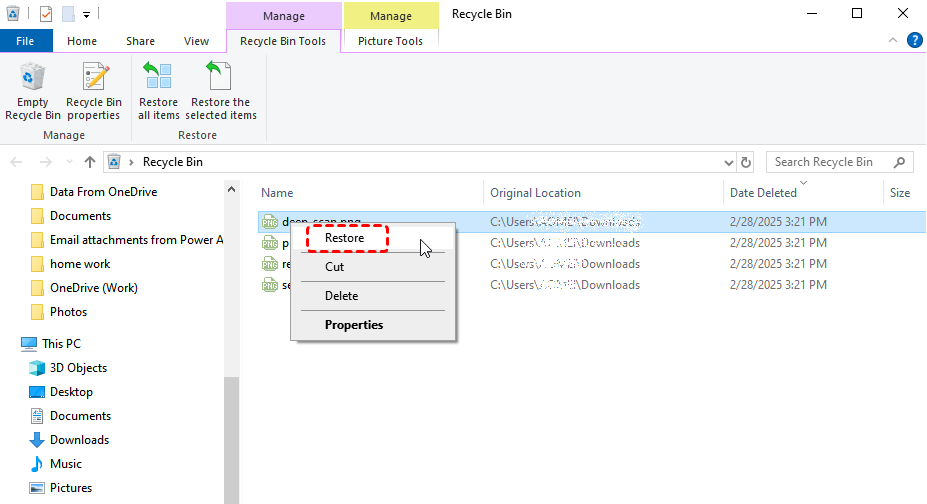
Se seus arquivos foram excluídos permanentemente com Shift + Delete da pasta Downloads ou a Lixeira foi esvaziada, você precisará verificar outros métodos.
2. Recuperar via Histórico de Arquivos (Requer Backup Prévio)
Se você tinha o Histórico de Arquivos (uma ferramenta integrada do Windows para fazer backup de seus arquivos em outra unidade e restaurá-los caso os originais sejam perdidos, danificados ou excluídos) ativado, o Windows faz backup automaticamente da sua pasta Downloads.
Passo 1. Pressione Win + S e pesquise por "Restaurar seus arquivos com o Histórico de Arquivos".
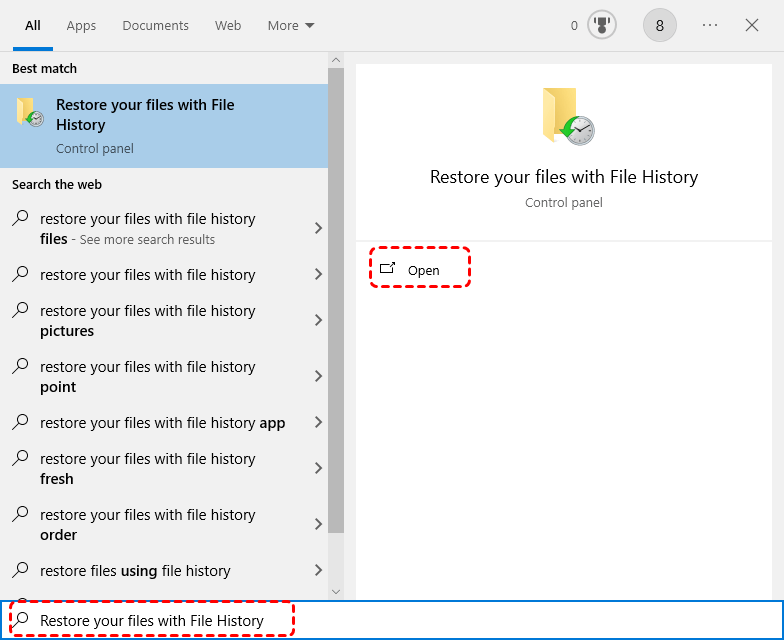
Passo 2. Navegue até a pasta Downloads.
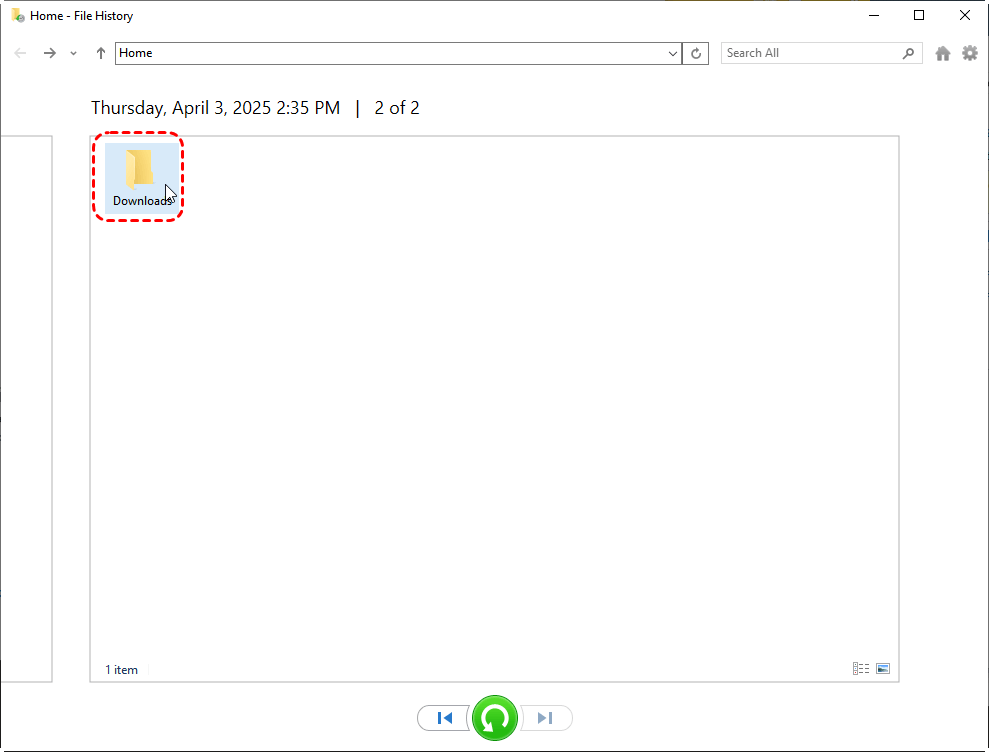
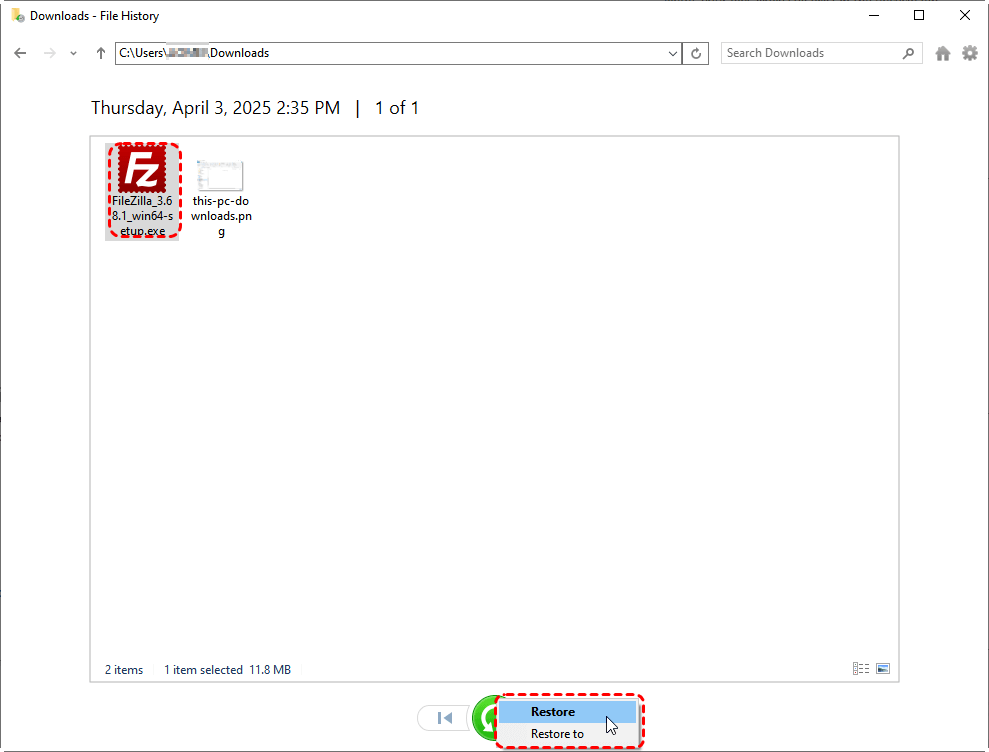
Passo 3. Navegue pelas versões de backup usando as setas e clique em Restaurar, o que restaurará o item para o local original. Se você deseja recuperar downloads excluídos no PC para um local diferente, escolha "Restaurar em" e selecione a unidade de destino.
3. Usar Versões Anteriores (Requer Restauração do Sistema)
O Windows cria automaticamente cópias de sombra (instantâneos) de seus arquivos por meio da Proteção do Sistema (também conhecida como Serviço de Cópias de Sombra de Volume). Esses instantâneos permitem recuperar versões anteriores de arquivos ou pastas, mesmo após a exclusão.
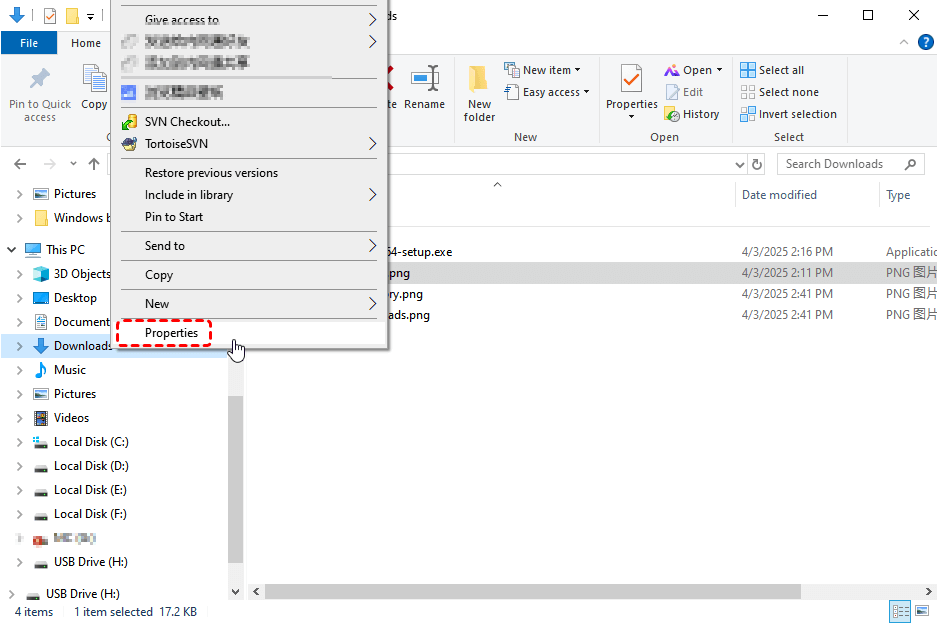
Passo 1. Clique com o botão direito na pasta Downloads e selecione Propriedades.
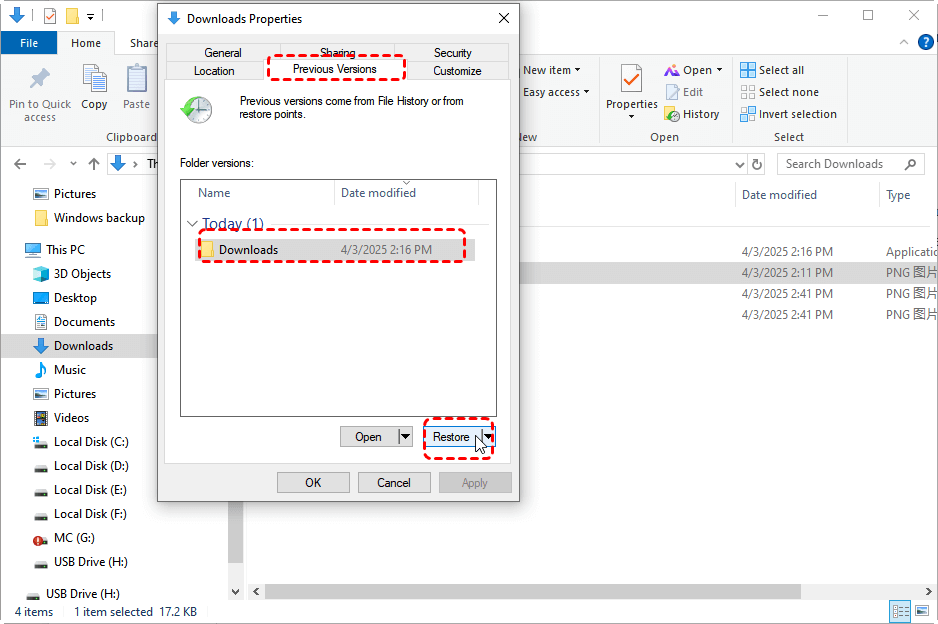
Passo 2. Vá para a guia Versões Anteriores.
Passo 3. Selecione uma versão recente e clique em Restaurar para recuperar os arquivos.
4. Aplique a Ferramenta de Recuperação de Arquivos do Windows (Solução Oficial da Microsoft)
Se os métodos anteriores não funcionaram e você não tinha nenhum backup antes de perder o conteúdo da pasta Downloads no PC, a Microsoft oferece uma ferramenta de linha de comando gratuita chamada Windows File Recovery para ajudar a recuperar arquivos excluídos permanentemente da sua pasta Downloads.
Principais Recursos:
✅ Recupera arquivos excluídos com Shift + Delete, Lixeira esvaziada ou perdidos devido a corrupção.
✅ Funciona em sistemas de arquivos NTFS, FAT e exFAT.
✅ Suporta SSDs, HDDs, unidades USB e cartões SD.
✅ Tecnologia de recuperação poderosa, sem necessidade de backup.
✅ Dois modos de verificação: Regular (para arquivos excluídos recentemente) e Extensivo (verificação profunda).
Passo 1: Baixe a ferramenta na Microsoft Store.
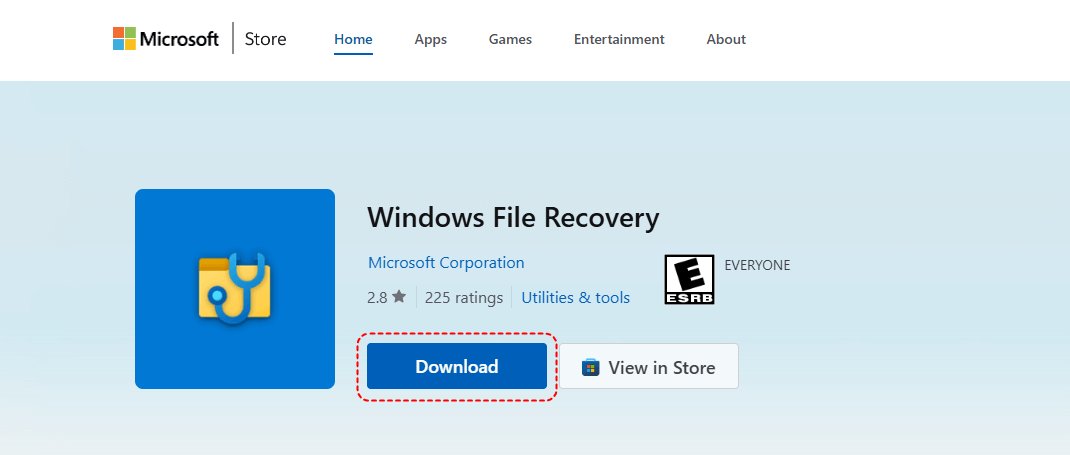
Passo 2. Instale o aplicativo e abra-o como Administrador (Clique com o botão direito -> Executar como administrador).

Passo 3: Escolha o Comando Correto
Comando Básico: winfr unidade-origem: unidade-destino: [/modo] [/opções]
2 modos básicos que você pode usar para recuperar arquivos: Regular e Extensivo.
- Modo Regular verifica rapidamente registros de arquivos em unidades NTFS, ideal para recuperar arquivos excluídos recentemente com estruturas de diretório intactas.
- Modo Extensivo realiza uma verificação profunda de setores para recuperar arquivos mais antigos ou corrompidos, mas opera mais lentamente e pode recuperar arquivos sem os nomes originais.
Exemplos do modo Regular:
(Substitua username pelo seu nome de usuário real do Windows.)
Recupere sua pasta Downloads da unidade C: para a unidade D: winfr C: D: /regular /n \Users\username\Downloads\
Recupere arquivos Excel da sua pasta Downloads para a unidade D.: winfr C: D: /regular /n \Users\username\Downloads\*.xlsx
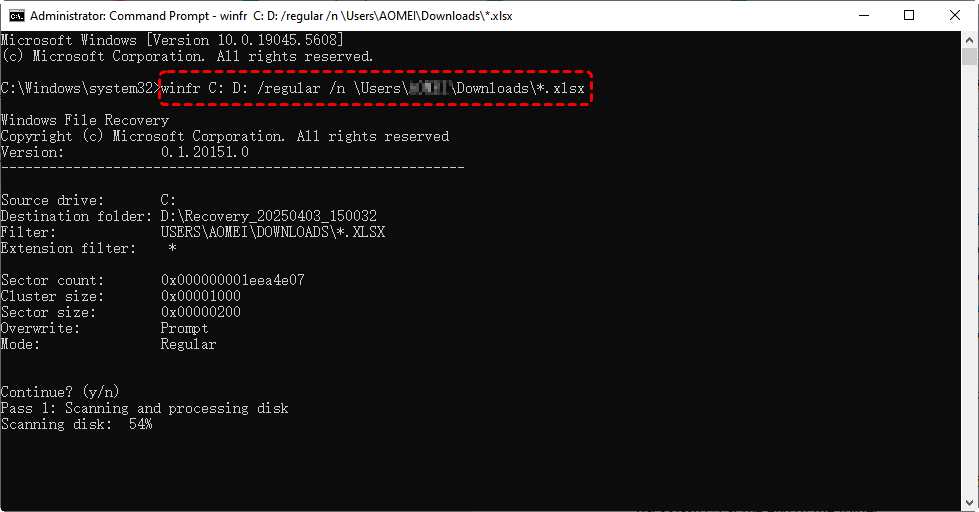
Exemplos do modo extensivo:
Recupere fotos png da sua pasta Downloads para a unidade D.: winfr C: D: /extensive /n \Users\username\Downloads\*.PNG

5. Experimente o MyRecover (Solução Completa)
Quando outros métodos falham ao recuperar seus Downloads excluídos no PC, o MyRecover oferece uma solução de recuperação de arquivos profissional e abrangente para vários cenários de perda de dados (exclusão acidental, formatação, Lixeira esvaziada, ataque de vírus, falhas no sistema, etc.) para usuários do Windows 11, 10, 8, 7 e todas as versões do Windows Server.

- Verificação profunda inteligente, maior taxa de sucesso na recuperação
- Interface amigável, sem necessidade de conhecimento técnico
- Suporta vários dispositivos de armazenamento, HDD/SSD/unidades USB/cartões SD, etc.
- Tecnologia de recuperação poderosa, sem necessidade de backup.
- Recupere mais de 1000 formatos de fotos, vídeos, documentos, arquivos, e-mails, arquivos compactados, etc.
 100% Seguro
Guia passo a passo para recuperar a pasta Downloads
Passo 1. Obtenha o MyRecover no site oficial e instale-o. NÃO instale o software na unidade que contém os arquivos perdidos (por exemplo, se os arquivos estavam em C:, instale em D:)
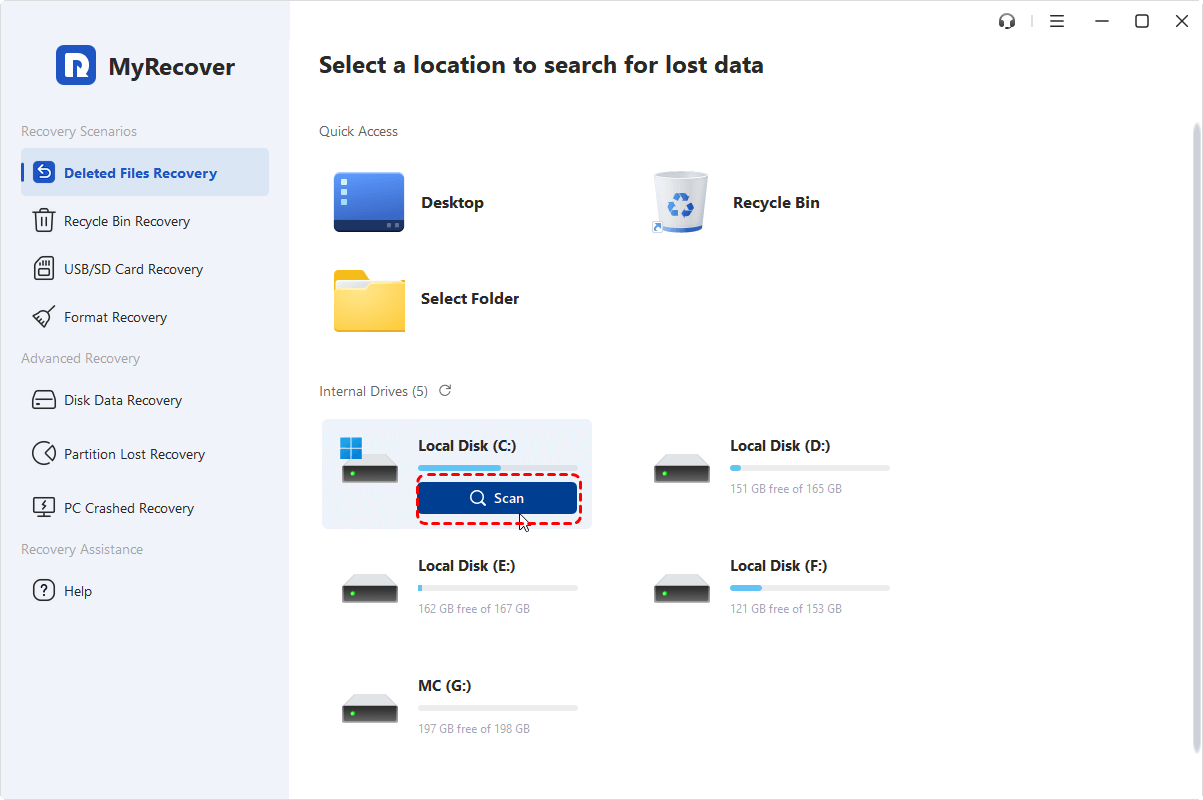
Passo 2. Inicie o MyRecover. Escolha a unidade onde sua pasta Downloads estava localizada (normalmente C:). Clique em "Digitalizar".
Passo 3. Após a digitalização, você pode usar os "filtros" (tipo de arquivo/data/tamanho) para encontrar seus arquivos de Downloads. Selecione os arquivos desejados e clique em "Recuperar".
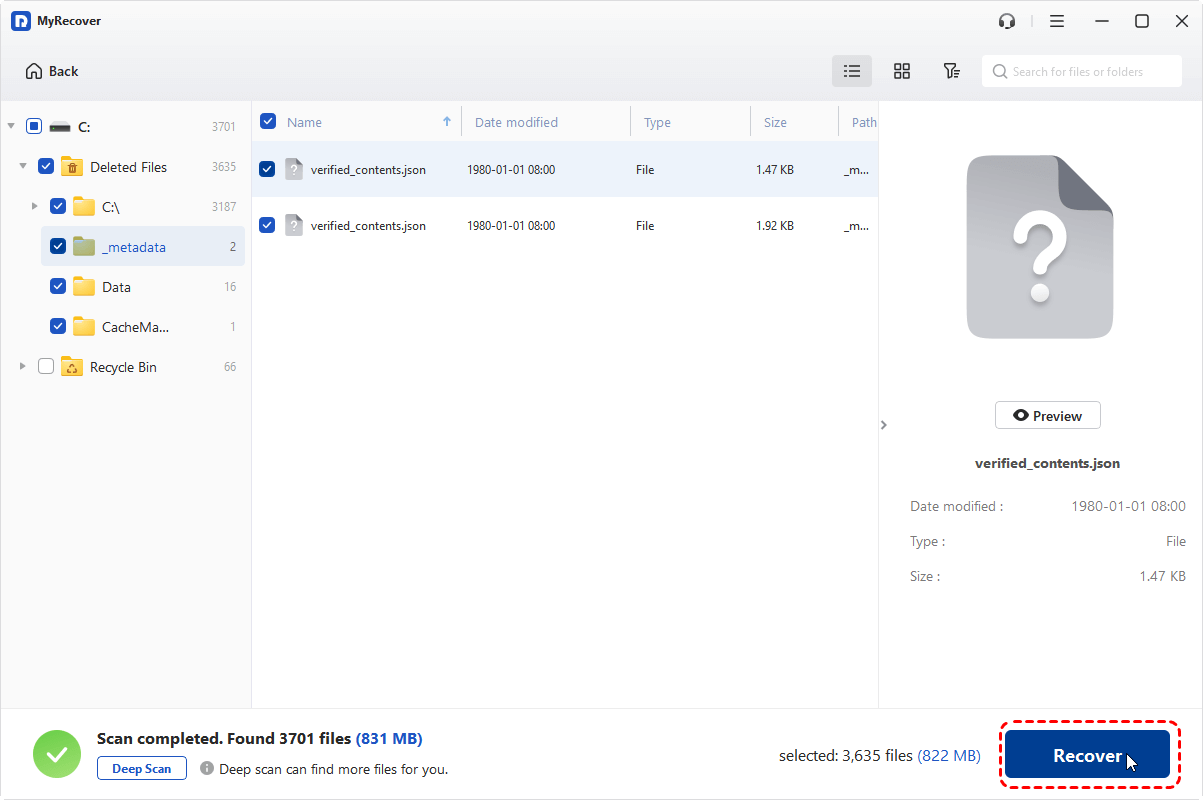
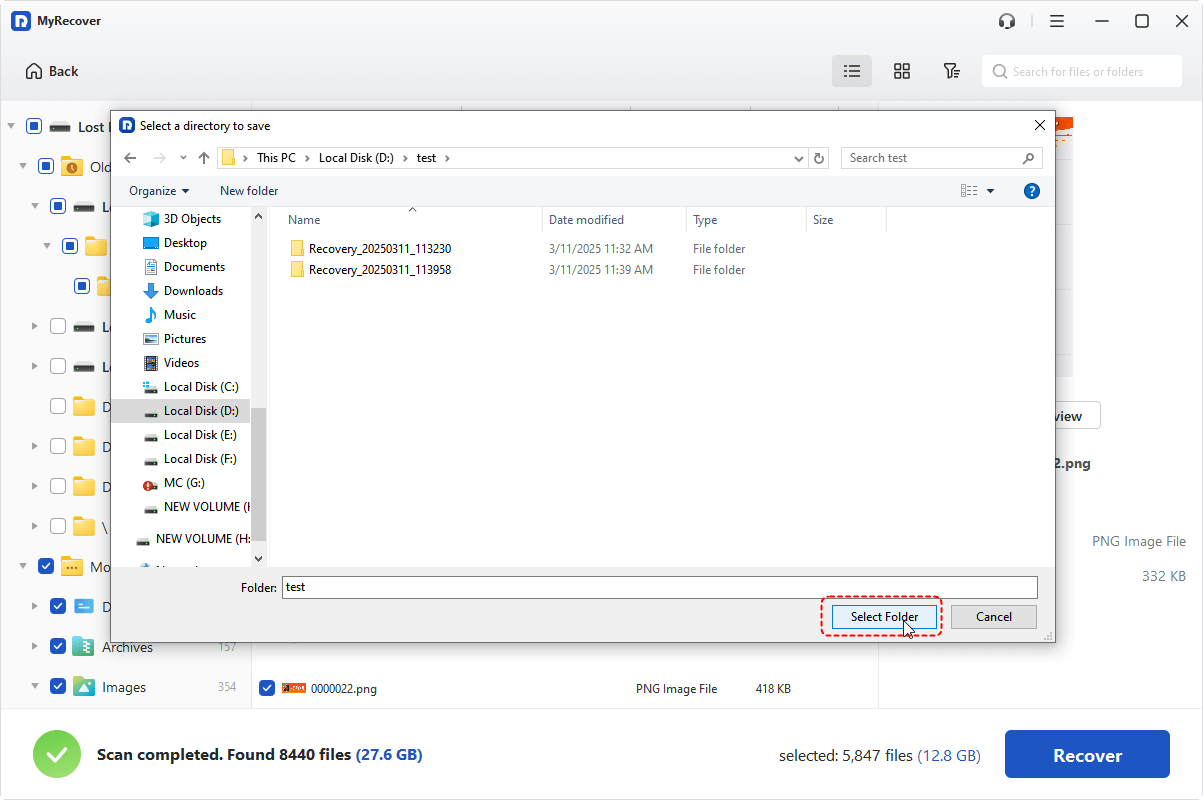
Passo 4. Salve em uma unidade diferente.
Resumo
Perder arquivos importantes da sua pasta Downloads pode ser estressante, mas, na maioria dos casos, a recuperação é possível se você agir rapidamente e usar o método correto. Não importa como você os perdeu, neste guia você pode encontrar uma maneira de recuperar downloads excluídos no PC com Windows. Para economizar tempo com um resultado de recuperação satisfatório, o MyRecover é uma ótima opção.
Além disso, você também pode escolher suas edições Professional ou Technician. Ambas permitem recuperar dados ilimitados, visualizar antes da recuperação, recuperar dados de um sistema que não inicializa, etc.

Fique por dentro das nossas
últimas dicas
Adicione-nos como fonte preferida no Google para nunca perder guias úteis.
 Adicionar como fonte preferid >>