 MyRecover



Como recuperar arquivos da pasta temporária no Windows 11 ou Windows 10?
Descubra maneiras eficazes de recuperar arquivos excluídos ou não salvos da pasta temporária no Windows 10 e Windows 11. Este guia abrangente orienta você passo a passo sobre como localizar e restaurar arquivos temporários, incluindo documentos do Word e Excel, ajudando a recuperar dados perdidos de forma rápida e fácil.

By Lyra / Atualizado em 28/09/2026


O que é a pasta Temp?
As pastas temporárias no Windows são diretórios ocultos onde o sistema e aplicativos como o Microsoft Word ou Excel armazenam arquivos não salvos, de recuperação automática, em cache e relacionados à instalação. Esses arquivos temporários muitas vezes podem ser recuperados após uma falha do sistema, erro de aplicativo ou fechamento acidental, tornando a pasta Temp um local valioso quando você perde um documento do Word, uma planilha do Excel ou exclui acidentalmente outros dados importantes.
Onde você pode encontrar arquivos salvos temporariamente?
Antes de começar a recuperar arquivos da pasta Temp no Windows 11 ou Windows 10, é importante saber onde esses arquivos temporários são armazenados. Por padrão, o Windows os armazena no seguinte local: C:\Users\\AppData\Local\Temp
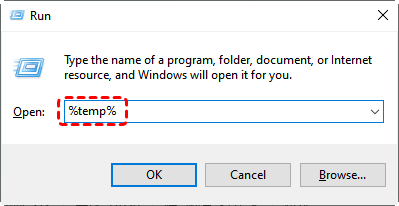
Você pode acessar rapidamente esta pasta pressionando "Win + R", digitando "%temp%" e pressionando "Enter". Isso abrirá a pasta Temp diretamente, onde você pode procurar por arquivos do Word, Excel ou outros arquivos temporários não salvos.
Como recuperar arquivos da pasta Temp?
Depois de acessar a pasta Temp conforme mencionado acima, recuperar seus arquivos perdidos ou não salvos envolve alguns passos simples. Veja como proceder:
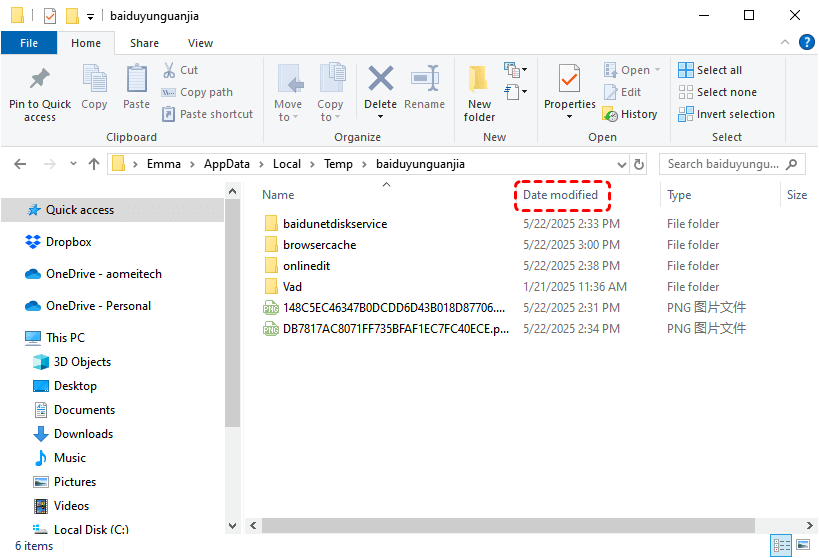
✅ Passo 1: Classificar por Data de modificação
Na pasta Temp, clique na coluna "Data de modificação" para classificar os arquivos. Isso ajuda você a encontrar rapidamente arquivos criados ou editados recentemente — especialmente útil se você acabou de sofrer uma falha ou fechou um documento acidentalmente.
✅ Passo 2: Identificar o tipo de arquivo
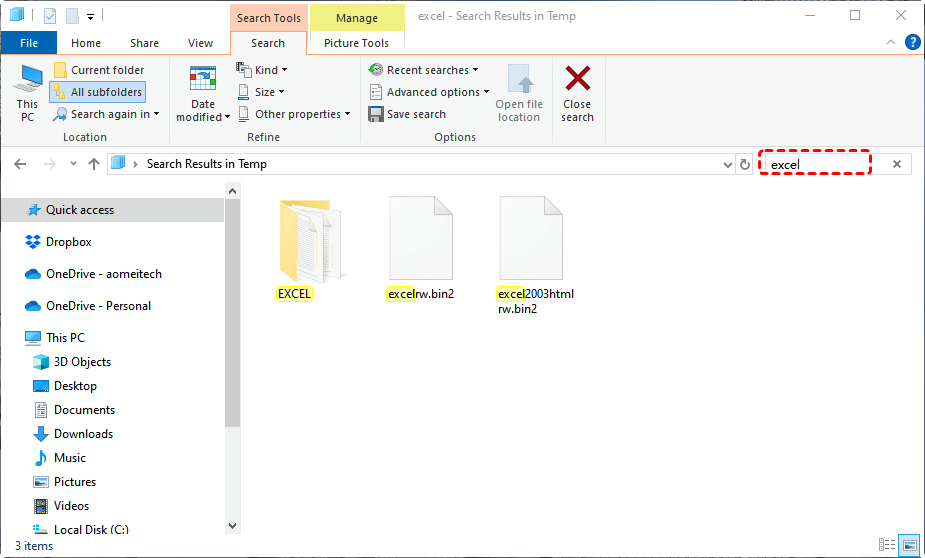
Procure arquivos que correspondam ao tipo que você está recuperando:
- Para recuperar arquivos do Word da pasta Temp, procure arquivos que comecem com "~WRL".
- Para recuperar arquivos do Excel da pasta Temp, procure arquivos que incluam nomes como "~Excel" ou similares.
✅ Passo 3: Renomear a extensão do arquivo
Se o arquivo for encontrado, mas tiver uma extensão ".tmp", tente renomeá-lo:
- Altere ".tmp" para ".docx" para Word
- Altere ".tmp" para ".xlsx" para Excel
Em seguida, abra-o com o aplicativo correspondente.
✅ Passo 4: Mova para um local seguro
Após a verificação, copie o arquivo recuperado para outra pasta (por exemplo, Área de Trabalho ou Documentos) para evitar que ele seja excluído automaticamente pelo Windows.
E se você não conseguiu recuperar arquivos da pasta Temp?
Se você não conseguir encontrar ou abrir os arquivos perdidos na pasta Temp, não se preocupe — ainda existem outras maneiras eficazes de recuperar seus dados. Abaixo estão alguns métodos confiáveis para tentar quando a recuperação a partir da pasta temporária falhar:
1. Verifique a Recuperação Automática ou arquivos não salvos no Microsoft Office
Se você tentou recuperar arquivos do Word ou Excel da pasta Temp, mas não obteve sucesso, alternativamente, você pode recorrer ao recurso de Recuperação Automática. Em alguns casos, o próprio programa sugerirá arquivos recuperados automaticamente recentemente.
1. Abra o Word ou Excel.
2. Vá em "Arquivo > Informações > Gerenciar Documento" (Word) ou "Gerenciar Pasta de Trabalho" (Excel).
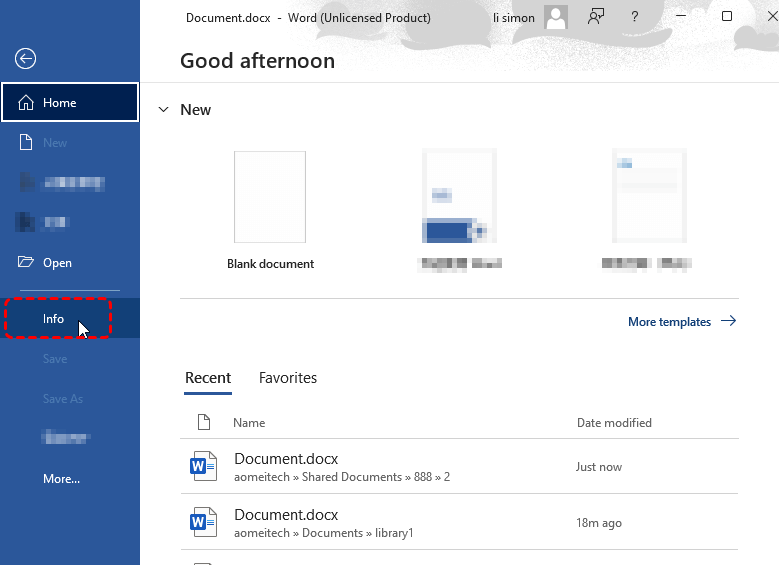
3. Clique em "Recuperar Documentos Não Salvos" ou "Recuperar Pastas de Trabalho Não Salvas".
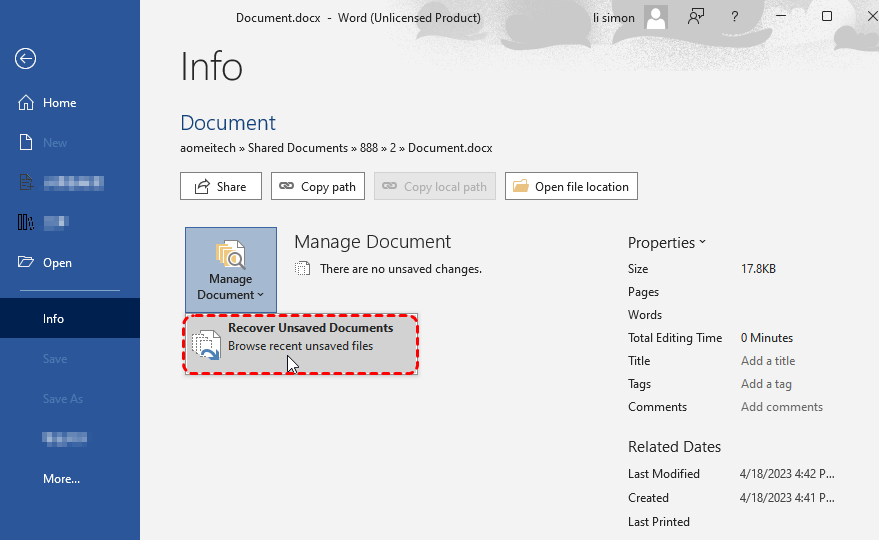
4. Navegue pela lista e abra quaisquer arquivos .asd salvos automaticamente disponíveis (que é um arquivo de Recuperação Automática criado automaticamente pelo Microsoft Word para salvar temporariamente seu trabalho em caso de desligamentos inesperados).
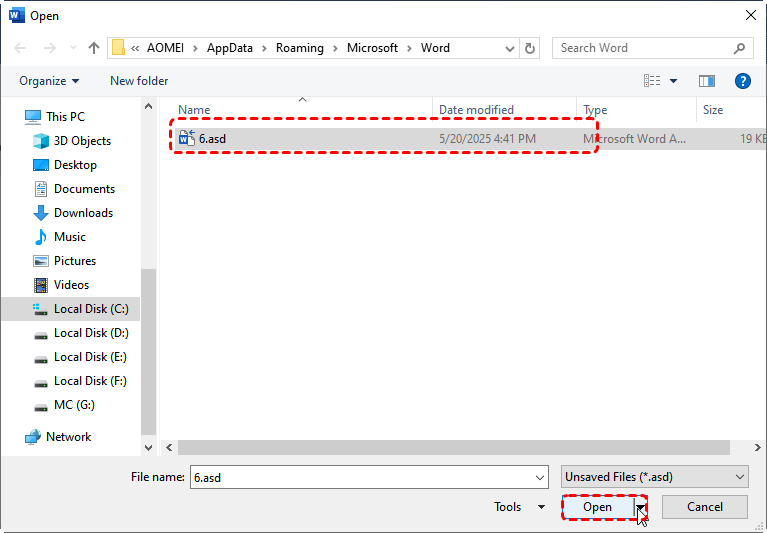
5. Salve-o imediatamente como um arquivo .doc ou .docx em um local seguro.
2. Restaure a partir do Histórico de Arquivos ou Versões Anteriores
Se você não conseguiu recuperar arquivos da pasta Temp e o Histórico de Arquivos ou a Proteção do Sistema estava ativado em seu dispositivo, você ainda pode conseguir restaurar versões anteriores da pasta onde o arquivo foi salvo originalmente.
1. Vá para a pasta onde o arquivo estava salvo antes de ser perdido ou excluído. Por exemplo, Documentos, Downloads ou qualquer caminho personalizado em que você estava trabalhando.
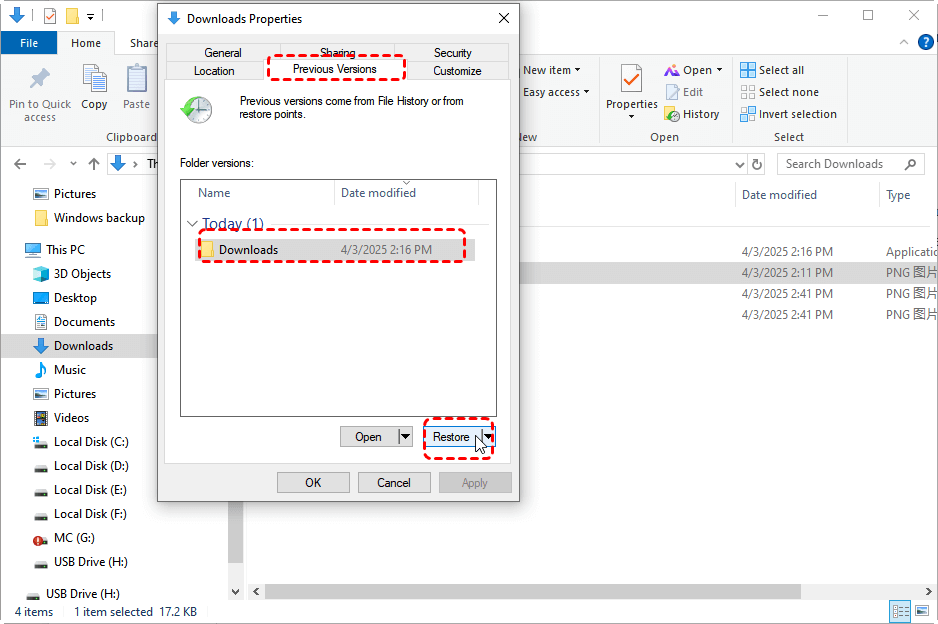
2. Clique com o botão direito na pasta > "Propriedades" > aba "Versões Anteriores".
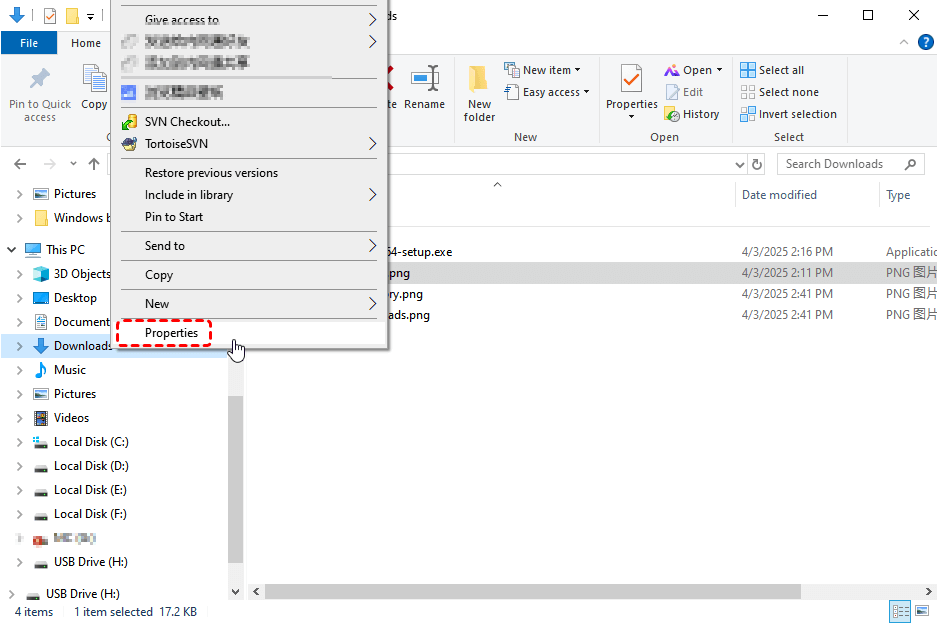
3. Escolha uma versão com data anterior à perda do arquivo. Clique em "Abrir" para visualizar a pasta e confirmar se o seu arquivo existe nessa versão.
4. Clique em "Restaurar" para substituir a versão atual pela selecionada.
3. Use o Windows File Recovery
Se não houver versões anteriores disponíveis e o arquivo tiver sido excluído permanentemente, outra solução é usar a ferramenta Windows File Recovery. Este é um utilitário de linha de comando gratuito fornecido pela Microsoft que ajuda a recuperar arquivos excluídos de discos rígidos, unidades USB e cartões SD, mesmo após a formatação.
- Nota:✎...
- Funciona apenas no Windows 10 e versões posteriores.
1. Para instalar a ferramenta, abra a Microsoft Store, pesquise por "Windows File Recovery" e clique em "Baixar".
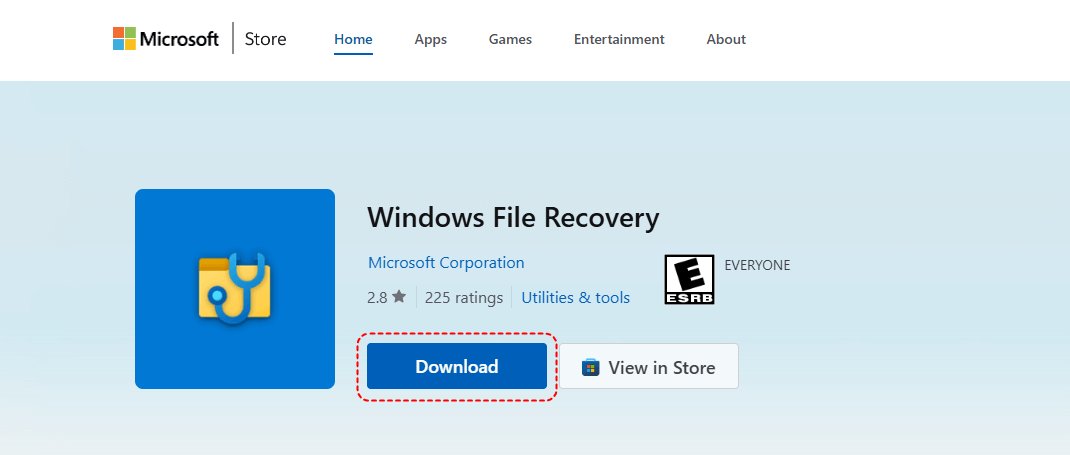
2. Após a instalação, abra-o como administrador pesquisando por "Windows File Recovery", clicando com o botão direito nele e selecionando "Executar como administrador".

3. Use o formato de comando: winfr unidade-origem: unidade-destino: /modo /opções onde você substitui as unidades de origem e destino pelas suas unidades reais.
Por exemplo, para recuperar imagens da unidade H: para a unidade D:, digite winfr H: D: /regular /n *.jpg /n *.png e pressione Enter.
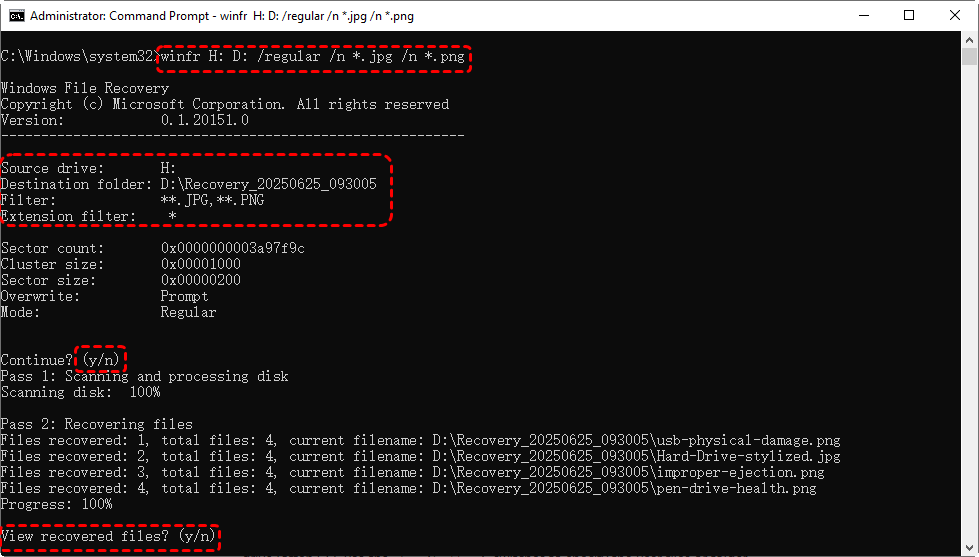
O modo /regular destina-se a arquivos excluídos recentemente em unidades NTFS, enquanto o /extensive destina-se a unidades formatadas ou corrompidas. Certifique-se de que a unidade de destino seja diferente da unidade de origem para evitar a substituição de arquivos durante a recuperação.
Lembre-se de que esta ferramenta é executada na linha de comando sem uma interface gráfica, e o sucesso da recuperação depende da quantidade de novos dados gravados na unidade desde a exclusão.
4. Utilize uma Ferramenta Profissional de Recuperação de Arquivos
Se você prefere uma interface gráfica amigável e uma recuperação mais rápida sem lidar com linhas de comando complexas, experimente uma ferramenta de recuperação profissional como o MyRecover. Ele suporta a recuperação de mais de 1000 tipos de arquivos, incluindo Word, Excel, fotos, vídeos e muito mais — de pastas do sistema, partições formatadas ou até mesmo da Lixeira esvaziada.
Ele oferece uma interface limpa, visualização antes da recuperação, verificação rápida e altas taxas de sucesso, tornando-o ideal tanto para iniciantes quanto para usuários avançados. Basta baixar, verificar sua unidade, visualizar os arquivos encontrados e recuperá-los com um clique — sem necessidade de comandos.
 MyRecover
Recupere Qualquer Coisa, em Qualquer Lugar — Mais de 1.000 Tipos de Arquivos, 500+ Dispositivos, 500+ Cenários de Perda de Dados
1. Baixe e instale o MyRecover em seu computador Windows. Execute o software, selecione a unidade onde você perdeu os arquivos e clique em "Verificar".

2. Ele iniciará uma "Verificação Rápida" ou "Verificação Profunda" na unidade. Assim que o processo de verificação terminar, você poderá filtrar tipos específicos de arquivos e escolher os arquivos de destino para recuperar.

3. Antes de recuperar, você pode visualizar para garantir que é o que você está tentando restaurar.
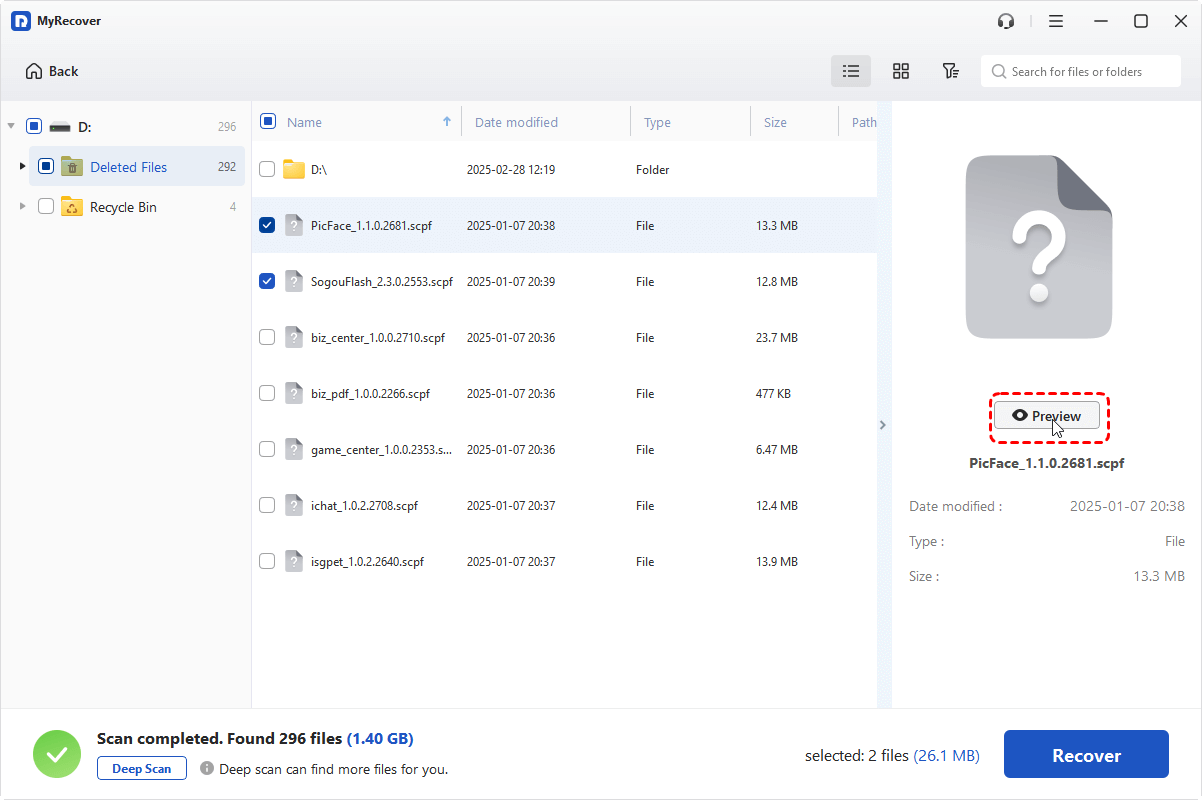
4. Assim que os arquivos forem confirmados, você pode clicar no botão "Recuperar". Salve-os em outro local seguro.

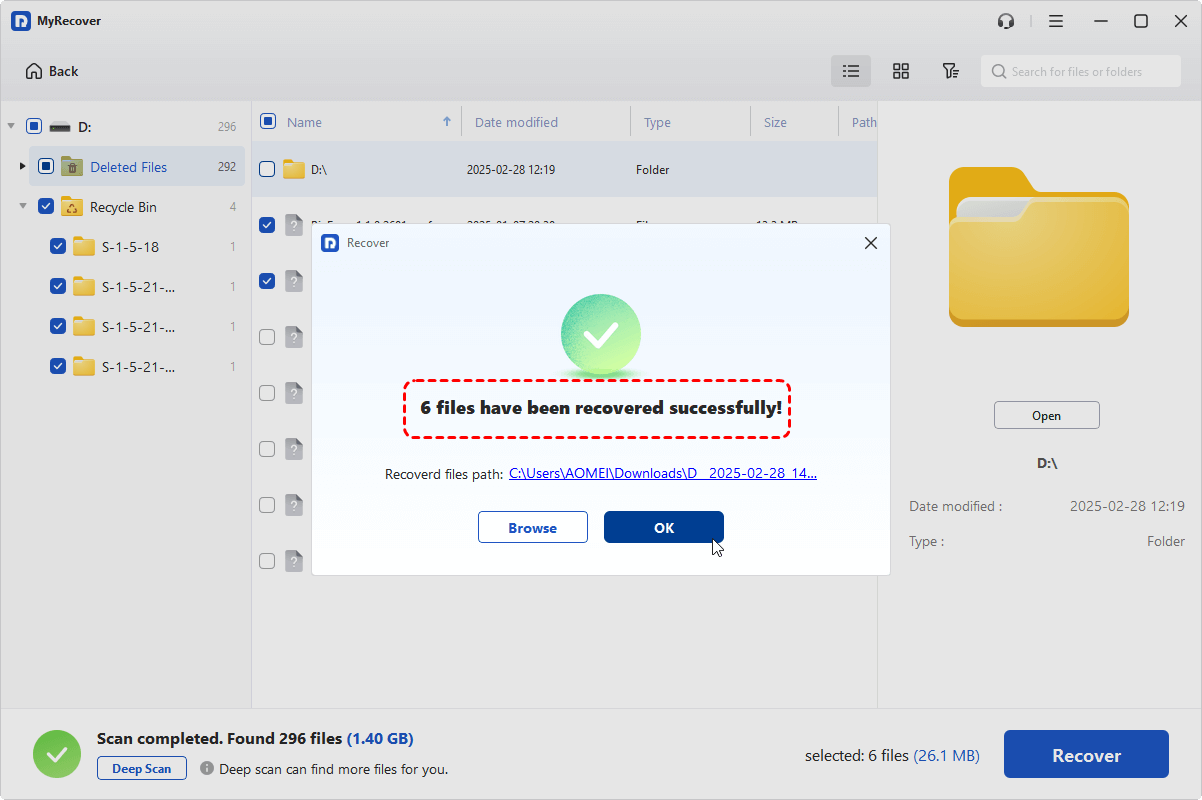
Aguarde um pouco, o processo de recuperação será concluído. Se você estiver recuperando poucos arquivos, geralmente é feito em segundos.
Conclusão
Recuperar arquivos da pasta Temp no Windows 10 ou Windows 11 é possível, especialmente se você agir rapidamente. Esteja você recuperando documentos do Word ou Excel, ou outros arquivos não salvos ou excluídos, métodos como verificar a Recuperação Automática, usar o Histórico de Arquivos, o Windows File Recovery ou uma ferramenta profissional como o MyRecover podem ajudar.
Para um processo de recuperação rápido e resultados confiáveis, o MyRecover é altamente recomendado. Ele é fácil para iniciantes e lida com mais de 500 cenários de perda de dados, mesmo quando você deseja recuperar arquivos após a restauração de fábrica do Windows, instalação, atualização ou falha.

Fique por dentro das nossas
últimas dicas
Adicione-nos como fonte preferida no Google para nunca perder guias úteis.
 Adicionar como fonte preferid >>