 MyRecover



Recuperar fotos apagadas do PC — 7 soluções gratuitas
As fotos carregam sempre muitas informações importantes e memórias familiares inesquecíveis. Independentemente do motivo da perda de fotos importantes, a situação pode ser extremamente frustrante. Neste guia, apresentaremos 7 métodos eficazes para recuperar fotos apagadas do PC gratuitamente.

By Lyra / Atualizado em 23/09/2026


Para onde vão as fotos excluídas no PC?
Quando você exclui acidentalmente uma foto querida do seu PC, é natural sentir um pânico repentino. Essas memórias inestimáveis parecem desaparecer no ar, mas você já se perguntou para onde exatamente vão as fotos excluídas? Na verdade, quando você exclui uma foto do seu PC, ela não desaparece imediatamente para sempre. Em vez disso, a foto geralmente é movida para um local específico, que depende de como a exclusão foi realizada.
Na maioria dos casos, as fotos são enviadas para a Lixeira ou, no caso de exclusão permanente, são removidas do sistema de arquivos, mas ainda podem ser recuperáveis por algum tempo antes de serem substituídas por novos dados. Aqui está uma análise de para onde as fotos excluídas geralmente vão:
- Lixeira: Quando você exclui (sem usar "Shift + Delete") uma foto, ela geralmente é enviada para a Lixeira. O arquivo permanece na lixeira até que você o restaure ou esvazie a lixeira.
- Espaço de armazenamento: Quando você exclui um arquivo permanentemente (por exemplo, usando "Shift + Delete"), a entrada do arquivo é removida do índice do sistema, mas os dados reais podem ainda estar presentes no disco rígido por um período de tempo. Isso permite a possibilidade de recuperação de exclusão permanente.
- Backup na nuvem: Se você estiver usando um serviço de armazenamento em nuvem como OneDrive, Google Photos ou Dropbox, as fotos excluídas podem ser armazenadas em uma pasta de lixeira ou itens excluídos por um período de tempo antes de serem apagadas permanentemente.
Como recuperar fotos excluídas do PC
Ao tentar recuperar fotos excluídas do seu PC, você geralmente tem duas categorias principais de métodos: com backup e sem backup. Vamos analisar cada abordagem passo a passo para ajudá-lo a recuperar suas fotos preciosas gratuitamente.
Com backup
Se você foi cauteloso e tomou medidas para fazer backup de suas fotos ou sistema usando as ferramentas integradas do Windows ou ferramentas de backup em nuvem, a recuperação geralmente é simples. Aqui estão vários métodos para recuperar fotos excluídas do seu PC quando você tem um backup.
✅Restaurar versões anteriores
Com o recurso Versões Anteriores, você pode recuperar facilmente arquivos e pastas excluídos ou modificados acidentalmente restaurando-os a partir de pontos de restauração gerados pelo sistema ou backups automáticos. Este método só se torna utilizável se você ativar o Histórico de Arquivos e a Proteção do Sistema antes que a perda de dados ocorra. Caso contrário, o Windows simplesmente exibirá que não há versões anteriores disponíveis.
Passo 1. Navegue até a pasta ou unidade onde as fotos excluídas estavam armazenadas.
Passo 2. Selecione a pasta ou a unidade e clique com o botão direito para escolher "Restaurar versões anteriores".
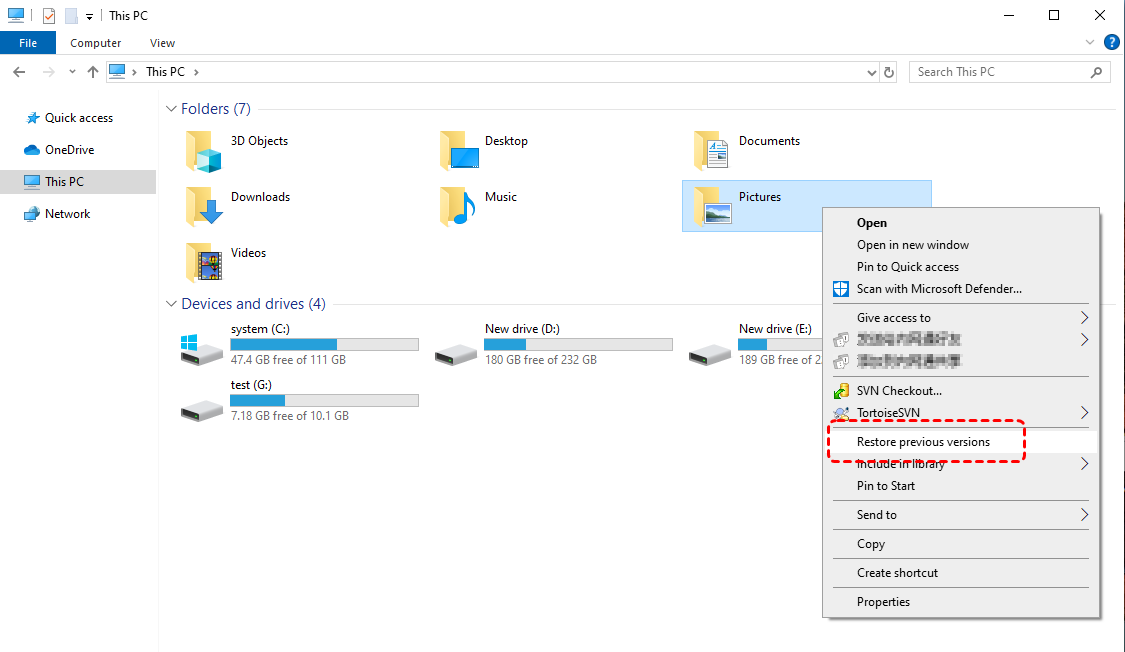
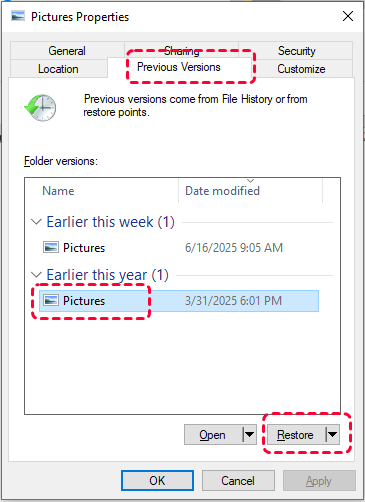
Passo 3. Escolha uma versão que deseja recuperar a partir das listas disponíveis e clique em "Restaurar" para recuperar as imagens excluídas no Windows.
✅Restaure seus Arquivos com o Histórico de Arquivos
O Histórico de Arquivos é um recurso prático que ajuda a salvar cópias de seus arquivos automaticamente, para que você possa restaurar facilmente seus arquivos e pastas pessoais em caso de exclusão de fotos. No entanto, este recurso só funciona quando você ativou o Histórico de Arquivos no Windows antes da exclusão das fotos.
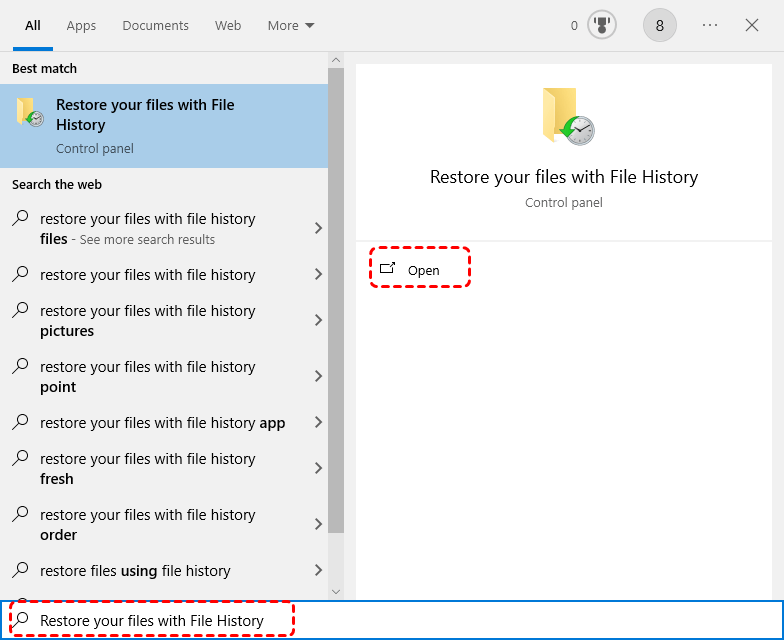
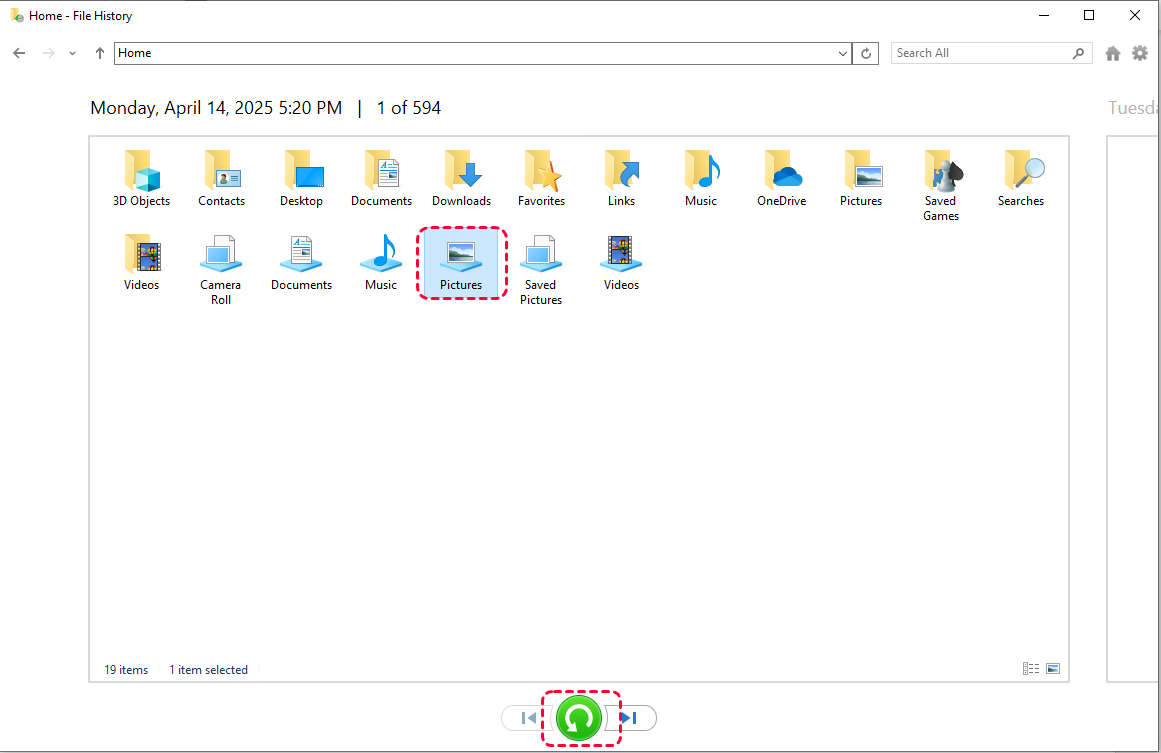
Passo 1. Digite "Restaurar seus arquivos com o Histórico de Arquivos" no menu Iniciar e abra-o.
Passo 2. Navegue e selecione a pasta que contém as fotos excluídas, então escolha uma versão que deseja recuperar, classificada por horário de backup.
Passo 3. Clique no botão verde "Restaurar" na parte inferior da janela para recuperar as fotos excluídas.
✅Recuperar a partir de Backup e Restauração (Windows 7)
É uma ferramenta legada para criar backups completos do sistema ou backups de arquivos, salvando o backup em uma unidade externa ou local de rede. Semelhante às Versões Anteriores e ao Histórico de Arquivos, você pode restaurar arquivos excluídos do backup criado.
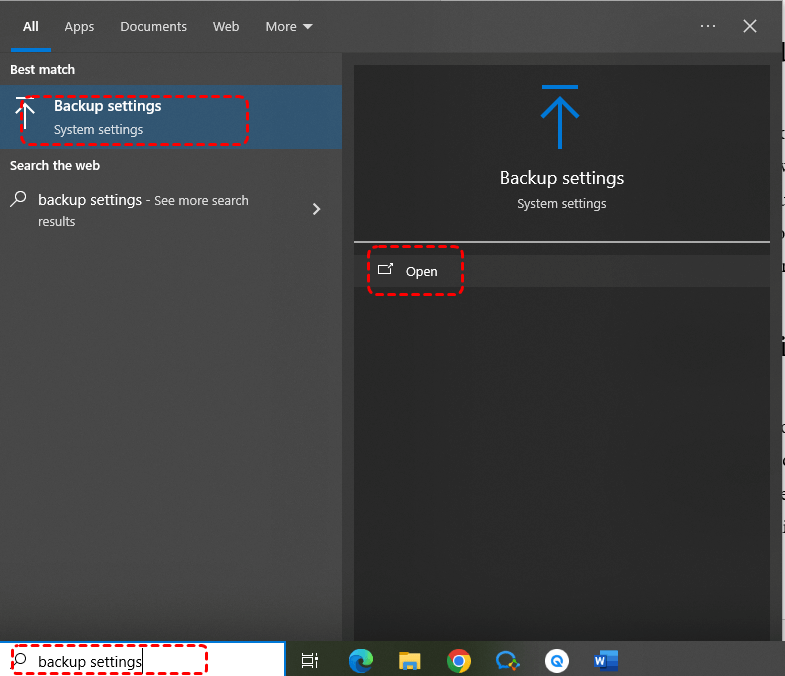
Passo 1. Digite "Configurações de backup" no menu Iniciar e abra-o.
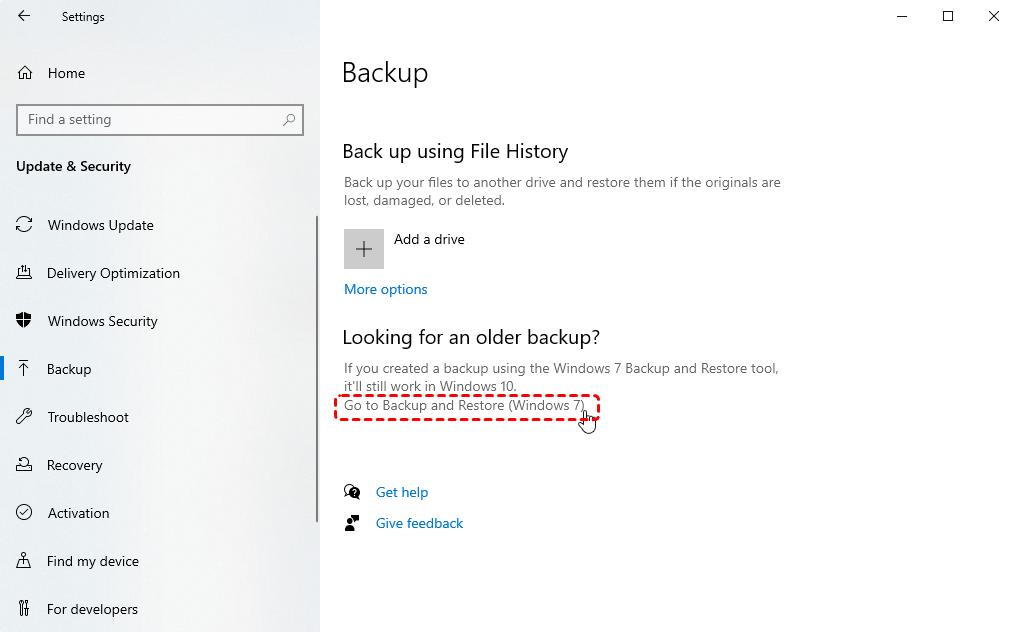
Passo 2. Clique em "Ir para Backup e Restauração (Windows 7)" e, em seguida, clique em "Selecionar outro backup para restaurar arquivos".
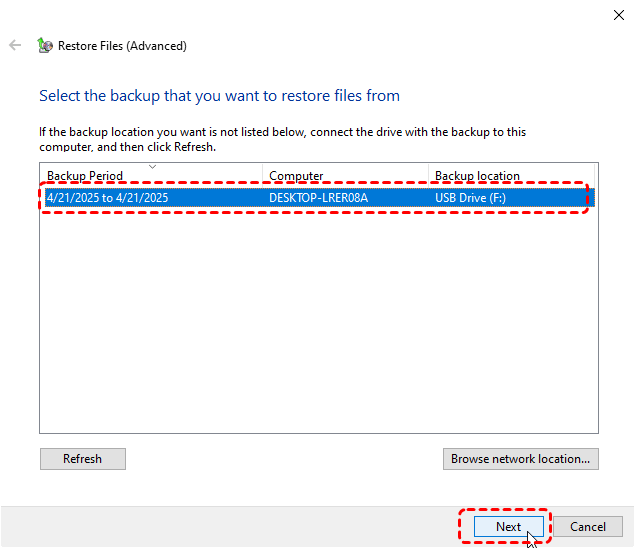
Passo 3. Selecione um backup que contenha as fotos excluídas para restaurar os arquivos e clique em "Avançar".
Passo 4. Escolha os arquivos que deseja recuperar do backup. Você pode clicar em "Procurar arquivos/pastas" para escolher arquivos ou pastas específicos para restauração.
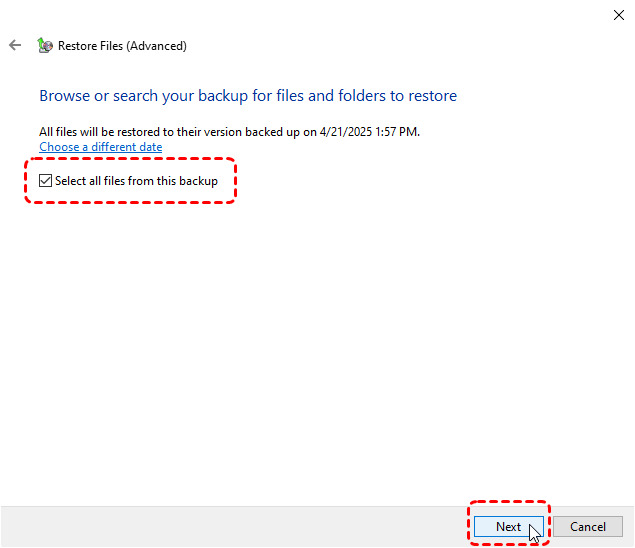
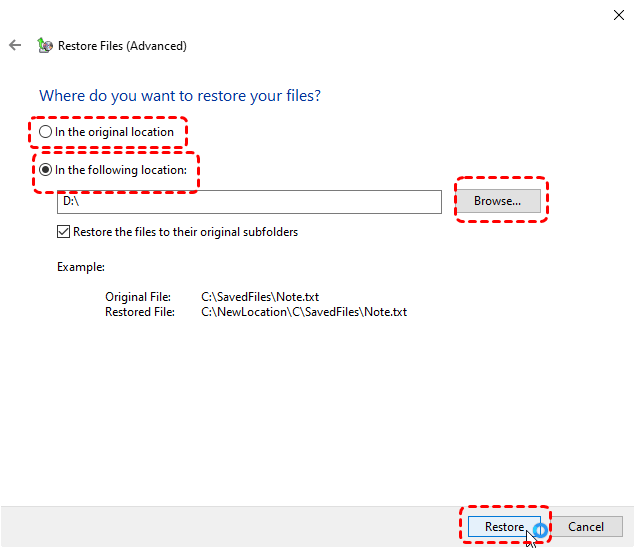
Passo 5. Selecione um local seguro para restaurar os arquivos recuperados e clique em "Restaurar".
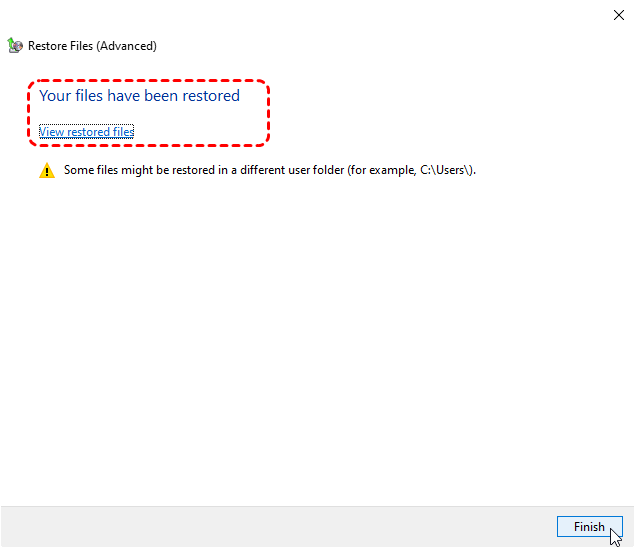
Assim que o processo terminar, a mensagem "Seus arquivos foram restaurados" aparecerá. Você pode clicar em "Exibir arquivos restaurados" para verificá-los.
✅Recuperar a partir de backup na nuvem
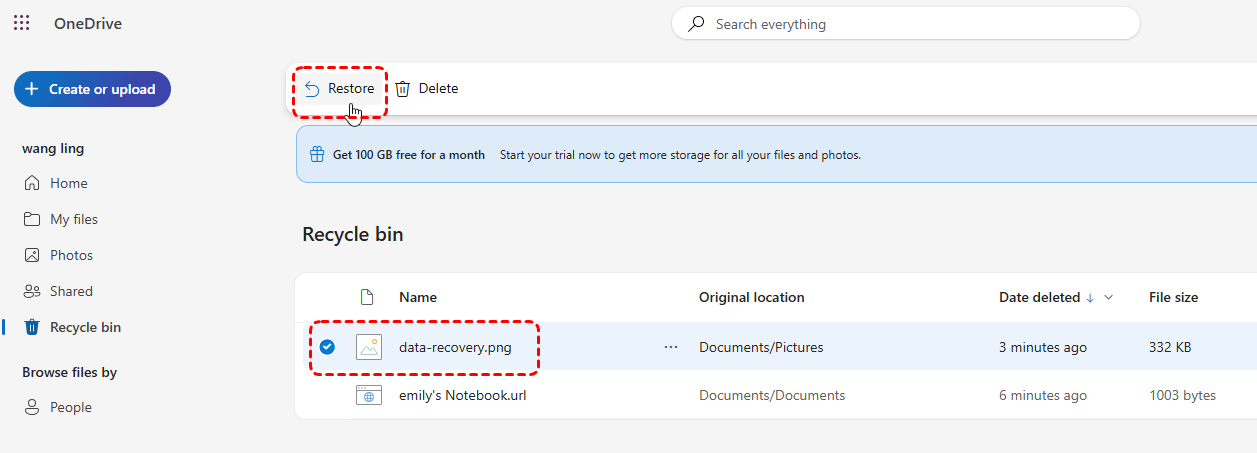
Se você fez backup das fotos excluídas em ferramentas de armazenamento em nuvem como Google Drive, OneDrive ou Google Fotos, há uma boa chance de recuperar fotos excluídas do PC. Essas ferramentas de backup geralmente oferecem uma pasta de lixeira ou itens excluídos. Aqui, usaremos o OneDrive como exemplo.
Passo 1. Inicie sessão no OneDrive com a sua conta.

Passo 2. Navegue até a seção Lixeira e selecione as fotos que deseja recuperar.
Passo 3. Clique em "Restaurar" no canto superior esquerdo para recuperar as fotos excluídas.
- Notas:✎...
- Todos os quatro métodos mencionados acima exigem backups prévios antes que a perda de fotos ocorra; caso contrário, eles podem não funcionar. Se você não criou um backup, utilize os métodos abaixo.
Sem backup
Se você não possui um backup das suas fotos, não se preocupe — ainda existem maneiras gratuitas de recuperar fotos excluídas no Windows 10/11. Esses métodos focam na recuperação de arquivos do sistema ou de softwares de terceiros.
✅Verificar na Lixeira
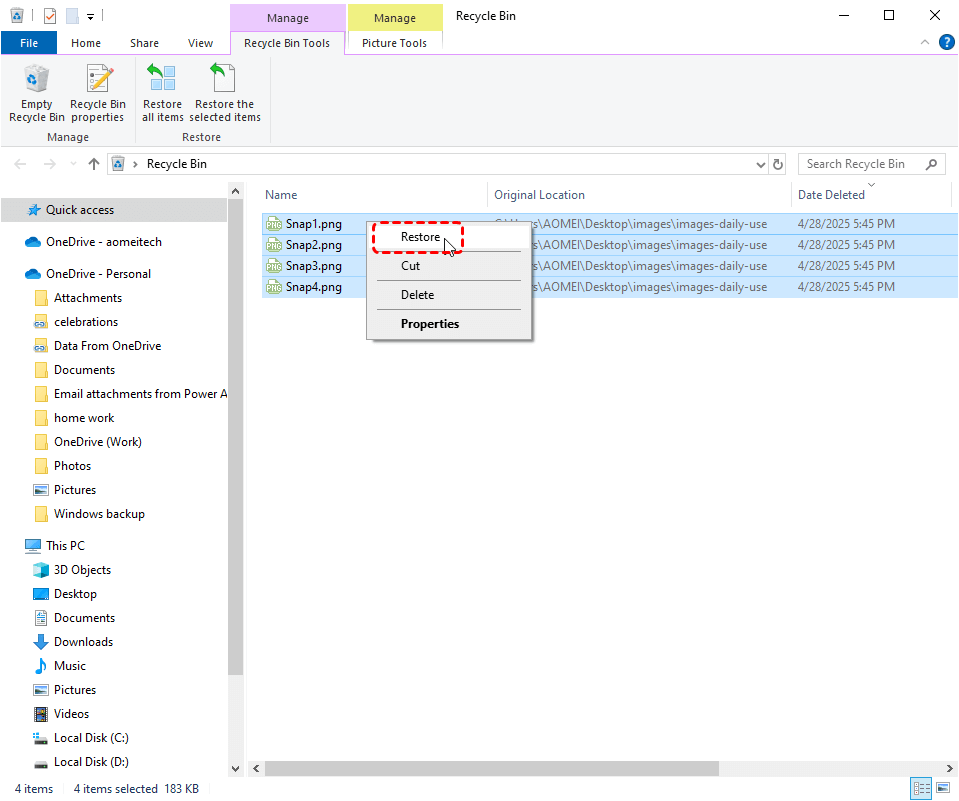
A Lixeira é o primeiro lugar a verificar em busca de fotos excluídas. Se você acabou de excluir suas fotos acidentalmente, é provável que elas ainda estejam na Lixeira esperando para serem restauradas.
Passo 1. Clique duas vezes no ícone da Lixeira para abri-la.
Passo 2. Procure e selecione as fotos excluídas que deseja recuperar, clique com o botão direito e escolha "Restaurar" para recuperá-las.
✅Executar o comando Windows File Recovery
O Windows 10 e o Windows 11 vêm com uma poderosa ferramenta de linha de comando chamada Windows File Recovery, que ajuda a recuperar arquivos excluídos permanentemente do seu PC, incluindo fotos. Você pode usar o comando Windows File Recovery para recuperar arquivos excluídos.
Passo 1. Baixe e instale o Windows File Recovery no seu computador a partir do canal oficial da Microsoft.

Passo 2. Digite "Windows File Recovery" no menu Iniciar e execute-o como administrador.

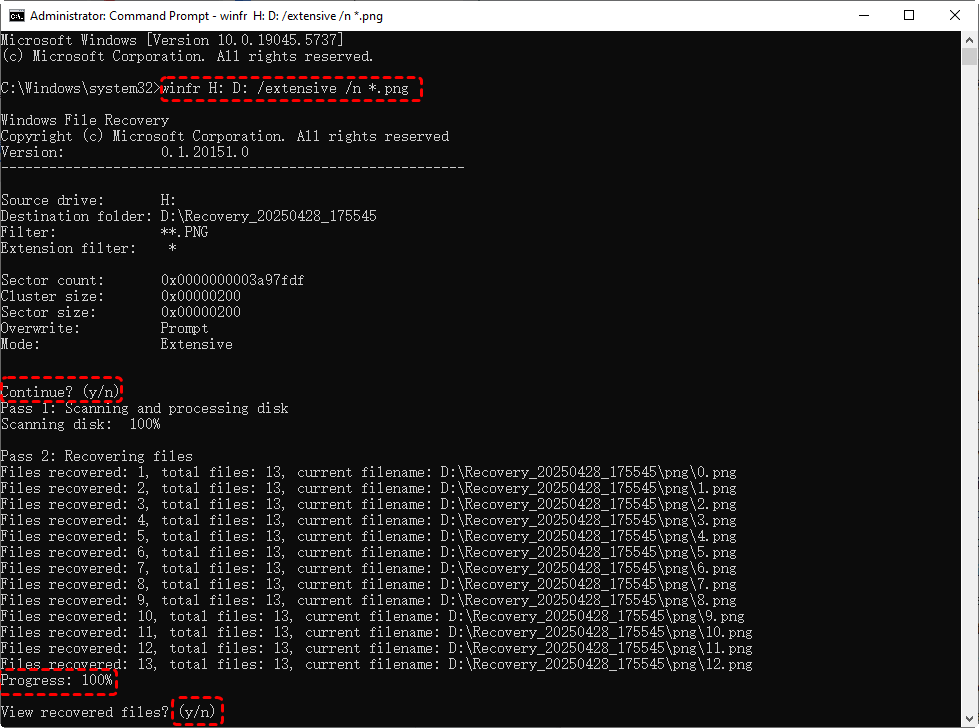
Passo 3. Insira o comando "winfr H: D: /extensive /n *.png" para recuperar fotos excluídas e pressione "Enter". Em seguida, o Winfr pesquisará a unidade pelas fotos excluídas e tentará recuperá-las. Substitua as letras de unidade "H" e "D" pelas letras das suas unidades reais.
- ★Dicas:
- H: a letra da unidade de origem (onde as fotos foram excluídas).
- D: a letra da unidade de destino (deve ser em uma unidade diferente).
- Extensive: Verificação profunda para arquivos fragmentados. Se você não quiser gastar muito tempo em uma verificação profunda, pode alternar para o modo "Regular" para uma verificação rápida.
- n *.png: Filtra apenas arquivos PNG.
Assim que o processo for concluído, você pode pressionar "y" para verificar as fotos recuperadas na pasta de destino.
✅Recupere com uma Ferramenta de Terceiros—MyRecover
Se você não gosta de ferramentas de linha de comando, experimente um software profissional de recuperação de dados como o MyRecover. Com sua interface gráfica de usuário (GUI), o MyRecover permite que você conclua a recuperação de dados com cliques simples em ícones—até mesmo usuários iniciantes podem dominá-lo sem esforço.
Ao contrário dos métodos tradicionais, o MyRecover recupera arquivos sem exigir backups. Durante o processo de recuperação, o MyRecover apenas lê os dados sem gravar no armazenamento, evitando a substituição de dados que poderia causar falhas na recuperação. Isso o torna uma ferramenta de recuperação de dados totalmente confiável.

 MyRecover
- Capacidade de verificação profunda: Realiza verificações minuciosas para localizar dados perdidos mesmo após formatação ou perda de partição.
- Recuperação de partição: Pode detectar e recuperar dados de partições perdidas ou excluídas.
- Pausar e retomar verificações: Permite que os usuários pausem as verificações de recuperação e as retomem mais tarde sem perder o progresso.
- Verificação segura e somente leitura: Garante que nenhum dado seja sobrescrito durante o processo de recuperação.
 100% Seguro
4 passos para recuperar fotos excluídas de um PC com Windows
Passo 1. Baixe e instale o MyRecover em seu computador a partir de um canal seguro; evite instalá-lo na unidade que contém os arquivos perdidos.
Passo 2. Selecione a unidade onde as fotos excluídas estavam armazenadas para verificar e clique em "Verificar".

Passo 3. Escolha as fotos nas listas recuperáveis e clique em "Recuperar". Se muitos arquivos forem verificados e for difícil encontrar o desejado, você pode usar a função "Filtrar" para localizar o arquivo de destino rapidamente.

Passo 4. Selecione um local seguro (que não seja o original) para salvar os arquivos recuperados.

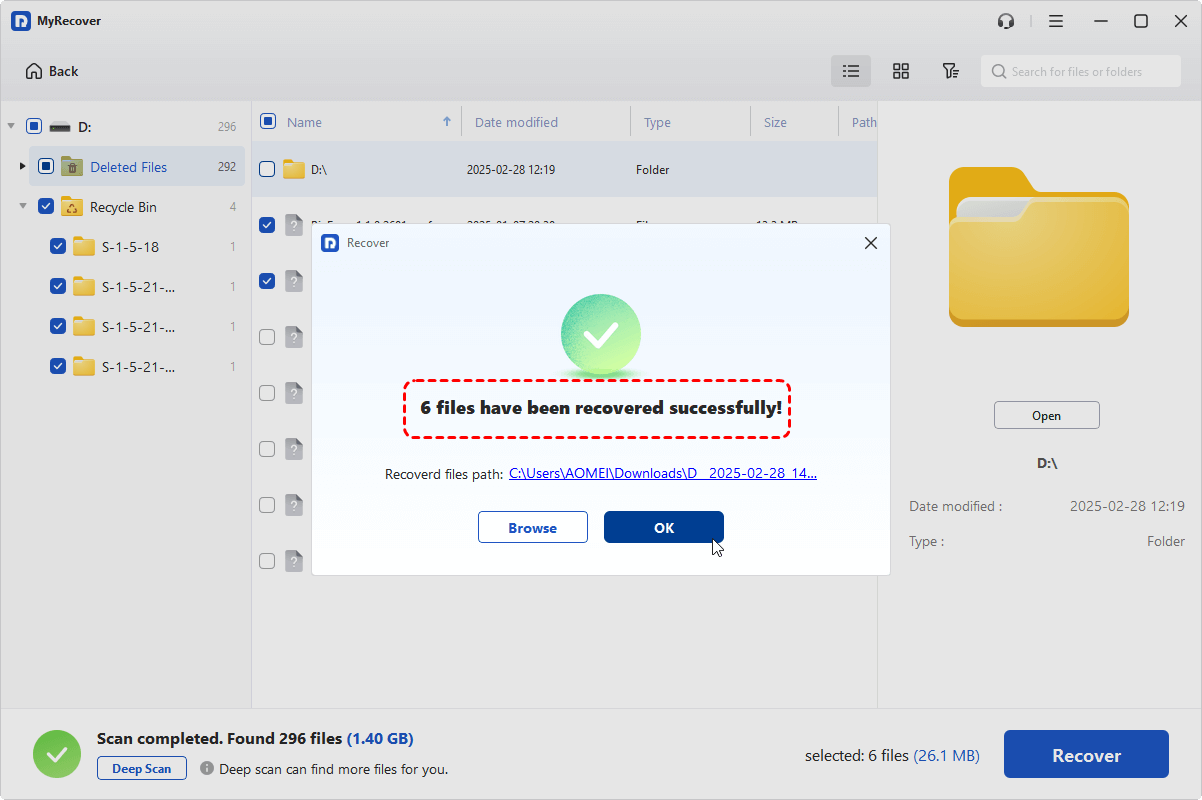
Após a conclusão do processo de recuperação, a mensagem "Arquivos recuperados com sucesso" será exibida. Você pode clicar no caminho dos arquivos recuperados para verificá-los.
Conclusão
Seguindo os métodos descritos acima, você agora tem uma compreensão clara de como recuperar fotos excluídas do PC. É evidente que manter o hábito de fazer backups — seja usando as ferramentas integradas do Windows ou soluções de backup em nuvem — é crucial para uma recuperação de dados bem-sucedida.
Por outro lado, se você não tiver um backup, ferramentas de recuperação de terceiros como o MyRecover oferecem alternativas para recuperar seus arquivos. O MyRecover também oferece as edições Professional e Technician para atender às necessidades avançadas dos usuários. Essas edições suportam cota ilimitada de recuperação de dados, permitem a recuperação de dados de um Windows corrompido e fornecem uma função de visualização de arquivos antes da conclusão do processo de recuperação.

Fique por dentro das nossas
últimas dicas
Adicione-nos como fonte preferida no Google para nunca perder guias úteis.
 Adicionar como fonte preferid >>