 MyRecover



Resolvido: Unidade Glyph não aparece
O disco rígido Glyph não aparece? Se este problema está a interromper o seu fluxo de trabalho, este guia explica as soluções mais eficazes. Desde a verificação de cabos até à reparação de problemas no sistema de ficheiros, descubra formas práticas de tornar a sua unidade detetável novamente e recuperar o acesso a todos os dados armazenados.

By Lyra / Atualizado em 10/09/2026


Introdução
Poucas coisas são mais frustrantes do que conectar sua unidade externa Glyph e descobrir... nada. Nenhum sinal sonoro, nenhum ícone, nenhum pop-up — apenas uma unidade silenciosa que se recusa a aparecer no seu computador. Seja você um profissional criativo que trabalha com arquivos de mídia de alta capacidade ou alguém que simplesmente depende de armazenamento externo, lidar com uma unidade Glyph que não aparece pode ser uma experiência estressante.
A boa notícia? Você mesmo pode resolver a maioria desses problemas. Este guia orienta você pelas causas mais comuns e soluções passo a passo para fazer com que seu disco rígido Glyph seja reconhecido novamente — mesmo que o problema pareça grave.
Motivos comuns pelos quais uma unidade Glyph não aparece
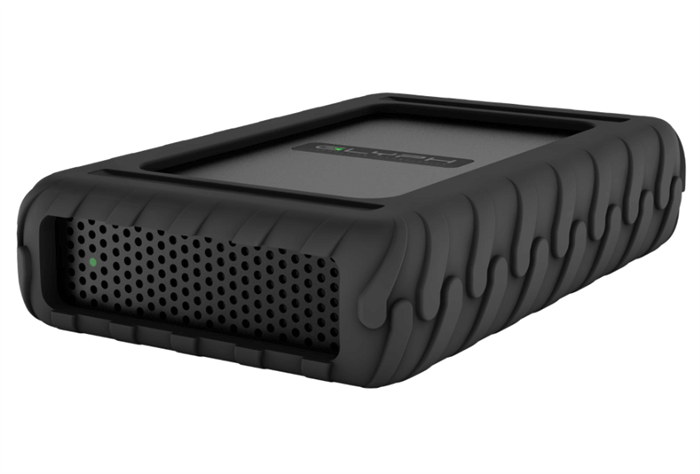
Antes de mergulhar nas soluções, é útil entender por que sua unidade Glyph pode não estar aparecendo. Abaixo estão as causas mais frequentes.
Cabo USB ou Thunderbolt com defeito
Os cabos quebram com mais frequência do que pensamos — especialmente se você está sempre em movimento. Um cabo danificado ou de baixa qualidade pode causar conexão intermitente ou falha total na detecção do dispositivo.
Fonte de alimentação insuficiente
Algumas unidades Glyph, especialmente modelos de alta capacidade, precisam de alimentação externa ou de um hub alimentado. Se não receberem energia suficiente, elas simplesmente não serão montadas.
Conflitos de letra de unidade (Windows)
Se o Windows não conseguir atribuir uma letra de unidade, a unidade pode estar conectada, mas invisível no Explorador de Arquivos.
Um disco novo ou corrompido pode aparecer como não inicializado, tornando-o impossível de montar até que seja corrigido.
Drivers desatualizados ou corrompidos
Os drivers informam ao seu computador como se comunicar com a unidade. Se estiverem desatualizados ou corrompidos, sua unidade Glyph pode desaparecer do sistema.
Corrupção do sistema de arquivos
Ejeção inadequada, perda de energia ou malware podem corromper o sistema de arquivos e impedir que a unidade apareça.
Falha física da unidade
Todas as unidades eventualmente falham. Sons de clique, superaquecimento ou conexão inconsistente podem indicar danos ao hardware.
Como corrigir uma unidade Glyph que não aparece (passo a passo)
Agora vamos colocar a mão na massa. Siga estes métodos um por um até que sua unidade reapareça.
Método 1: Teste o cabo e a porta
Uma simples troca de cabo resolve o problema com mais frequência do que você imagina.
1. Troque os cabos USB/Thunderbolt
Tente usar:
- Outro cabo
- Um cabo mais curto ou original
- Um cabo Thunderbolt certificado (se aplicável)
2. Tente portas ou computadores diferentes
Teste a unidade em:
- Outra porta USB
- Um computador diferente
- Um sistema operacional diferente (Windows vs macOS)
Se funcionar em outro lugar, você já encontrou o culpado.
Método 2: Verifique o Gerenciamento de Disco (Windows)
O Gerenciamento de Disco mostra unidades que não aparecem no Explorador de Arquivos.
1. Atribua uma letra de unidade
1. Clique com o botão direito em Iniciar > Gerenciamento de Disco.
2. Localize sua unidade Glyph.
3. Clique com o botão direito > Alterar letra de unidade e caminho.
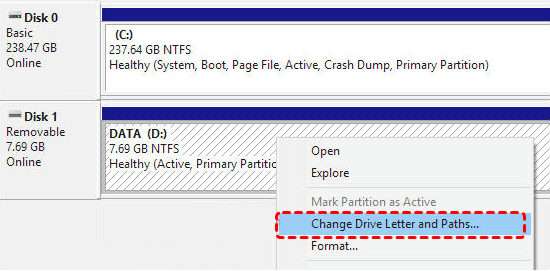
4. Atribua uma nova letra.
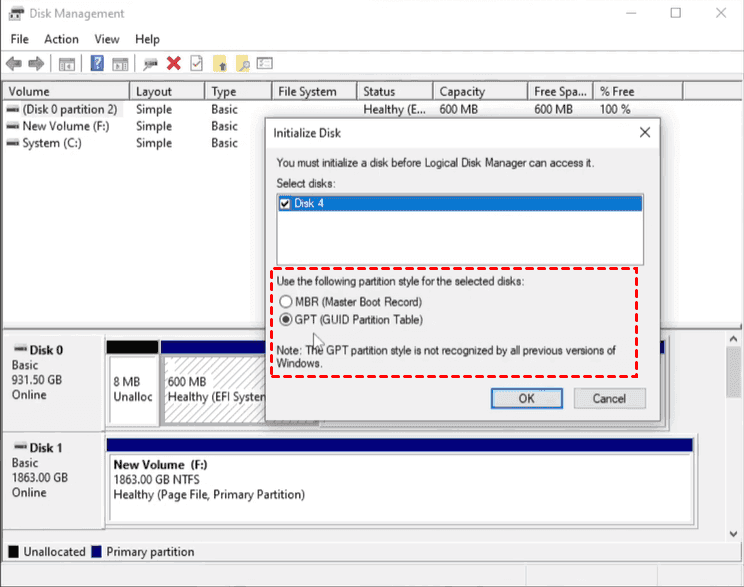
2. Inicialize o disco
Se o disco estiver listado como Não Inicializado:
1. Clique com o botão direito no disco.
2. Selecione Inicializar Disco.
3. Escolha GPT (recomendado).
Método 3: Use o Utilitário de Disco do macOS (Mac)
O Utilitário de Disco geralmente revela unidades ocultas do Finder.
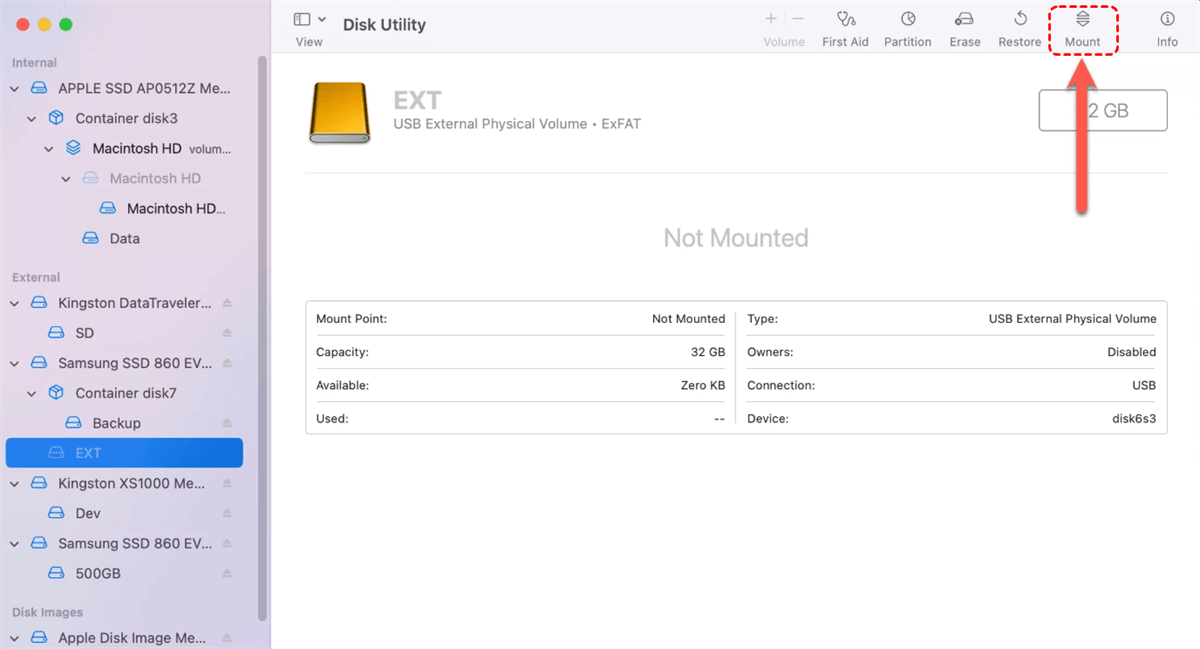
1. Monte a unidade manualmente
1. Abra o Utilitário de Disco.
2. Selecione sua unidade Glyph.
3. Clique em Montar.
2. Execute o Primeiros Socorros
O Primeiros Socorros repara problemas na estrutura do disco:
1. Selecione a unidade.
2. Clique em Primeiros Socorros.
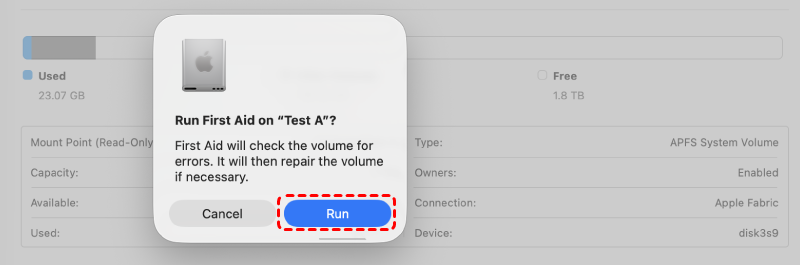
3. Permita que o macOS verifique e repare.
Método 4: Atualizar ou reinstalar drivers
Passos para atualização:
1. Abra o Gerenciador de Dispositivos.
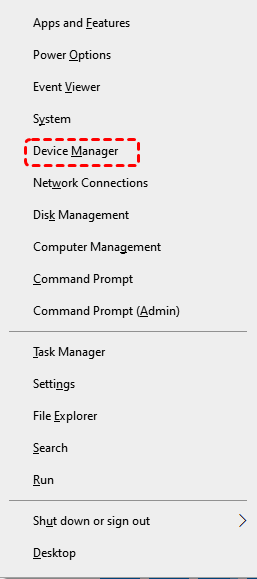
2. Expanda Unidades de disco.
3. Clique com o botão direito na sua unidade Glyph > Atualizar driver.
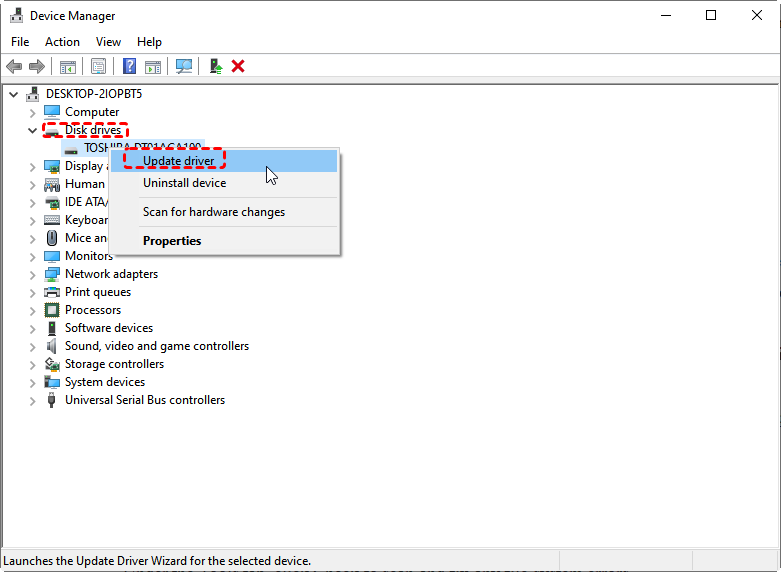
Se isso falhar:
- Desinstale o dispositivo
- Reinicie o sistema
- Reconecte a unidade
O Windows reinstalará os drivers automaticamente.
Método 5: Alterar configurações de gerenciamento de energia USB
O Windows pode desativar portas USB para economizar energia.
Passos:
1. Abra o Gerenciador de Dispositivos.
2. Expanda Controladores USB (barramento serial universal).
3. Clique com o botão direito em cada Hub Raiz USB.
4. Abra Propriedades > Gerenciamento de Energia.
5. Desmarque O computador pode desligar o dispositivo para economizar energia.
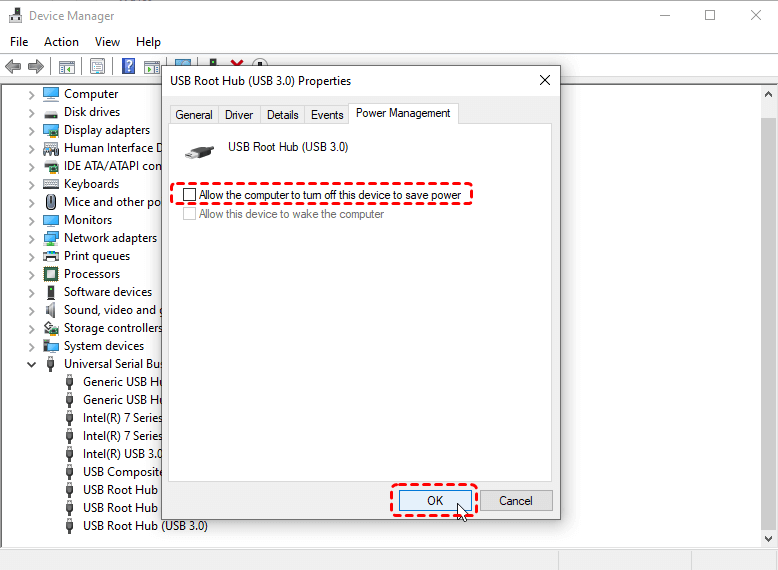
Isso evita desconexões aleatórias.
Método 6: Reparar erros do sistema de arquivos
1. No Windows (CHKDSK)
Execute: chkdsk X: /f /r. Substitua X pela letra da sua unidade Glyph.

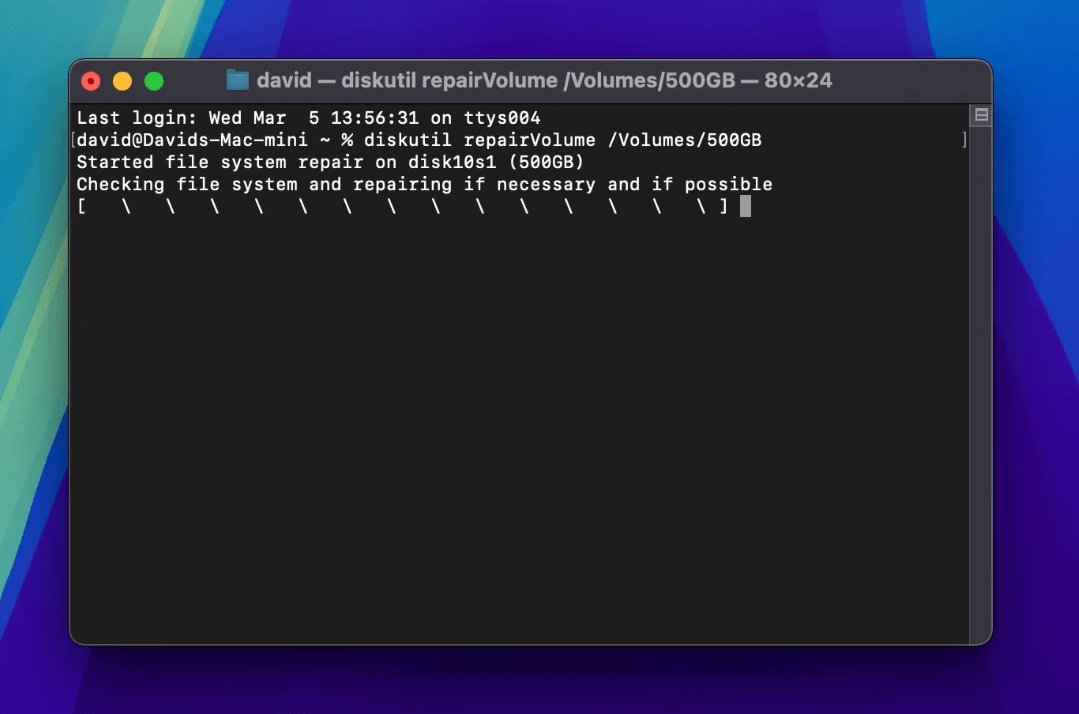
2. No Mac (Comando de reparação do Terminal)
diskutil repairVolume /Volumes/NOME_DA_UNIDADE
Método 7: Verificar danos no hardware
Sinais de falha física:
- Ruídos de clique ou zumbido
- Superaquecimento da unidade
- Desconexão repetida
Se suspeitar de problemas de hardware, pare de usar a unidade imediatamente para evitar a perda de dados.
Dica bônus: E se os dados na unidade Glyph forem perdidos?
Se a sua unidade finalmente aparecer, mas os dados estiverem faltando — ou pior, se a unidade for corrompida — uma ferramenta poderosa de recuperação de dados pode salvar o dia.
MyRecover é uma das ferramentas mais fáceis de usar e eficazes para recuperar dados de unidades externas, incluindo dispositivos Glyph. Ela suporta:
- Recuperação de arquivos excluídos
- Recuperação de unidades formatadas
- Recuperação de sistemas de arquivos corrompidos
- Recuperação de HDD e SSD externos
 100% Seguro
Basta instalar o MyRecover, verificar sua unidade Glyph, visualizar os arquivos e recuperá-los com um clique. É perfeito para emergências quando você precisa restaurar fotos, vídeos, documentos e arquivos de projeto importantes.
1. Instale o MyRecover no seu computador.
2. Conecte sua unidade Glyph ao PC.
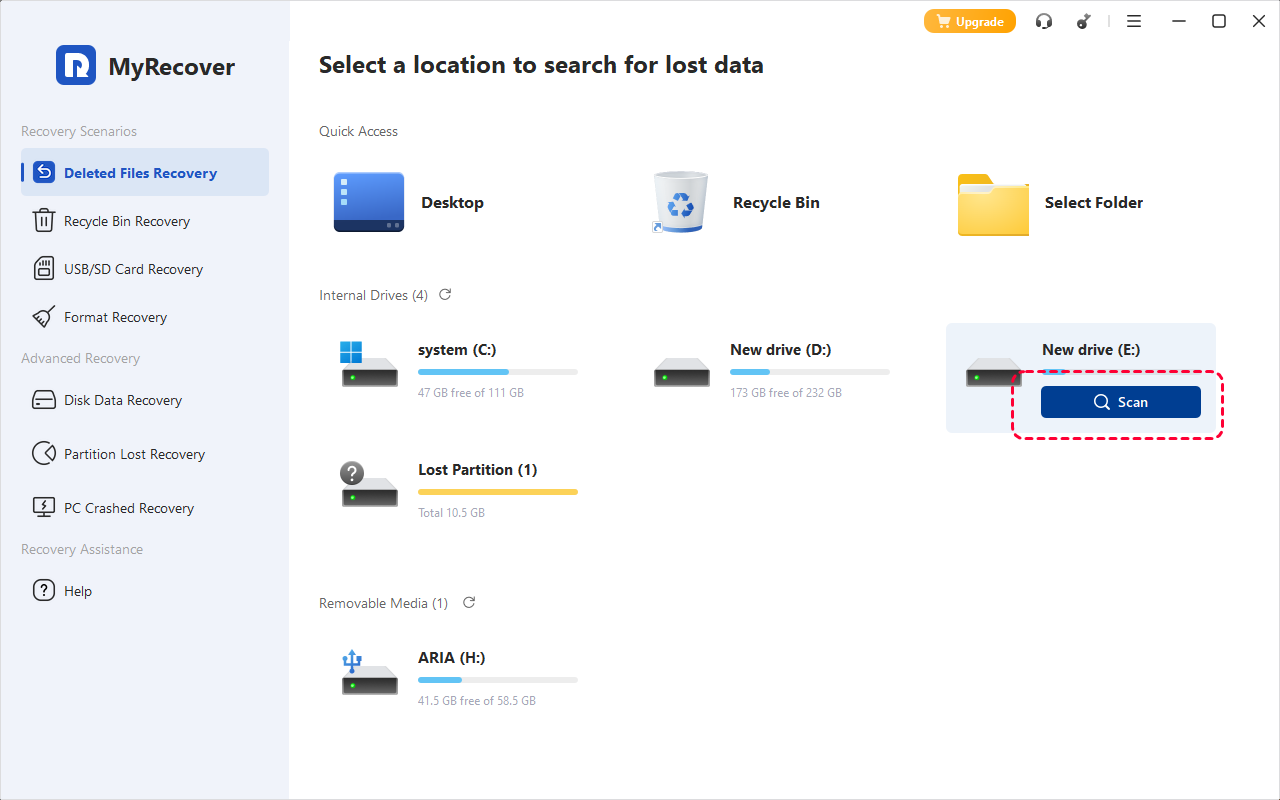
3. Abra o MyRecover e selecione a unidade Glyph.
4. Clique em Verificar para procurar arquivos perdidos.
5. Visualize e selecione os arquivos que deseja recuperar.
6. Clique em Recuperar e salve-os em um local seguro.

Como evitar que a unidade Glyph não apareça novamente
Um pouco de prevenção pode evitar muitas dores de cabeça mais tarde.
1. Ejetar com segurança antes de desconectar
Desconectar sem ejetar é como arrancar um livro da mão de alguém no meio da leitura — isso corrompe a história.
2. Evite sobrecarregar hubs USB
Se muitos dispositivos de alta potência compartilharem um único hub, sua unidade Glyph pode não receber energia suficiente para funcionar corretamente.
3. Mantenha o firmware atualizado
Verifique o site oficial da Glyph para:
- Atualizações de firmware
- Atualizações de driver
- Patches de compatibilidade
Conclusão
Lidar com uma unidade Glyph que não aparece pode parecer assustador, mas não entre em pânico ainda. Na maioria dos casos, o problema se resume a algo simples, como um cabo com defeito, letra de unidade ausente, driver desatualizado ou uma pequena falha no sistema de arquivos. Ao seguir as etapas de solução de problemas neste guia, você pode trazer sua unidade Glyph de volta à vida e recuperar o acesso aos seus arquivos importantes.
E se o problema resultar em perda de dados, lembre-se de que ferramentas como o MyRecover podem ajudá-lo a recuperar o que você pensou que tinha perdido para sempre.
Com as etapas certas e um pouco de paciência, você pode resolver o problema rapidamente e evitar que ele aconteça novamente.

Fique por dentro das nossas
últimas dicas
Adicione-nos como fonte preferida no Google para nunca perder guias úteis.
 Adicionar como fonte preferid >>