 MyRecover



[Corrigido] Winfr.exe não é reconhecido como um comando interno ou externo
Se você encontrar o erro "winfr.exe não é reconhecido como um comando interno ou externo, programa operável ou arquivo em lote", significa que o Windows não consegue localizar o arquivo winfr.exe no PATH do seu sistema. Este guia explica por que isso acontece e fornece soluções para corrigir o problema e executar o winfr.exe sem problemas.

By Lyra / Atualizado em 30/10/2026


Sobre a ferramenta de linha de comando Winfr.exe
O Winfr.exe (Windows File Recovery) é uma ferramenta oficial de recuperação de dados via linha de comando desenvolvida pela Microsoft. É usada principalmente para recuperar arquivos excluídos de dispositivos de armazenamento corrompidos ou formatados, como HDDs, SSDs, unidades USB e cartões SD, além de arquivos removidos da Lixeira. Ela oferece suporte a vários sistemas de arquivos e modos de recuperação. No entanto, é compatível apenas com o Windows 10 (versão 2004 e posterior) e o Windows 11, portanto, você não pode usá-la para recuperar arquivos em ambientes Windows 8.1/8/7 ou Windows Server.
Sintaxe básica do comando: winfr unidade-origem: unidade-destino: [/mode] [/switches] [/file-filters]
Exemplos:
- winfr C: D: /regular /n *.pdf (Recuperar arquivos PDF da unidade C para a unidade D usando o modo normal.)
- winfr C: D: /regular /n *.docx /n *.xlsx /n *.pptx (Recuperar todos os arquivos Word, Excel e PowerPoint da unidade C para a D)
- winfr C: D:/regular/n Users/Bob/Documents/important_document.pdf (Encontrar um arquivo específico chamado important_document.pdf que estava na pasta Users/Bob/Documents na unidade C: e salvá-lo na unidade D:)
Causas: Winfr.exe não é reconhecido como um comando interno ou externo
Embora o Winfr.exe possa ajudar a recuperar dados excluídos ou formatados de vários dispositivos de armazenamento, alguns usuários reclamam que sempre aparecem algumas mensagens de erro ao executar comandos, como "Houve um erro ao analisar seu comando", "Winfr.exe não é reconhecido como um comando interno ou externo" e muito mais. Hoje, neste guia, vamos nos concentrar em resolver o erro "Winfr.exe não é reconhecido como um comando interno ou externo". Primeiro, vamos explorar suas causas principais.
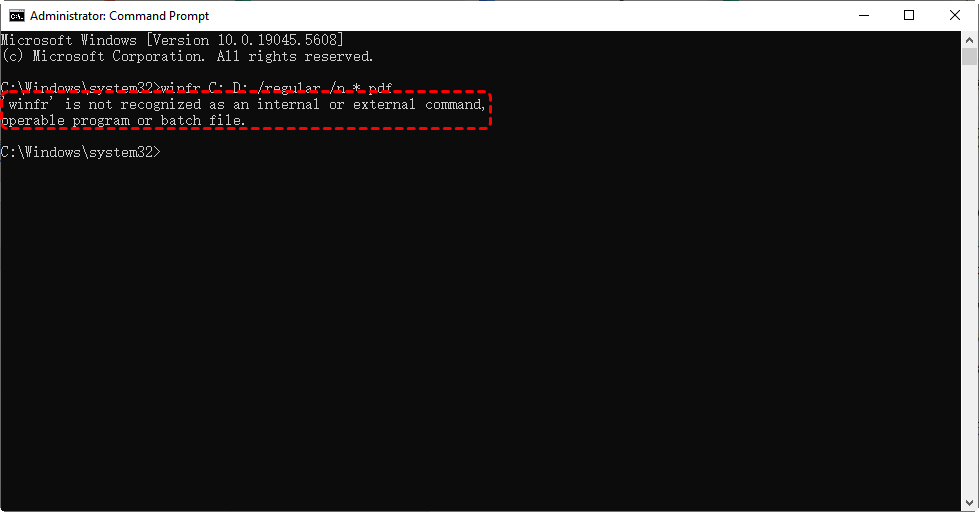
💡O Winfr.exe não está instalado: A ferramenta deve ser baixada da Microsoft Store (apenas Windows 10/11). Se estiver faltando, o sistema não reconhecerá o comando.
💡Sintaxe de comando incorreta: Erros de digitação (por exemplo, winfre.exe em vez de winfr.exe) ou falta de espaços entre os parâmetros.
💡Problema no ambiente PATH: O sistema não consegue localizar winfr.exe porque o caminho de instalação não foi adicionado às Variáveis de Ambiente.
💡Executando a partir do diretório incorreto: O Prompt de Comando/PowerShell não está aberto no diretório onde o winfr.exe está instalado.
💡Privilégios de administrador ausentes: A recuperação de arquivos geralmente requer permissões elevadas (Executar como Administrador).
Como corrigir "Winfr.exe não é reconhecido como um comando interno ou externo"
Agora, com base nas possíveis causas por trás do erro "Winfr.exe não é reconhecido como um comando interno ou externo, programa operável ou arquivo em lotes", reunimos os seguintes métodos para ajudar a resolver. Teste-os um a um até eliminar o erro.
Solução 1: Baixar e Instalar o Windows File Recovery (Winfr.exe) da Microsoft Store
Como o winfr.exe não é uma ferramenta integrada do Windows, você deve instalá-lo a partir da Microsoft Store.
1: Verifique seu sistema e certifique-se de que está executando o Windows 10 (Versão 2004 ou posterior) ou o Windows 11.
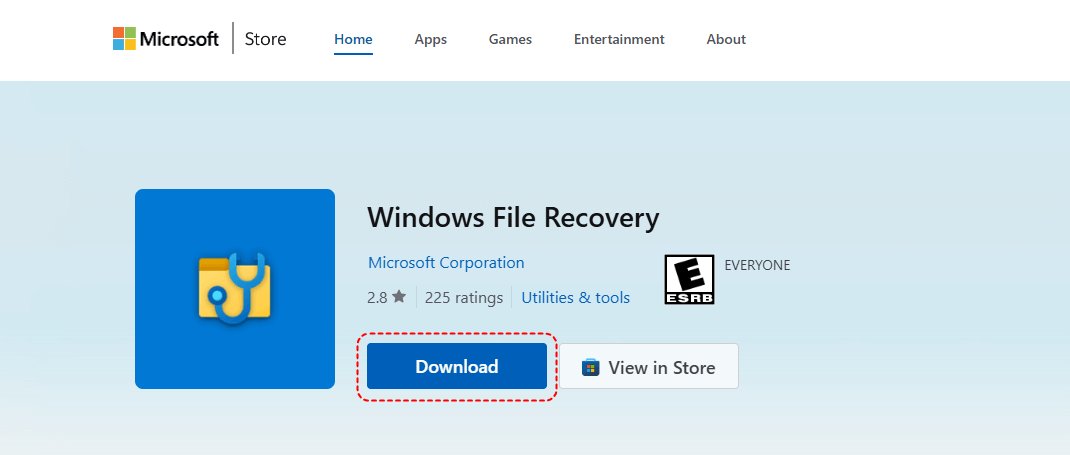
2: Abra a Microsoft Store e pesquise por "Windows File Recovery". Selecione o aplicativo oficial da Microsoft Corporation. Clique em “baixar” para obtê-lo gratuitamente e instalá-lo em seu computador.
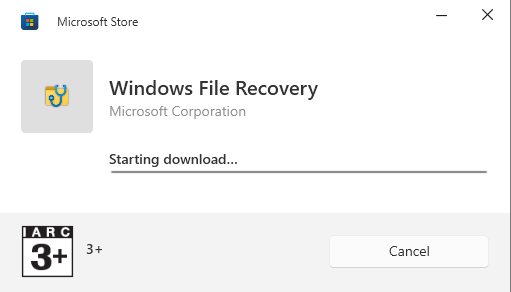
3. Aguarde a conclusão da instalação.
4. Quando terminar, você poderá verificar a instalação executando o comando: Winfr/?
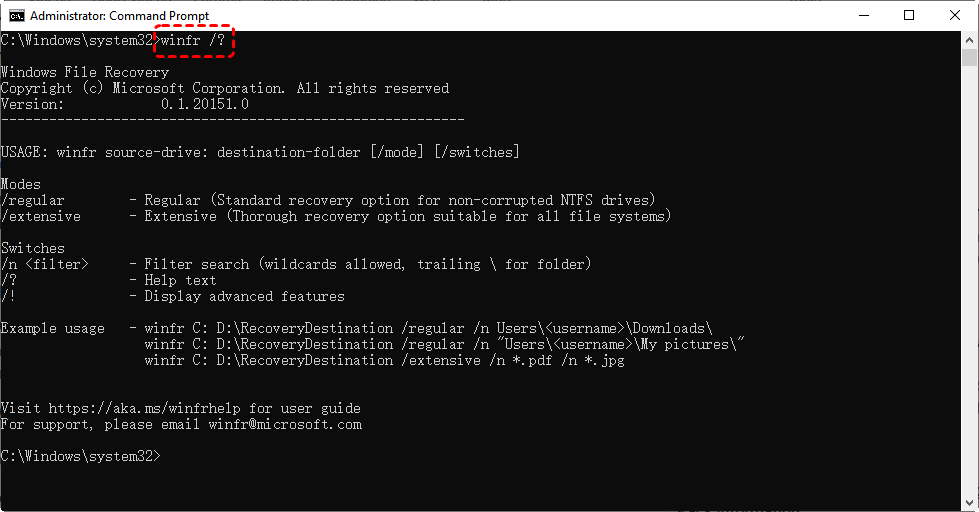
Se instalado corretamente, a versão deverá ser exibida.
Solução 2: Verificar e Corrigir a Sintaxe do Comando para Winfr.exe
Se a mensagem de erro “Winfr.exe não é reconhecido como um comando interno ou externo, programa operável ou arquivo em lotes” for resultante de erros de digitação, espaços ausentes ou parâmetros incorretos, você pode fazer uma verificação rápida de acordo com o exemplo abaixo e corrigir quando necessário.
1: Verificar o Nome Correto do Comando
A ferramenta é “winfr” (não “winfre.exe”, “winfr.exe” ou “winfrtool”).
❌ Incorreto: winfre C: D: /n *.pdf
✅ Correto: winfr C: D: /n *.pdf
2: Verificar Espaços Ausentes
Os parâmetros devem ter espaços antes das barras (/).
❌ Incorreto: winfr C: D:/n *.pdf
✅ Correto: winfr C: D: /n *.pdf
3: Usar o Formato de Parâmetro Adequado
Sintaxe Básica: winfr unidade-origem: unidade-destino: [/mode] [/switches]
Exemplo (Recuperar PDFs de C: para D:): winfr C: D: /regular /n *.pdf
| Erros Comuns de Sintaxe e Correções | ||
| Exemplo de Erro | Problema | Comando Correto |
| winfre C: D: /n *.docx | Incorreto (winfre) | winfr C: D: /n *.docx |
| winfr C:D: /n *.jpg | Espaço ausente após C: | winfr C: D: /n *.jpg |
| winfr C: D:/extensive *.png | Espaço ausente antes de /extensive | winfr C: D: /extensive /n *.png |
| winfr C: D: n file.txt | Barra ausente (/n) | winfr C: D: /n file.txt |
4: Validar Parâmetros
Modos (Requer e Escolha apenas um):
/regular – Recuperação rápida (unidades NTFS).
/extensive – Verificação profunda (funciona para FAT/exFAT).
❌ Nunca combine modos (ex.: /regular /extensive).
Opções (Opcional):
/n – Filtrar por nome (ex.: /n meuarquivo.docx).
/y: – Especificar pasta de saída (ex.: /y:\PastaRecuperacao).
Exemplo (Recuperar todos os JPEGs para uma pasta): winfr C: D: /extensive /n *.jpg /y:\FotosRecuperadas
Solução 3: Adicionar o Caminho de Instalação do Winfr.exe à Variável de Ambiente
Se o caminho do "Winfr.exe" não tiver sido adicionado às variáveis de ambiente, o sistema não reconhecerá e não executará o comando. Aqui estão as etapas detalhadas para adicionar o caminho de instalação do "Winfr.exe":
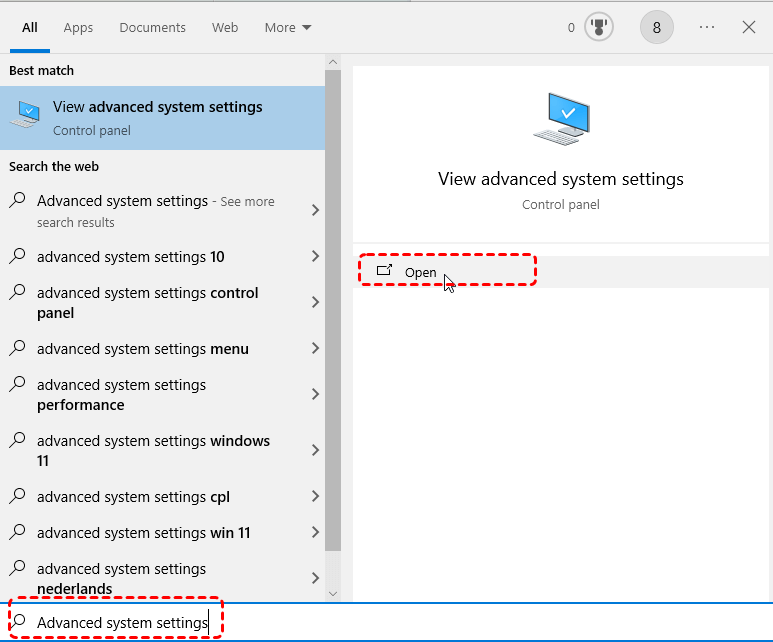
1. Abrir Propriedades Avançadas do Sistema: Digite "Exibir as configurações avançadas do sistema" na barra de pesquisa. Clique em "Abrir".
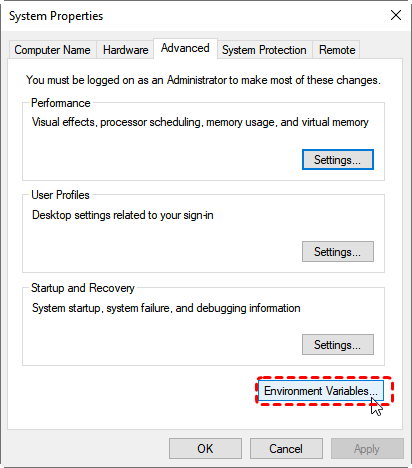
2. Abrir as Variáveis de Ambiente: Na janela Propriedades do Sistema, selecione a aba "Avançado". Clique no botão "Variáveis de Ambiente" para abrir a janela de configurações de variáveis de ambiente.
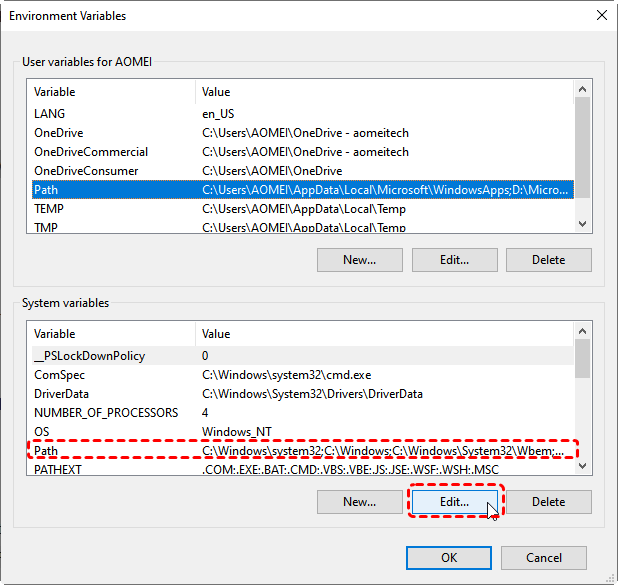
3. Editar a Variável de Ambiente PATH: Na janela "Variáveis de Ambiente", localize a variável "Path" em "Variáveis do sistema". Selecione a variável "Path" e clique no botão "Editar" abaixo.
4. Adicionar o Caminho de Instalação do Winfr.exe: Na janela "Editar variável de ambiente", clique em "Novo" e insira o caminho completo para a pasta onde o "Winfr.exe" está localizado.
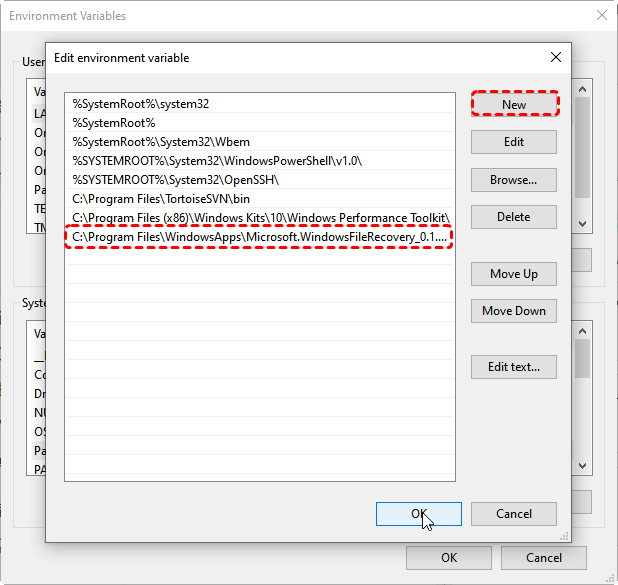
5. Salvar Alterações: Após adicionar o caminho, clique em "OK" para salvar as alterações. Feche todas as janelas.
Em seguida, você pode abrir uma nova janela do Prompt de Comando (Cmd) e digitar “winfr” para verificar se o comando funciona corretamente.
Solução 4: Executar o winfr.exe a partir do Diretório Correto
Quando o Prompt de Comando (CMD) ou o PowerShell não é aberto no diretório onde o winfr.exe está instalado, o erro "Winfr.exe não é reconhecido como um comando interno ou externo" também pode aparecer. Siga os passos abaixo para navegar até o diretório correto no CMD/PowerShell.
1. Abra o Prompt de Comando ou o PowerShell como administrador.

2. Execute o comando "dir /s C:\winfr.exe" para encontrar o caminho de instalação do winfr.exe. (Isso vai escanear todos os diretórios na unidade C e exibir o caminho assim que o arquivo for encontrado. Se quiser pesquisar em outra unidade (ex.: unidade D), substitua C: por D:.)

3. Assim que localizar o caminho de instalação, navegue até ele usando o comando: cd C:\Winfr
4. Verifique se você está no diretório correto listando os arquivos com o comando: dir
Agora você pode executar os comandos do Windows File Recovery diretamente, por exemplo:
Solução 5: Executar o Winfr.exe como Administrador
Para resolver o problema de "Privilégios de administrador ausentes" ao executar o winfr.exe para recuperar arquivos excluídos ou outros dados perdidos, você precisa executá-lo como Administrador:
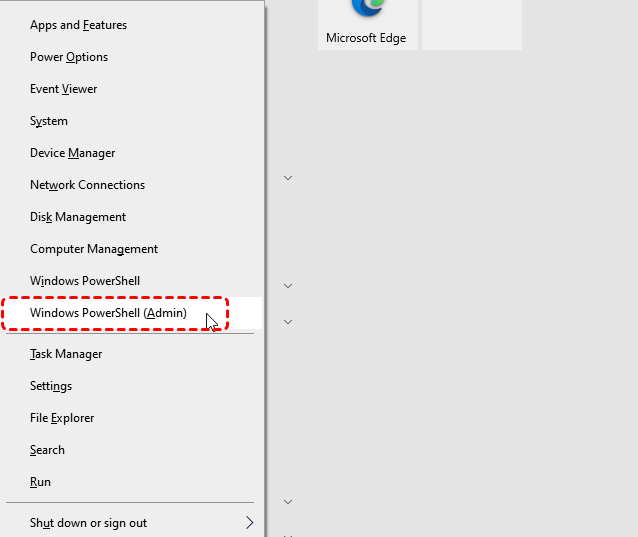
- Pressione Win + X e selecione "Prompt de Comando (Admin)" ou "Windows PowerShell (Admin)".
- Se você estiver usando o Windows 11, escolha "Terminal (Admin)".
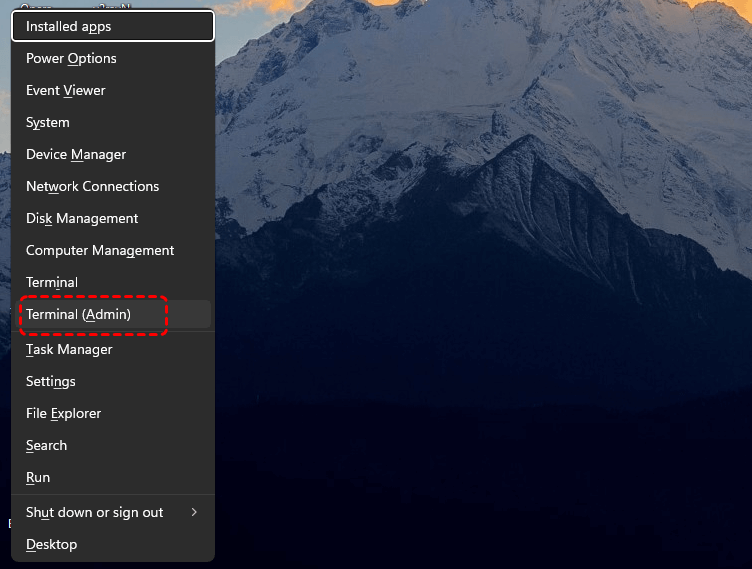
Alternativamente, você pode pressionar "Win + R", digitar "cmd" ou "powershell" e pressionar "Ctrl + Shift + Enter" (em vez de apenas "Enter").
Alternativa gratuita para todos os erros de comando do Winfr.exe
Se você estiver encontrando erros persistentes com o “winfr.exe” (Windows File Recovery), uma excelente alternativa é o MyRecover, uma ferramenta de recuperação de dados mais amigável e poderosa (gratuita). Ele pode ajudar a evitar vários erros de comando do winfr, incluindo "Winfr.exe não é reconhecido como um comando interno ou externo, programa operável ou arquivo em lotes", economizando seu tempo para descobrir a causa real e a correção correspondente, além das seguintes vantagens:
✅ Nenhuma linha de comando necessária – Baseado em interface gráfica, sem comandos complexos.
✅ Maior taxa de sucesso na recuperação – Lide com casos mais complexos de perda de dados, como ataques de vírus, falhas do sistema, etc.
✅ Digitalização flexível – Modos de verificação rápida e verificação profunda disponíveis para escolha.
✅ Suporta mais sistemas operacionais– Windows 11, 10, 8.1, 8, 7 e Server 2025, 2022, 2019, 2016, 2012 e mais.
Guia passo a passo para usar o MyRecover para recuperar dados
1. Baixe o MyRecover do site oficial e instale-o no seu computador (Ele é instalado em menos de um minuto, muito mais rápido do que configurar o Windows File Recovery.)
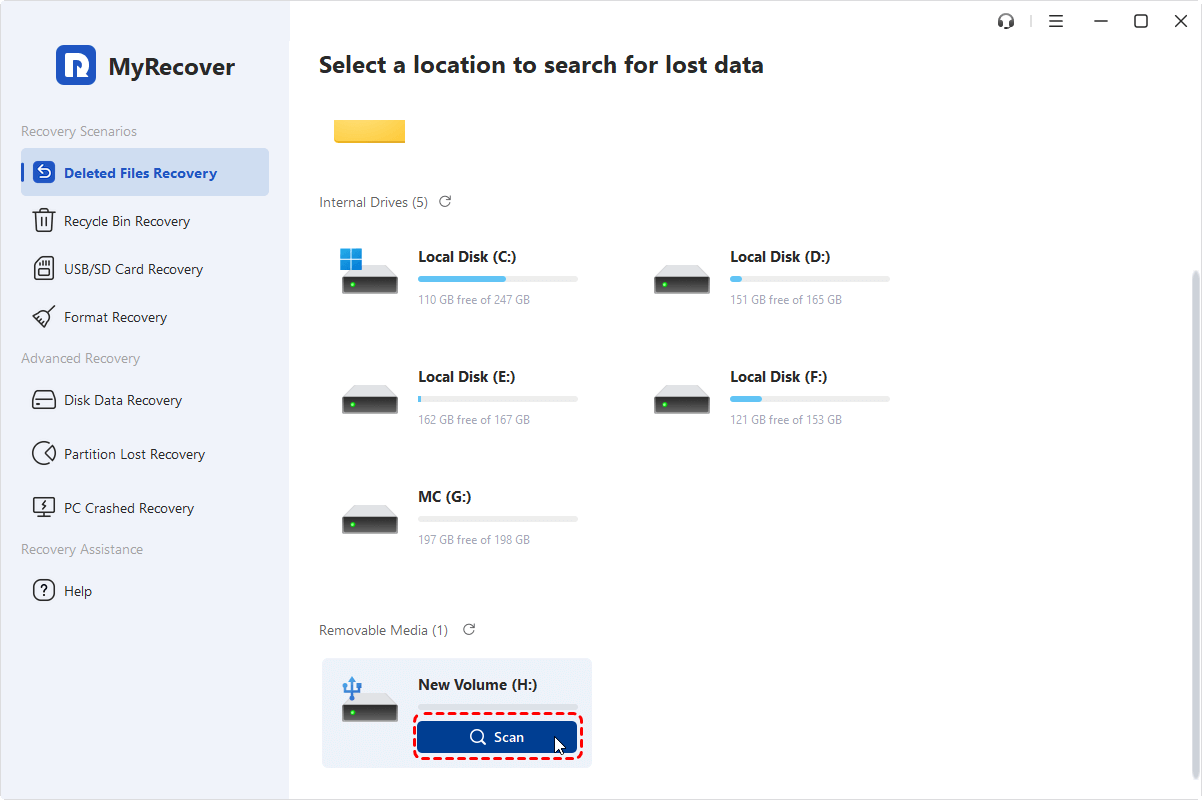
2. Inicie o MyRecover. Selecione a unidade onde perdeu os arquivos (por exemplo, “C:”, “D:”) e clique em "Digitalizar".
3. Após a digitalização, todos os arquivos recuperáveis serão listados. Você pode usar "filtrar arquivos" por tipo (Fotos, Vídeos, Documentos, etc.) para localizar rapidamente os arquivos necessários. Aqui filtramos as imagens.
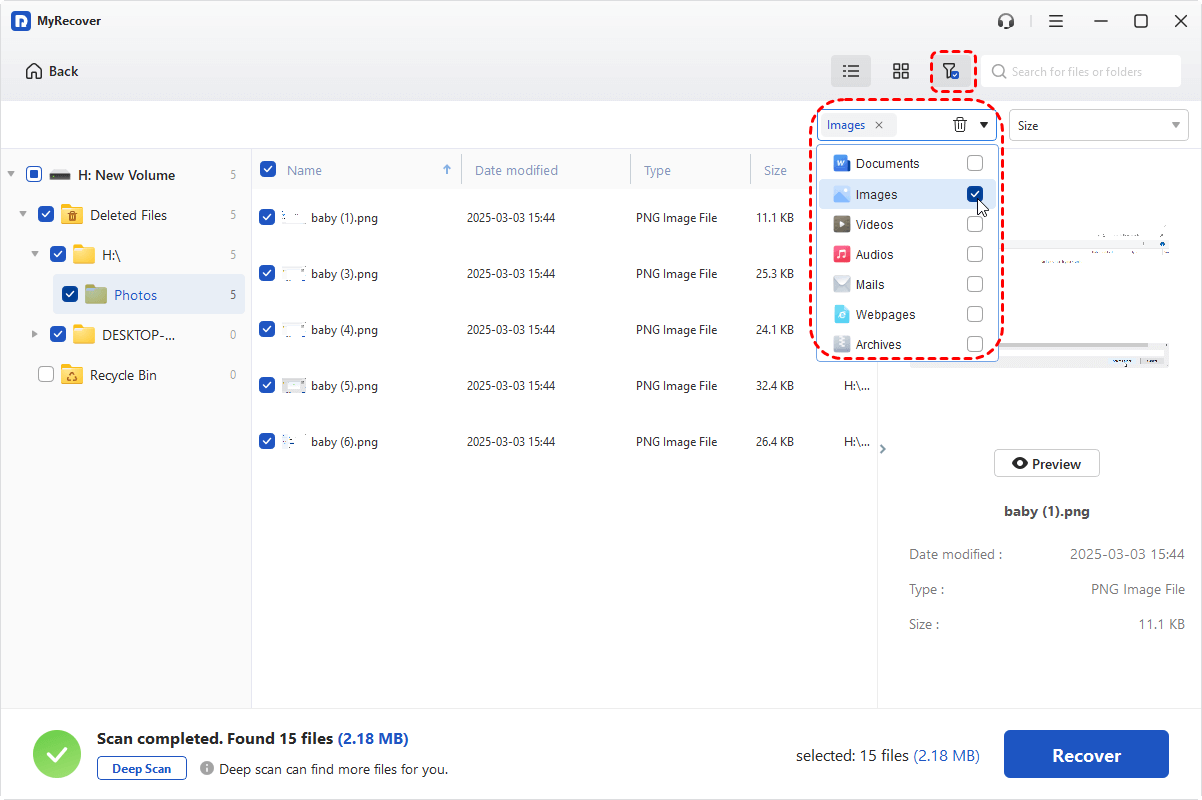
4. Selecione os arquivos e clique em "Recuperar".
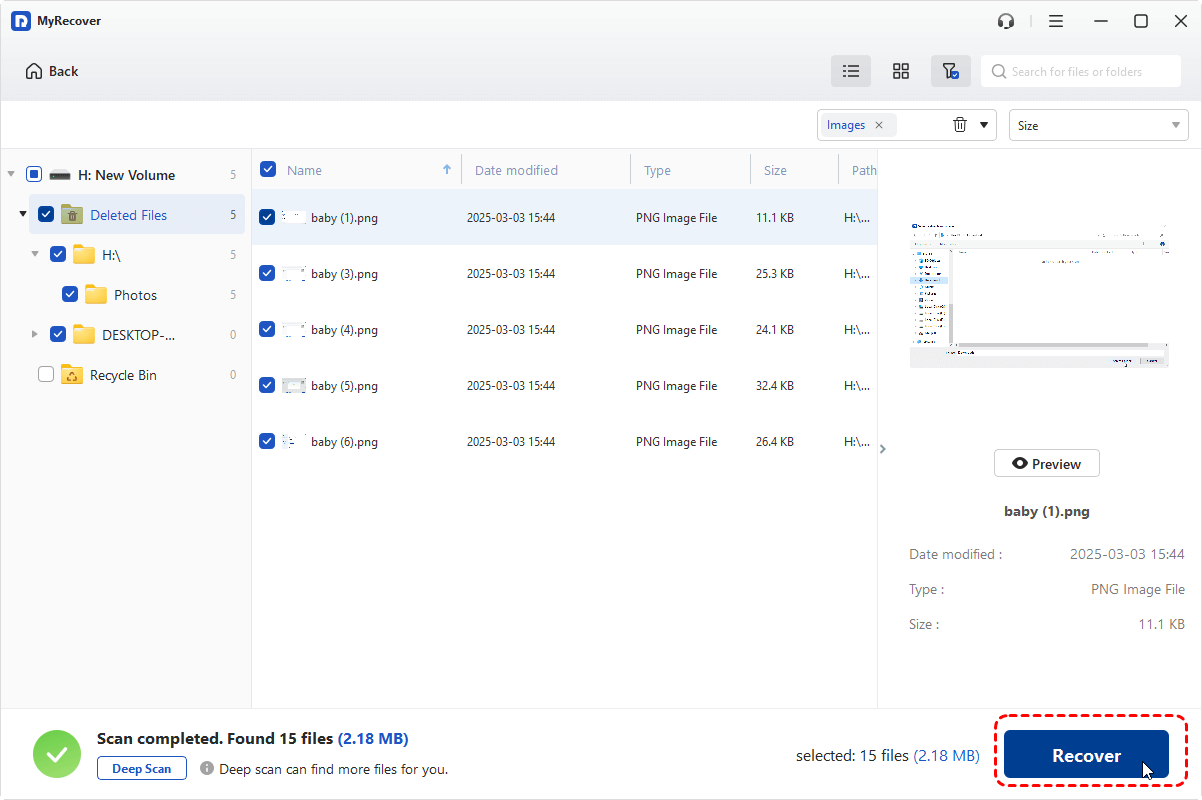
Se quiser visualizar os dados antes de recuperá-los, você pode atualizar para o Professional.
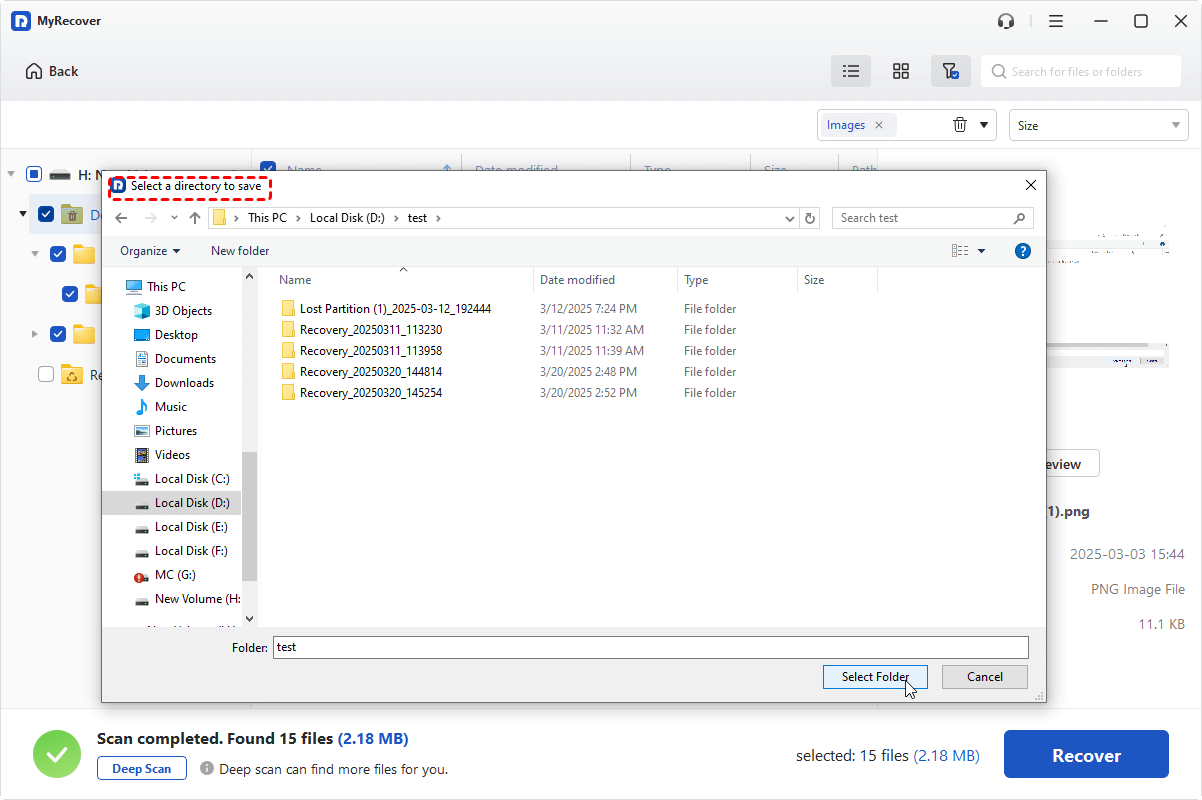
5. Escolha uma unidade diferente (não a original) para salvar os arquivos recuperados.
Conclusão
Quando não conseguir recuperar dados usando a ferramenta Windows File Recovery devido ao erro "Winfr.exe não é reconhecido como um comando interno ou externo", basta tentar as soluções acima. Se nenhuma funcionar na sua situação e o winfr.exe continuar falhando, o MyRecover é a melhor alternativa.

Fique por dentro das nossas
últimas dicas
Adicione-nos como fonte preferida no Google para nunca perder guias úteis.
 Adicionar como fonte preferid >>