 MyRecover



你能從損壞的 USB 中恢復檔案嗎?這裡有經過驗證的解決方案
你的 USB 隨身碟無法存取或損壞了嗎?想知道如何恢復檔案?本文提供逐步解決方案,教你使用專業恢復軟體、修復 USB 錯誤,以及手動還原重要檔案,從損壞的 USB 隨身碟中恢復檔案。

作者: Alicia / 更新日期: 2026年04月07日


USB 隨身碟損壞的徵兆與觸發因素
USB 隨身碟,也稱為「快閃隨身碟」、「快閃碟」或「記憶棒」,是一種使用「快閃記憶體」儲存資料的可攜式儲存裝置。然而,如同任何電子裝置,它可能因各種因素而損壞,導致您的檔案無法存取或裝置無法使用。以下是一些常見的 USB 隨身碟可能已損壞的跡象:
1. 檔案無法存取:USB 隨身碟上的檔案變得無法讀取或損壞,且無法開啟。
2. 檔案系統錯誤:您可能會遇到如或「需要格式化磁碟機」等錯誤訊息。
3. 裝置無法識別:即使已正確連接,電腦可能無法識別 USB 隨身碟。
4. 錯誤訊息:常見的訊息包括「USB 裝置無法辨識」、「Windows 無法存取磁碟機」或「尚未格式化磁碟」。
5. 檔案損壞:檔案可能顯示為損壞狀態,或帶有與任何已知程式無關的奇怪副檔名。
USB 隨身碟損壞的觸發因素:
1. 不安全移除:未安全移除就退出 USB 隨身碟可能導致損壞。
2. 突然斷電:在檔案傳輸期間或電源故障時斷開 USB 連接,可能損壞檔案。
3. 病毒或惡意軟體感染:惡意軟體可能損壞 USB 隨身碟,導致資料遺失或檔案無法存取。
4. 檔案系統錯誤:若磁碟機格式化不當或磁碟機上有壞軌,可能導致損壞。
5. 物理損壞:USB 隨身碟的物理損壞,例如接觸水分或摔落,可能觸發損壞。
6. 過度使用或磨損:長期使用,尤其是低品質的磁碟機,可能使內部元件磨損,導致資料損壞。
7. 故障的 USB 連接埠或傳輸線:有缺陷的 USB 連接埠或傳輸線可能導致磁碟機故障,造成檔案存取問題。
了解這些徵兆與觸發因素,有助於您迅速採取行動,防止資料遺失或進一步損壞。
是否可能從 USB 隨身碟復原損壞的檔案?
我急需一些緊急協助。我的 USB 隨身碟突然損壞,無法存取其中的任何檔案。我使用的是 Windows 10 電腦,每次嘗試開啟隨身碟時,要麼收到需要格式化磁碟機的錯誤訊息,要麼就是完全看不到我的檔案。
- 問題來自 techcommunity.microsoft.com
是的,從 USB 隨身碟復原損壞的檔案是可能的,儘管復原的成功與否取決於損壞的嚴重程度及所使用的方法。若您的 USB 隨身碟已損壞,立即採取行動以避免進一步的資料遺失至關重要。本文將與您分享一些經過驗證的方法,用於從損壞的 USB 隨身碟復原檔案。請繼續閱讀!
如何從損壞的 USB 隨身碟復原檔案?
從損壞的 USB 隨身碟復原檔案的過程,可從簡單步驟到更進階的復原技術。您可以依序嘗試以下解決方案,直到找到適合您情況的方法。
方法1. 使用 CMD CHKDSK 從損壞的 USB 隨身碟復原檔案
首先,您可以嘗試 Windows 內建工具——CHKDSK,它能協助掃描檔案系統中的錯誤並嘗試修復。若問題與邏輯錯誤相關(例如檔案系統損壞或磁碟機上的壞軌),此工具通常能復原損壞的檔案。
步驟 1. 將損壞的 USB 隨身碟插入電腦。
步驟 2. 以系統管理員身分開啟命令提示字元(在開始功能表中搜尋「cmd」,在其上按右鍵,並選中「以系統管理員身分執行」)。

步驟 2. 在命令提示字元中,輸入指令「chkdsk [磁碟機代號]: /f /r」並按下 Enter(請將"「磁碟機代號」替換為您的 USB 隨身碟代號)。

步驟 4. 按下 Enter。該工具將掃描磁碟機、修復錯誤並復原可讀取的檔案。根據磁碟機大小及損壞程度,此過程可能需要一些時間。
方法 2. 使用 CMD ATTRIB 從損壞的 USB 隨身碟還原資料
使用「ATTRIB」指令是另一種簡單有效的方法,可從損壞的 USB 隨身碟中復原檔案,特別是當檔案因損壞而被隱藏、設為唯讀或標記為系統檔案時。Windows 中的「ATTRIB」指令用於變更檔案屬性,例如「唯讀」、「隱藏」和「系統」屬性。
如果您的 USB 隨身碟損壞,且無法存取檔案,可能是檔案已被隱藏或標記為系統檔案。以下是如何使用「ATTRIB」指令來解決問題:
步驟 1. 將 USB 隨身碟插入電腦,並確保連接正確。
步驟 2. 如同方法1,開啟命令提示字元視窗。
步驟 3. 在命令提示字元中,輸入以下指令(將「E」替換為您的實際磁碟機代號):
attrib -h -r -s /s /d E:\*.*
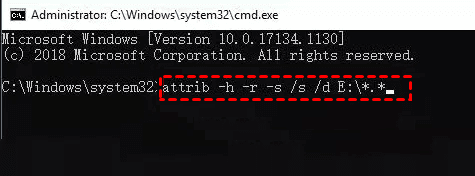
- attrib指令能做什麼?
- -h: 移除「隱藏」屬性。
- -r: 移除「唯讀」屬性。
- -s: 移除「系統」屬性。
- /s: 將指令套用至目前目錄及其子目錄中的所有檔案。
- /d: 同時將指令套用至資料夾。
- E:\: 替換為您 USB 隨身碟的實際磁碟機代號。
指令成功執行後,請檢查您的 USB 隨身碟,確認檔案是否現在可以存取。「ATTRIB」指令應已還原那些被隱藏或標記為系統檔案的檔案。
方法 3. 使用 Windows File Recovery 工具從損壞的隨身碟復原檔案
Windows File Recovery 工具是 Windows 10 及後續版本中的內建工具,可協助你從損壞或受損的 USB 隨身碟中復原遺失的檔案。這是一個功能強大的工具,可用於取回因損壞、意外刪除或其他問題而刪除或遺失的檔案。
步驟 1. 從 Microsoft Store 下載並安裝Windows File Recovery。
步驟 2. 直接從開始功能表開啟 Windows File Recovery 工具。
步驟 3. 在命令視窗中,執行以下指令:
winfr C: D: /regular
這將掃描 C: 磁碟機(請將其替換為損壞 USB 隨身碟的代號)並將檔案復原到 D: 磁碟機。
- 若要使用廣泛模式進行更深層的掃描,請使用以下指令:
winfr C: D: /extensive
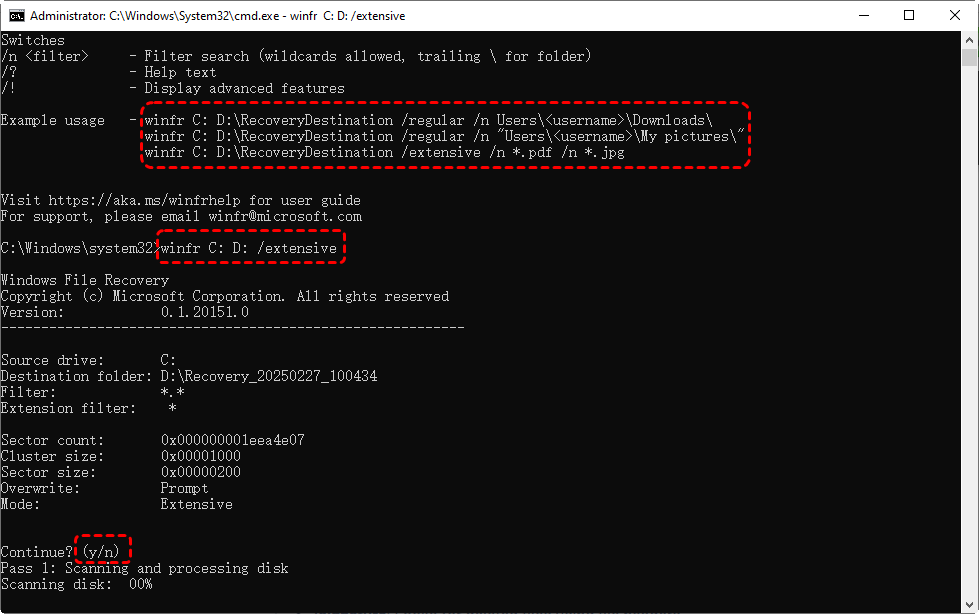
- 對於簽章模式,請指定您想要復原的檔案類型,例如:
winfr C: D: /signature: .jpg .mp3 .txt
方法 4. 使用 MyRecover 執行損壞的 USB 資料復原
為了讓損壞的 USB 資料復原變得更簡單且更有效,您可以直接利用一些專業的資料復原軟體,例如 MyRecover。此工具可協助從 Windows 11/10/8/8.1/7 及 Windows Server 中已刪除/遺失/損壞/格式化的磁碟機復原資料。此外,它能復原超過 200 種資料類型,包括文字、圖片、影片、音訊、電子郵件、壓縮檔案等。
步驟 1. 下載並安裝 MyRecover 軟體。
步驟 2. 啟動軟體,在磁碟清單中將滑鼠懸停在 USB 隨身碟上,然後點擊「掃描」,這將對近期刪除的檔案執行快速掃描。
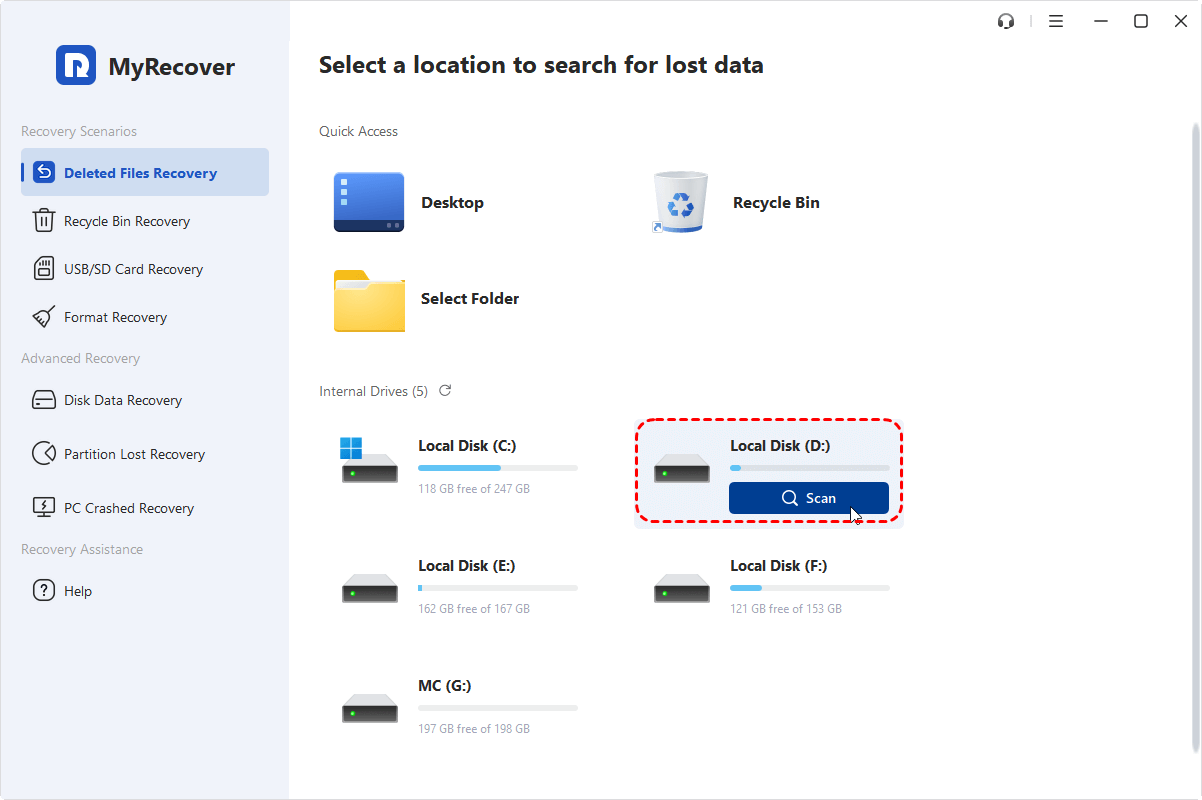
步驟 3. 掃描完成後,MyRecover 將顯示可復原檔案的清單。如果您遺失的檔案未顯示在結果中,可以轉而使用「深度掃描」進行更徹底的搜尋。
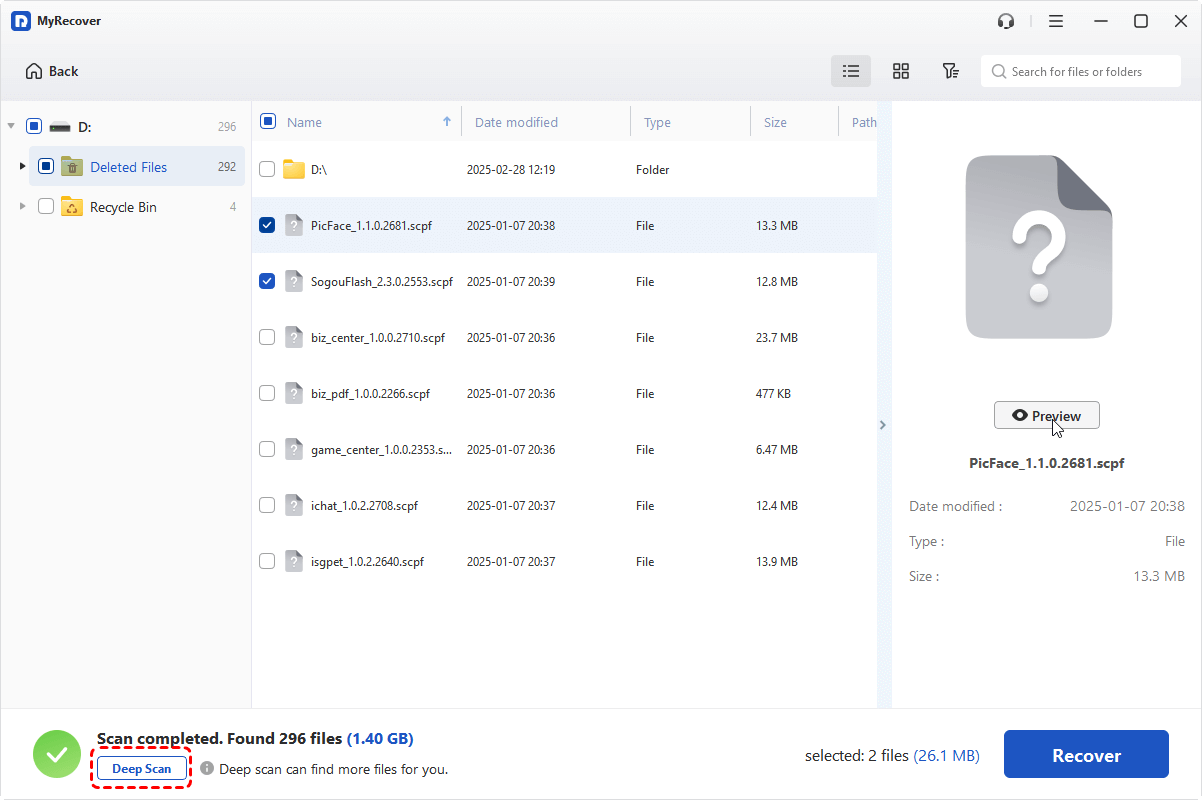
步驟 4. 您可以勾選目標檔案,然後點擊「復原」。
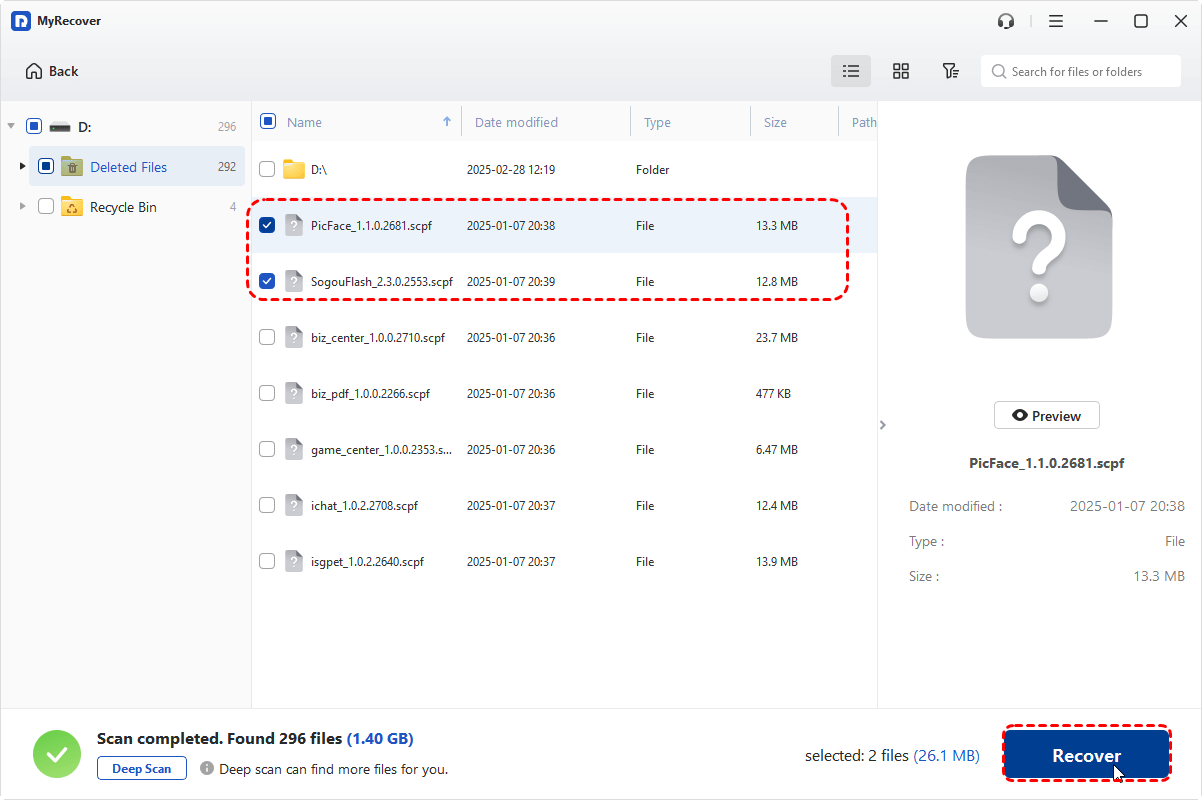
- ★提示:
- 為確保您正在復原正確的檔案,您可以在復原前使用「打開」功能檢查檔案內容(例如照片、檔案或影片)。
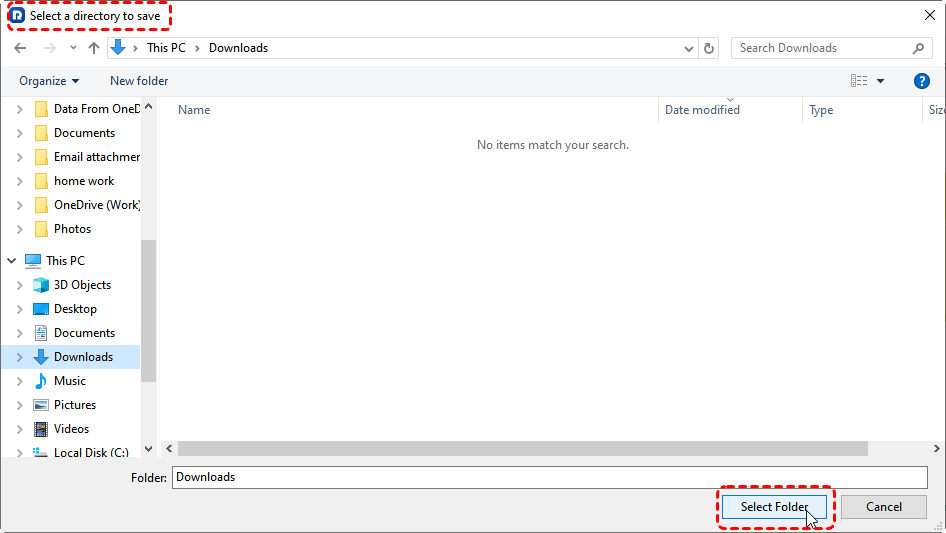
步驟 5. 選一個安全的位置來儲存已復原的檔案。
步驟 6. 復原程式完成後,導航至儲存位置以存取您已還原的檔案。
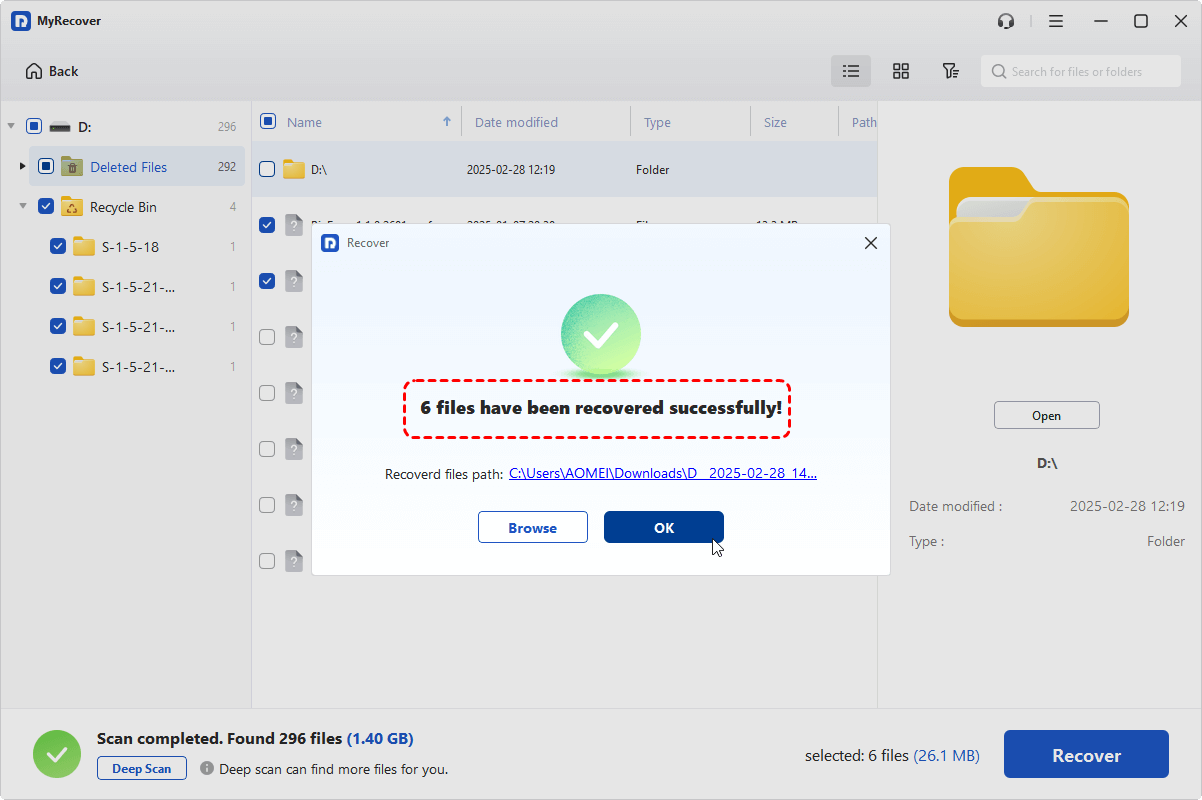
看到了嗎?憑藉極其清晰且用戶友好的介面,無論是初學者還是專家都能順利操作整個資料復原軟體。除了損壞磁碟機的資料復原,MyRecover 在以下情境中同樣表現出色:
❤️🔥資源回收筒復原:復原從資源回收筒刪除的資料。
❤️🔥系統崩潰資料復原:允許建立可開機媒體,並從無法啟動的 Windows 電腦中還原資料。
❤️🔥病毒攻擊復原:當資料因木馬、惡意軟體、蠕蟲等攻擊而遺失或刪除時,協助您取回資料。
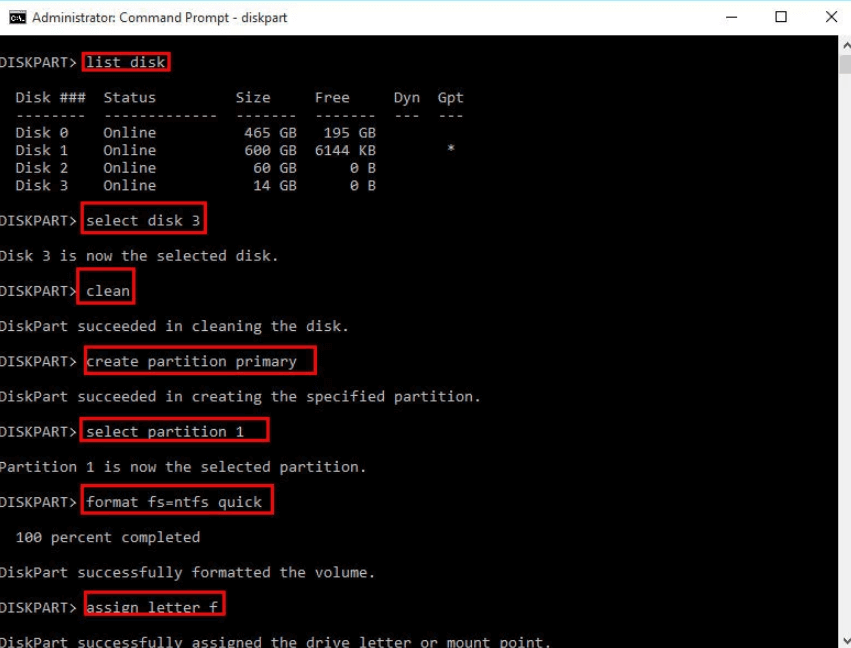
方法 5. 透過 CMD FORMAT 指令從損壞的 USB 隨身碟取回檔案
若磁碟機被系統識別但您無法存取檔案,透過命令提示字元格式化 USB 隨身碟可能有助於修復問題,讓您重新存取裝置。此外,若磁碟機完全無法讀取,格式化可能是使其恢復功能的唯一方法。
- ★提示:
- 格式化磁碟機將清除所有資料,因此您僅應在嘗試其他復原方法(例如使用資料復原軟體或 ATTRIB 指令)後,將此方法作為最後手段。
步驟 1. 以管理員身分執行命令提示字元。
步驟 2. 依序在命令提示字元中輸入以下指令:
●list disk:列出您電腦上的所有磁碟及其編號。
●select disk #:# 為 USB 隨身碟的磁碟編號。
●clean:清除所選磁碟上的所有資料。
●create partition primary
●select partition 1
●format fs=ntfs quick:您可以將 ntfs 替換為 fat32 或 exfat。
●assign letter f:為格式化後的磁碟分割指定一個磁碟機代號。之後您便可從 Windows 檔案總管存取它。
總結
因此,上述方法為「USB 損壞修復 檔案救回」這個問題提供了明確的答案。若您的 USB 隨身碟僅受邏輯錯誤影響,可以嘗試上述解決方案。然而,若 USB 隨身碟存在嚴重損壞(例如物理損傷),這些方法可能無法有效修復問題或取回遺失的資料。在這種情況下,您可能需要使用其他恢復工具或服務。

