 MyRecover



Windows 10/11 中「文件」資料夾消失的問題:已修復
突然出現的「文件資料夾消失」錯誤訊息會讓許多使用者感到恐慌,尤其是在重要文件和文件似乎消失無蹤的情況下。本文將探討可能的原因、如何復原資料夾,並提供一些預防措施。

作者: Alicia / 更新日期: 2026年01月28日


電腦中的文件資料夾突然消失,對許多使用者而言可能會引發恐慌,尤其是當重要檔案與文件看似憑空不見時。本文將說明可能的原因、如何恢復文件資料夾,並提供預防建議。

為什麼我的文件資料夾消失了?
文件資料夾遺失可能有多種原因,以下列出最常見的幾種狀況:
⚠️ 誤移動或刪除:資料夾可能被意外移動到其他儲存位置,或誤放入資源回收筒。
⚠️ 捷徑遺失:桌面或快速存取中指向「文件」資料夾的捷徑已被刪除。
⚠️ 使用者設定檔問題:使用者帳戶中的錯誤可能導致對資料夾的存取受限或資料夾本身被刪除。
⚠️ 惡意軟體或病毒:惡意軟體可以隱藏或刪除檔案和資料夾。
⚠️ 系統更新或錯誤:作業系統更新後,資料夾可能不再位於其通常位置。
⚠️ 硬碟故障或檔案系統錯誤:硬碟上的實體或邏輯錯誤可能會影響對檔案的存取。
若 Windows 文件資料夾消失,該如何處理?
如果 Windows 11/10 中的文件資料夾遺失,可嘗試以下方法找回:
解決方法 1:切換回舊使用者帳戶
升級到 Windows 11 後,Windows 很可能會建立一個新的使用者帳戶並將其設定為預設帳戶。請檢查你的舊帳戶並找回你的文件和資料夾。
步驟 1. 按一下「開始」按鈕,然後選擇你的使用者圖標,再選擇「登出」。
步驟 2. 在登入視窗中,輸入你舊帳戶所需的資訊。帳戶切換完成後,你的檔案或資料夾應該會出現在 Windows 11 中。
解決方案 2:檢查你的使用者資料夾
除了使用者帳戶之外,你的文件或資料夾可能已被移動到其他位置,例如「文件」或「公共」資料夾。你可以按照以下步驟檢查你的使用者資料夾。
步驟 1. 開啟檔案總管中的「本機」。然後導航到以下路徑:
- C:\Users\使用者名稱\Documents
- C:\Users\Public
步驟 2. 檢查在 Windows 11 中消失的檔案或資料夾是否仍然存在。你可以將其複製並貼上回原來的位置。
解決方案 3:檢查臨時資料夾
臨時資料夾用於儲存已安裝應用程式的啟動配置和快取資料。你也可以檢查此資料夾是否有缺失的檔案或資料夾。
步驟 1. 導覽至「C:\Users\使用者名稱\AppData\Local\Temp」並存取臨時資料夾。
步驟 2. 遺失的檔案或資料夾通常位於此處。你需要手動執行一些步驟才能找回資料。
解決方案 4:啟動舊管理員帳戶
如果你在從舊作業系統升級到 Windows 11 時建立了新的 Microsoft 帳戶,則你的檔案可能位於舊管理員帳戶中。在這種情況下,你需要啟動此帳戶並重新登入才能存取你的檔案。
步驟 1. 在搜尋框中輸入「電腦管理」,然後打開。
步驟 2. 按一下「本機使用者和群組」,然後選擇「使用者」。
步驟 3. 找到管理員用戶,按兩下其圖示以開啟「內容」視窗。
步驟 4. 在「一般」標籤中,取消勾選「帳戶已停用」選項,然後按一下「套用」>「確定」以確認變更。
步驟 5. 登出目前使用者帳戶,然後使用此管理員使用者帳戶重新登入。
解決方案 5:檢查你的使用者設定檔
你的「文件」資料夾是否消失了?你的電腦可能已使用臨時使用者設定檔登入。你可以嘗試以下步驟來檢查是否屬於這種情況。
步驟 1. 前往「開始」>「設定」>「帳號」>「同步設定」。
步驟 2. 查看頂部是否顯示類似「您目前使用臨時帳戶登入。漫遊選項暫時無法使用。」的訊息。
步驟 3. 然後重新啟動電腦並重新登入。這將刪除臨時帳戶並恢復你的檔案。
解決方案 6:顯示隱藏的檔案和資料夾
如果你的資料夾在 Windows 11 中突然消失,顯示隱藏的檔案和資料夾是一個很好的第一步。有時它們實際上是被隱藏了,而不是丟失了。
步驟 1. 開啟檔案總管中的「本機」。按一下「檔案」選項卡,然後選擇「變更資料夾和搜尋選項」。
步驟 2. 在「檢視」標籤上,選取「顯示隱藏的檔案、資料夾和磁碟機」旁的核取方塊。按一下「套用」>「確定」以顯示你的檔案或資料夾。
解決方案 7:檢查硬碟
如果硬碟索引損壞,可能會導致檔案無法在資料夾中顯示。要排除此問題,你需要檢查硬碟索引。
步驟 1. 開啟檔案總管中的「本機」。找到你的硬碟,右鍵選中它,然後點選「內容」。
步驟 2. 在「工具」標籤上,前往「錯誤檢查」部分,然後按一下「檢查」按鈕。
步驟 3. 按一下「掃描磁碟機」以尋找任何錯誤。這將修復發現的任何錯誤並恢復隱藏的檔案和資料夾。
解決方案 8:更改索引選項
如果你的檔案仍然沒有在 Windows 11 中顯示,你可以按照下列步驟變更索引選項。
步驟 1. 按 Win + S 鍵開啟搜尋欄 > 輸入「索引選項」並選中它。
步驟 2. 在「索引選項」視窗中,按一下「進階」選項。
步驟 3. 導覽至「索引設定」選項卡,然後按一下「疑難排解」下的「重建」按鈕。
解決方案 9:配置防毒軟體設定
如果 Windows 11 中資料夾憑空消失的問題仍然存在,則可能是防毒軟體將其刪除了。你需要執行兩項操作:
首先,還原 Windows 11 中已刪除的檔案;
其次,將項目新增至防毒掃描的排除清單。你可以嘗試使用 MyRecover 等資料復原軟體救回 Windows 中消失的文件資料夾,然後依照下列步驟設定防毒軟體設定。
步驟 1. 在搜尋框中鍵入「Windows 安全性中心」並選擇它。然後點選「病毒和威脅防護」。
步驟 2. 點選「管理設定」。
步驟 3. 前往「排除項」部分,然後按一下「新增或刪除排除項」。
步驟 4. 點選「新增排除項」按鈕。你可以選擇檔案、資料夾、檔案類型或進程。資料夾排除項也會套用於該資料夾內的所有子資料夾。
如何使用軟體還原 Windows 系統中遺失的資料夾
若你不小心刪除了 Windows 系統中的資料夾,從備份中還原檔案是最有效的方法。然而,大多數用戶並沒有創建備份的習慣。因此,如果你也沒有備份,不妨嘗試使用像 MyRecover 這樣專業且免費的 Windows 資料復原軟體。
立即在你的 Windows 電腦上免費下載並安裝這款值得信賴的 Windows 資料復原軟體—MyRecover。它還支援在 Windows 11、10、8、7 及其他版本以及 Windows Server 系統中還原已刪除的檔案。
步驟 1. 安裝並啟動 MyRecover。點擊包含遺失檔案或資料夾的驅動器,然後點擊「掃描」。
步驟 2. 系統開始掃描你的資料並將其顯示出來。若要快速尋找 Windows 桌面上遺失的資料夾,請在搜尋框中輸入資料夾名稱。找到後,該資料夾及其所有檔案將在接下來的視窗中列出。
你也可以使用以下兩種方法篩選和預覽檔案:
點擊「篩選」,選擇文件類型,例如“文件”。然後,在搜尋框中輸入檔案名稱或檔案副檔名。
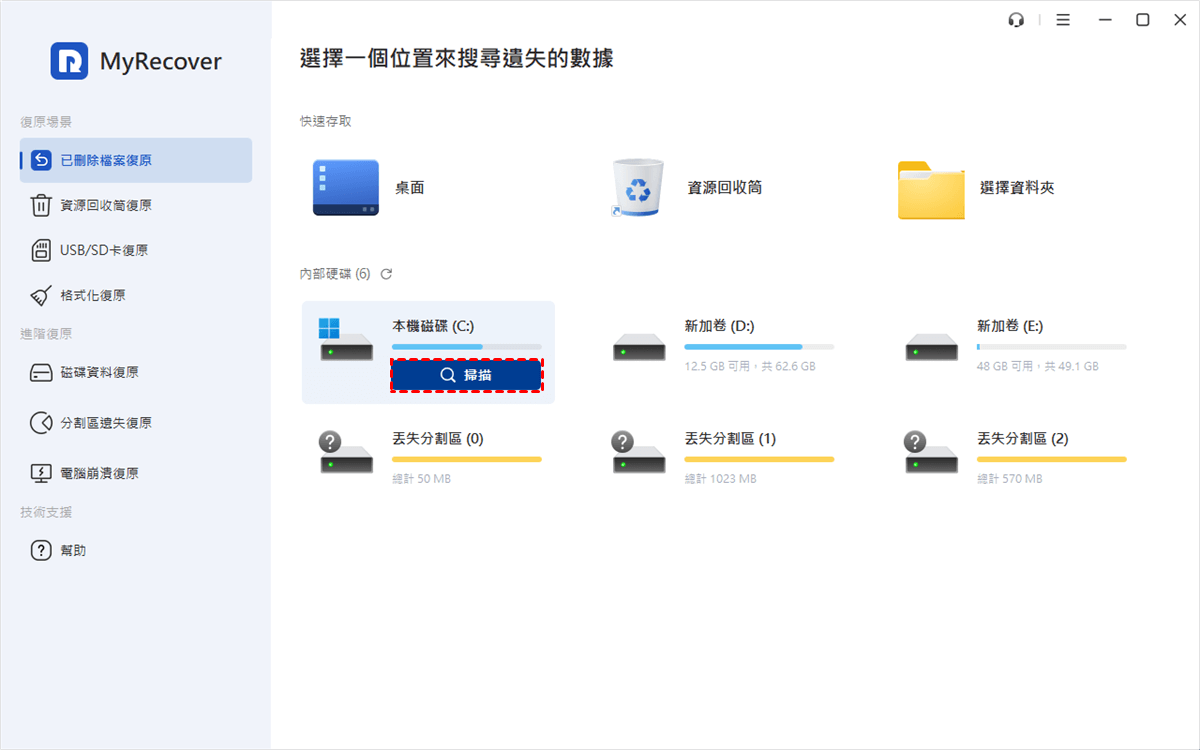
步驟 3. 選取遺失的桌面資料夾及其包含的所有檔案,然後按一下「復原」按鈕。系統將提示你選擇儲存位置。請選擇一個新位置,而不是原來的位置。

總結
以上介紹如何修復「文件資料夾遺失」錯誤。使用上述方法,通常可以找到或恢復該資料夾。定期備份和妥善管理文件有助於預防此類情況的發生。