 MyRecover



如何在 Windows 上從 WD 外接硬碟恢復資料—最佳指南
當你面臨意外刪除、磁碟損壞、機械故障等問題時,是否可以從 WD 外接硬碟恢復資料?在本文獲取專家建議,輕鬆安全地從 WD 外接硬碟恢復照片、檔案等資料,無需繁瑣步驟。

作者: Alicia / 更新日期: 2026年02月09日


是否可能從 WD 外接硬碟恢復資料?
WD 外接硬碟是便攜式儲存裝置,以其可靠性和大儲存容量著稱,非常適合備份檔案、儲存媒體或擴充裝置儲存空間。它們提供多種型號,適用於個人和專業用途,例如 My Passport、My Book、WD Elements、WD Black 等。
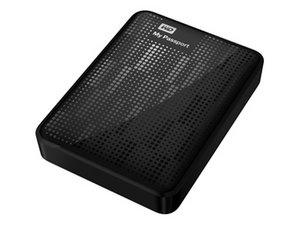
然而,與任何儲存裝置一樣,WD 外接硬碟有時也可能會故障,無論是由於意外格式化、損壞,甚至是實體損壞。令人鼓舞的是,只要使用正確的方法,從外接硬碟恢復資料通常是可行的,即使硬碟無法正常運作。
如何在 Windows 上從 WD 外接硬碟恢復資料
從外接硬碟遺失資料可能令人沮喪。然而,如果你能立即採取行動,你寶貴的資料不一定會永久丟失。在許多情況下,是有可能將其找回的。
本節將探討幾種從 WD 外接硬碟恢復遺失資料的實用技巧。讓我們深入每個步驟,找到適合你情況的解決方案。
- 注意事項:
- 使用以下方法時,請勿忘記最重要的事情:使用合適的連接線將 WD 外接硬碟連接到你的 Windows 電腦,並確保連接正確。
使用 Acronis True Image for Western Digital 恢復資料(需有備份)
此工具是由 WD 和 Acronis 聯合推出的免費版本,專供 WD 硬碟使用者使用。它支援將檔案甚至整個硬碟備份到本機儲存裝置,生成「.tib」備份檔案,並且僅與 WD 裝置相容。如果你在檔案遺失前建立了備份,可以按照以下步驟從 My Passport、My Book 以及其他產品型號恢復資料。
步驟 1. 從 Western Digital 官方網站下載並安裝 Acronis True Image for Western Digital。
步驟 2. 啟動程式,在「備份」選項選中你想要還原的檔案,點擊「復原」。
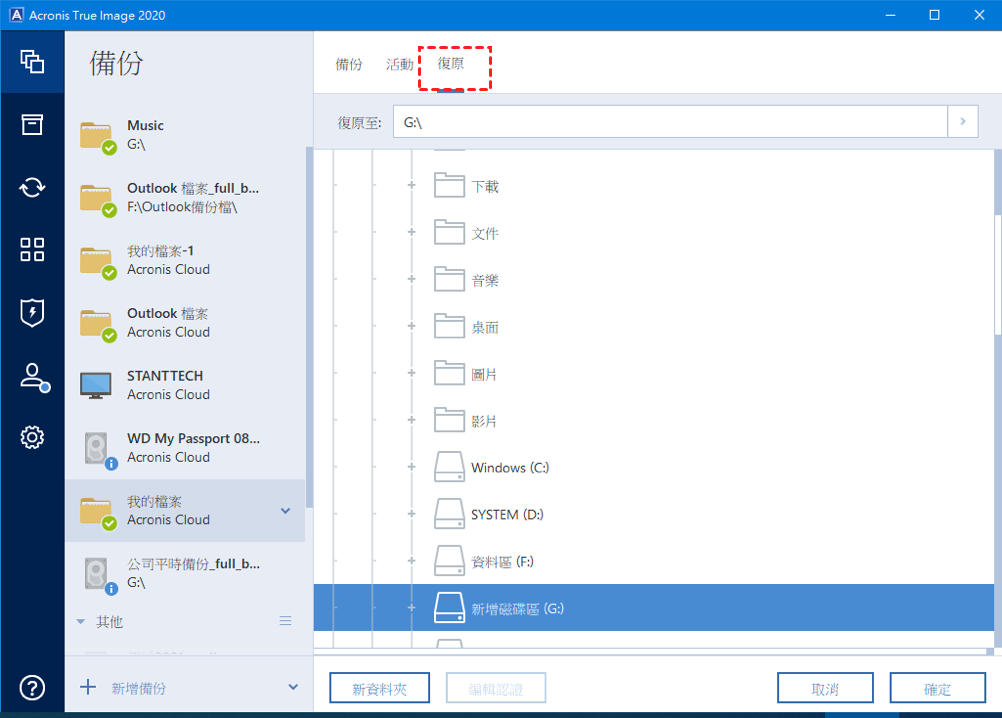
步驟3. 點擊「下一步」,在復原位置點擊「瀏覽」設定復原檔案的儲存位置。建議將復原目標改為你建立號的虛擬硬碟(VHD)中,之後點擊開始復原。
執行 Windows File Recovery 指令 (適用於已刪除或格式化的資料)
若你不小心從 WD 外接硬碟刪除了資料,或硬碟遭到格式化,執行 Windows File Recovery 可協助取回資料。
步驟 1. 從微軟官方管道下載並安裝 Windows File Recovery 工具至你的電腦。
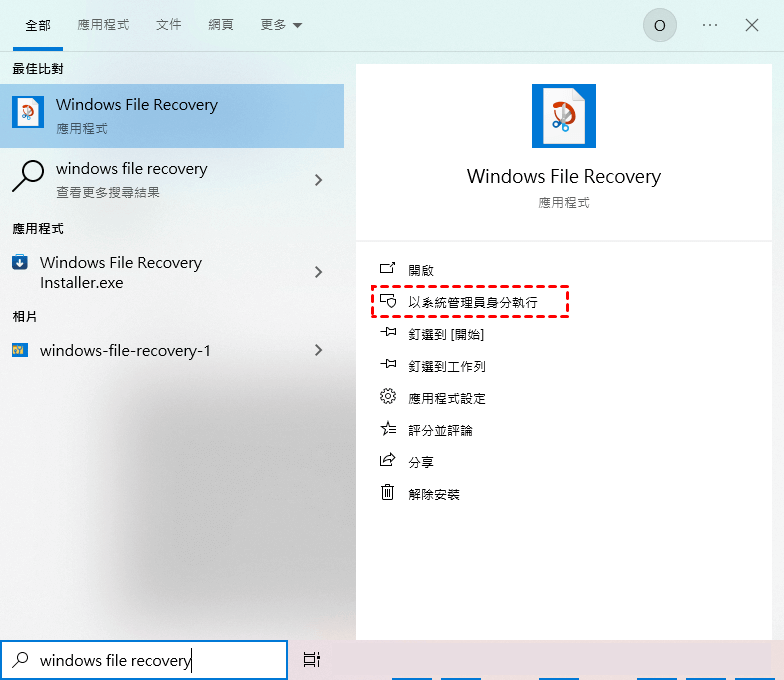
步驟 2. 啟動 Windows File Recovery 工具並「以系統管理員身分執行」。
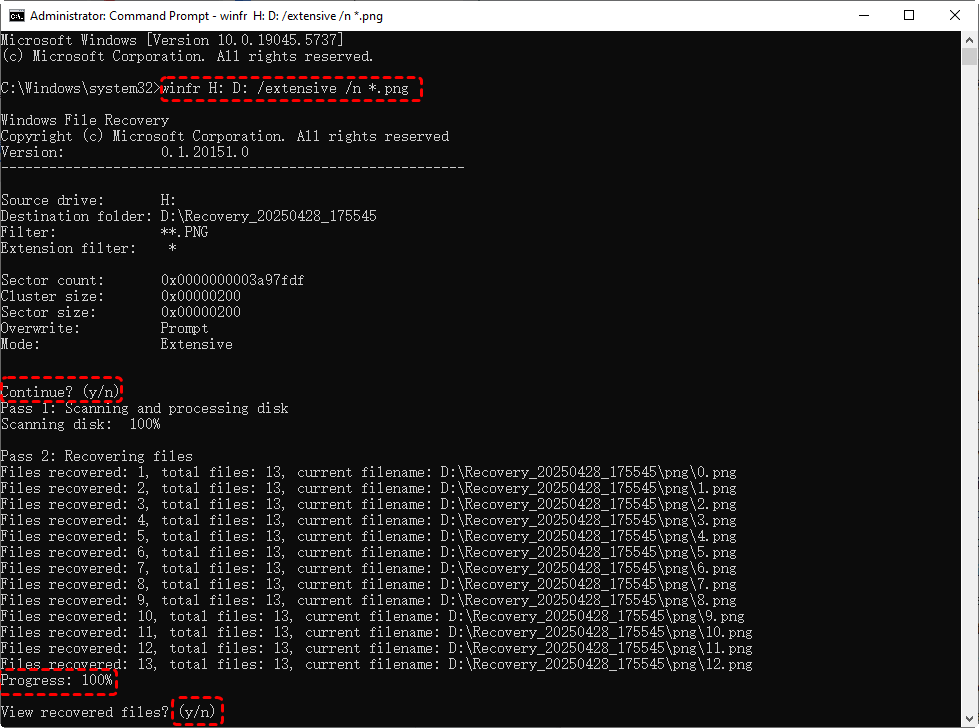
步驟 3. 輸入指令「Winfr F: E: /regular」並按下「Enter」。請將磁碟機代號「F」與「E」替換為你實際的磁碟機代號。

- ★小提示:
- F:來源磁碟機代號。
- E:目標磁碟機代號。
- Regular:執行快速掃描。若你不小心格式化了 WD 硬碟,可切換至「extensive」(完整掃描) 模式。
此外,若你想復原特定檔案、資料夾或檔案類型,可在基礎指令後加入篩選條件。例如:
使用第三方復原工具 — MyRecover (涵蓋所有情境)
上述方法適用於不同的硬碟狀況。若你難以判斷 WD 硬碟中的資料是已格式化、遺失或無法讀取,MyRecover 是最適合你的工具——它能涵蓋上述所有情境。MyRecover 是一款全方位工具,無論你是永久刪除資料、格式化硬碟,或因其他原因遺失資料,都能輕鬆找回你需要的檔案。

 MyRecover
- 直觀介面,無需技術專業知識。
- 相較命令列工具,掃描速度更快。
- 針對永久刪除檔案,成功率更高。
- 相容所有 Windows 作業系統。
- 適用於 HDD、SSD、USB 隨身碟、記憶卡等儲存裝置。
 100% 安全
從 WD 外接硬碟救援資料的 4 個步驟
步驟 1. 透過安全管道下載並在電腦上安裝 MyRecover。
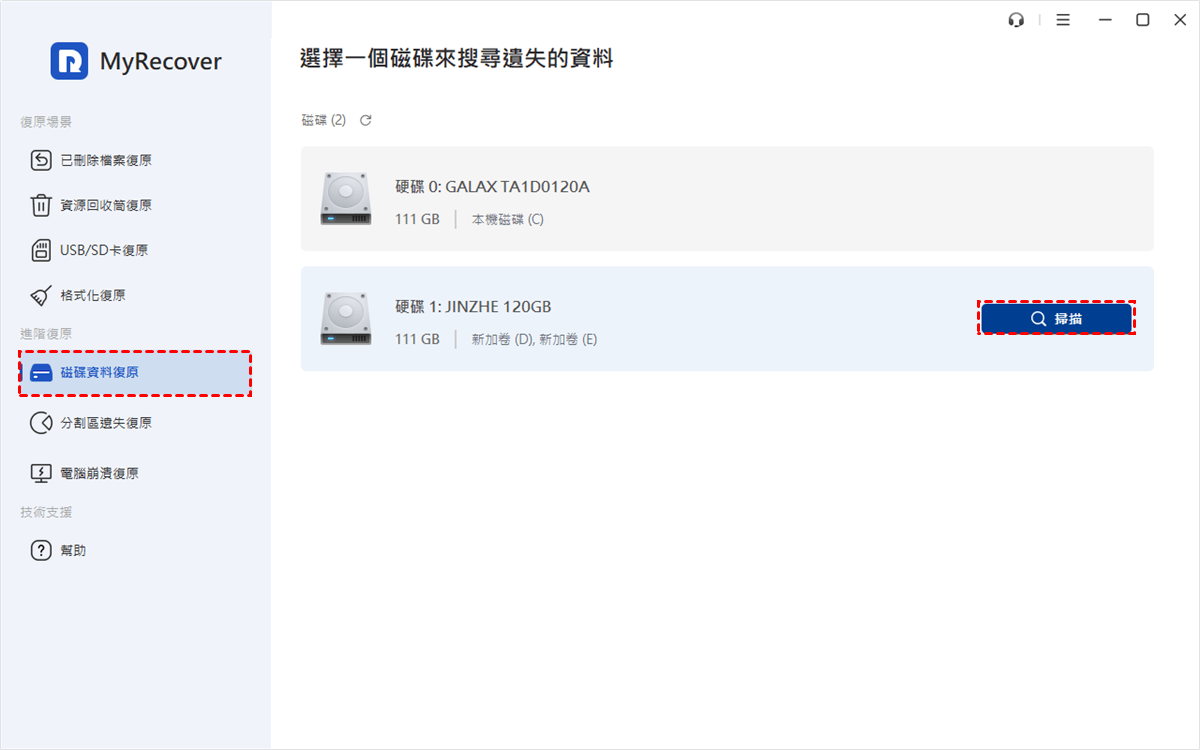
步驟 2. 啟動軟體,選擇 WD 外接硬碟以掃描遺失檔案,點擊「掃描」。
步驟 3. 從可救援清單中選取你要復原的檔案,點擊「復原」。

步驟 4. 選擇安全的儲存位置(勿選 WD 外接硬碟)來保存已復原的檔案。

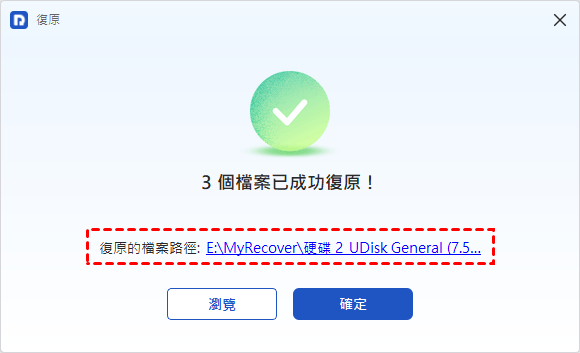
程式完成後,將彈出「檔案已成功復原」訊息。你可點擊彈出視窗中的目的地資料夾,存取並檢查這些檔案。
執行 CHKDSK 命令(適用於損毀的磁碟機)
Windows 中的 CHKDSK 命令用於檢查磁碟上檔案系統及檔案系統中繼資料的完整性。它也可以用來掃描壞軌並嘗試從中復原可讀取的資訊。如果你的 WD 外接硬碟在 Windows 上無法存取,可以嘗試使用此命令進行修復。
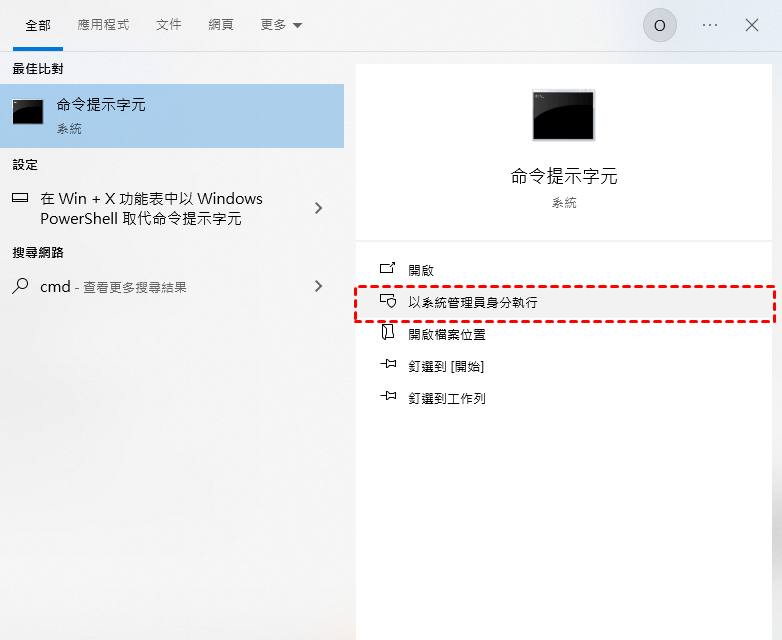
步驟 1. 在開始功能表中輸入「CMD」並「以系統管理員身分執行」。
步驟 2. 輸入命令「chkdsk G: /f/ r」並按「Enter」。請將磁碟機代號「G」替換為你的實際磁碟機代號。隨後命令將掃描並修復發現的錯誤。

專業資料復原服務(適用於實體損壞)
如果你的 WD 硬碟遭受嚴重的實體損壞,上述任何方法都將無效。你應立即停止使用,妥善存放以防止二次損壞,並聯繫 WD 官方資料復原服務,這在此情況下是最可靠的選擇。
常見問答:
1. 如何從無法開機的外接硬碟復原資料?
有時,你的外接硬碟可能無法開機,讓你不知如何是好。這可能是由於電源線故障、USB 連接埠問題或內部硬體故障所致。你可以嘗試將硬碟連接到不同的介面或裝置,並檢查它是否出現在磁碟管理中。如果仍無法開機,最佳做法是尋求專業資料復原服務的幫助。
2. 如何從硬碟復原永久刪除的檔案?
要從硬碟復原永久刪除的檔案,你需要使用專業的資料復原工具,例如 Windows File Recovery 和 MyRecover。你可以依照上述步驟進行還原。
3. 可以從實體損壞的硬碟復原資料嗎?
是的,通常可以從實體損壞的硬碟復原資料,但過程更為複雜且費用較高。如果是 WD 硬碟,建議你向 WD 官方資料復原服務尋求協助。
總結
使用正確的工具和方法,從 WD 外接硬碟恢復資料通常是可行的。請記住,必須立即停止使用受影響的硬碟,以避免資料被覆蓋並提高成功恢復的機率。
像 MyRecover 這樣的綜合資料恢復工具是一項值得的投資。有了它,你不再需要擔心資料遺失的風險。此外,MyRecover 的 專業版和技術員版提供了更進階的功能,例如 從無法開機的系統磁碟機恢復資料,並提供無限制的資料恢復容量。