 MyRecover



如何在筆記型電腦上恢復已刪除的瀏覽器歷史記錄(Chrome、Edge、Firefox)
本文深入探討了 4 種經過驗證的方法,用於在筆記型電腦上恢復已刪除的瀏覽器歷史記錄,包括 Chrome、Edge、Firefox 及其他瀏覽器,利用系統備份、快取資料、DNS 日誌和恢復軟體。

作者: Alicia / 更新日期: 2026年03月04日


已刪除的瀏覽紀錄是否永久刪除?
瀏覽紀錄指的是你在網頁瀏覽器(例如 Chrome、Firefox、Edge)上造訪過的網站記錄。它能幫助你快速重新造訪頁面,並讓瀏覽器透過快取提升載入速度。然而,許多使用者會基於隱私考量刪除他們的紀錄。已刪除的瀏覽紀錄是否永久刪除?並非總是如此。
👉️ 當你刪除瀏覽紀錄時:
1. 從你的瀏覽器刪除 – 這會移除可見的日誌,但痕跡可能仍存在於「快取與 Cookie」(除非另行清除)、「瀏覽器的復原檔案」(例如 Chrome 的「工作階段還原」)或「搜尋引擎帳戶」中。
2. 從你的裝置刪除 – 已刪除的紀錄有時可透過系統備份(例如 macOS 的 Time Machine、Windows 備份)復原。
簡而言之,已刪除的瀏覽紀錄大多已從你的裝置上消失,但可能仍存在於備份或網路日誌中。此外,已刪除的紀錄可能始終有機會被復原。
如何復原已刪除的瀏覽器紀錄?
如果你不小心清除了瀏覽紀錄並需要復原,以下是一些方法,取決於資料可能仍存在的位置:
方法 1. 透過本機歷史記錄檔案還原已刪除的瀏覽紀錄
每個瀏覽器都有內建的本機歷史記錄功能,可能有助於復原已刪除的紀錄。以下是 Chrome、Firefox、Edge 的詳細步驟。
Google Chrome:復原瀏覽紀錄
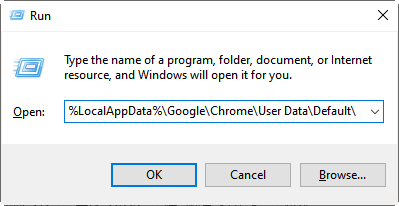
步驟 1. 導航至 Chrome 的設定檔資料夾:按下 Win R,輸入「%LocalAppData%\Google\Chrome\User Data\Default\」並按下 Enter。
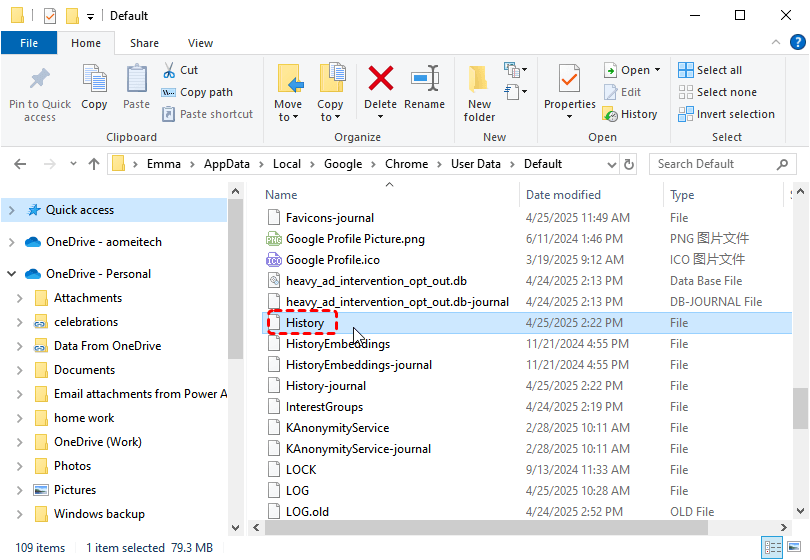
步驟 2. 尋找這些檔案:History(主要資料庫)或 History-journal(暫存日誌)
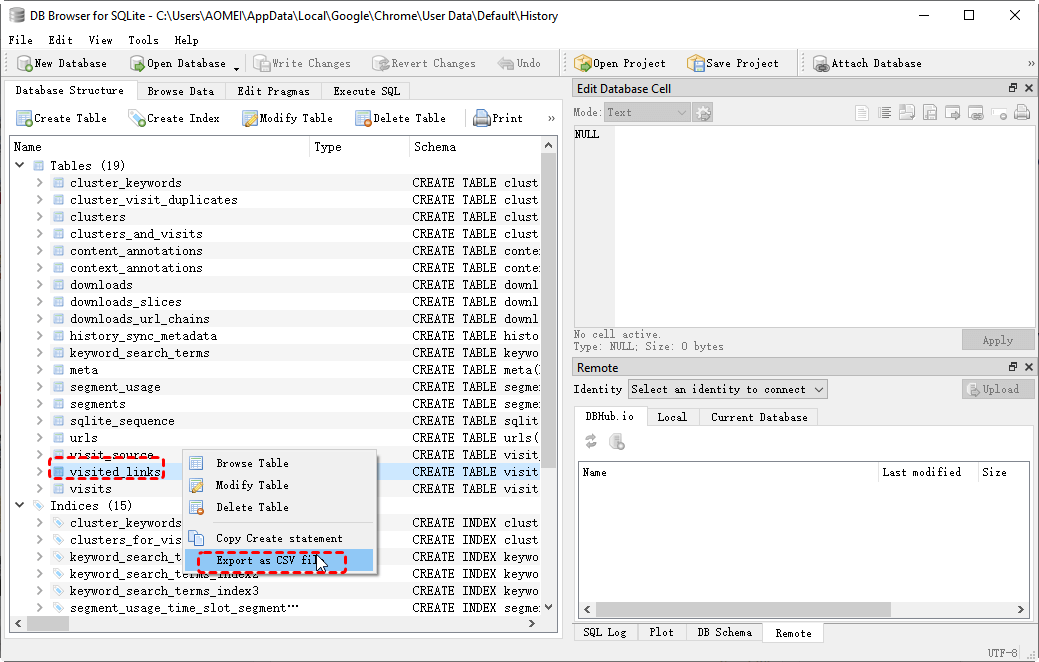
步驟 3. 下載 DB Browser for SQLite(例如 https://sqlitebrowser.org/)並開啟 History 檔案。
步驟 4. 找到「visited-links」並將其匯出為 .csv 檔案。
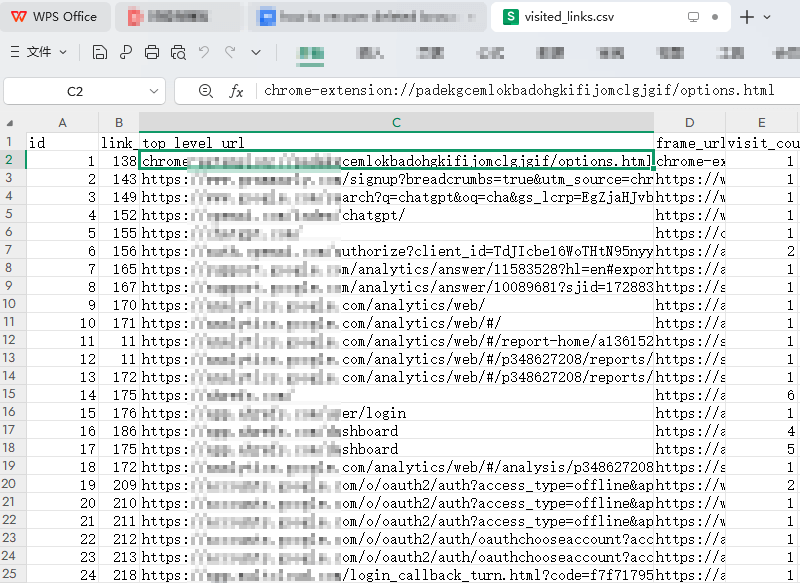
接著,你可以開啟 .csv 檔案來查看已刪除的瀏覽紀錄。
Mozilla Firefox:復原瀏覽記錄
Firefox 將所有瀏覽記錄儲存在一個 SQLite 資料庫檔案 (places.sqlite) 中。即使已刪除,仍有可能復原。
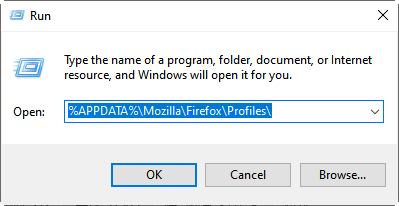
步驟 1. 按下 Win R,輸入:%APPDATA%\Mozilla\Firefox\Profiles\ 然後按下 Enter。
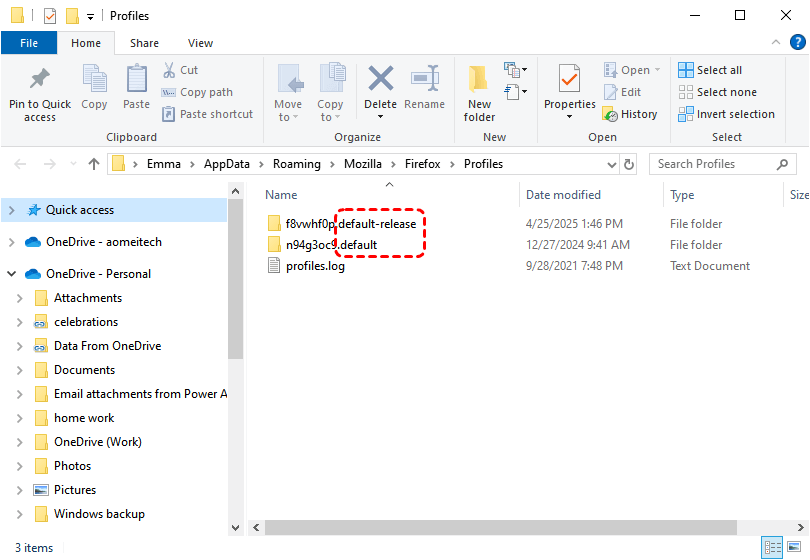
步驟 2. 開啟名稱中包含 .default 或 .default-release 的資料夾。
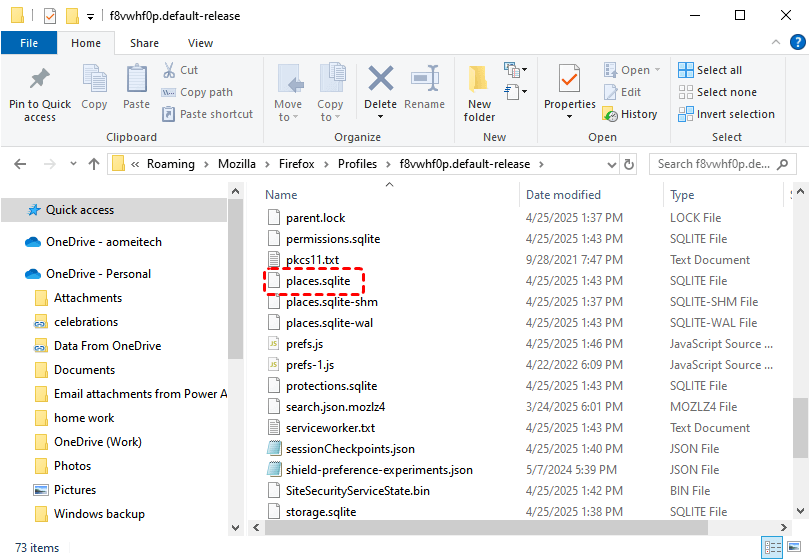
步驟 3. 在設定檔資料夾內,尋找:
- places.sqlite:包含瀏覽記錄、書籤和下載項目。
- places.sqlite-wal:暫存日誌(可能包含近期變更)。
- places.sqlite-shm: WAL 檔案的索引,協助 SQLite 有效管理並行存取
步驟 4. 使用 DB Browser for SQLite 工具開啟 places.sqlite。
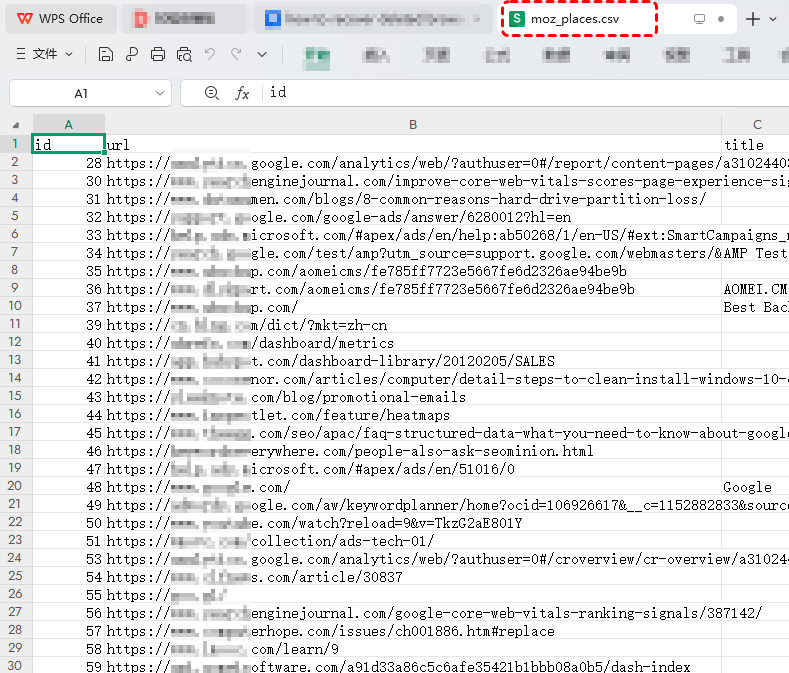
步驟 5. 前往 "moz_places" 資料表,其中包含所有造訪過的 URL。將資料匯出為 CSV 格式。
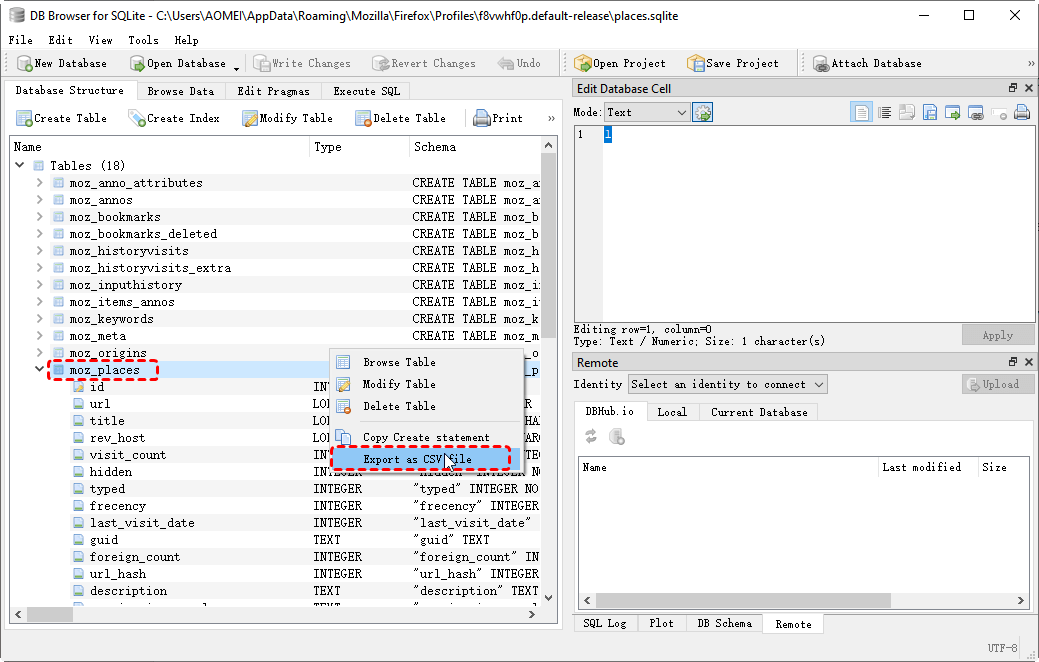
接著,你可以開啟 .csv 檔案來檢查已刪除的瀏覽記錄。
Microsoft Edge:還原已刪除的瀏覽記錄
Microsoft Edge 將瀏覽記錄儲存在 SQLite 資料庫(History 檔案)中。如果你不小心刪除了記錄,可以透過以下步驟復原已刪除的瀏覽記錄:
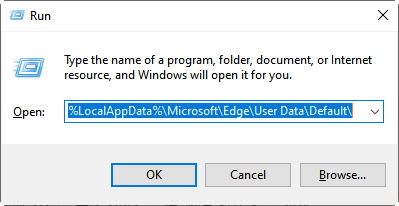
步驟 1:按下「Win+R」,輸入「%LocalAppData%\Microsoft\Edge\User Data\Default\」並點擊」Enter」,以開啟 Edge 的歷史記錄資料庫。
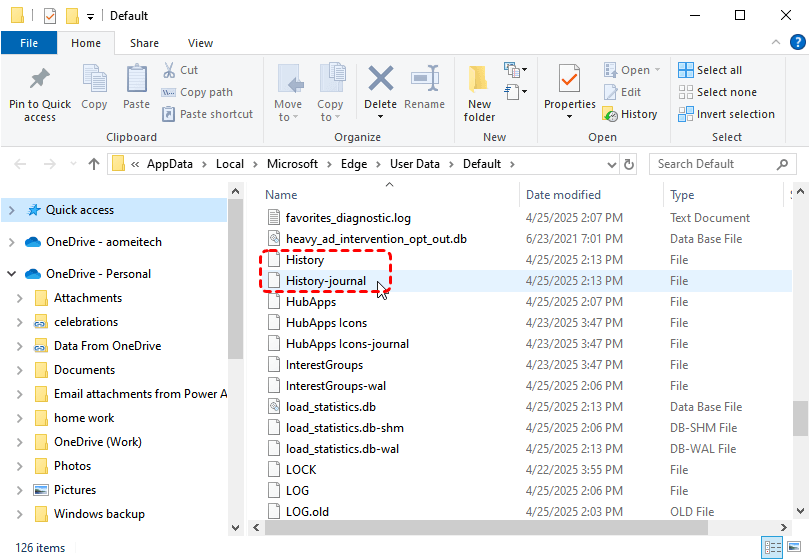
步驟 2. 定位關鍵檔案:History(主要資料庫)或 History-journal(暫存日誌)。
步驟 3. 使用 DB Browser for SQLite 開啟 History 檔案。
步驟 4. 前往 urls 資料表(包含所有已造訪的連結)。將資料匯出為 CSV 格式。
方法 2. 透過 DNS 快取回復已刪除的瀏覽紀錄
當你造訪網站時,你的電腦會將其 IP 位址儲存在 DNS 快取中(即使瀏覽紀錄已被刪除)。這有助於回復近期造訪過的網站。
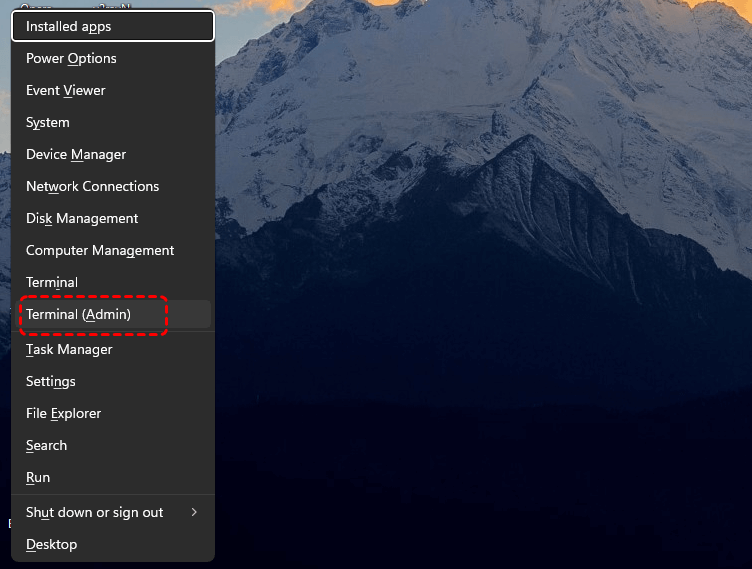
步驟 1. 以管理員身分開啟命令提示字元:按下 Win+X 並選擇「終端機 (系統管理員)」或「命令提示字元 (系統管理員) /Windows Powershell (系統管理員)」。
步驟 2. 檢視 DNS 快取:輸入指令「ipconfig /displaydns 」並按下 Enter。這將列出所有近期解析過的網域(例如 google.com)。
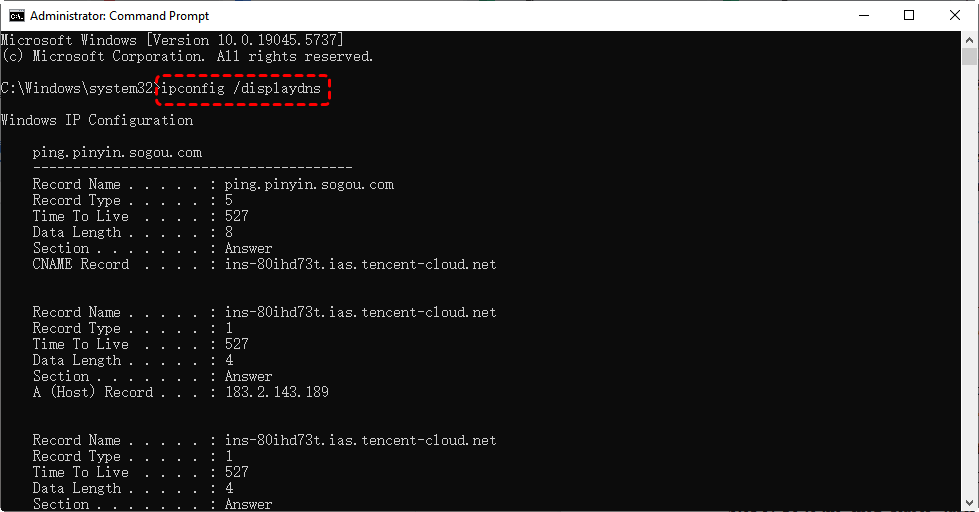
步驟 3. 匯出 DNS 快取:輸入指令「ipconfig /displaydns > C:\dns_cache.txt」
步驟 4. 在記事本中開啟 dns_cache.txt。
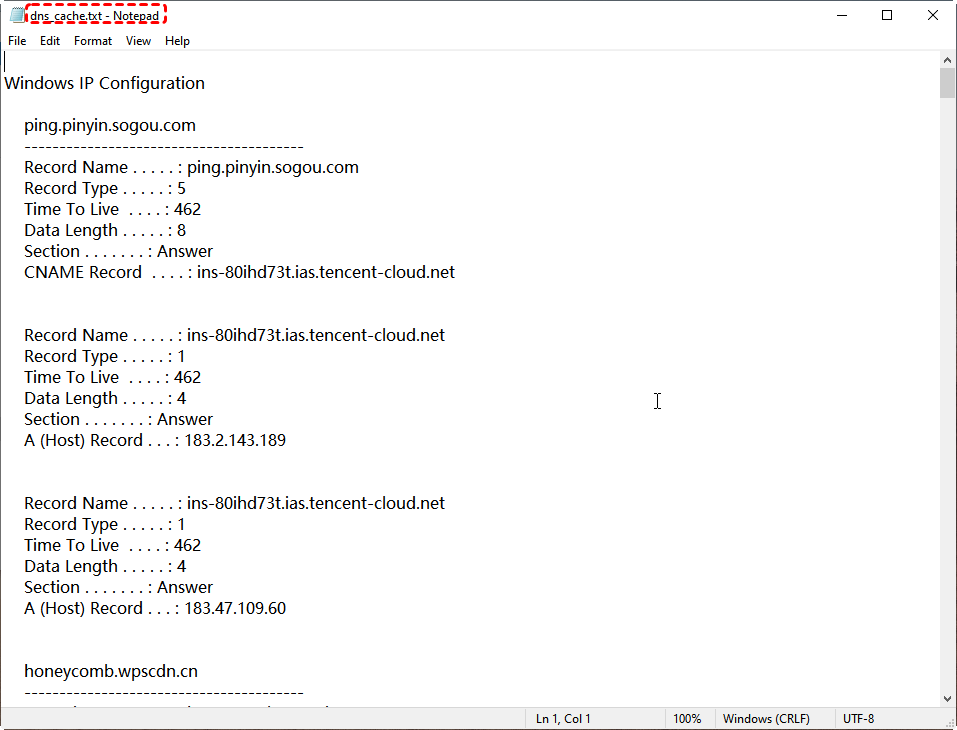
它將顯示透過任何瀏覽器(Chrome、Firefox、Edge、Safari 等)造訪過的網域。
方法 3. 從備份回復已刪除的瀏覽紀錄
如果你啟用了 Windows 檔案歷程記錄或備份與還原功能,你或許能從先前的備份中回復已刪除的本機瀏覽紀錄檔案。此方法適用於 Chrome、Firefox、Edge 以及其他將紀錄儲存在本機檔案中的瀏覽器。
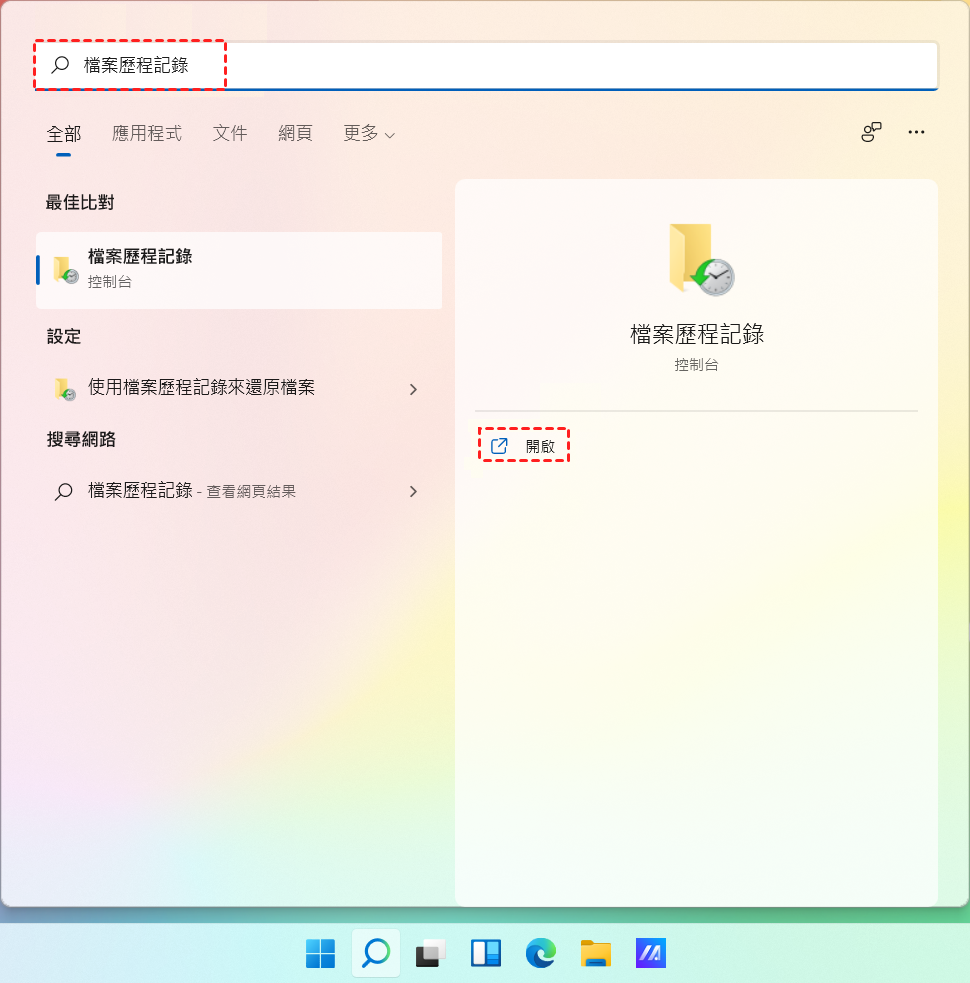
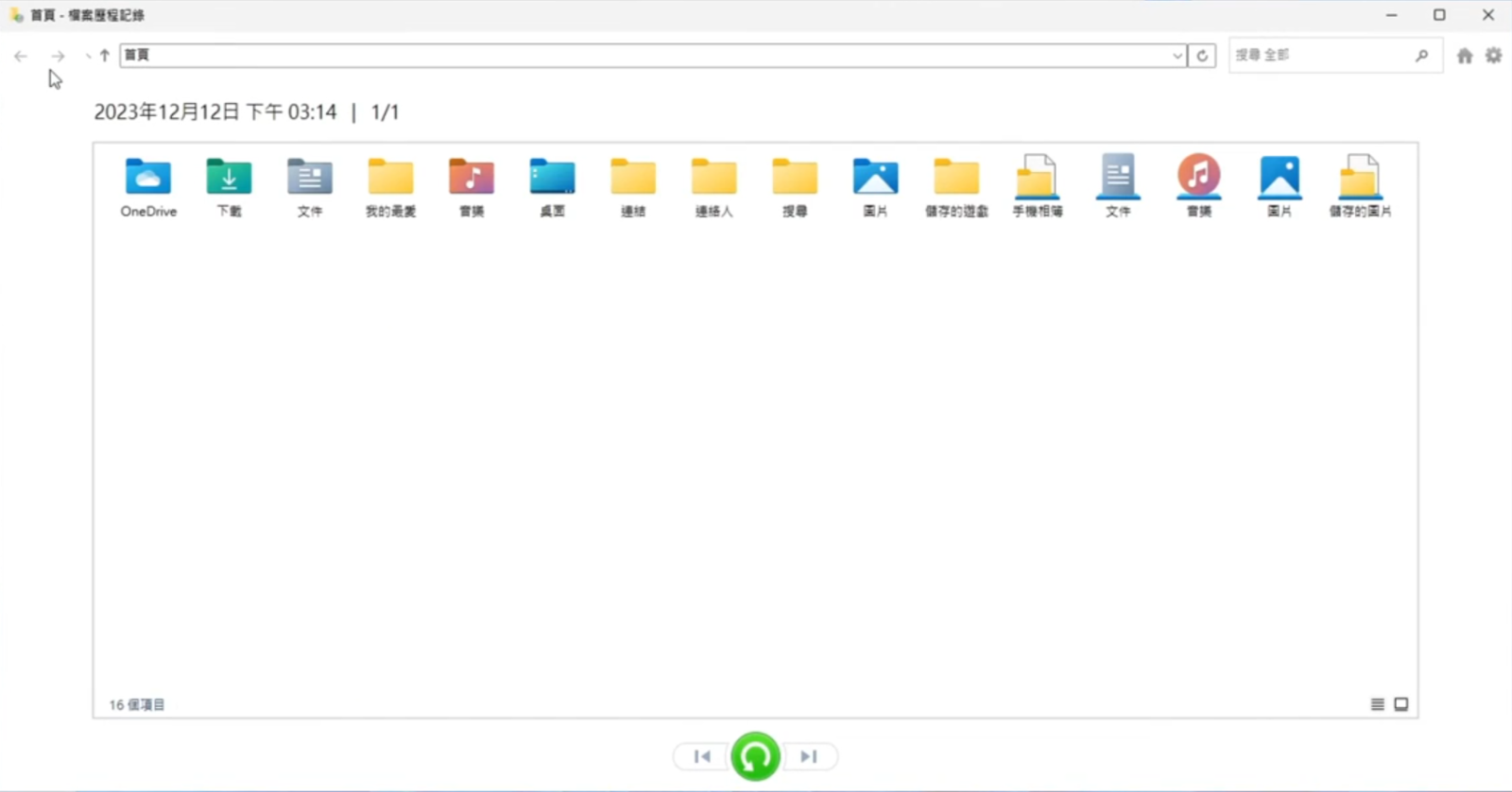
步驟 1. 按下 Win S,在搜尋方塊中輸入「檔案歷程記錄」並點擊「開啟」。
步驟 2. 點擊「更多選項」。

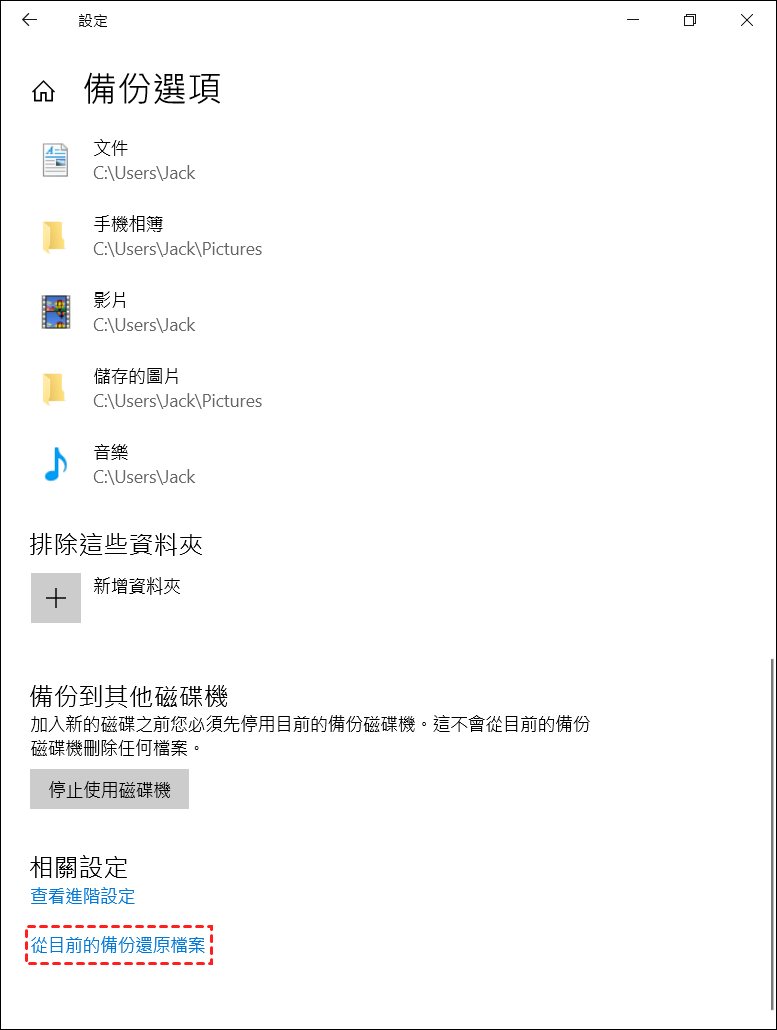
步驟 3. 向下捲動並點擊「從目前的備份還原檔案」。
步驟 4. 瀏覽備份資料夾並選擇目標項目。接著點擊綠色的「還原」按鈕。
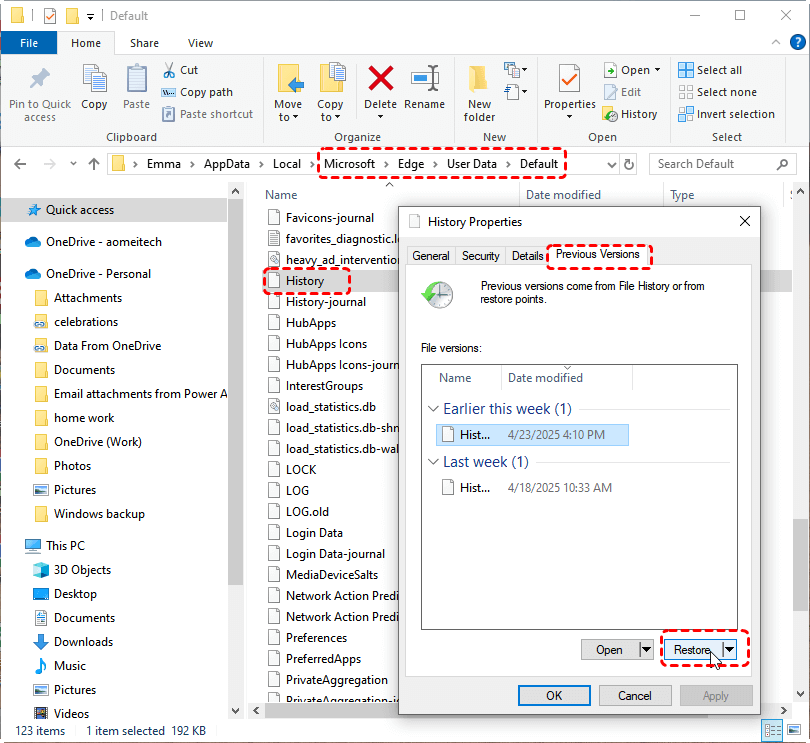
或者,你可以在特定瀏覽器的本機資料夾中,對特定的「歷史記錄」檔案按右鍵,選擇「還原舊版」。在彈出的視窗中,選擇合適的版本並點擊「還原」(以下截圖示範如何在 Edge 中復原已刪除的瀏覽歷史記錄)。
方法 4. 透過 MyRecover 復原已刪除的瀏覽歷史記錄 [無需備份]
若你未啟用任何 Windows 內建的備份功能,但需要復原已刪除的瀏覽歷史記錄,免費的 MyRecover 可提供協助。它能掃描你的磁碟,尋找遺失或已刪除的本機瀏覽歷史記錄檔案。

- 多重復原情境 – 復原已刪除、格式化或遺失分割區的資料,即使在系統崩潰後也能恢復。
- 廣量的檔案支援– 還原各種格式的檔案、照片、影片、音訊及壓縮檔。
- 深度掃描技術– 結合快速與深度掃描,提高復原成功率。
- 使用者友善介面- 簡單的引導步驟,讓所有技術層級的使用者都能輕鬆進行復原。
- 強大相容性 – 適用於 Windows 7-11、所有伺服器版本,並支援 NTFS、FAT32、exFAT 等檔案系統。
- 安全且唯讀 – 掃描時不會覆寫原始資料,防止進一步損壞。
- 多裝置支援 – 從 HDD、SSD、USB 隨身碟、SD 卡等裝置復原資料。
- 快速復原 – 最佳化演算法加速掃描與資料擷取。
 100% 安全
以下是如何使用它來復原已刪除的瀏覽器歷史記錄:
步驟 1. 從官方網站下載免費版本,並安裝在你的 Windows 電腦上。請避免安裝在儲存瀏覽器歷史記錄的同一磁碟機,以防止資料被覆寫。
步驟 2. 啟動 MyRecover,選擇儲存瀏覽器資料的磁碟(Windows 使用者通常為 C:),然後點擊「掃描」按鈕。
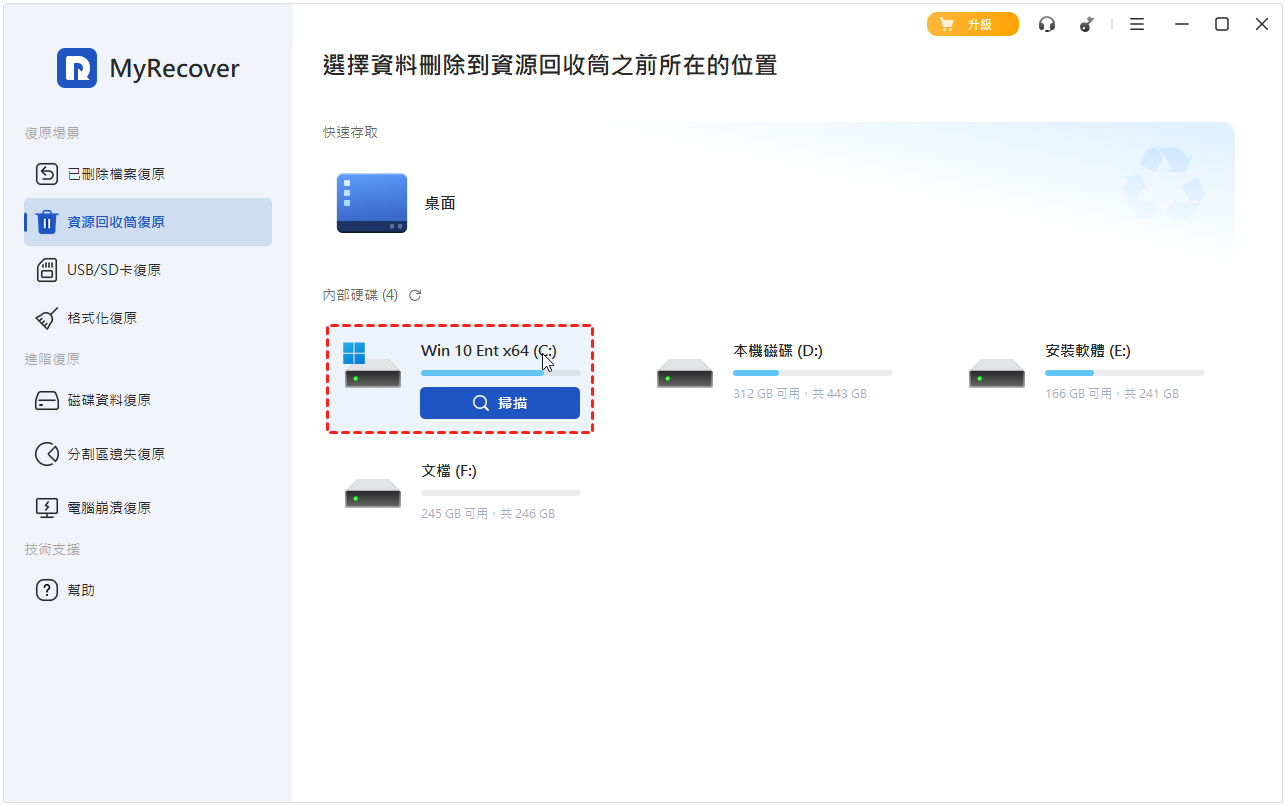
步驟 3. 軟體將開始快速掃描以搜尋已刪除的檔案。若此模式未能找到遺失的瀏覽器歷史記錄檔案,請切換至「深度掃描」(適用於較舊或大量刪除的檔案)。
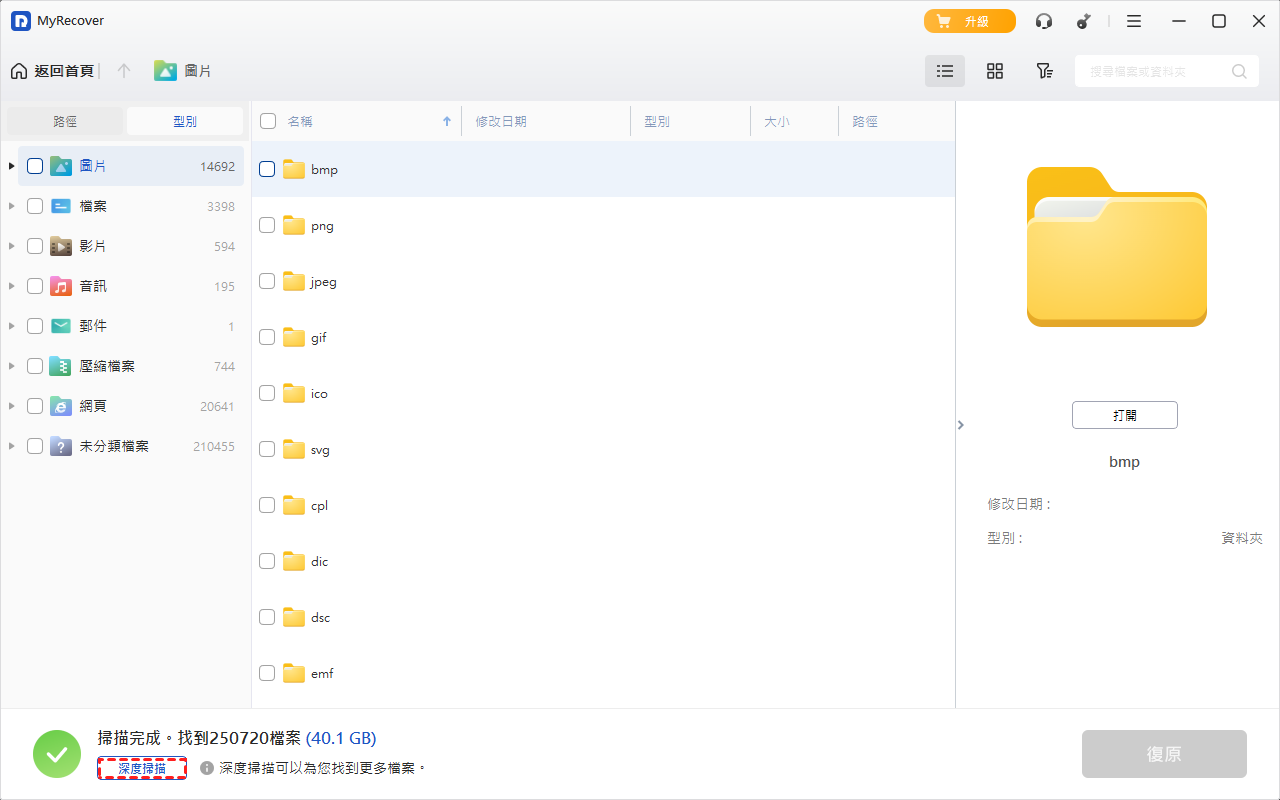
步驟 4. 掃描完成後,瀏覽結果以尋找你目標的已刪除瀏覽器歷史記錄檔案。你可以使用篩選器(例如檔案類型)來縮小結果範圍。
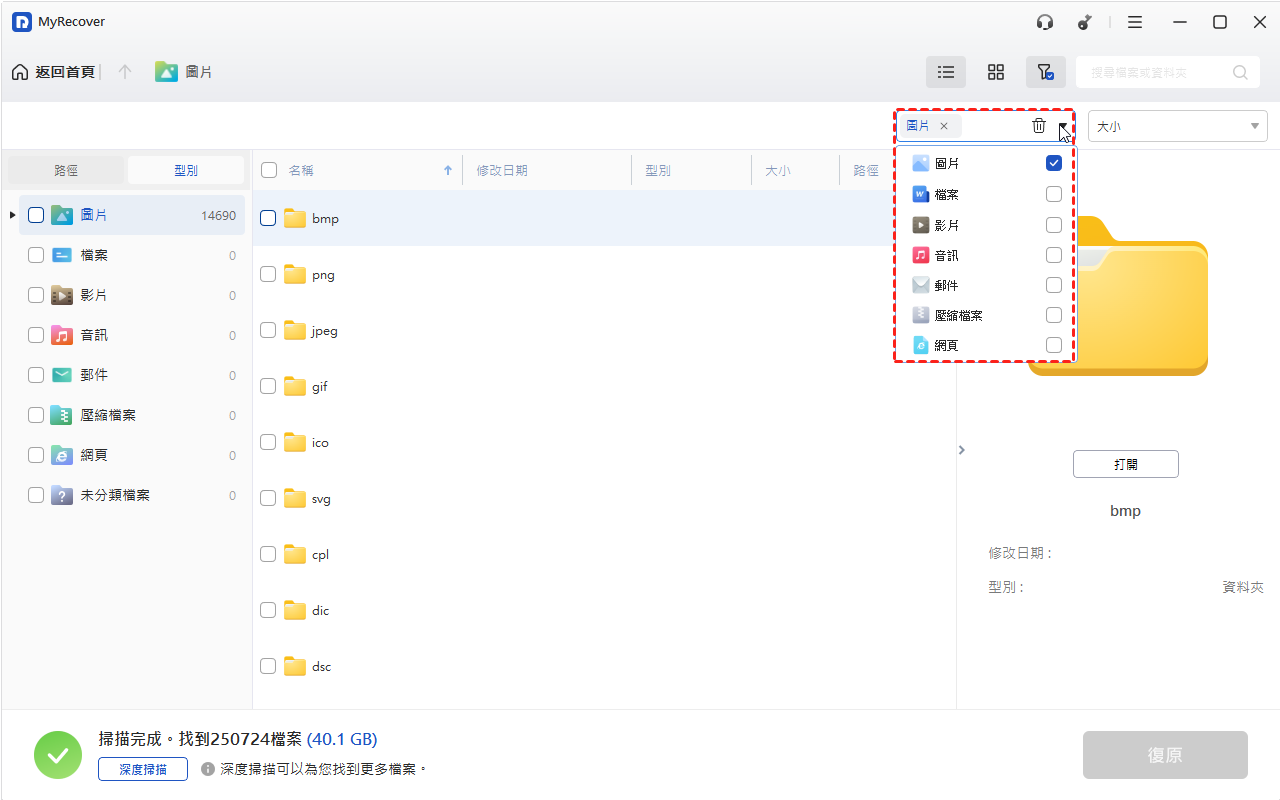
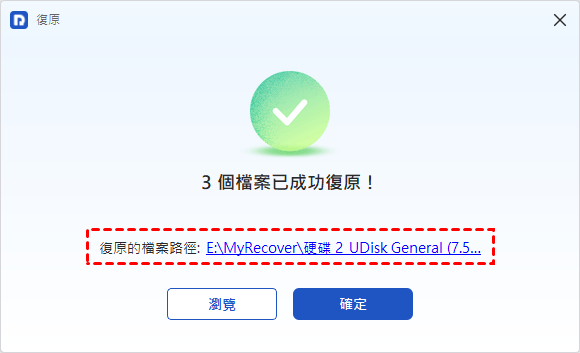
步驟 5. 選擇瀏覽器歷史記錄檔案,然後點擊「復原」。

步驟 6. 將其儲存至不同的磁碟機(例如 D:),以避免損壞。

最後,當復原完成後,你可以將瀏覽器設定檔資料夾中現有的「History」或「places.sqlite」檔案替換為已復原的檔案。重新開啟瀏覽器以檢查歷史記錄是否已還原。
總結
雖然永久刪除的歷史記錄未必總能復原,但這 4 種方法提供了恢復遺失瀏覽資料的最佳機會。若一種方法無效,請嘗試另一種——特別是系統備份或像 MyRecover 這類的復原軟體。對於大量資料復原需求,例如無限復原配額、從崩潰的系統復原資料、復原前預覽檔案等,您可以升級至 專業版 或技術人員版。

