 MyRecover



如何在 Windows 11/10 上恢復已刪除的 PDF 檔案?
不小心刪除了重要的 PDF 檔案?別擔心!無論你使用的是 Windows 10 還是 Windows 11,都有多種可靠的方法可以快速恢復已刪除的 PDF 檔案——即使它們已被永久刪除。在本指南中,我們將引導你了解 5 種經過驗證的恢復技術,包括內建的 Windows 工具、免費恢復軟體和備份解決方案,幫助你在幾分鐘內找回遺失的 PDF 檔案。

作者: Alicia / 更新日期: 2026年03月23日


為什麼 PDF 檔案會被刪除或遺失?
PDF 檔案因其強大的跨平台相容性、穩定的格式以及易於加密和分享的特性,已成為全球使用最廣泛的檔案格式之一。它們在電子書、合約、表格、學術論文等領域被廣泛應用。然而,正因為使用頻繁,意外刪除或遺失的情況也特別常見。

了解 PDF 檔案消失的原因以及復原原理,能顯著提高你找回它們的機會。
- 意外刪除(Shift+Delete 會跳過資源回收筒)
- 磁碟格式化或損壞
- 病毒/惡意軟體攻擊
- 系統崩潰或更新失敗
已刪除或遺失的 PDF 檔案能否復原?是的,只要你行動迅速,且儲存空間尚未被覆寫,已刪除的 PDF 檔案通常可以被復原。
在 Windows 10/11電腦上復原已刪除 PDF 檔案的 5 種方法
遺失重要的 PDF 檔案令人焦慮,但 Windows 使用者有多種有效的復原解決方案。最可靠的 5 種方法包括:檢查資源回收筒、使用 Windows File Recovery 工具、從備份還原、使用第三方復原軟體,以及搜尋暫存檔案。以下是每種方法的詳細說明。
方法 1. 從資源回收筒復原
如果 PDF 檔案是從你的儲存裝置(非 USB 隨身碟、SD 卡或其他可移除磁碟)使用「刪除」鍵刪除的,它們會進入資源回收筒,讓你可以輕鬆地將其還原到原始位置。
⚠️注意:如果你是從可移除磁碟刪除檔案,它們會跳過 Windows 資源回收筒。因此,你無法使用此方法從 SD 卡復原資料或從 USB 隨身碟復原。
1: 在桌面上按兩下資源回收筒圖示。
2: 找到已刪除的 PDF 檔案,右鍵選中「還原」,即可將檔案返回到原始位置。

方法 2. 從暫存檔案復原已刪除的 PDF
暫存檔案是由 Windows 和應用程式(如 Adobe Reader、網頁瀏覽器或 Office 程式)自動建立,用於儲存工作資料、快取內容或未儲存的變更。當 PDF 檔案被開啟、編輯或下載時,即使刪除後,暫存副本仍可能保留在這些資料夾中。因此,你可以從暫存檔案中搜尋並復原已刪除的 PDF 檔案。
適用時機:近期曾開啟/編輯的 PDF 檔案(在系統清理之前)。
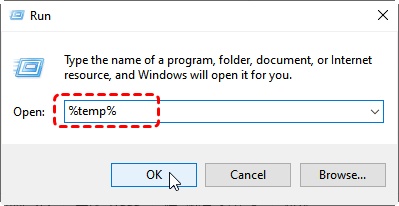
1:按下 Win+R 開啟「執行」對話方塊。輸入「%temp%」並按下 Enter 以存取暫存檔案資料夾。
2:在 %temp% 資料夾中,點擊搜尋列(右上角)。輸入「*pdf」並按下 Enter。或者,你可以檢查應用程式專屬的快取資料夾,因為有些程式會將暫存 PDF 檔案儲存在自訂位置。
3:在任一相符的 PDF 檔案上按住右鍵,點擊「複製」並將其貼到安全的位置。
方法 3. 從檔案歷程記錄還原 PDF 檔案
檔案歷程記錄(Windows 內建的備份工具)可以是復原已刪除 PDF 檔案的救星。此工具會定期自動儲存你檔案的版本,讓你能取回遺失的檔案。如果你在檔案被刪除前已設定備份系統,此方法尤其有效。
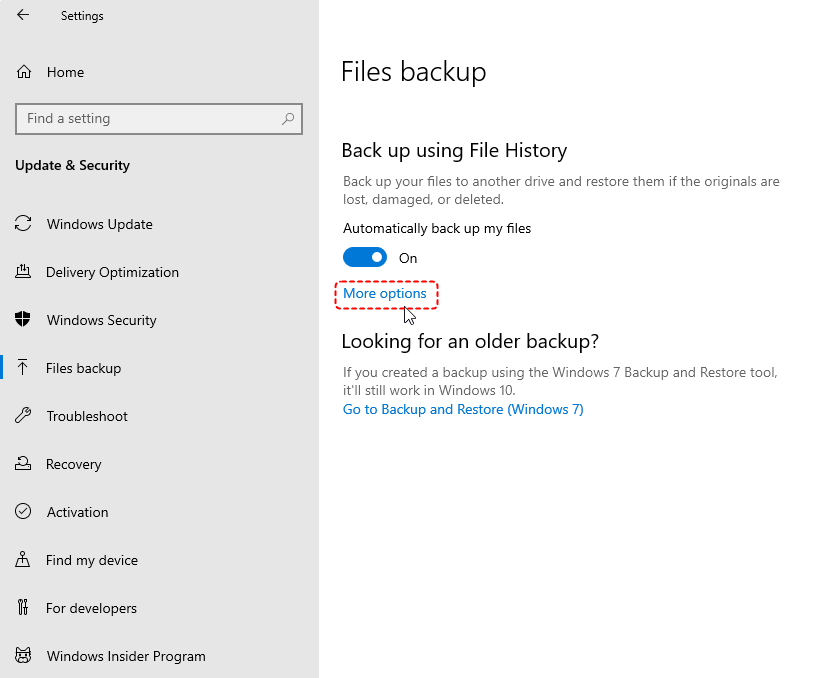
1:開啟「設定」,選中「更新與安全性」點擊「檔案備份」。
2:點擊「更多選項」。
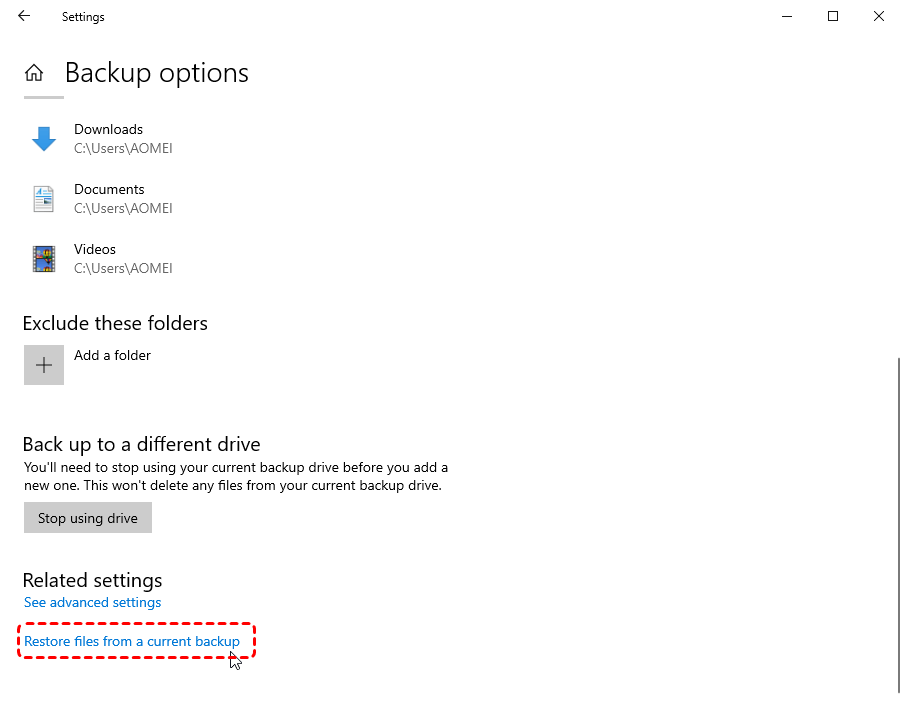
3:點擊「從目前的備份還原檔案」。
4:使用箭頭按鈕瀏覽備份版本。選取你遺失的 PDF 檔案,然後點擊綠色的還原按鈕。
選要還原到原始位置還是新資料夾。
方法 4. 使用 Windows File Recovery 工具還原已刪除的 PDF 檔案
Windows File Recovery 工具是 Microsoft 官方的命令列公用程式,專為在 Windows 10/11 中復原永久刪除的檔案而設計。這個強大的工具可以掃描你的儲存裝置,以找出並還原那些已繞過資源回收筒(Shift 刪除)或因格式化或損壞而遺失的 PDF 檔案。
⚠️注意:此工具僅適用於 Windows 10 2004 或更新版本。
1: 開啟 Microsoft Store 並搜尋「Windows File Recovery」。下載並安裝該應用程式。
2: 在開始功能表中搜尋「命令提示字元」,在相符的結果上按右鍵並點選「以系統管理員身分執行」。
3: 接著輸入以下指令並按下 Enter。
Winfr G: D: /extensive /n *.pdf
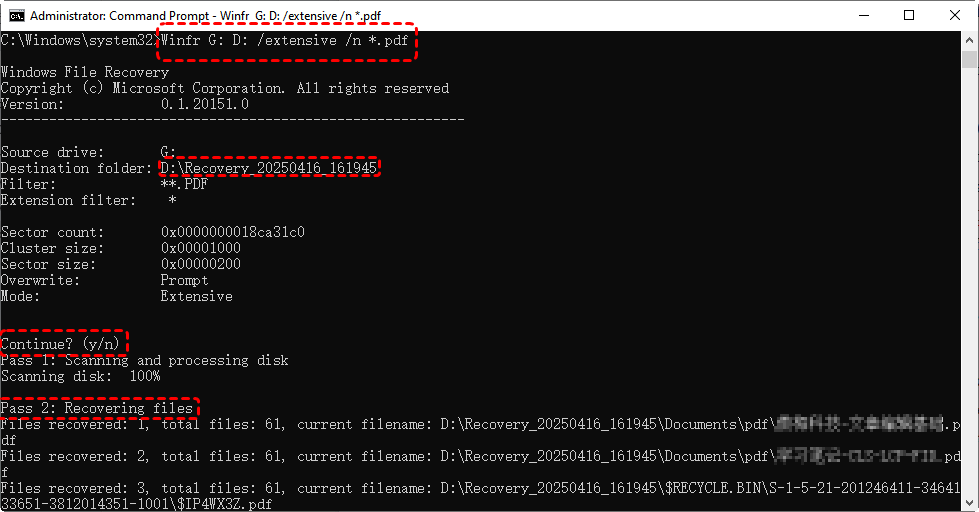
(從 G: 磁碟機復原 PDF 檔案到 D: 磁碟機)
- Winfr: Windows File Recovery 工具的可執行檔名稱
- G: (來源磁碟機):你 PDF 檔案原本儲存的磁碟機代號
- D: (目的地磁碟機):復原檔案將儲存的目標磁碟機。必須與來源磁碟機不同,以防止覆寫
- /extensive (掃描模式):針對已格式化磁碟機、損毀的檔案系統或已刪除已久的檔案,使用深度掃描技術。
接著,你可以前往目的地資料夾(在命令視窗中取得具體路徑)檢查已復原的 PDF 檔案。
方法 5. 使用 MyRecover 還原已刪除的 PDF 檔案
上述方法適用於特定的 PDF 遺失情況。你可以根據刪除 PDF 檔案的方式或是否有備份來選擇一種方法。若要涵蓋所有情境,請改用第三方資料復原軟體 。MyRecover 是一款功能強大、使用者友善的資料復原程式,專為從 Windows 電腦、SSD、USB 隨身碟及其他儲存裝置中復原遺失或刪除的檔案(包括 PDF)而設計。
與 Windows File Recovery(基於命令列)不同,MyRecover 提供圖形化使用者介面 (GUI),讓非技術使用者也能輕鬆有效地復原檔案。此外,它不需要任何備份。
MyRecover 的主要功能
✔ 快速且深度掃描 – 迅速定位近期刪除及遺失已久的 PDF 檔案。
✔ 檔案預覽 – 允許在最終復原前預覽檔案,以驗證 PDF 內容。
✔ 高復原率 – 從意外刪除、格式化、損壞、病毒攻擊、分割區遺失及系統崩潰中復原檔案。
✔ 支援多種 Windows 檔案系統 – 適用於 Windows 11/10/8/7 及 Windows Server 中的 NTFS、FAT32、exFAT、ReFS。
1: 從官方網站下載並安裝 MyRecover,請確保不要將其安裝在包含遺失 PDF 檔案的磁碟機上。
 100% 安全
2: 以系統管理員身分執行 MyRecover,然後選取 PDF 檔案在刪除前原本儲存的特定磁碟機,點擊「掃描」。
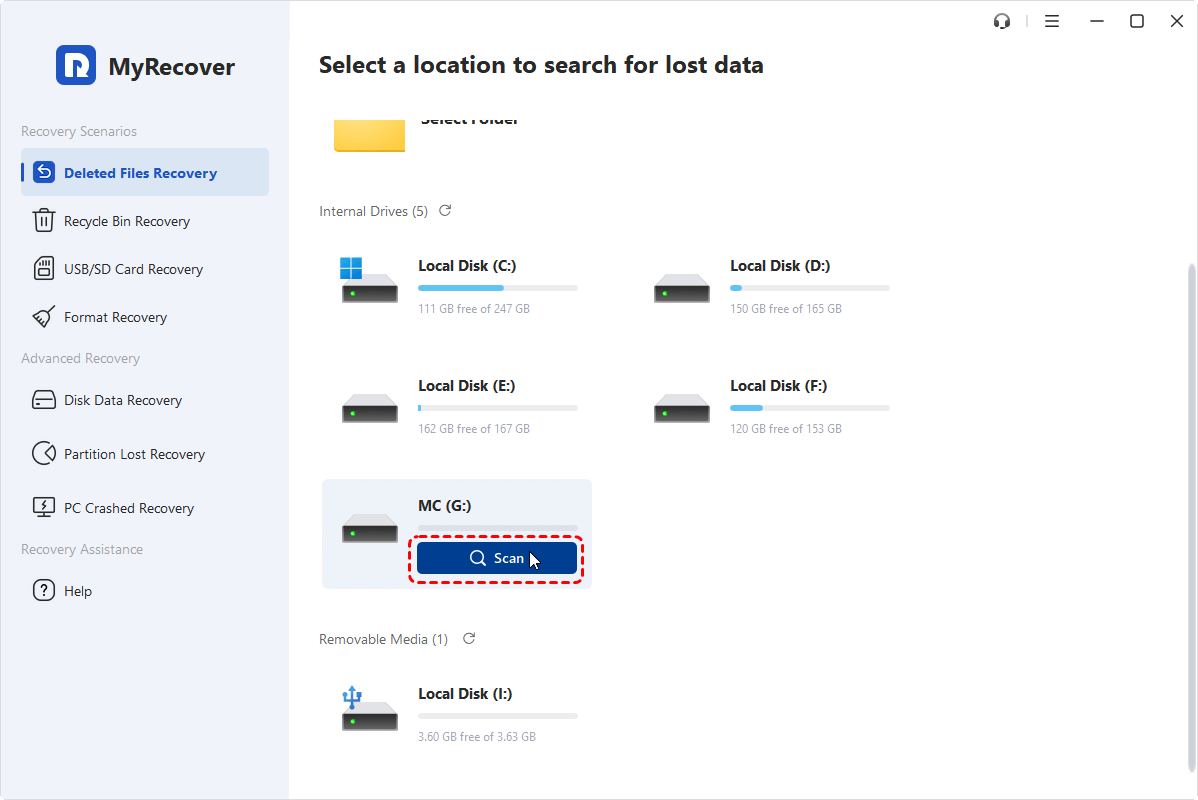
3: 通常,它會開始對近期刪除的檔案進行快速掃描。你可以手動選擇「深度掃描」,以更全面地復原較舊或永久刪除的 PDF 檔案。
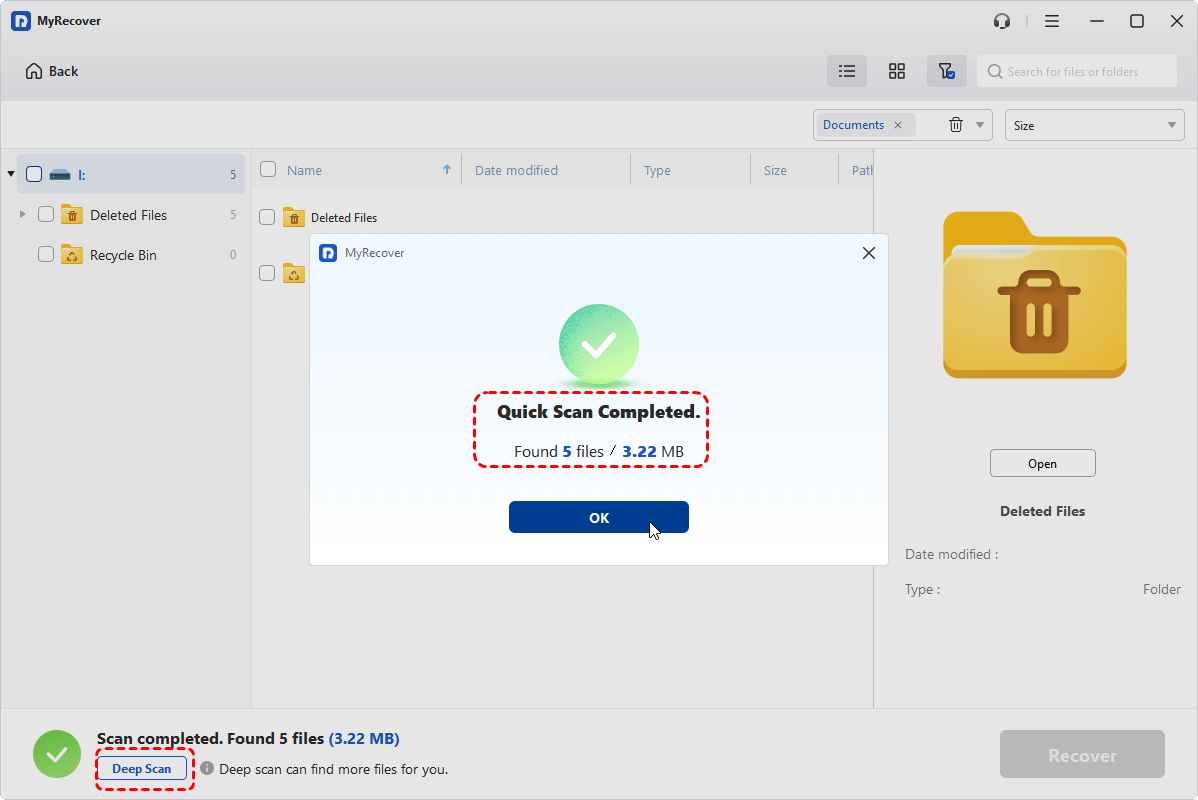
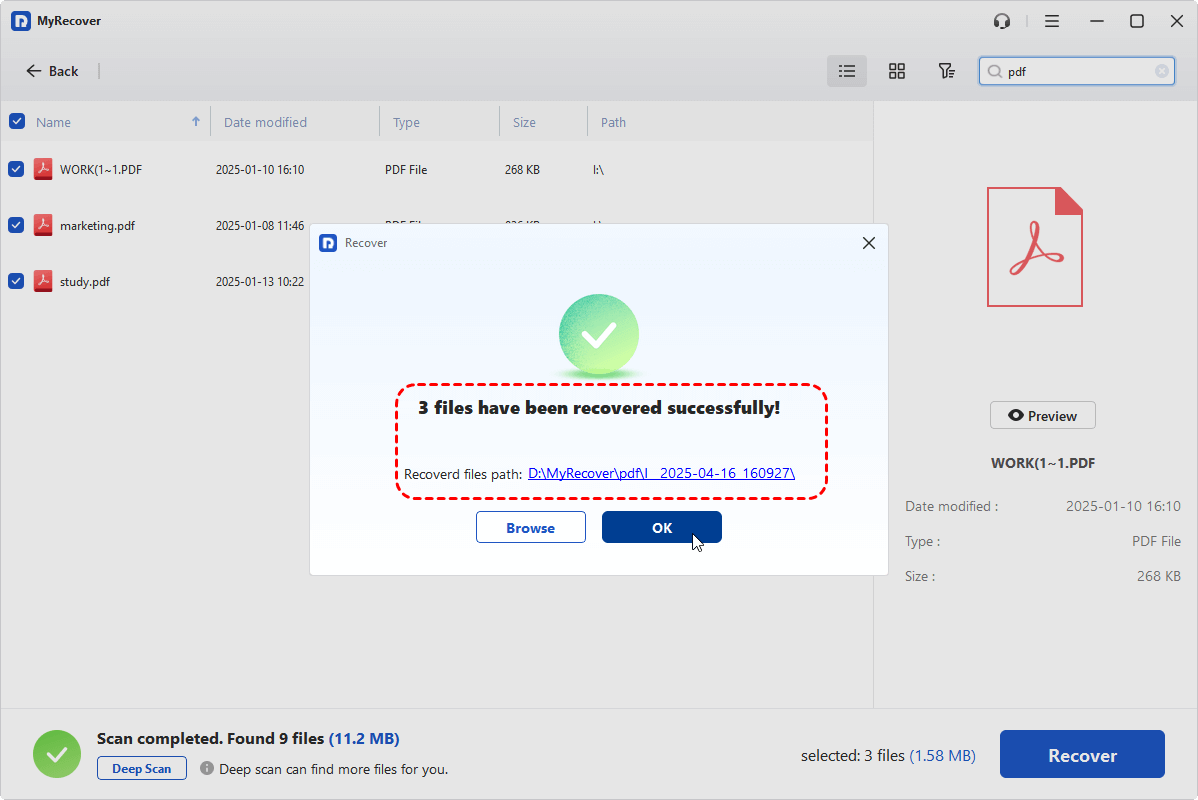
4: 使用檔案分類篩選器(在左側窗格)或搜尋方塊來定位你的檔案,盡可能預覽它們,然後點選你希望復原的檔案,點擊「復原」。
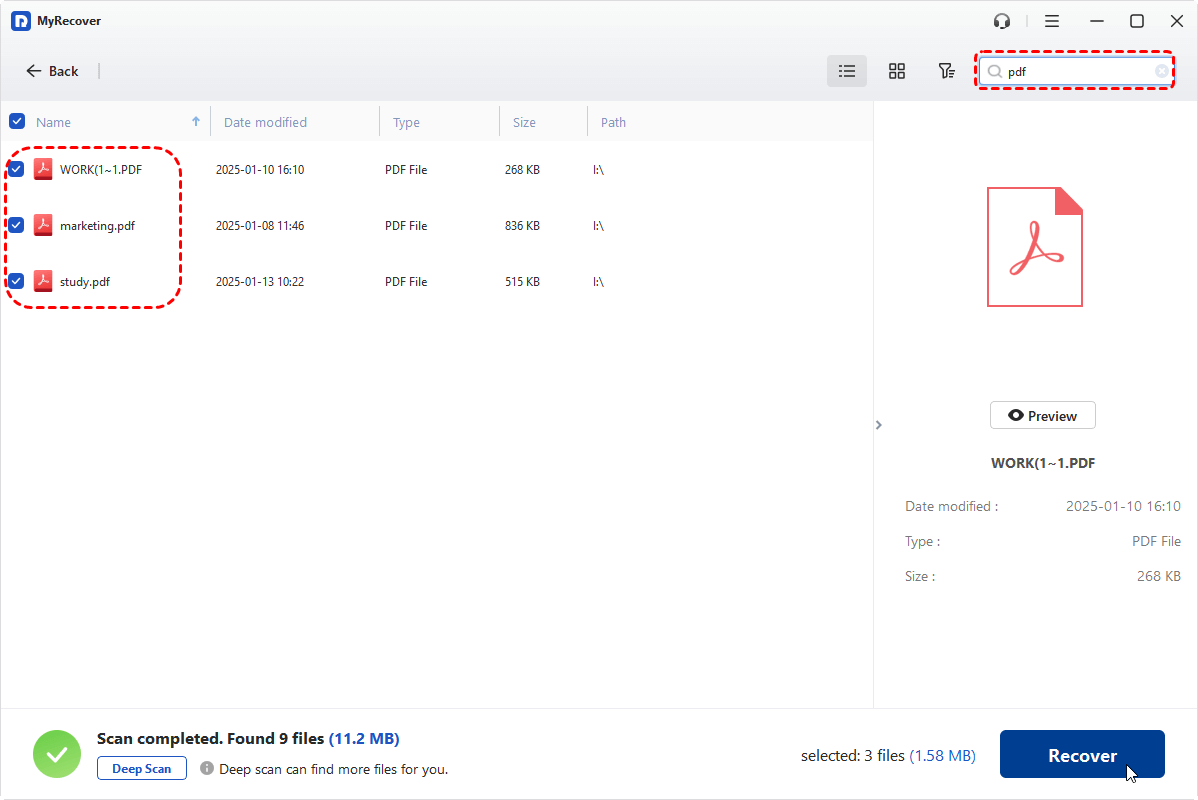
5: 將復原的 PDF 檔案儲存到不同的磁碟機,以防止覆蓋。
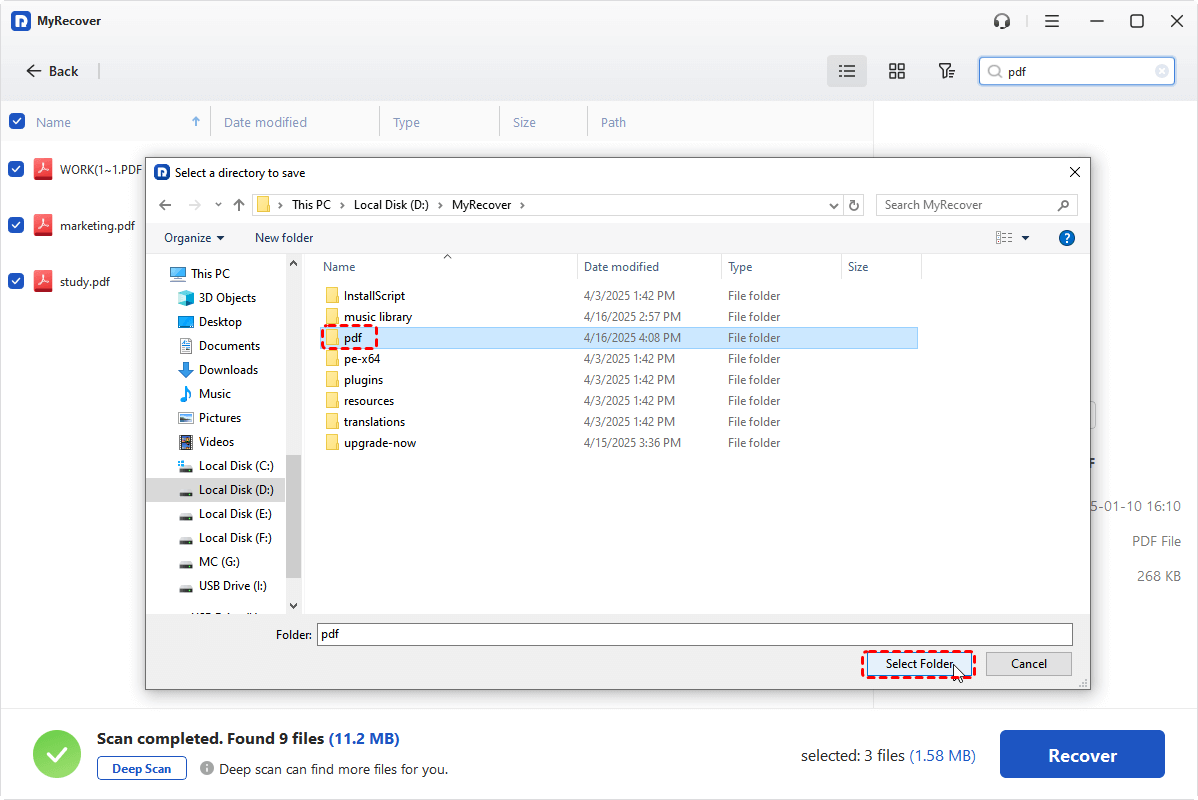
當復原過程完成時,你可以知道有多少檔案成功復原,並點擊路徑檢查其完整性。
總結
本指南列出了 5 種不同的方法,協助你從 Windows 11或Windows 10 電腦恢復已刪除的 PDF 檔案。相比之下,MyRecover 為恢復已刪除的 PDF 提供了更為直接的解決方案,結合了易用性與強大的掃描/恢復功能。
無論你的檔案是最近刪除的,還是因格式化/損壞而遺失,遵循這些步驟都能有效協助你將其恢復。為獲得最佳效果,請迅速採取行動,並始終將恢復的檔案儲存到獨立的磁碟機。若要在無限裝置(如公司內所有電腦)上使用這款強大的資料恢復軟體,請取得技術人員版。

