 MyRecover



如何在 Windows 上復原 VHD 檔案 [4 大解決方案]
VHD 檔案是虛擬機器的數位儲存核心,其重要性不言而喻。想知道如何復原 VHD 檔案嗎?本文不僅將帶您深入理解 VHD 檔案,更提供 4 種有效方法來復原已刪除或損毀的 VHD 檔案。

作者: Alicia / 更新日期: 2026年04月27日


什麼是 VHD 檔案?
VHD(虛擬硬碟)檔案是一種用於表示虛擬硬碟的檔案格式。它包含了實體硬碟的內容與結構。VHD 檔案常見於虛擬化環境,例如虛擬機器(VM),在這些環境中,它作為作業系統與應用程式的儲存媒介。此格式被 Hyper-V、VirtualBox 和 VMware 等虛擬化軟體廣泛使用。
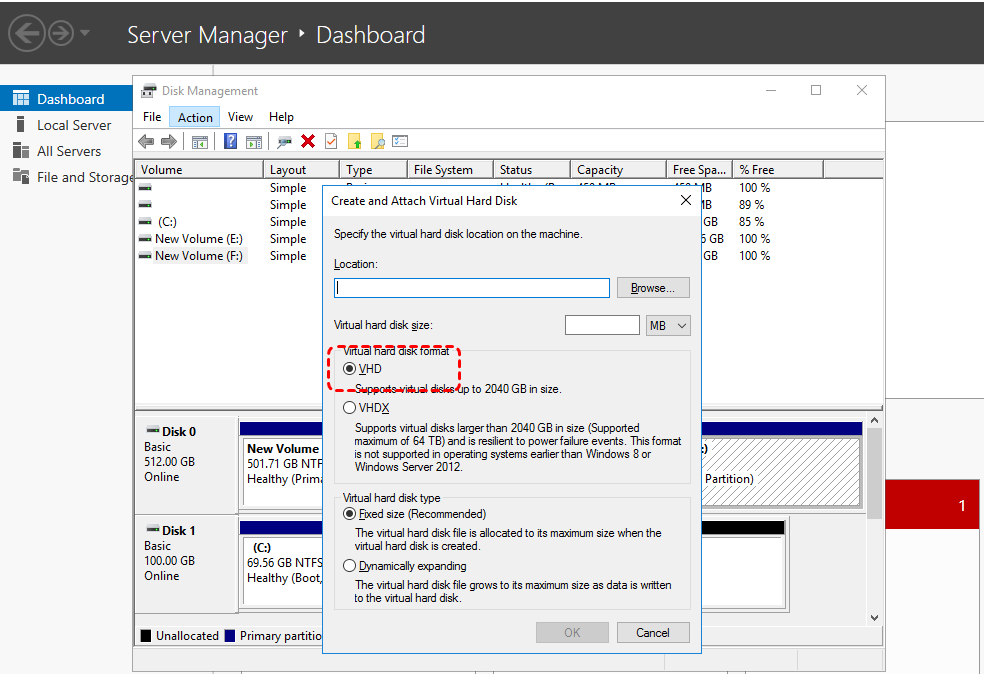
VHD 允許使用者建立隔離的環境、測試不同的作業系統設定,或是在單一實體機器上執行多個作業系統,而無需額外的實體硬碟。
然而,在某些情況下,VHD 檔案可能會因各種原因遺失或損毀,例如人為錯誤、硬體故障、驅動程式衝突、病毒與惡意軟體感染。當 VHD 檔案被刪除或損毀時,可能導致虛擬機器系統內的資料遺失,甚至影響虛擬機器的正常運作。了解如何在 Windows 上復原 VHD 檔案,能協助您更好地管理虛擬機器及其資料。
如何從虛擬機器復原 VHD 檔案
無論是什麼原因導致 VHD 檔案被刪除或損毀,您都可以根據實際情況嘗試選取合適的方法來復原它。以下是四種專為協助您復原已刪除與損毀 VHD 檔案而設計的方法。
復原已刪除的 VHD 檔案
如果 VHD 檔案不慎從虛擬機器或儲存系統中刪除,有幾種方法可以復原它。如果您曾使用伺服器備份功能,備份了遺失的 VHD 檔案或包含該檔案的整個資料夾,您可以從建立的備份中還原已刪除的檔案。即使沒有備份,仍有希望——支援在 Windows Server 上執行的第三方軟體也能協助您復原已刪除的 VHD 檔案。
✅從伺服器備份復原已刪除的檔案
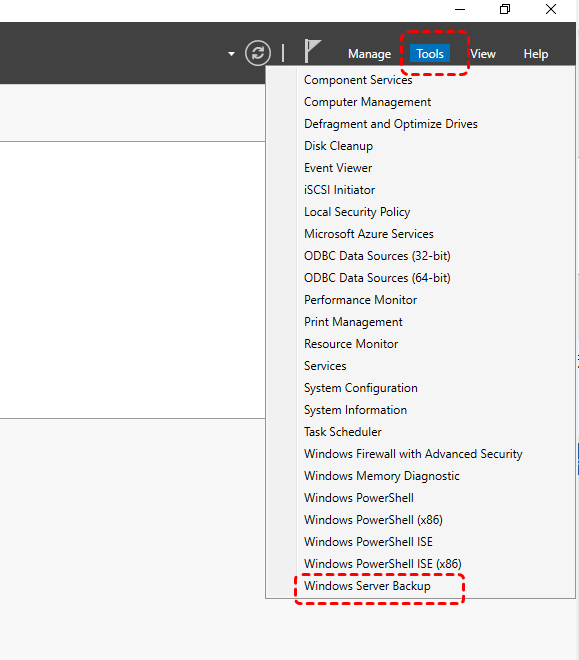
步驟 1. 開啟「伺服器管理員」,點擊「工具」標籤,並點選「Windows Server 備份」。
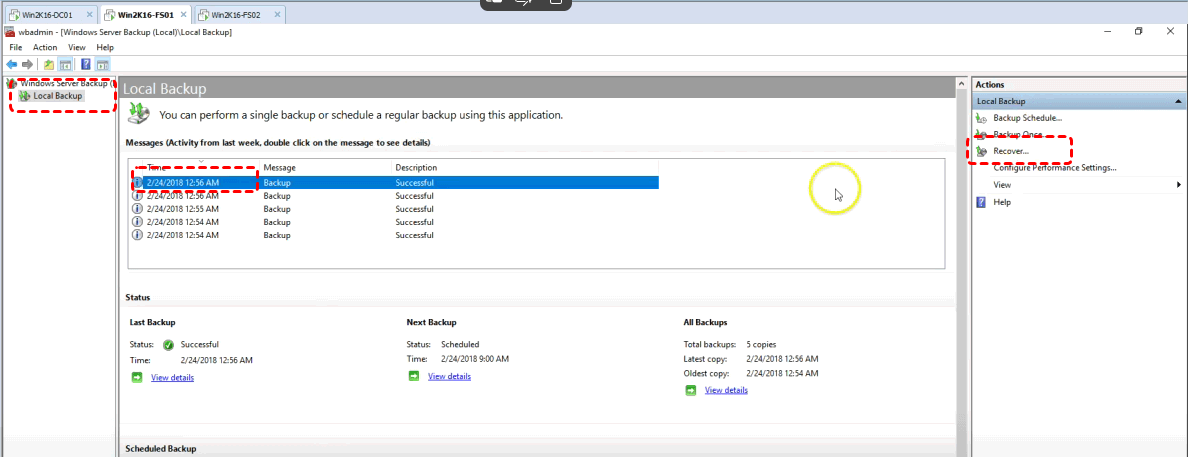
步驟 2. 點擊「本機備份」,選中您希望從中復原檔案的已建立備份,然後點擊「復原」。
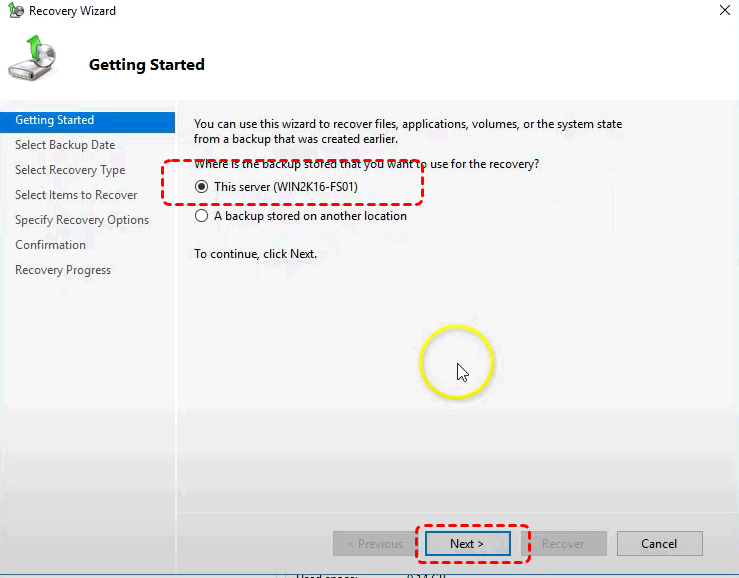
步驟 3. 點選「此伺服器」以開始復原。如果建立的備份未儲存在本機磁碟機,或未連接到伺服器,請點選「儲存在其他位置的備份」。
步驟 4. 選中包含要復原之已刪除檔案的備份日期,然後點擊「下一步」。
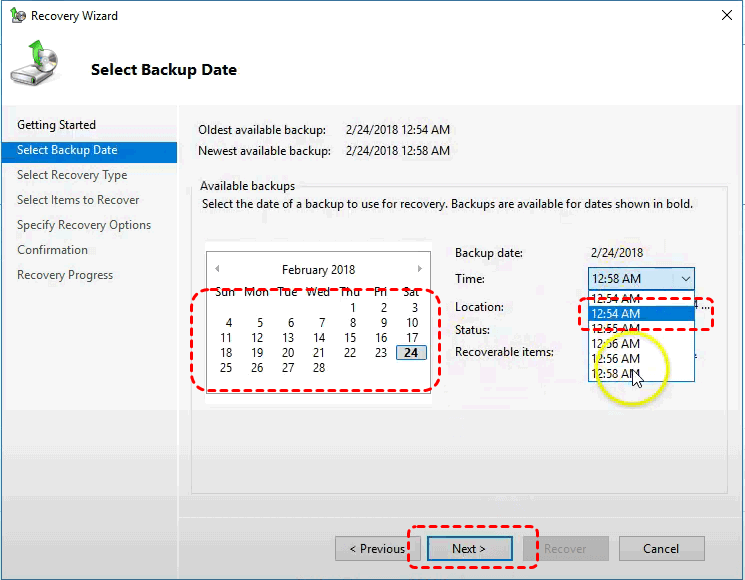
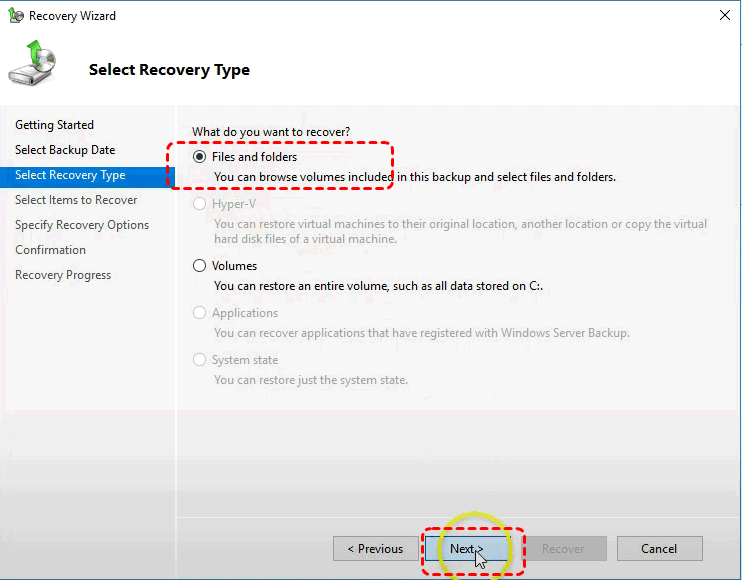
步驟 5. 根據您的需求選取復原類型。您可以選取備份中的檔案或資料夾,或是整個磁碟區。
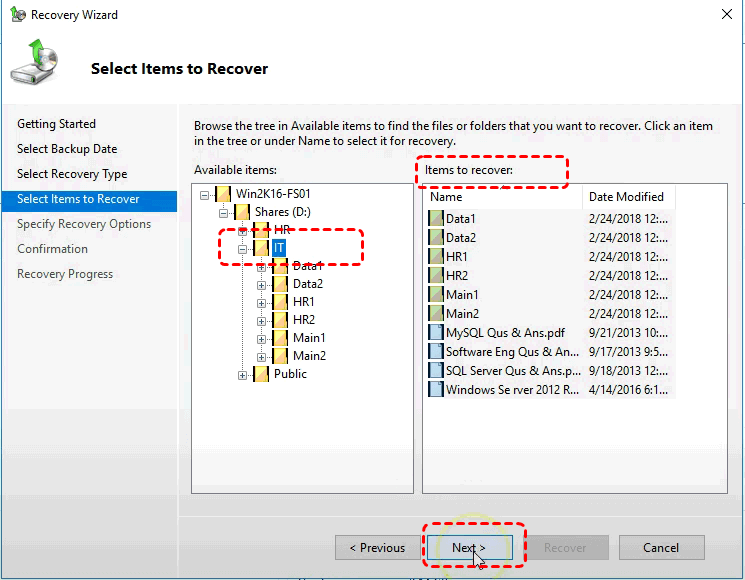
步驟 6. 在可用項目中瀏覽並選中您要復原的檔案或資料夾。
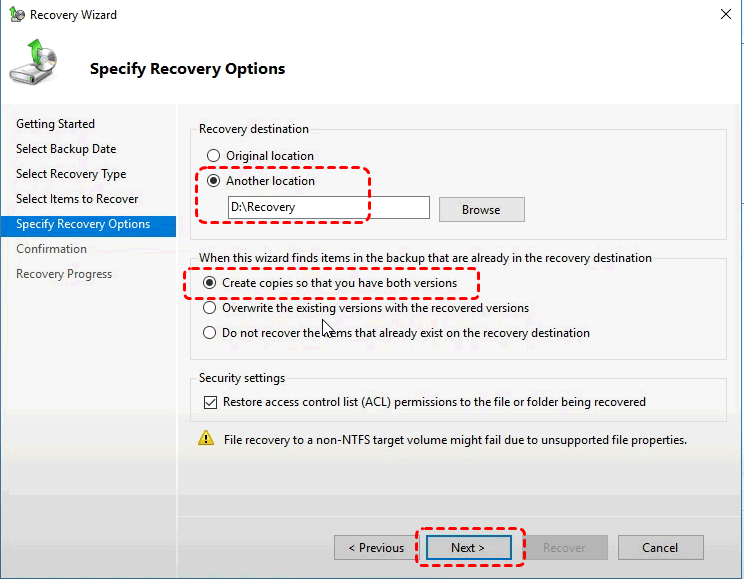
步驟 7. 選一個安全的目標位置來儲存已刪除的檔案或資料夾,並選取如何處理復原目標位置中已存在的檔案。
步驟 8. 確認復原項目、目標位置、選項與設定,然後點擊「復原」以開始執行程式。
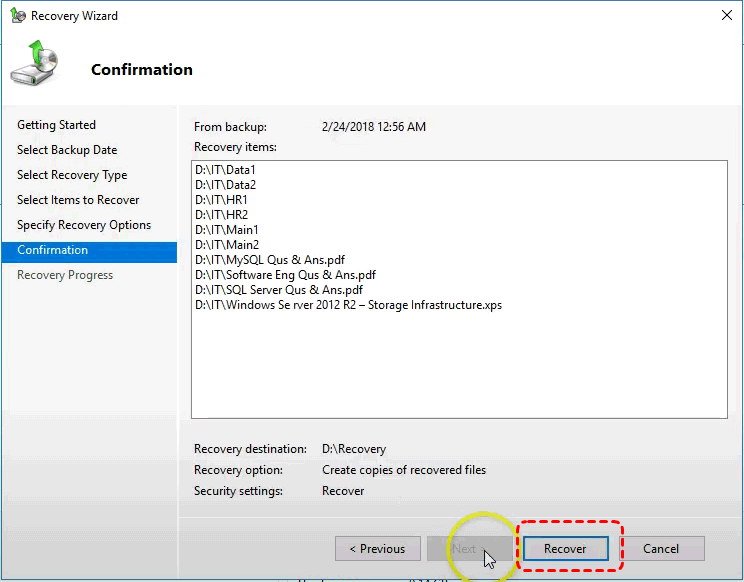
程式完成後,您可以在目標資料夾中檢查已復原的檔案。
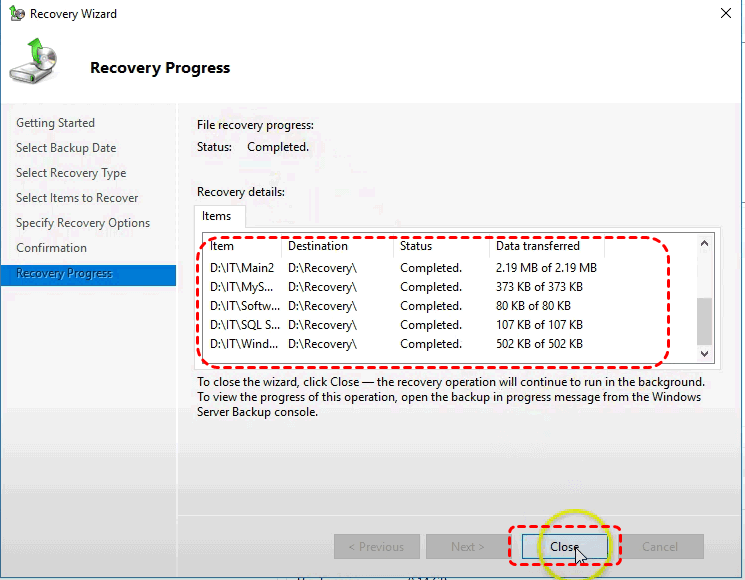
✅透過伺服器資料復原工具 MyRecover 復原已刪除的檔案
如果您尚未對檔案進行任何備份,MyRecover 將成為您的最後手段。它無需備份,並支援在各種裝置上執行,例如 Server 2012 R2、2016、2019、2025 以及 Windows 11/10/8.1/8/7。它涵蓋多種複雜的資料遺失情境,例如無法讀取的磁碟機、遺失的分割區、磁碟機格式化等。以下是如何在伺服器上復原已刪除的檔案。

 MyRecover
- 無需技術背景: 專為初學者及非技術使用者設計的直覺式介面。
- 支援超過 1000 種檔案類型: 復原照片、影片、檔案、電子郵件、ZIP 壓縮檔等。
- 支援多種儲存裝置: 完美相容內接與外接 HDD、SSD 硬碟、USB 隨身碟、SD/記憶卡、數位相機等裝置。
- 安全且唯讀的處理程式: 掃描與復原過程中,您的原始資料保持原封不動。
- 支援多種 Windows 系統: 相容 Windows Server 2012 (R2)、2016、2019、2025,以及 Windows 11、10、8.1、8、7。
 100% 安全
復原已刪除檔案的 4 個步驟
步驟 1. 在電腦上下載並安裝 MyRecover,請避免安裝在遺失檔案的磁碟機上。
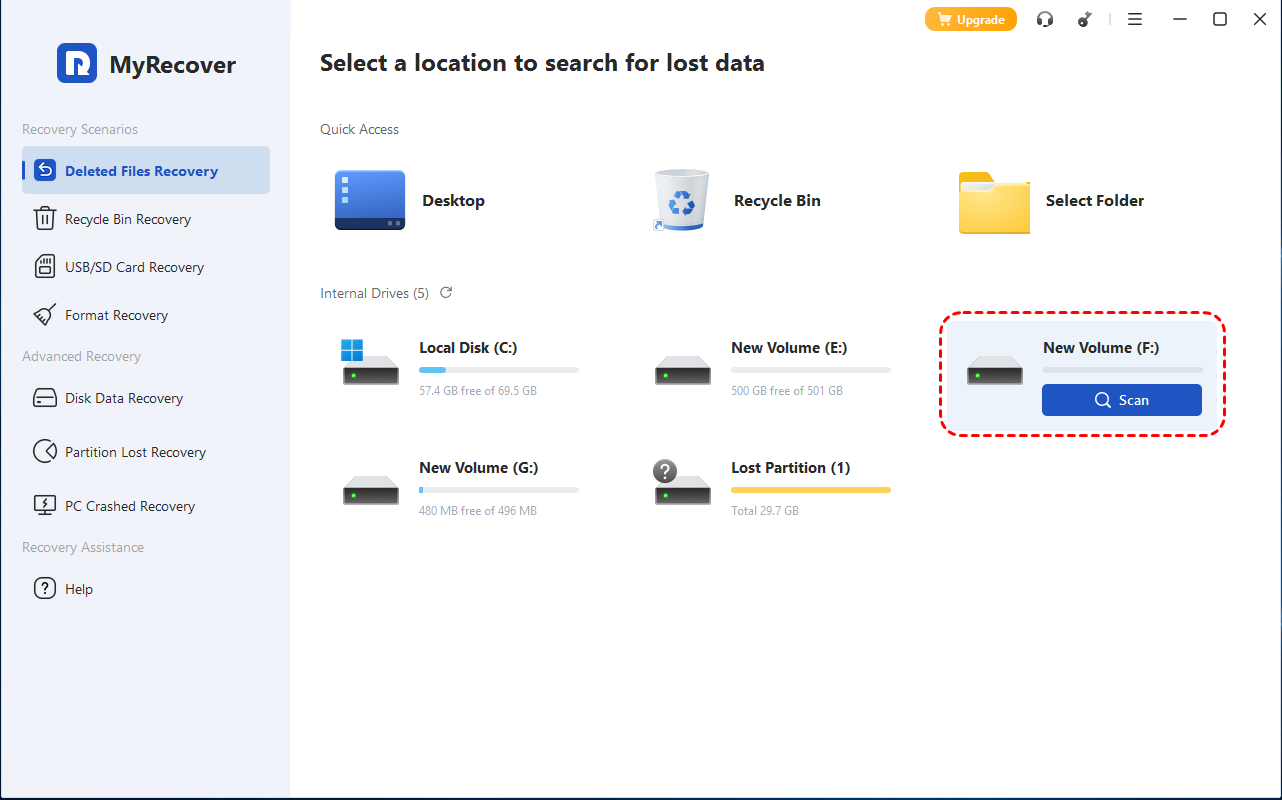
步驟 2. 啟動軟體,選取要掃描遺失檔案的磁碟機,然後點擊「掃描」。
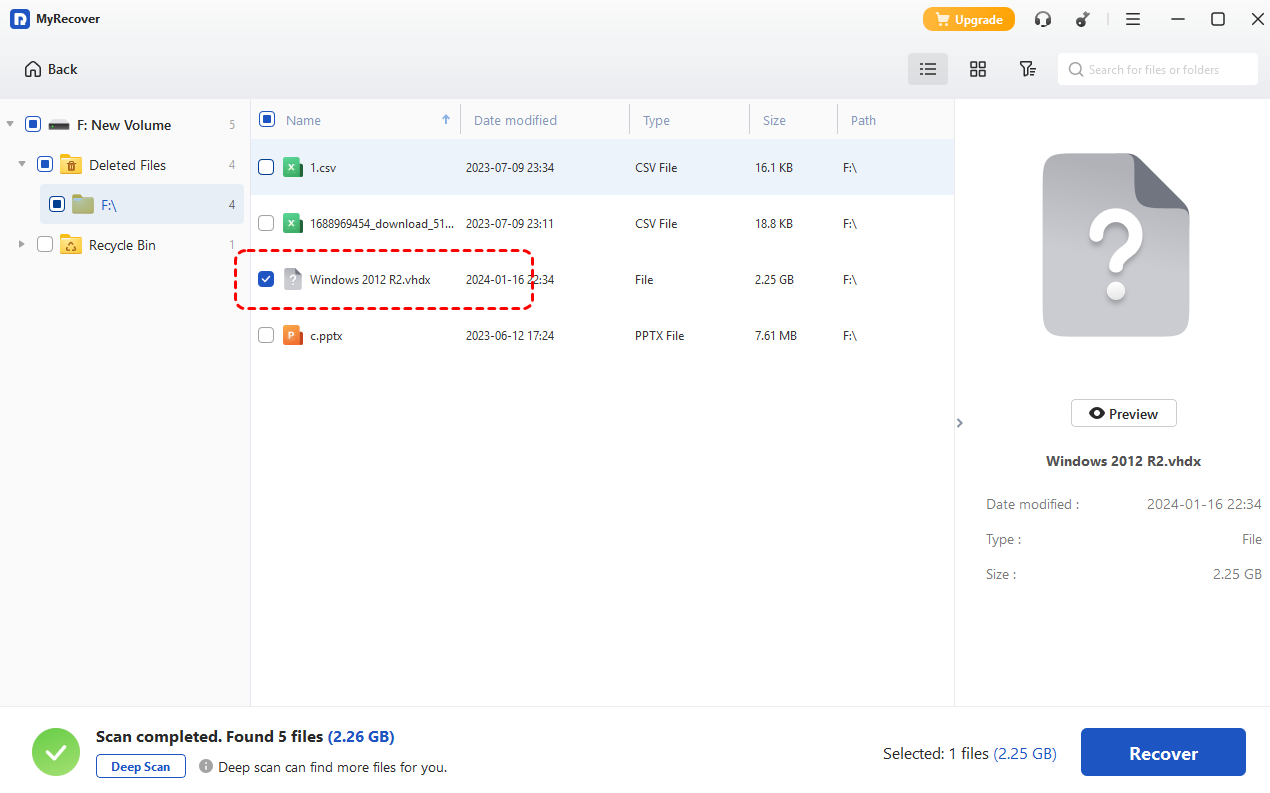
步驟 3. 從可復原清單中選中您要復原的檔案,然後點擊「復原」。
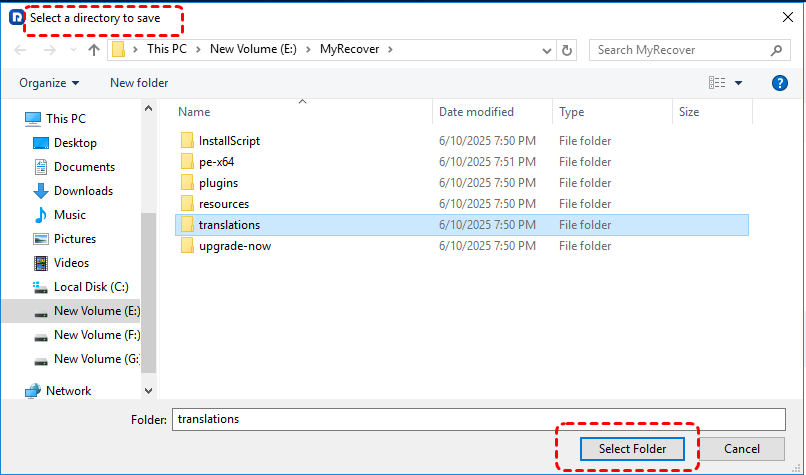
步驟 4. 選一個安全的位置來儲存已復原的檔案。
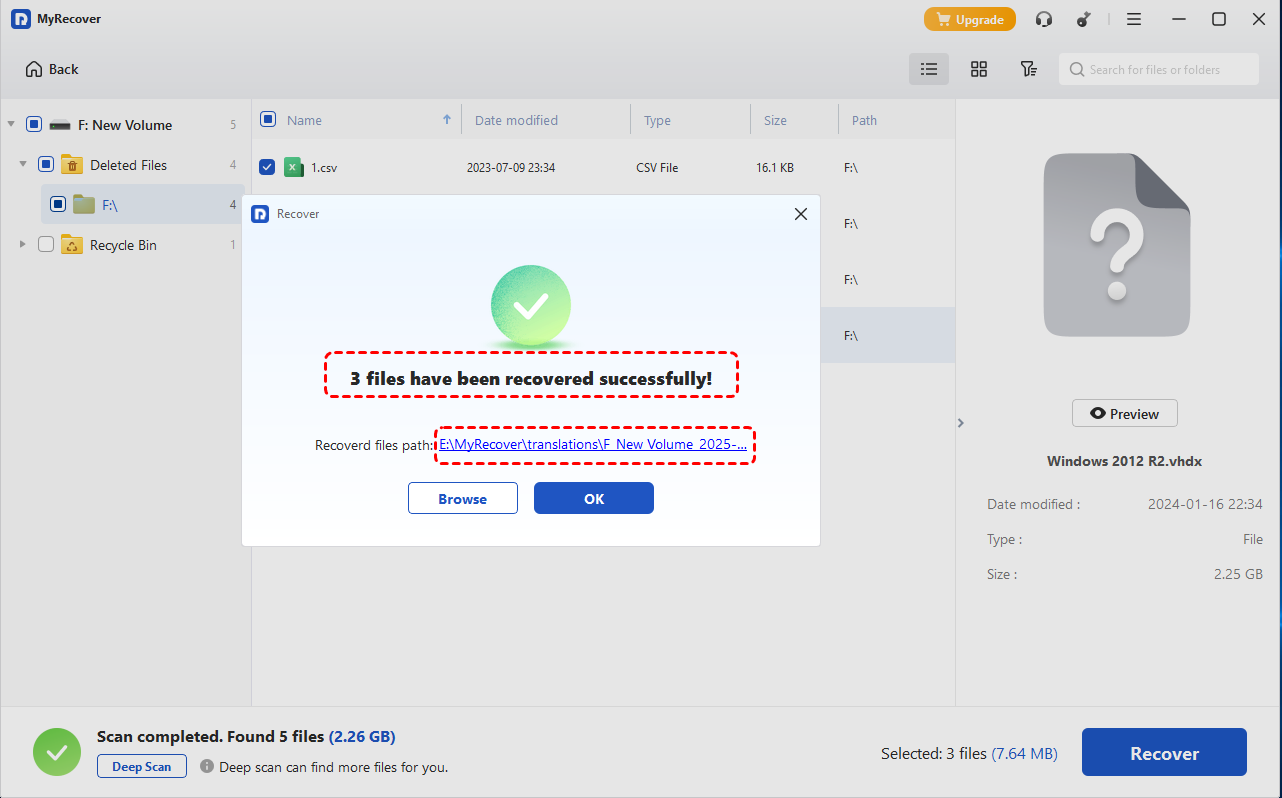
當「檔案已成功復原」的訊息彈出時,您可以點擊已復原檔案的路徑進行檢視。
復原損壞的 VHD 檔案
VHD 檔案損毀可能因磁碟錯誤、不當關機或甚至軟體崩潰而發生。若您遇到損毀問題,有方法可以修復錯誤或復原 VHD 檔案。
✅執行 CHKDSK 指令
CHKDSK 指令可協助您檢查並修復存放 VHD 檔案的儲存裝置上的任何磁碟錯誤。若您的虛擬硬碟存在壞軌,可能無法存取磁碟上部分已儲存的資料或關鍵檔案。CHKDSK 指令能有效解決此問題,並為您修復磁碟上包含VHD檔案的所有壞軌。
步驟 1. 在開始列輸入「命令提示字元」,並在其上按右鍵選擇「以系統管理員身分執行」。
步驟 2. 輸入指令chkdsk G: /f /r並按下「Enter」。

接著,CHKDSK 指令將自動尋找並修復虛擬硬碟上所有現存的錯誤(包含 VHD 檔案)。
✅使用 Hyper-V 管理員
Hyper-V 管理員是 Windows 內建的虛擬化管理工具,用於建立、設定及監控虛擬機器。您可透過它來復原損毀的 VHD 檔案。
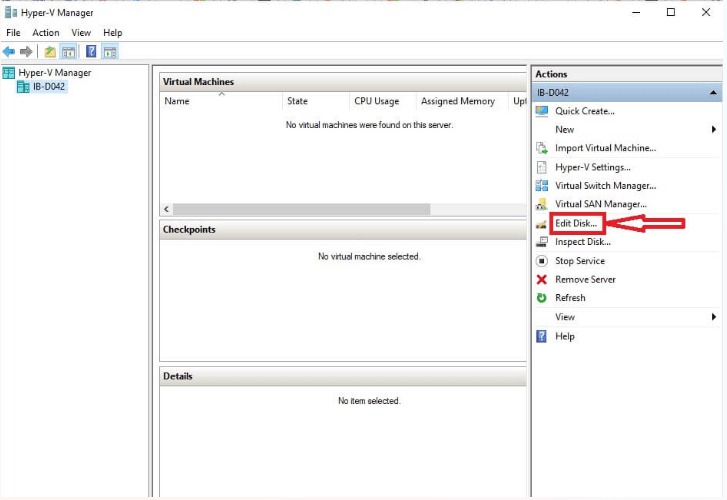
步驟 1. 啟動 Hyper-V 管理員並點擊「編輯磁碟」。
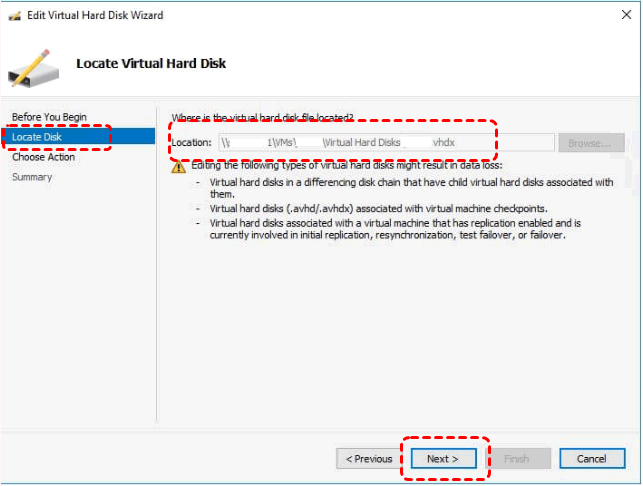
步驟 2. 在左側面板點擊「尋找磁碟」。接著瀏覽並選取損毀的 VHD 檔案或磁碟機,點擊「下一步」。
步驟 3. 點選「壓縮」並點擊「下一步」。
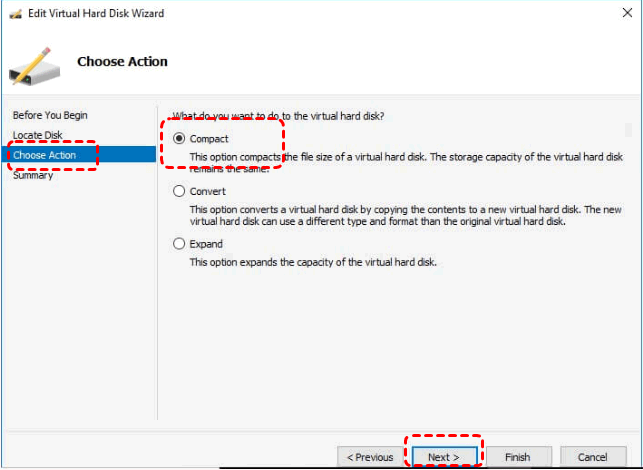
步驟 4. 程式完成時點擊「完成」。
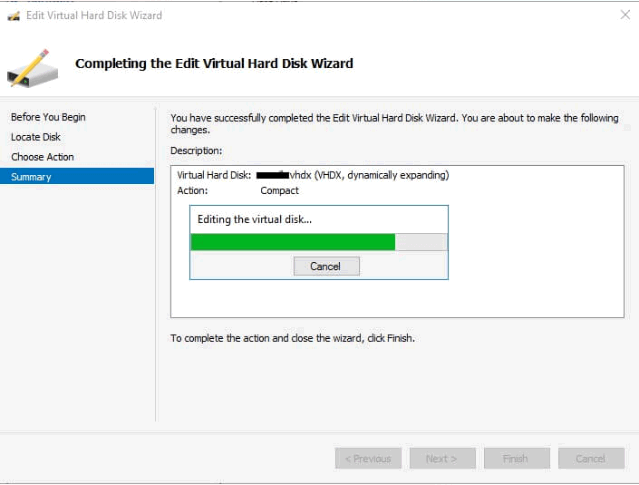
步驟 5. 重新命名 VHD 檔案。
總結
至此,您應能在多數情況下復原 VHD 檔案,無論其是被刪除或損毀。若您正在尋找可靠的檔案復原工具,MyRecover 值得推薦。它能復原CAD 檔案、VHD 檔案、VHDX 檔案、Photoshop 檔案、PDF 檔案及超過 1000 種格式。
此外,MyRecover 的專業版和技術員版本能夠從崩潰的 Windows 系統中恢復檔案。它還具備預覽功能,可在恢復前確認檔案是否符合需求。

