 MyRecover



Kingston SSD 資料救援:立即恢復您遺失的檔案
面對 Kingston SSD 故障?本文解釋了 Kingston SSD 資料救援的常見問題與解決方案。我們評測了頂級的 Kingston SSD 恢復軟體,並提供逐步指導,以安全嘗試恢復並避免永久性資料遺失。

作者: Alicia / 更新日期: 2026年03月30日


SSD 資料可以復原嗎?
無法復原 Kingston SSD - 無分割區、無資料
我在備份大量筆記、設定檔、更新的密碼檔案等資料前遭遇了硬碟故障。幸好我的主要工作資料已儲存在另一顆硬碟上,所以這還不至於成為「不惜代價進行資料救援」的狀況,但我認為自己仍可透過其他/新系統來復原資料,而且這些資料值得持續嘗試救回。
此後我嘗試了許多方法,但實際上沒有任何一項奏效。我嘗試以唯讀模式操作,也試過對映像檔進行處理,但由於 I/O 錯誤,過程相當艱難。我在網路上似乎找不到任何人有類似的 SSD 問題,因此推測這裡或許有人曾遇過這種情況。
- 來自 stackexchange.com 的提問
如果您正在使用 Kingston SSD 硬碟,卻發現其中空無一物?該如何輕鬆復原遺失的檔案?別擔心,您仍有機會從 Kingston SSD 硬碟中救回檔案。
無論是單純的失誤或嚴重的硬體故障,了解可選方案都是取回珍貴資料的第一步。本指南將完整引導您,從硬碟故障原因解析,到實際使用 Kingston SSD 復原工具的具體步驟,甚至何時該尋求專業協助。
Kingston SSD 故障的常見原因
在解決問題之前,必須先了解成因。SSD 是卓越的科技產品,但並非無懈可擊。以下是 Kingston SSD 常見的故障類型。
⭕ 邏輯故障與意外刪除。這是最常見——且通常最可修復——的類別。邏輯故障意指硬體本身物理狀態完好,但儲存的資料已遭破壞。資料往往仍存在於晶片中;只是硬碟已無法辨識其位置。此時,一款強大的金士頓固態硬碟資料復原工具便能發揮關鍵作用,挽救局勢。
⭕ 韌體問題與金士頓 SATAfirm S11 錯誤。有時,採用 Phison S11 控制器的金士頓固態硬碟存在關鍵韌體錯誤——即所謂的 SATAfirm S11 錯誤——會導致硬碟故障,顯示為 0MB 容量。此「變磚」狀態通常需要專業硬體介入才能進行資料復原。
理解根本原因至關重要,因為它直接決定了最佳的復原方法,並形塑您後續需採取的步驟。
資料復原前的準備動作
若您的硬碟未受物理損壞,且仍能被電腦的 BIOS/UEFI 偵測到(即使未在 Windows 中顯示),您可以在花錢求助前自行嘗試幾項操作。
首要之務:切勿驚慌,且勿寫入任何新資料至硬碟!每儲存一個新檔案,都會增加覆蓋您欲挽救資料的風險。請從基礎步驟開始:
- 嘗試將固態硬碟連接至不同的 USB 埠、使用不同的 SATA 傳輸線,或直接插入另一台電腦。
- 檢查 Windows 中的「磁碟管理」——硬碟是否出現於此處,即使其狀態顯示為「未初始化」或「RAW」?若硬碟於此處可見,您成功進行金士頓 SSD 資料復原的機率將大幅提升。
- 在 Windows 電腦上嘗試使用 Kingston SSD Manager 來識別問題。您可以匯出詳細的硬碟健康狀態與報告,並快速進行故障排除。
使用 MyRecover 從金士頓 SSD 復原檔案
當基本故障排除無效時,便是嘗試使用 Kingston SSD 資料救援工具的時機。專用的 Kingston SSD 救援工具旨在深度掃描記憶體晶片、繞過損壞的檔案系統,並重建您遺失的檔案。您需要一個信譽良好、能頻繁更新以應對新 SSD 技術,且擁有良好實績的工具。請尋找具備深度掃描演算法及救援前清晰預覽功能等特色的工具。
幸運的是,MyRecover 正是這樣一款強大且使用者友善的 Kingston SSD 救援工具,它專為處理複雜的 Kingston SSD 資料救援情境而設計,提供直觀的流程,在每一步驟為您提供指引。使用 MyRecover,您可以獲得:
- 直觀介面。憑藉直觀的設計,即使是非技術使用者也能輕鬆復原檔案。
- 快速復原。您可以透過路徑、檔案大小、檔案類型及檔案名稱來尋找檔案,並僅需點擊幾下即可完成復原。
- 最高復原率。市場上高達 99% 的復原率,協助您順利復原檔案。
- 復原前預覽。您能夠在復原前預覽檔案以找到正確的檔案,這非常實用。
- 支援多種裝置。這些裝置包括 HDD、SSD、外接硬碟、USB 隨身碟、SD 卡、PS4/5、音樂播放器、影片播放器等。
使用 MyRecover 從 Kingston SSD 復原資料的逐步指南
1. 在您的電腦上下載並安裝 MyRecover,請勿安裝在故障的 Kingston SSD 上。
 100% 安全
2. 啟動 MyRecover,點擊磁碟資料復原,然後在指向 Kingston SSD 時點擊掃描。
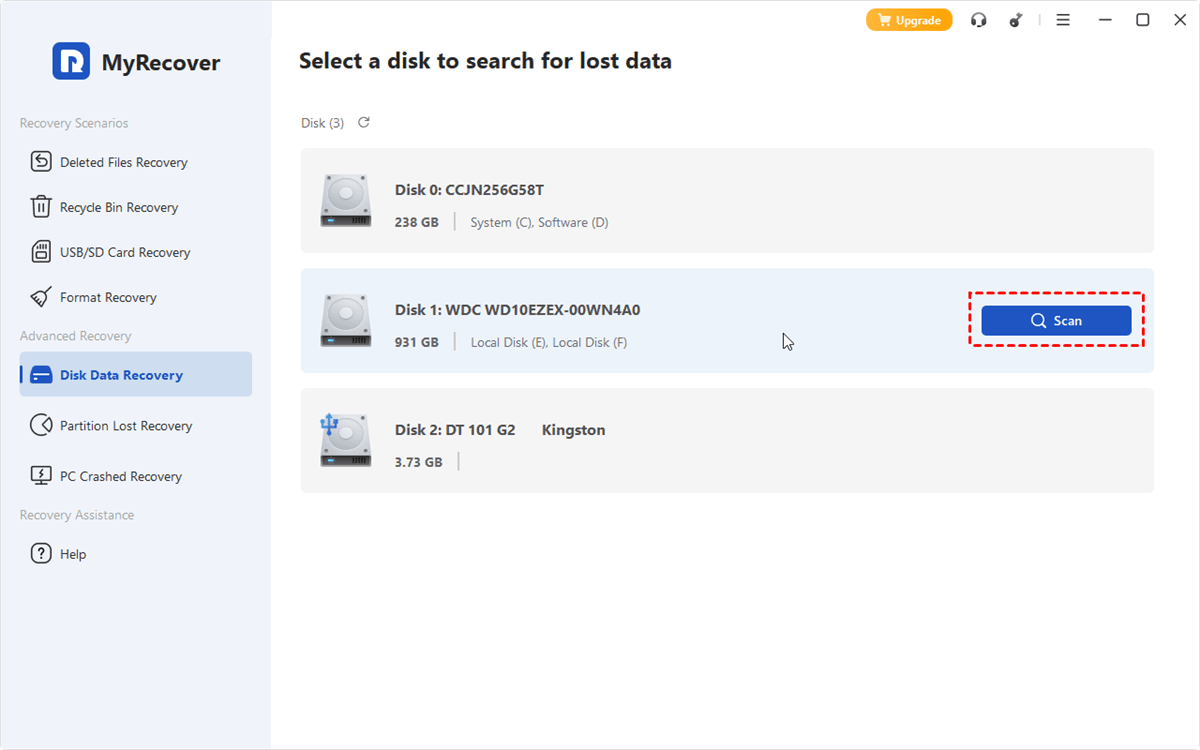
3. 它將開始掃描您的 Kingston SSD,請等待掃描完成,然後點擊確定。
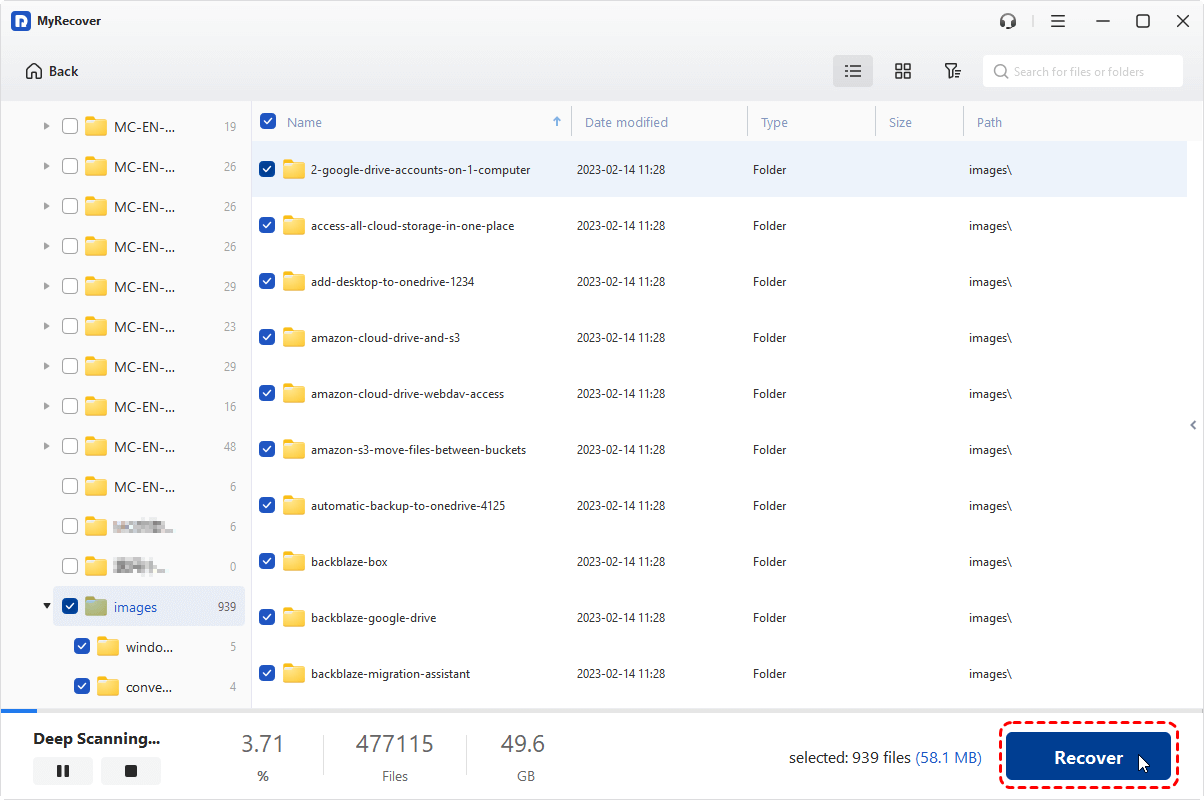
4. 尋找並選中您想復原的檔案和資料夾,然後點擊復原。
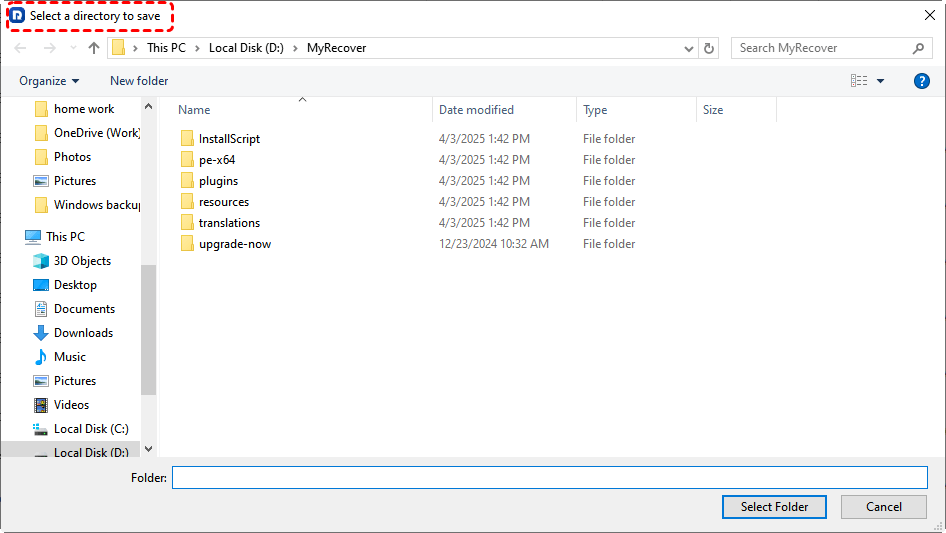
5. 在您的電腦上選一個位置來儲存這些復原的檔案。
- 提示:✎...
- 本軟體同時使用快速與深度掃描方法,以找出所有可能復原的檔案。
- 使用預覽功能檢查重要檔案(如照片和文件)的完整性。
- 請勿將復原的檔案儲存到 Kingston SSD,否則原始檔案可能因覆寫而永久遺失。
- 您可以使用此軟體從 Kingston SSD 復原無限量的資料。
- 如有需要,可嘗試使用 MyRecover Technician 來從不限數量的電腦復原檔案。

 MyRecover
 - 輕鬆點擊幾下即可復原已刪除檔案
- 支援 1000 種檔案格式
- 支援 HDD、SSD、外接硬碟、USB 隨身碟、SD 卡等
- 可依檔案類型、名稱、大小等快速尋找檔案
- 復原前預覽檔案
- 復原無限量的資料
 100% 安全
預防 Kingston SSD 未來資料遺失
預防勝於治療。一旦您復原了資料,請確保未來無需再經歷此過程。
SSD 維護最佳實務
始終保持 SSD 健康,請確保其未完全填滿至絕對容量、啟用 TRIM(現代作業系統通常預設開啟)、保持韌體更新,並使用優良的不斷電系統保護其免受電源突波影響。
實施穩健的備份策略
強烈建議您使用 3-2-1 備份規則定期備份檔案。3-2-1 備份規則:擁有 3 份資料副本,儲存在 2 種不同的媒體類型上,其中 1 份副本異地儲存(例如在雲端)。
關於金士頓 SSD 恢復的常見問題
能從損壞的金士頓 SSD 恢復資料嗎?
A:是的,通常有可能,但這很大程度上取決於「損壞」的定義。如果 NAND 快閃記憶體晶片完好無損,即使 SSD 控制器完全故障,專業服務也能使用先進的硬體工具恢復資料。
什麼是金士頓 Satafirm S11 問題?
A:Phison S11 控制器韌體中的一個嚴重錯誤導致金士頓 SSD 變磚,使其顯示為 0MB。恢復需要專門的硬體重新編程。
有免費的金士頓 SSD 資料恢復工具嗎?
A:像 MyRecover 這樣的免費資料恢復軟體可以掃描並顯示可恢復的檔案,但需要付費授權才能恢復超過 500MB 的資料。
為什麼 SSD 恢復與 HDD 恢復不同?
A:關鍵差異在於技術:HDD 使用磁性碟片,而 SSD 使用由控制器管理的快閃晶片。TRIM 和磨損均衡等功能會主動標記已刪除資料以便清除,使得 SSD 資料恢復更加困難,通常需要晶片級方法。
如何判斷我的金士頓 SSD 是否故障?
A:常見的 SSD 故障徵兆:頻繁凍結、檔案遺失/損壞、啟動緩慢、效能不佳,以及系統崩潰或錯誤(藍屏或「找不到磁碟」訊息)。
我不小心格式化了金士頓 SSD。我應該先做什麼?
A:立即停止使用該硬碟,以防止資料被覆寫。在其他硬碟上安裝像 MyRecover 這樣的恢復工具,將 SSD 外接連接,然後掃描它以恢復檔案。
總結
只要找到合適的金士頓 SSD 恢復軟體,金士頓 SSD 資料恢復是可能的。首先,請使用金士頓 SSD 管理員來識別問題,然後進行故障排除。如有需要,使用資料恢復工具來恢復遺失的檔案。
此外,您也可以輕鬆地從崩潰的電腦、已清空的資源回收筒等處恢復檔案。

