 MyRecover



筆電開機沒畫面,漆黑一篇?試試這些方法快速救回來
筆電開機後畫面全黑,完全沒反應,該怎麼處理?先別慌,本文整理了七種自我檢測方法,涵蓋軟體設定到硬體排查,按照從簡單到困難的順序一步步操作,大部分情況下您都能找出原因,甚至直接讓螢幕恢復正常。

作者: Alicia / 更新日期: 2026年05月28日


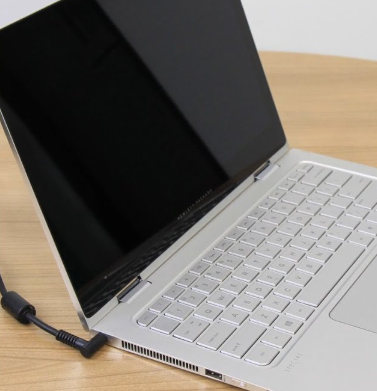
您是否曾遇到過這樣的狀況:開啟筆電電源,電源燈亮了、風扇轉了、鍵盤背光也亮了,但筆電螢幕黑屏,什麼畫面都沒有?
別慌張,筆電可以開機但螢幕沒畫面基本是由軟體衝突、靜電累積或記憶體接觸不良所導致,並不需要更換任何零件就能解決。
本文將為您完整解析筆記型電腦螢幕黑屏的原因與對應解決方案。從最基本的強制重啟,到進階的記憶體重插、BIOS重置,甚至當您擔心硬碟資料救不回來時,我們也會介紹如何使用專業資料救援軟體來搶救重要檔案。
現在,請準備好您的筆電,跟著以下的步驟,一步步幫您找出問題所在。準備好了嗎?讓我們開始吧!
診斷筆電是「真黑屏」還是「假黑屏」?
在開始任何修復步驟之前,我們應該先搞清楚一個關鍵問題:筆記型電腦螢幕黑屏,到底是「螢幕壞了」還是「電腦沒反應」?
🟩 背光檢測:在光線充足的環境下,準備一支手電筒或用手機的閃光燈,將手電筒貼近筆電螢幕表面,以45度角照射,仔細觀察螢幕能否看到隱約的桌面圖示、滑鼠游標或文字輪廓。
如果能看得,可能是螢幕的「背光模組」故障了,但 LCD 面板正常。這時您可以繼續使用外接螢幕;如果要維修,也可以前往專業維修服務處進行維修,放心維修費用相對較低。
如果完全看不到,可能是主機板、顯示晶片、排線或記憶體問題,可以嘗試下面的方法繼續修復。
🟩 聽聲音:
- 風扇高速運轉,且無畫面,這可能是顯示驅動程式當機。
- 連續短嗶聲,可能是記憶體故障或接觸不良。
- 如果是一長兩短嗶聲,這一般是顯示晶片問題。
- 沒有任何聲音但電源燈亮,基本是主機板供電異常。
🟩 螢幕交叉測試:可以嘗試將筆電螢幕連接到外接硬幕,比如 TV。
如果外接螢幕有筆電的桌面,那麼大概率是筆電螢幕損壞,其他都是正常的;如果外接螢幕上沒有筆電桌面,就可能是主機板、顯示晶片或系統軟體發生了故障。
如果透過上面三個測試方法,都表示是您的電腦故障,而不是螢幕損壞,那麼請嘗試下面的修復方法快速解決筆電螢幕黑屏的問題。
筆電螢幕黑屏的有效修復方法
確定不是筆電螢幕損壞,應該如何解決筆記型電腦黑屏的問題?別著急,接下來我們將從最簡單的電腦重新啟動開始,逐步進階到電源管理設定調整、顯示驅動程式重置、BIOS修復,以及記憶體與主機板層級的硬體檢測。只要依照以下步驟,您有概率讓筆電重新亮起來。
擔心筆電中的資料在維修的時候遺失?前往 MyRecover 資料救援方法,提前挽救黑屏筆電中的資料。建議最好先實行此步驟。
方法 1:強制重啟
有時候筆電只是進入了深層休眠狀態,或某個驅動程式短暫當機,強制關機可以清除記憶體中的錯誤狀態,讓系統重新正常啟動。因此,當您遇到筆記型電腦螢幕黑屏時,第一步操作可以對其進行強制重啟,之後在看看電腦是否能正常出現桌面。
方法 2:顯示驅動重置
強制重啟後,筆電依然黑屏,別慌,還可以試試微軟官方提供的顯示驅動重置功能。這個功能會強制重新啟動 Windows 的顯示子系統,對於「電源燈亮、風扇轉、但畫面全黑」的情況特別有效。
步驟 1. 同時按下鍵盤上的「Win + Ctrl + Shift + B」4 個按鍵。
步驟 2. 此時您應該會聽到短促的一聲「嗶」。
步驟 3. 之後螢幕會短暫閃爍一下。如果是驅動程式問題,畫面應該會立即恢復。
方法 3:顯示模式切換
筆記型電腦螢幕黑掉有時可能是您不小心按到了「僅外接螢幕」的快捷鍵。啟用這個功能,在您開啟筆電時,螢幕就會是一片漆黑。為此,在您啟動筆電螢幕黑屏時,可以試試切換顯示模式來排除故障。
步驟 1. 找到鍵盤上的「Fn」鍵,找到功能鍵中畫有「兩個螢幕」圖示的按鍵(通常在 F4-F8 之間)
步驟 2. 然後按住「Fn」不放,同時按下畫有「兩個螢幕」圖示的功能鍵。
步驟 3. 每按一次會切換一種模式,連續按 3-5 次。
👉️ 顯示模式有 4 種,如下所示:
- 僅電腦螢幕:只顯示在筆電本身
- 同步顯示:筆電和外接螢幕都顯示
- 延伸:兩個螢幕合併為一個大桌面
- 僅第二個螢幕:只顯示在外接螢幕(這一般是筆電螢幕黑屏的原因之一)

方法 4:靜電釋放
靜電累積是造成筆電螢幕黑屏的原因之一。嘗試執行 EC 重置有助於解決解決無法開機或螢幕黑屏的問題。因為,這會釋放主機板電容器中的殘餘電荷,將硬體狀態恢復到出廠預設值。對於長期未關機、或是最近有拆裝硬體的筆電特別有效。
步驟 1. 將筆電完全關機,然後拔掉電源線。如果電池可以拆卸,請將電池取下。
步驟 2. 移除所有外接裝置(如 USB、滑鼠、外接硬碟等),之後長按電源鍵 30 秒以上。
步驟 3. 之後放開電源鍵,等待「1分鐘」,電池重新裝回裝置,或直接插上電源線。
步驟 4. 完成後,正常開機測試筆記型電腦螢幕黑屏的問題是否已經成功解決。
💡 額外補充:不同筆電靜電釋放的方式相似,只是在長按電源鍵上有區別,比如如果 Acer 筆電螢幕黑屏需要长按电源键 40秒。 HP 電腦則需要按15秒;ASUS 则按40秒。
方法 5:記憶體重新連接
記憶體接觸不良是造成筆記型電腦螢幕黑屏最常見的硬體原因。因此,在筆電螢幕黑屏時重新連接記憶體來排除問題。
重新連接記憶體,您需要做好以下準備:
- 小號十字螺絲起子
- 乾淨的橡皮擦
- 良好的光線
- 一個乾淨的工作桌面
步驟 1. 將筆電關機並拔掉電源線,然後取下電池(如果可拆卸),觸摸金屬物體釋放身上的靜電。
步驟 2. 將筆電翻轉,找到記憶體插槽的蓋板(通常標示有 RAM 圖示或小正方形圖案),然後用螺絲起子卸下蓋板螺絲,取下蓋板。
步驟 3. 記憶體模組兩側會有金屬卡榫,同時向外撥開卡榫,記憶體會自動彈起,輕輕取出記憶體,不要觸摸金色的接腳。
步驟 4. 用乾淨的橡皮擦輕輕擦拭金色接腳,來回擦 2-3 次,去除氧化層,然後用軟毛刷或吹球清除橡皮擦屑。
步驟 5. 將記憶體對準插槽缺口,以 45 度角插入,確認金腳完全進入插槽,向下壓直到兩側卡榫自動「咔」一聲扣上,最後蓋回蓋板,鎖上螺絲。
步驟 6. 電腦插上電源線,並重新開機,檢測筆電螢幕是否能正常進入。
方法 6. 電池與變壓器檢測
電力供應不足特別容易引起筆記型電腦螢幕黑屏,所以您可以對電腦與變壓器進行檢查,看看是否是因為電力供應不足導致筆電螢幕黑屏。
- 檢查變壓器指示燈:原廠變壓器上通常有一顆 LED 指示燈,沒亮代表變壓器故障
- 檢查連接處:確認電源線兩端(插座端、變壓器端、筆電端)都確實插緊
- 嘗試只用電池開機:拔掉電源線,只靠電池開機測試
- 嘗試只用電源開機:拆下電池,只插電源線開機測試
方法 7:BIOS 重置
步驟 :開機時不停點按 F2 或 Del 鍵(不同品牌按鍵不同),進入 BIOS 後,按 F9 載入預設值,然後按住 F10 儲存並離開。
這個步驟就能讓 BIOS 重置。
部分筆電主機板上有一個名為「CMOS 電池」的鈕扣電池,拔掉它可以清除 BIOS 設定。但這個操作需要拆開筆電主機板,風險較高,建議交由專業人員處理。
方法 8:以安全模式進入電腦
步驟 1. 在開機看到品牌 Logo 時,立即長按電源鍵強制關機,重複這個動作 3 次。
步驟 2. 在第 4 次開機時,Windows 會自動進入「正在準備自動修復」模式。
步驟 3. 這時點擊「進階選項」,選中「疑難排解」,點擊「啟動設定」,點選「重新啟動」。
步驟 4. 重新啟動後按 4 或 F4 進入安全模式。
步驟 5. 進入安全模式後,您可以解除安裝最近安裝的可能衝突軟體、更新或回滾顯示卡驅動程式、還原系統。
方法 9 :使用 sfc 與 DISM 修復
步驟 1. 在 Windows 搜尋列中輸入「cmd」,然後點擊「以系統管理員身分執行」開啟命令提示字元視窗。
步驟 2. 在命令提示字元視窗中輸入下列指令,每完成一個指令輸入,都需要點擊一下「Enter」。
sfc /SCANNOW
DISM /Online /Cleanup-Image /ScanHealth
DISM /Online /Cleanup-Image /CheckHealth
DISM /Online /Cleanup-image /RestoreHealth
步驟 3. 全部指令執行完後,重新啟動電腦,檢查問題是否已經解決。
當筆電螢幕黑屏有重要檔案怎麼辦?
記型電腦螢幕黑屏,但硬碟裡有明天要交的報告、這幾年的家庭照片、或是重要的客戶資料,該怎麼辦?別慌張,螢幕黑屏不代表硬碟損壞,多數情況下,您的資料還是安全的,只是無法透過螢幕看到。
這時,您可以使用像 MyRecover 這類支援製作 USB 啟動裝置的資料救援工具,它不需要您先修好螢幕,也不需要把硬碟拆出來。只要準備一支隨身碟,用 MyRecover 製作成 USB 啟動裝置,再連接到另一台正常電腦,就能跳過黑屏筆電的顯示問題,直接讀取硬碟中的檔案,自己在家完成資料救援。

 MyRecover
- 支援 1000 種檔案格式,包含圖片、影片、音訊等。
- 涵蓋 500 種資料遺失情境,包含刪除、電腦當機、格式化等。
- 高達 99% 的成功率,並提供 100% 的安全性。
 100% 安全
在開始之前,請先確認您有以下物品:
兩隻空白的 USB 裝置:容量最好在 8GB 以上。
🔔 重要提醒:製作過程會格式化隨身碟,裡面的所有資料都會被清空,如果裡面有資料請備份,但最好使用沒有資料的 USB。
一台可以正常運作的 Windows 電腦
在正常電腦上下載並安裝 MyRecover,注意,任何情況下都不要將軟體安裝到丟失檔案或需要復原檔案的磁碟機。
✅ 製作 USB 啟動裝置
步驟 1. 將空白 USB 隨身碟插入正常電腦,開啟 MyRecover 軟體,然後在 MyRecover 主介面中,找到並點選 「電腦崩潰復原」。
步驟 2. 點擊 「USB 啟動裝置」,然後點擊 「建立」。
步驟 3. 系統會跳出提示:「USB 隨身碟需要格式化,上面的所有資料將會遺失。」,確認隨身碟內沒有重要資料後,點擊 「是」 繼續。
步驟 4. 製作過程約需數分鐘,完成後會出現成功訊息。
✅ 從 USB 啟動裝置救援黑屏筆電
步驟 1. 將剛剛做好的 USB 啟動裝置,插入那台無法開機、螢幕黑屏的筆電。
步驟 2. 開機後,立即連續按壓特定按鍵,進入 BIOS/UEFI 設定畫面。不同品牌的按鍵略有不同。
步驟 3. 將 USB 裝置設為第一順位,儲存設定並重新啟動。
✅ 從 USB 啟動並進入 MyRecover 救援環境
步驟 1. 重新啟動後,筆電會直接從 USB 隨身碟開機,自動進入 MyRecover 的 WinPE 救援介面。
步驟 2. 選中您黑屏筆電的硬碟,通常是 C 槽或顯示容量最大的那個,然後點擊「掃描」。
步驟 3. 掃描完成後,可以預覽找到的檔案內容,確認無誤後勾選,點擊 「復原」並將檔案儲存到外接硬碟或另一支隨身碟,不要存回原本的硬碟。
筆電螢幕黑屏的相關 FAQ
我的筆電是 Acer/HP/ASUS,螢幕黑屏有特別的快捷鍵或修復方式嗎?
-
Acer 筆電螢幕黑屏:優先嘗試「Fn + F6」(切換顯示模式)以及長按電源鍵 40 秒進行靜電釋放。
-
HP 電腦螢幕黑屏:常用組合鍵為「Fn + F4」切換螢幕,靜電釋放為關機拔電源後長按電源鍵 15 秒。
-
ASUS 筆電螢幕黑屏:可嘗試「Fn + F7」或「Fn + F8」切換顯示,靜電釋放同樣是長按電源鍵 40 秒。
開機時有聽到「嗶嗶嗶」的聲音,是什麼意思?
- 記憶體故障或接觸不良
- 顯示卡或顯示晶片故障
- 螢幕或顯示輸出故障
- DRAM 或電源供應問題
- CPU 或主機板供電異常
我的筆電電池是內建的,無法拆下來,要怎麼放靜電?
- 華碩:關機狀態下,長按電源鍵 40 秒
- 聯想:關機後,用迴紋針戳底部 Reset 孔 10 秒
- Dell:關機拔掉電源,長按電源鍵 25 秒
- HP:關機拔電源,長按電源鍵 15 秒
如果不確定,請上網搜尋「[您的筆電型號] EC 重置」。
筆電黑屏,但偶爾會閃一下或出現條紋,是什麼問題?
- 螢幕排線接觸不良
- 顯示晶片虛焊
- 螢幕面板老化
可以嘗試輕輕開合螢幕,觀察黑屏狀況是否變化。如果開闔到某個角度畫面會恢復,幾乎可以肯定是排線問題。
取出硬碟用外接盒連接,另一台電腦讀不到怎麼辦?
- 外接盒是否支援您的硬碟規格
- 磁碟管理員中是否看得到硬碟但沒有代號
- 如果硬碟顯示為「未初始化」或「RAW」,不要格式化,請用 MyRecover 等救援軟體掃描
- 如果完全偵測不到、且有異音,可能是硬碟物理損壞,需送專業資料救援公司
如何預防筆電螢幕黑屏?
- 定期備份資料(外接硬碟或雲端),MyRecover 救援資料是最後的防線
- 避免用力開闔螢幕,排線長期彎折容易斷裂
- 睡前關機或至少休眠,避免系統長期運行累積錯誤
- 保持散風口暢通,過熱可能導致顯示晶片虛焊
- 定期更新驅動程式,尤其是顯示卡驅動
- 準備一支 USB 啟動救援隨身碟(用 MyRecover 製作),以備不時之需
總結
當您按下電源鍵,迎接您的是一片漆黑時,那種無助感我們完全理解。但請記住,筆記型電腦螢幕黑屏絕大多數情況下依舊能自己修復。本文為您整理了最完整的自救流程。按照順序一步一步測試,您很可能在30分鐘內就讓螢幕重新亮起。
最後,如果您黑屏筆電中有極為重要的資料,想在修復前救援出來,MyRecover 這款適用於電腦崩潰的資料救援工具就很適合您;不僅如此,它還能救援更多意想不到的資料遺失情境,比如救援清空資源回收筒中的資料。

