 MyRecover



如何從格式化後的SSD中復原數據
如果你在格式化 SSD 後需要恢復數據,那麼你來對地方了。無論是誤格式化還是系統錯誤,你都可以在這裡找到最佳資料復原工具的使用方法以及所有行之有效的策略,從而高效安全地找回你的檔案。

作者: Alicia / 更新日期: 2026年01月28日


使用者案例:格式化 SSD 後還能恢復資料嗎?
格式化後資料救回
最近電腦異常,有重灌系統, 再整理硬碟的時候, 不小心格式化掉了一個分割硬碟, 裡面剛好有一些需要的資料, 目前有在網路找一些可救回資料的軟體, 但要付款買救回資料功能, 想詢問有經驗的版友們, 是否也有在網路買救回資料的軟體? 救回資料的成功率高嗎?
- 來自 www.ptt.cc 的提問
格式化後的 SSD 真的可以恢復資料嗎?
格式化後檔案還能恢復嗎?格式化並不意味著資料永久遺失。格式化硬碟時,檔案系統會被重置,但實際資料通常會保留下來—直到被覆蓋為止。
🔔 格式化類型:快速格式化與完全格式化
- 快速格式化:刪除檔案引用,但資料仍可恢復。
- 完全格式化:覆蓋數據,使恢復難度大大增加——尤其是在啟用了 TRIM 功能的 SSD 上。
TRIM 功能是 SSD 永久清除不再使用的資料塊。如果 TRIM 功能已啟用,並且你格式化了硬碟,則資料可能會快速清除。但是,如果你的系統延遲了 TRIM 操作或 TRIM 功能已停用,則你仍然有很大的機會恢復資料。
SSD 格式化的常見原因
⚠️ 誤格式化:說實話,我們大多數人都經歷過這種情況。一次誤操作,整個硬碟就格式化了!
⚠️ 檔案系統錯誤:損壞的檔案系統可能需要格式化才能恢復功能,但這樣做也可能導致資料遺失。
⚠️ 重裝作業系統:重裝作業系統通常需要格式化硬碟,這可能會清除所有現有檔案。
最佳工具:SSD 格式化救援資料的專家
MyRecover 是一款功能強大、操作簡便的 SSD 資料救援軟體,能輕鬆應對已格式化的硬碟。無論你遺失的是檔案、影片、照片,還是整個分割區,MyRecover 都能協助你完整找回。
- 👍️ MyRecover 主要特色
- 視覺化操作介面:無需複雜步驟或專業術語。簡潔明了的介面設計,讓初次使用者也能輕鬆完成進階救援任務。
- 深度與快速掃描模式:提供快速掃描(適用近期刪除檔案)與深度掃描(適用完全格式化硬碟),雙重保障你的資料救援需求。
- SSD 先進演算法:與傳統救援工具不同,MyRecover 針對 SSD 的儲存特性進行優化,能智慧處理資料區塊,最大限度降低資料覆寫風險。
- 支援超過 1000 種檔案類型:從 DOCX、PDF、Excel 到 JPEG、MP4、ZIP 壓縮檔等,只要你遺失的檔案屬於常見格式,MyRecover 幾乎都能協助找回。
- 全面相容主流 SSD 品牌:完美支援 Samsung、SanDisk、Kingston、WD、Crucial 等各大品牌 SSD,例如 NVMe SSD 檔案救援也能流暢執行。
- 救援前檔案預覽:救援前可預覽檔案內容,避免浪費時間與儲存空間恢復錯誤資料。
- 高速掃描與高成功率:在速度與準確性間取得絕佳平衡,確保你能快速找回檔案,同時維持出色的救援效能。
- 誤格式化 SSD
- 重灌作業系統時格式化分割區
- 恢復原廠設定後檔案遺失
- 遭遇 TRIM 指令意外執行 ➜專為 TRIM 功能啟用狀態下的 SSD 設計
逐步教學:SSD 格式化資料救援
以下是使用 MyRecover 從格式化 SSD 中找回資料的完整步驟。
步驟 1. 立即停止使用該 SSD
請勿在已格式化的 SSD 上儲存新檔案或安裝任何軟體。每一個新寫入的資料都可能導致原有檔案永久無法復原。
步驟 2. 下載並安裝 MyRecover
請將 MyRecover 安裝在其他硬碟中,切勿直接安裝在已格式化的 SSD 上,避免覆寫任何潛在可救援的資料區塊。
步驟 3. 選中已格式化的 SSD
開啟軟體後,從磁碟清單中選取你需要救援的已格式化的 SSD。
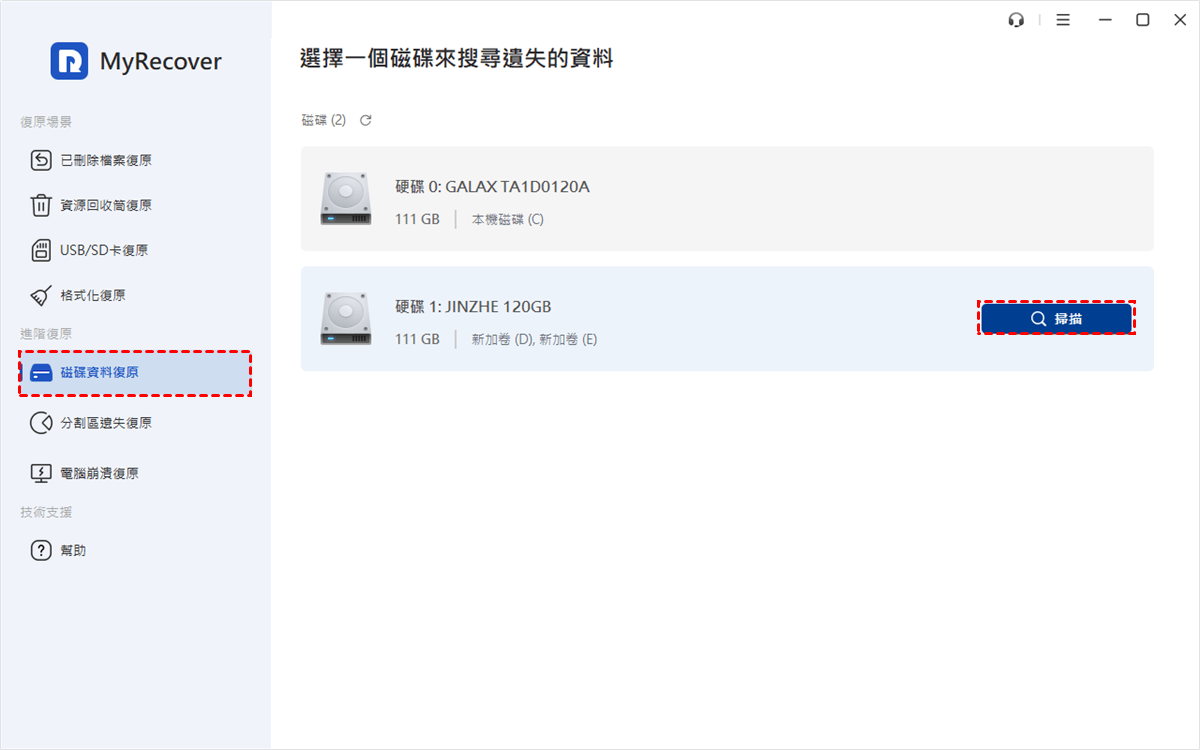
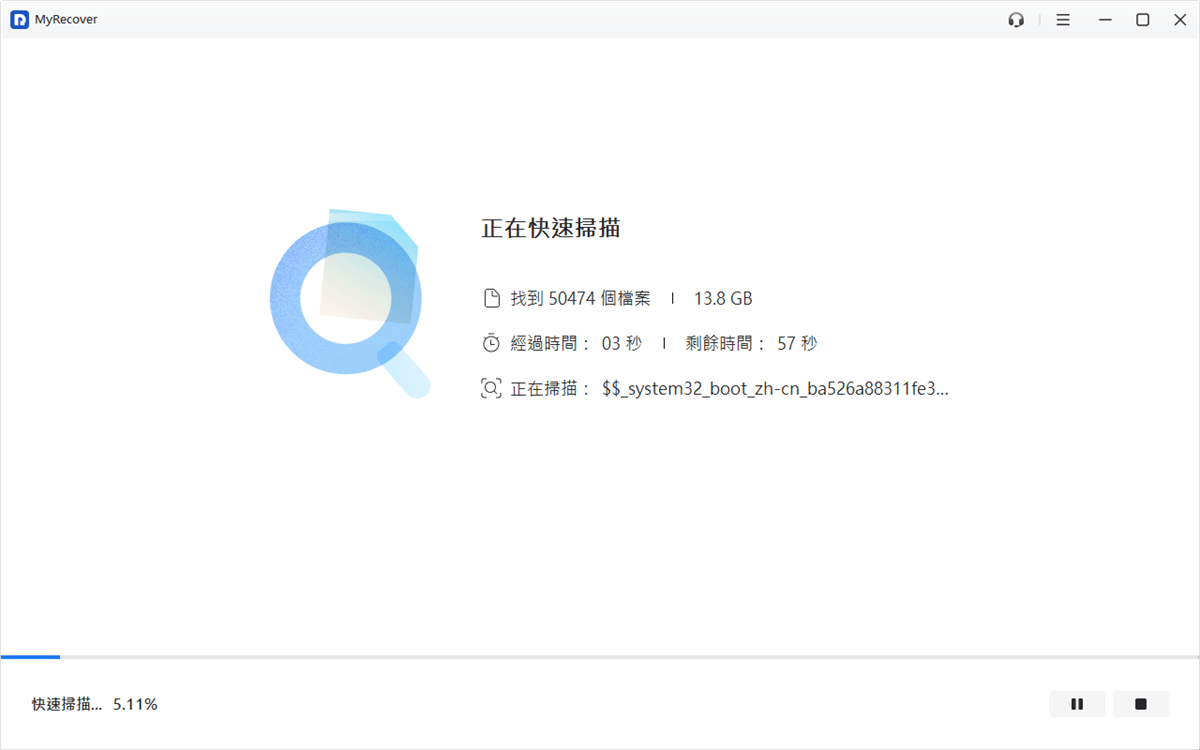
步驟 4. 開始執行掃描
讓 MyRecover 發揮它的專業能力。軟體將自動機型掃描機制,確保沒有任何可救援檔案被遺漏。
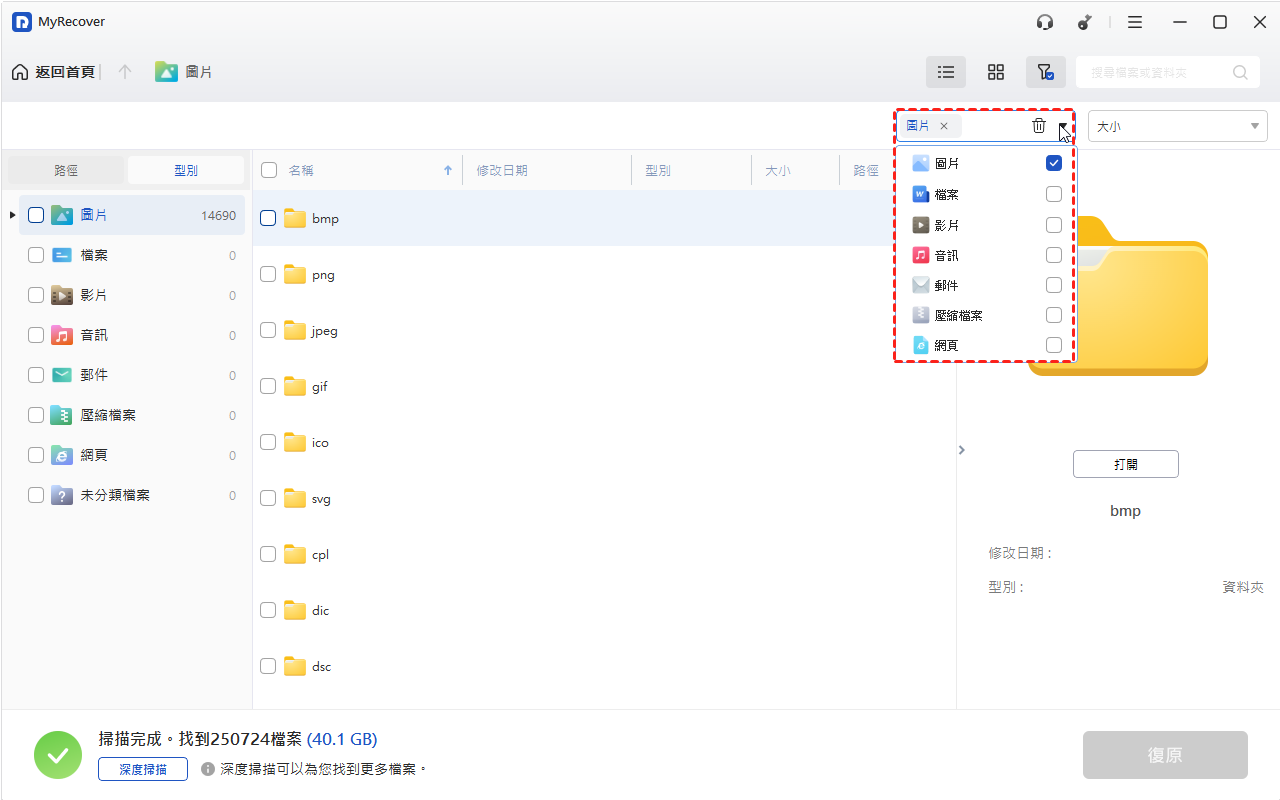
步驟 5. 預覽並復原你的資料
掃描完成後,你可以預覽可救援的檔案內容,選取需要復原的項目,並點擊「復原」按鈕即可完成。

選取要復原的檔案時,若檔案數量過多,你可以使用「篩選」功能。依照檔案類型、時間順序或檔案大小進行分類。這樣能幫助你快速定位並選取需要救援的檔案,節省大量搜尋時間。
專業技巧:提升 SSD 資料救援成功率
立即停止使用該 SSD
- 使用 SSD 的頻率越高,遺失資料、被覆寫的風險就越大。建議關閉所有可能寫入該磁碟的背景程式與 App。
將復原的檔案儲存至其他位置
- 切勿將救援回來的資料存回同一顆 SSD。請務必使用另一顆內接或外接硬碟進行儲存,以避免資料覆寫。
避免進行 SSD 重組或優化
- 這類操作對 SSD 而言不僅無益,更可能徹底破壞資料救援的可能性。請在救援完成前完全避免執行任何磁碟工具程式。
如何避免未來誤格式化儲存裝置
啟用確認提示功能
- 格式化硬碟前請啟用提示,每次都仔細檢查。這只需一秒鐘,就能避免很多麻煩。
建立定期備份習慣
- 養成使用雲端服務或外接硬碟備份重要資料的習慣。可借助像 AOMEI Backupper 這類工具,將備份流程自動化,確保資料安全無虞。
明確磁碟名稱
- 若你同時使用多個儲存裝置,建議為每個磁碟設定清晰易懂的名稱,減少混淆與誤操作的機會。
總結
格式化固態硬碟 (SSD) 導致資料遺失並非世界末日。借助 MyRecover 等強大的資料復原工具,你完全有機會找回檔案。只需迅速行動,避免使用該硬碟,並按照我們提供的步驟操作即可。
所以,當你的 SSD 再次出現資料遺失的情況時,你就知道該怎麼做了。保持冷靜,使用 MyRecover,它像專業人士一樣拯救你的數據!
MyRecover 常見問題解答
完整格式化後,我還能從 SSD 復原資料嗎?有可能,但比快速格式化的救援困難許多。完整格式化通常會覆寫資料,若 TRIM 功能已啟用,難度將更高。
MyRecover 是否免費使用?
- MyRecover 提供免費試用版,可進行磁碟掃描與檔案預覽。若需實際復原檔案,則需購買完整版本。
MyRecover 支援復原哪些檔案類型?
- 可復原檔案、照片、影片、電子郵件等類型,支援超過 1000 種檔案格式。
MyRecover 掃描一顆 SSD 需要多久時間?
- 掃描時間取決於 SSD 容量與健康狀態。快速掃描可能僅需數分鐘,深度掃描則可能需較長時間。
使用 MyRecover 會損害我的 SSD 嗎?
- 完全不會。MyRecover 僅執行讀取操作,意味著在掃描與復原過程中不會對你的 SSD 進行寫入或修改。
SSD 格式化救援的其他相關問題
如何修復故障的 SSD?
修復故障 SSD 的方法需根據錯誤類型而定。若為物理損壞(如硬體故障、快閃記憶體單元老化等),通常建議更換 SSD。但若故障源於邏輯錯誤(例如:壞軌、軟體衝突、惡意軟體感染、驅動程式未更新等),可嘗試以下方法修復無反應或異常的 SSD:
- 若確定需格式化,務必先使用資料救援工具(如 MyRecover)將重要檔案復原至其他儲存裝置。
- 透過 BIOS/UEFI 啟動選單,檢查 SSD 狀態,有時重啟可清除暫存錯誤。
- 到 SSD 製造商官網下載最新韌體,修復已知問題並提升相容性。
- 在裝置管理員中更新 SSD 相關驅動程式,確保系統與儲存裝置穩定。
SSD 掛了有救嗎?
只要 SSD 晶體沒有損壞,你就有機會將 SSD 中的資料救援回來。如果有一個記憶晶片燒毀,檔案即使救回也不完整,且無法正常使用。
救援後的檔案會正常嗎?
可能出現以下情況:
-
完全正常:尤其是檔案、圖片、影片等。
-
部分損壞:如影片播放卡頓、檔案亂碼。
-
無法開啟:檔案結構已遭覆寫或破壞。