 MyRecover



已解決:透過 3 個步驟從啟用 TRIM 的 SSD 恢復已刪除檔案
強大的資料恢復軟體(如 MyRecover)能協助你從啟用 TRIM 的 SSD 中恢復已刪除的檔案,因為它能徹底掃描並取回其中的資料。

作者: Alicia / 更新日期: 2026年03月09日


SSD 是現今流行的儲存裝置,但大多數都支援 TRIM 功能。它在邏輯上整理資料以簡化系統操作,但由於其複雜性,資料復原更具挑戰性。然而,仍有微小的可能性使其成為可行。閱讀我們的指南以了解方法。
能否從啟用 TRIM 的 SSD 復原資料?
由於 SSD 每個儲存單元的寫入與抹除次數有限,TRIM 功能因此誕生,它能通知 SSD 哪些區塊未使用,並主動清除已刪除檔案,而非等待新資料覆寫。以下是一些影響因素:
| 因素 | 說明 |
|---|---|
| ⏳時機 | 是的,當你執行任何「刪除」操作時,SSD 會立即標記未使用的資料區塊以進行清除。但這可能不會立即發生,尤其是當硬碟仍在寫入資料時。因此,建議盡快從啟用 TRIM 的 SSD 復原資料。 |
| 💻損耗平均演算法 | 它將資料均勻分佈在硬碟上,因此即使某些區塊被清除,你仍可能重新定位它們。但這也使資料復原變得複雜。 |
| 💾SSD 容量與使用情況 | 空間較小的 SSD 通常比較大容量的硬碟更快覆寫資料。在「刪除」操作後請勿重度使用 SSD,這會大幅降低復原可能性。 |
⭐第一部分:檢查你的 SSD 是否啟用 TRIM
若不確定 SSD 是否啟用 TRIM,請依以下步驟檢查狀態:
步驟 1. 在搜尋框中輸入「cmd」並選擇「以系統管理員身分執行」。
步驟 2. 在命令提示字元視窗中,輸入以下指令並按下 Enter 以取得結果。
fsutil behavior query disabledeletenotify
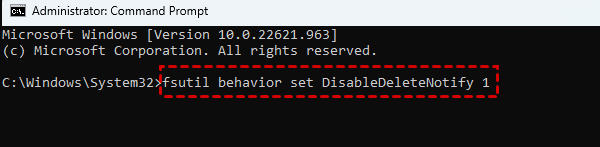
步驟 3. 檢查結果。若指令顯示 DisableDeleteNotify = 0,請停用 TRIM。這表示 SSD 已啟用 TRIM 功能。
fsutil behavior set disabledeletenotify1
⭐第二部分:從啟用 TRIM 的 SSD 恢復已刪除檔案
如前所述,在某些情況下,仍有機會從啟用 TRIM 的 SSD 恢復已刪除檔案。使用可靠的資料恢復軟體將顯著提高資料恢復的成功率。
MyRecover,擁有全新的使用者介面與互動體驗、驚人的恢復能力、更靈活的恢復選項等,是進行啟用 TRIM 的 SSD 硬碟資料恢復的不錯選擇。
❤❤❤ 為何選擇 MyRecover?
✔ 它提供免費版本,可恢復最多 500MB 的資料。
✔ 智慧運用快速掃描與深度掃描來掃描硬碟,並在更短時間內找到盡可能多的檔案。
✔ 支援廣泛的資料類型,例如從檔案(DOCX、XLSX、CSV、PDF、PPT)到圖片(JPG、PNG、GIF、PSD)、影片(MP4、MOV、AVI、WMV、X3F)等,涵蓋超過 1000 種資料格式。
✔ 可透過檔案名稱、副檔名、資料類型等快速搜尋或篩選資料。
✔ 在掃描過程中預覽並恢復檔案。
✔ 可選擇性還原檔案,而非全部恢復。
✔ 從特定位置(例如資源回收筒)、已刪除或遺失、已格式化、RAW 分割區或整個磁碟恢復資料。
✔ 完美相容 NTFS、FAT32、exFAT、ReFS 檔案系統。
現在你需要前往官方網站,點擊「免費試用」以下載並安裝 MyRecover。或者點擊下方的下載按鈕。
步驟 1. 掃描啟用 TRIM 的 SSD
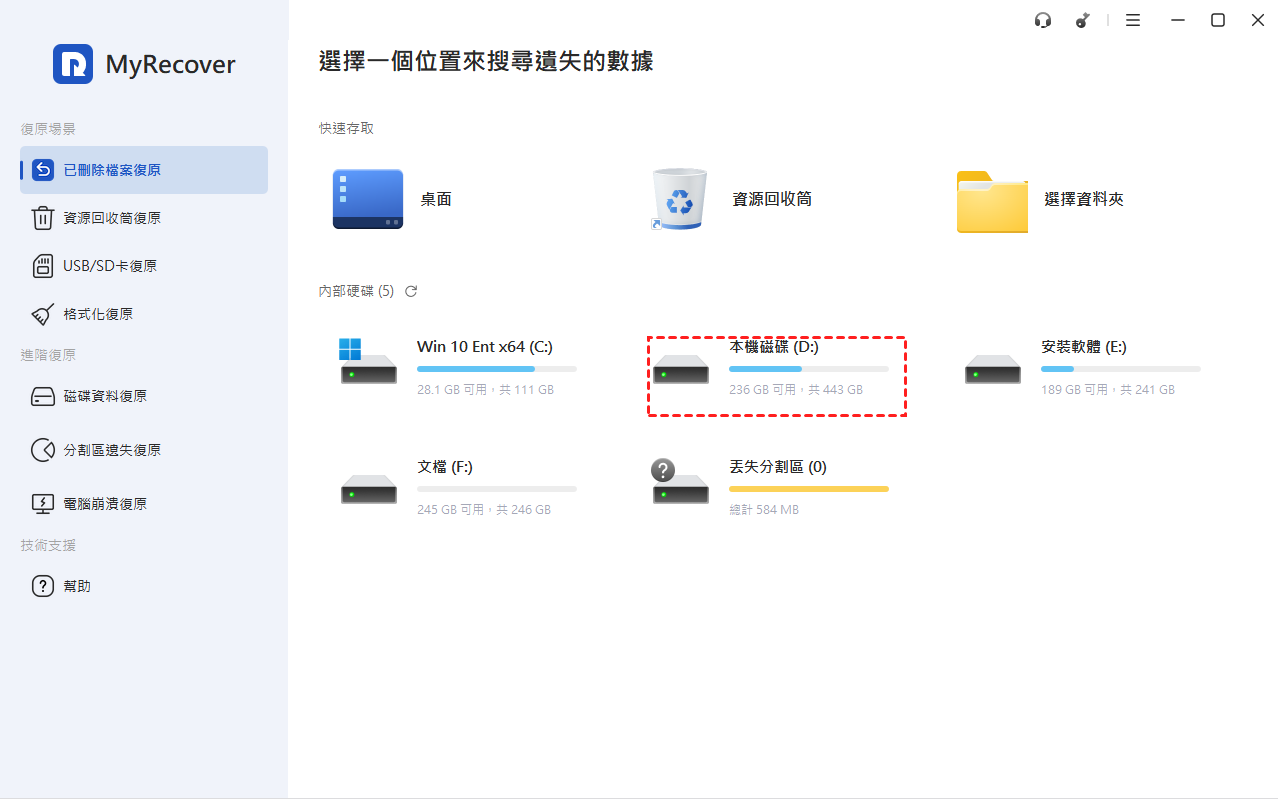
啟動這款 Windows 資料復原軟體 - MyRecover。你將看到多個選項,顧名思義,你可以復原已刪除檔案、資源回收筒中的檔案,或是從 USB/SD 卡、已格式化或遺失的分割區、整個磁碟,甚至是當機系統中復原資料。
若要快速掃描並從啟用 TRIM 的 SSD 中尋找已刪除檔案,請前往「已刪除檔案復原」。接著,將滑鼠游標移至 SSD 磁碟機上並點擊「掃描」。你也可以根據自身情況選擇其他選項。
步驟 2. 搜尋可復原資料
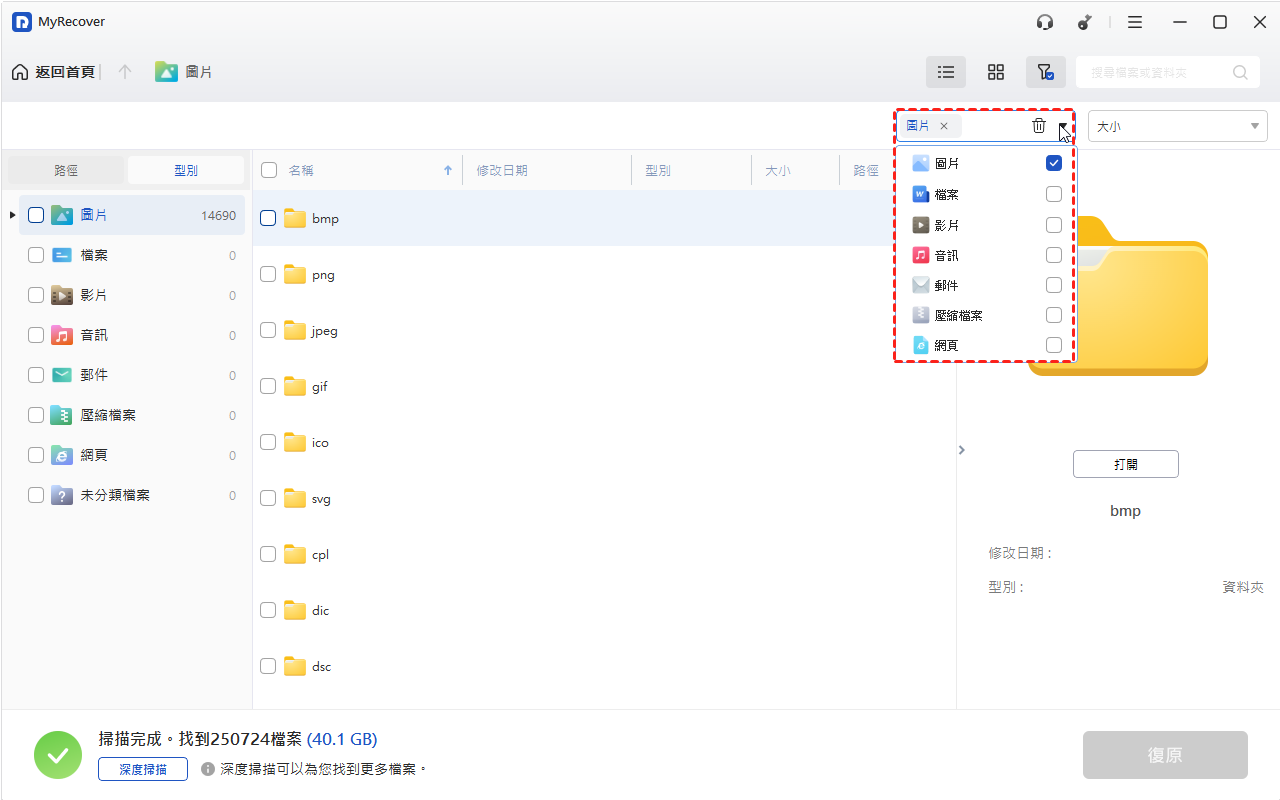
MyRecover 會自動掃描所選磁碟機以尋找所有可復原檔案。你可以使用搜尋與篩選功能快速定位檔案,無需等待最終結果:
- 點擊漏斗形按鈕以指定資料類型(例如檔案、圖片、影片等)來設定篩選範圍。
- 如有需要,可設定檔案大小,從小於 512KB 到 1GB 以上。
- 接著,在搜尋框中輸入檔案名稱或副檔名以縮小範圍。
步驟 3. 開始執行啟用 TRIM 的 SSD 資料復原
一旦找到檔案,按兩下即可預覽,並透過勾選核取方塊來選取所需檔案,或將不需要的檔案留空。接著,點擊「復原」按鈕並選擇一個新位置來儲存已復原的檔案。

總結
處理啟用 TRIM 功能的 SSD 上的資料時,你需要加倍小心,因為任何「刪除」操作遲早都會觸發資料抹除。因此,若不想遺失 SSD 上的任何重要資料,你必須迅速行動,在實際抹除發生前從啟用 TRIM 的 SSD 中恢復已刪除的檔案。
MyRecover 將是一個不錯的選擇,它整合了兩種掃描技術,有助於掃描並檢索 SSD 硬碟上的資料。這在一定程度上決定了恢復成功率。此外,其全新的使用者介面、互動體驗及功能組合減少了掃描時間,並加快了檔案恢復速度。

