 MyRecover



USB 刪除復原終極教學:3 個方法撤銷隨身碟誤刪檔案
丟失了重要檔案?學習最佳策略來復原 USB 隨身碟的刪除操作。本文提供詳細的逐步過程來復原 USB 刪除,幫助您在數據永久丟失之前從任何隨身碟型號恢復已刪除的資料。

作者: Alicia / 更新日期: 2026年04月29日


如何復原 USB 隨身碟上已刪除的檔案?
意外刪除 USB 中的檔案復原!
當我刪除一個檔案時,不小心把整個資料夾都刪掉了,有可能找回這個裝滿檔案的完整資料夾嗎?不知為何,整個資料夾都被刪除了!執行前沒有任何警告…
USB 上沒有顯示已刪除或資源回收筒檔案,但我想它們一定還在隨身碟的某處。我已經搜尋過了,似乎有相關軟體,但我非常謹慎,因為這可能會損害我筆記型電腦的硬碟。
Sandisk 是否有逐步或推薦的檔案復原方法?這種情況一定經常發生。謝謝您
- 問題來源自 forums.sandisk.com
在這種情況下,學習如何復原 USB 刪除的檔案非常重要。如果您遇到上述情況,請保持冷靜並閱讀以下有效的解決方案。本文將完整示範 USB 刪除復原的最佳流程。
可以撤銷 USB 上的刪除操作嗎?
很遺憾,一旦從 USB 隨身碟上執行了標準的「刪除」操作(按 Delete 鍵或右鍵刪除),通常無法像在電腦硬碟的「資源回收筒」裡那樣直接還原。這是因為隨身碟上的檔案刪除後,一般會直接移除檔案索引(不經過資源回收筒),資料雖然暫時還在,但佔用的空間已被標記為「可覆寫」。
如果您在 USB 上執行了刪除操作,也不用擔心無法復原檔案,依照本文介紹的方法,您就能成功還原從 USB 中刪除的檔案。復原檔案的關鍵是:需要您在刪除後立刻停止對隨身碟進行任何寫入操作(不要存新檔案、不要格式化),否則原始資料可能被覆蓋而永久遺失。
為何 USB 刪除復原檔案很重要
USB 隨身碟用於儲存重要檔案。然而,USB 隨身碟存在一些風險,例如它沒有資源回收筒;如果您刪除了 USB 隨身碟上的檔案,它們可能看起來永遠消失了,但在大多數情況下,事實並非如此。
了解如何復原 USB 隨身碟上已刪除的檔案至關重要,因為:
⭕ 意外刪除頻繁發生。快速復原有助於避免挫折感與潛在的工作中斷。
⭕ 時效性檔案至關重要。迅速復原重要檔案或多媒體可以挽救專案或個人回憶。
無論您是誰,了解如何從 USB 復原已刪除的檔案以確保您的資料即使在發生錯誤後仍安全無虞。現在,該如何從 USB 隨身碟復原檔案,請查看以下部分。
USB 刪除復原的最佳軟體方法(快速)
在此情況下,像 MyRecover 這樣的 Windows 資料復原軟體將是您的救星。這款資料復原軟體能從艱難的狀況中復原檔案,比其他解決方案更為有效。值得一試。
- 相容所有 Windows 作業系統:您可以在 Windows 11/10/8.1/8/7/Vista/XP 以及 Windows Server 2025/2022/2019/2016/2012/2008 中使用 MyRecover。
- 輕鬆復原:您只需簡單點擊即可進行復原:連接、掃描並復原。
- 99% 復原率:這是市場上最高的復原率,能協助您輕鬆快速地復原檔案。
- 精準復原:在復原前預覽檔案是最佳做法,有助於您找到正確的檔案。
- 智慧搜尋:您可以使用檔案類型、檔案大小、檔案名稱,甚至是檔案路徑來尋找遺失的檔案,快速找到所需檔案。
那麼,如何使用 MyRecover 從隨身碟還原刪除的檔案:
1. 將您的 USB 隨身碟連接到電腦,並確保 Windows 能夠偵測到它。安裝後啟動 MyRecover。
 100% 安全
2. 點擊 USB/SD 卡復原,在指向遺失檔案的 USB 隨身碟後,點擊「掃描」。
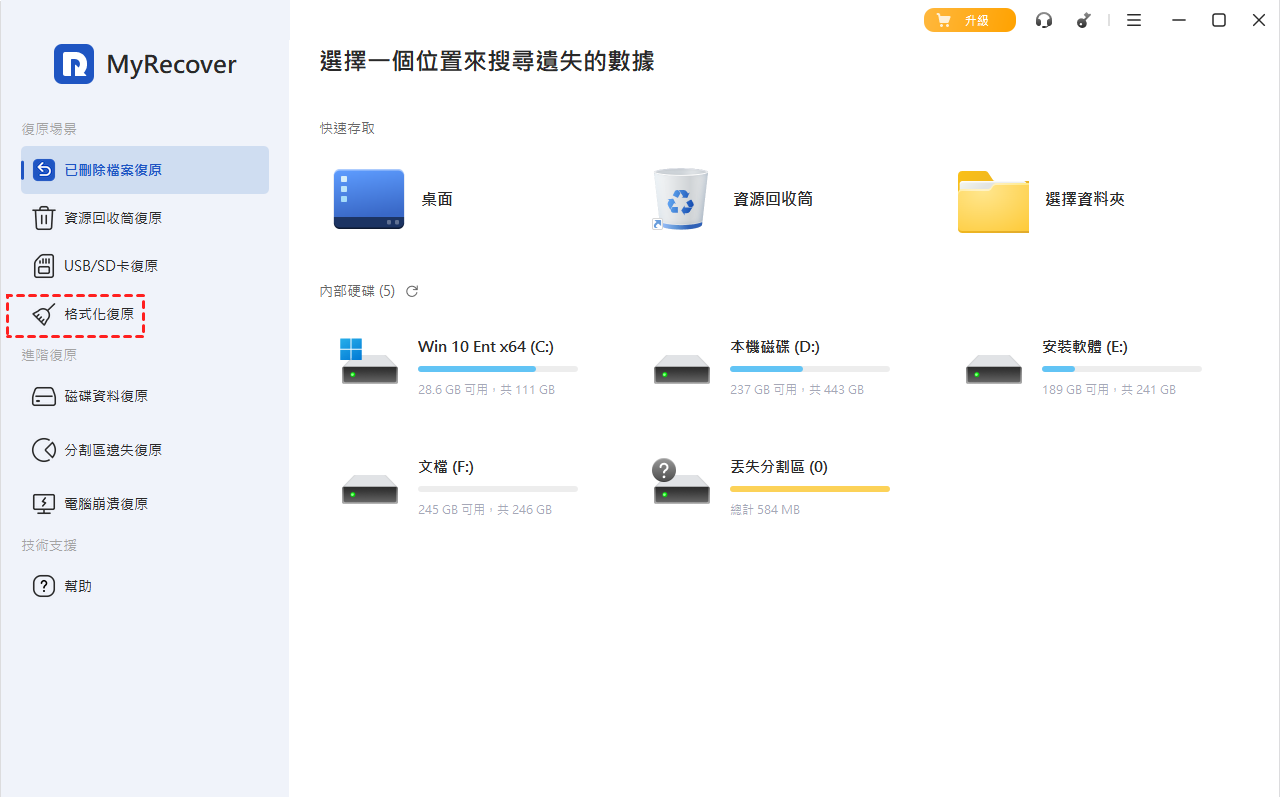
3. 軟體將開始進行深度掃描,完成後點擊確定。
4. 選擇您找到的已刪除檔案與資料夾,然後點擊「復原」。

5. 在您的電腦或外接硬碟上選一個位置,然後點擊選擇資料夾以復原 USB 隨身碟上的刪除作業。

- 提示:✎...
- 透過 MyRecover,您還可以建立可開機媒體 以便在電腦無法啟動時引導系統,輕鬆復原檔案。
- 若需從無限台電腦復原資料,您可以升級至 MyRecover Technician 版本來享受此功能。
還原隨身碟刪除檔案的替代方案
此外,您也可以使用其他方法來還原隨身碟上刪除的檔案,讓我們逐一嘗試。
方法 1. 從備份復原檔案
如果您曾使用檔案歷程記錄備份 USB 隨身碟中的檔案,這將是最簡單且最無壓力的還原方式。只要您的 USB 檔案曾包含在備份中,就能完美復原它們。
1. 開啟 Windows 設定:前往設定 > 更新與安全性 > 備份。
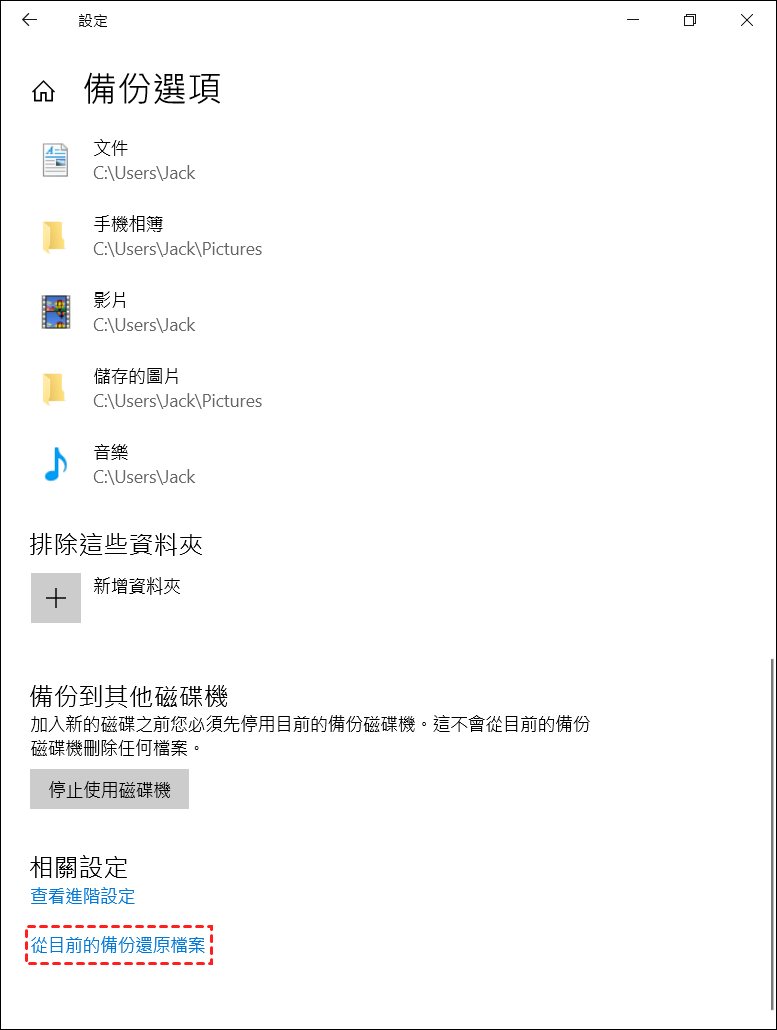
2. 若您已啟用檔案歷程記錄並連接備份磁碟機,請點擊「其他選項」然後選擇「從目前的備份還原檔案」。
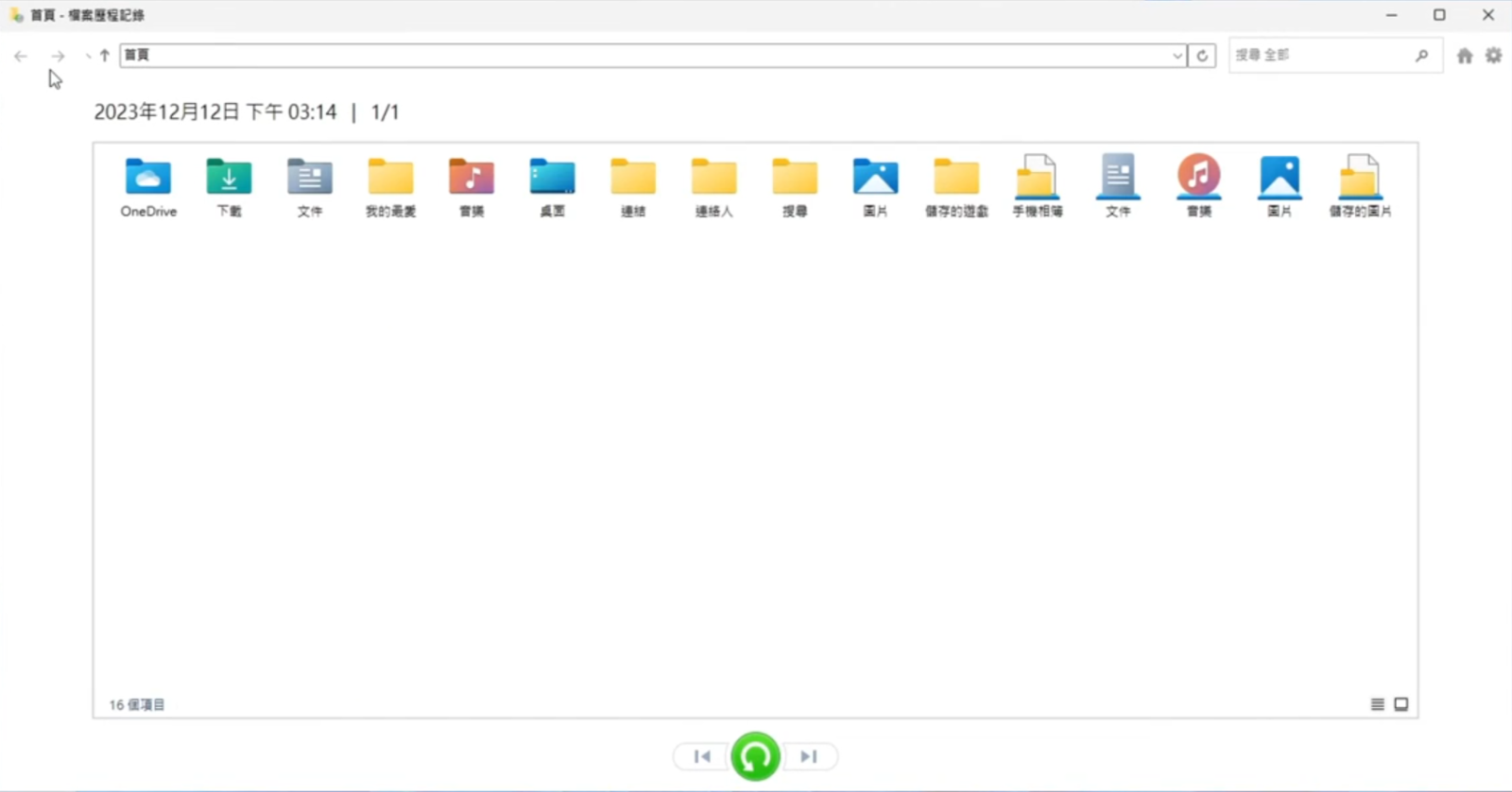
3. 透過時間軸瀏覽找到包含遺失檔案的資料夾,選取檔案後點擊綠色「還原」按鈕,即可將它們復原至 USB 隨身碟。
如果您使用 Google 雲端硬碟或 OneDrive 等雲端服務,請檢查其網頁介面或「資源回收筒」資料夾。已刪除的檔案通常會在其中保留一段時間(例如 30 天)才會被永久清除。
方法 2. Windows File Recovery 工具
對於熟悉命令列介面的使用者,微軟提供了一款名為 Windows File Recovery 的免費工具。它功能強大,但操作直覺性不如圖形化軟體。
1. 從 Microsoft Store 下載 Windows File Recovery 工具並完成安裝。
2. 從開始功能表啟動應用程式,系統將會開啟命令提示字元視窗。
- 基本語法為:winfr 來源磁碟機: 目標磁碟機: [/mode] [/switches]
- 對於最近刪除的檔案,請使用一般模式。
- 如果磁碟機已損毀或已格式化,請使用廣泛模式。
3. 若要輸入指令以從磁碟機 G: 復原 PDF 和 Word 檔案到磁碟機 E: 上的復原資料夾,您可以使用:
winfr G: E: /regular /n *.pdf /n *.docx(將 G 替換為您的 USB 隨身碟,以下螢幕截圖僅供參考)
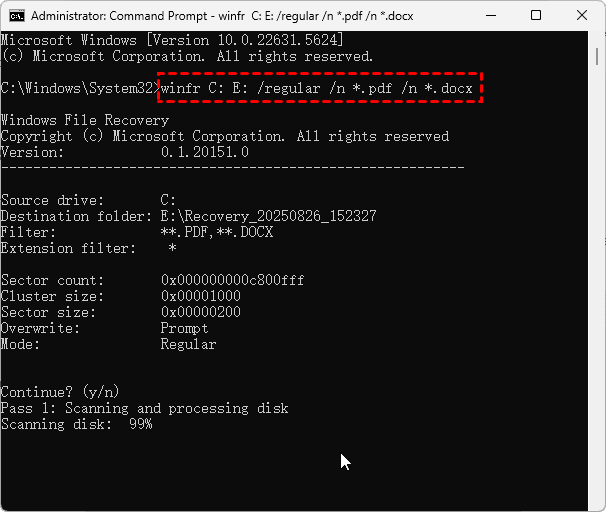
4. 該工具將在您的目標磁碟機上建立一個復原資料夾,並存放任何找到的檔案。
關於復原 USB 隨身碟刪除檔案的常見問題
如何在 USB 隨身碟上復原刪除的檔案?
要在 USB 隨身碟上復原刪除的檔案,請使用可靠的資料復原軟體,例如 MyRecover。將 USB 隨身碟連接到電腦,執行該軟體,掃描磁碟機,預覽已刪除的檔案,然後將其還原到安全位置。避免將復原的檔案存回同一磁碟機,以防止資料被覆寫。
格式化 USB 隨身碟後還能復原檔案嗎?
是的,通常可以。格式化通常不會完全清除資料;它只是將空間標記為可用。使用像 MyRecover 這樣的復原軟體可以掃描並從格式化的磁碟機中復原已刪除的檔案。您越早嘗試復原,成功率越高。

如何使用命令提示字元復原 USB 上的刪除檔案?
進階使用者可以嘗試使用命令提示字元,例如使用 chkdsk 指令修復檔案系統錯誤,並使用 attrib 指令復原隱藏檔案。此方法需要謹慎輸入指令並具備一定的技術知識,但有時可以復原復原軟體遺漏的檔案。
從 USB 復原已刪除檔案需要多長時間?
復原時間取決於磁碟機的大小和已刪除檔案的數量。小型磁碟機可能在幾分鐘內完成掃描,而較大的磁碟機或使用頻繁的 USB 隨身碟可能需要更長的時間。使用像 MyRecover 這樣高效的軟體可以優化掃描過程。
可以從 USB 隨身碟復原已覆寫的檔案嗎?
不幸的是,檔案一旦被覆蓋後,恢復幾乎是不可能的。請務必迅速行動,並在刪除後避免對 USB 隨身碟寫入新資料。這能最大化成功復原USB隨身碟上已刪除檔案的機會。
如何在USB隨身碟上顯示隱藏檔案?
有時檔案並非被刪除,而是被系統標記為「隱藏」。您有兩種方法可顯示隱藏檔案:第一種是插入隨身碟並開啟檔案總管。前往隨身碟的資料夾。點選「檢視」>「顯示」>勾選「隱藏項目」。尋找您的檔案(它可能會顯示為半透明狀態)。若找到檔案,請在其上按右鍵>「內容」>取消勾選「隱藏」。
另一種方法是使用 Attrib 指令:將 USB 隨身碟連接至電腦,以系統管理員身分執行 CMD,然後輸入「attrib -h -r -s G:\*.* /s /d」並按下Enter(請將 G 替換為您遺失檔案所在硬碟或外接儲存裝置的磁碟機代號)。
刪除超過一個月的檔案還能復原嗎?
有可能,但成功率會明顯下降,取決於這一個月內隨身碟的使用情況。只要沒被覆蓋,檔案就有機會救回;一旦被覆蓋,就幾乎無法復原。
📊 不同時間點的成功率參考
| 時間點 | 預估成功率 | 關鍵條件 |
|---|---|---|
| 刪除後 24 小時內 | 95% 以上 | 未寫入新資料 |
| 刪除後 72 小時內 | 約 85% | 未寫入新資料 |
| 刪除後 48 小時內 | 90% 以上 | 未寫入新資料 |
| 刪除後超過 1 個月 | 30% – 70% | 取決於隨身碟使用頻率 |
⚠️提醒:以上數據為參考值,實際成功率因使用情況而異。
總結
復原已刪除檔案不必是一場噩夢。透過使用如 MyRecover 等可靠工具,並了解如何反轉 USB 隨身碟上的刪除操作,您便能安全且成功地救回已刪除的檔案。
請記住,若您行動迅速且避免繼續對磁碟機寫入資料,成功率將會提高。無論是重要的媒體檔案、專業檔案或個人回憶,您的資料都僅差幾步即可恢復。

