 MyRecover



已修復:Windows File Recovery 救回的影片無法開啟(2026 指南)
若使用 Windows File Recovery 恢復的影片無法播放,可能是恢復過程中檔案不完整或已損毀。本指南將列出常見原因及對應修復的方法。立即查看以解決問題,或使用其他恢復工具完整復原影片並成功播放。

作者: Alicia / 更新日期: 2026年04月24日


Windows File Recovery 如何運作以復原檔案?
Windows File Recovery 是微軟提供的命令列工具,可協助從 HDD、SSD、USB 隨身碟和 SD 卡復原已刪除或遺失的檔案。它會根據您的儲存裝置和使用檔案系統的提供不同的掃描技術。

逐步運作方式:
- 選取救援模式
一般模式(NTFS,近期刪除)。廣量模式(針對已格式化或損毀的 FAT/exFAT/NFS 磁碟機進行深度掃描)。
- 掃描與篩選檔案
使用 /n 參數依名稱或檔案類型篩選(例如,*.mp4 以復原影片檔案)。
- 儲存至另一磁碟機
防止覆寫遺失的資料(對 SSD 救援至關重要)。
- ★查看關於 Windows File Recovery 命令的更多詳細資訊。
為何 Windows File Recovery 命令恢復的影片無法播放?
當使用 Windows File Recovery(WFR)復原的影片無法開啟或播放時,通常是由於以下原因之一:
1. 不完整或部分復原: 若影片部分內容已被覆寫,WFR 可能僅能復原影片片段。如此一來,還原的影片可能開啟後凍結、顯示錯誤(「檔案損毀」)或沒有播放時長。
2. 檔案標頭/結尾損毀:關鍵的中繼資料(例如 MP4 的 ftyp 方塊、AVI 的 RIFF 標頭)可能遺失。
3. 檔案系統碎片化(僅限 NTFS):分散儲存在多個磁碟區段的大型影片可能無法正確重組。
4. 編解碼器/容器問題:播放器可能缺少適當的編解碼器(例如 HEVC/H.265)。
5. 不正確的副檔名:WFR 可能錯誤標記檔案(例如將 .mp4 復原為 .dat)。
如何修復 Windows File Recovery 復原影片無法播放的問題
若您的影片在 Windows File Recovery(WFR)救援後無法播放,請根據上述根本原因遵循以下詳細解決方案:
解決方案 1. 修復不完整或部分復原的影片
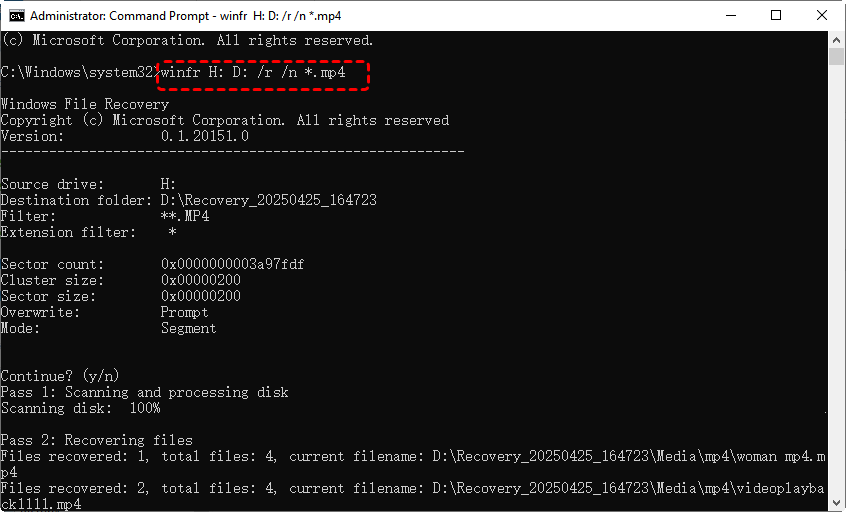
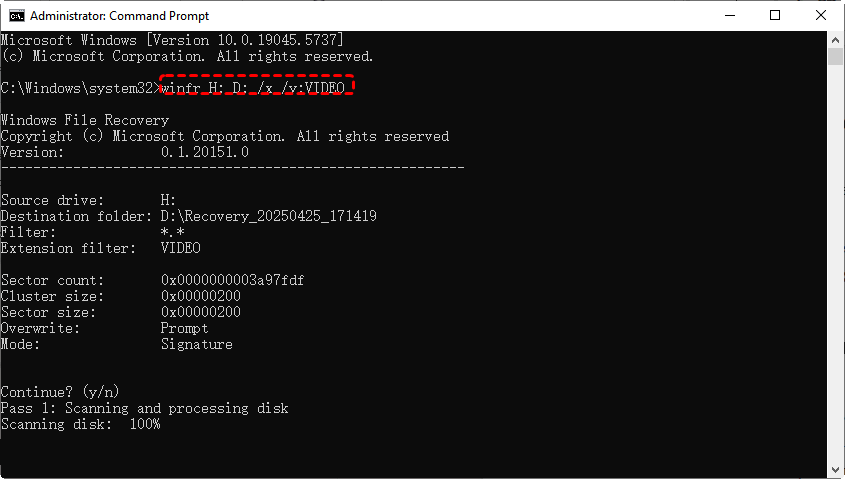
當 Windows 檔案救援可能僅擷取到影片片段並導致播放失敗時,請使用適當模式重新復原:
針對 NTFS 磁碟機,請使用「區段模式」:winfr H: D: /r /n *.mp4
針對 FAT/exFAT 磁碟機,請使用「簽章模式」:winfr H: D: /x /y:VIDEO
解決方案 2. 修復損毀影片的標頭/標尾
若關鍵的中繼資料(例如 MP4 的 ftyp 標頭)遺失,影片也可能無法播放。此時,您可以手動使用十六進位編輯器修復標頭,或使用專業的影片修復工具。
手動修復標頭(進階使用者)
步驟 1. 在網路上搜尋可靠的編輯器(例如 HXD),並開啟無法播放的影片。
步驟 2. 尋找一個相同格式且可正常播放的參考影片(用於比對)。與正常影片的標頭進行比對,並覆寫損毀的部分。
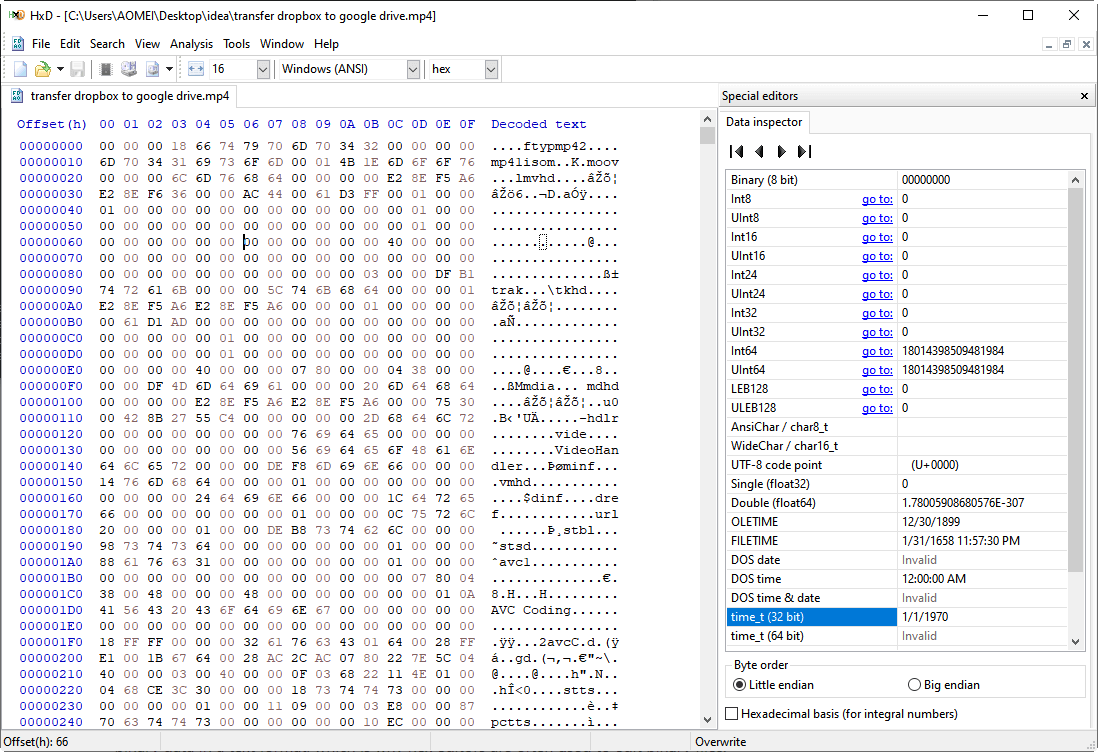
步驟 3. 檢查您的影片標頭應呈現的樣貌:
| 格式 | 標頭簽章(前 8-16 位元組) |
| MP4 | 00 00 00 18 66 74 79 70 6D 70 34 32 ("ftypmp42") |
| AVI | 52 49 46 46 xx xx xx xx 41 56 49 20 ("RIFF....AVI ") |
| MOV | 00 00 00 14 66 74 79 70 71 74 20 20 ("ftypqt ") |
步驟 4. 在 HxD 中同時開啟損毀的檔案與一個可正常播放的參考檔案。檢視每個檔案的前 32 位元組(前兩行)。
步驟 5. 損毀的檔案通常起始於:全為零值 (00 00 00 00...)、隨機無效資料,或是部分/未對齊的簽章。
步驟 6. 在您損毀的檔案中,選取前 32 位元組(在十六進位檢視中拖曳滑鼠)。在其上按右鍵並選中「填滿選取範圍」>「使用十六進位數值」。
步驟 7. 輸入正確的 MP4 標頭:00 00 00 18 66 74 79 70 6D 70 34 32 00 00 00 00。然後另存新檔(請勿覆寫原始檔案!)
使用影片修復工具
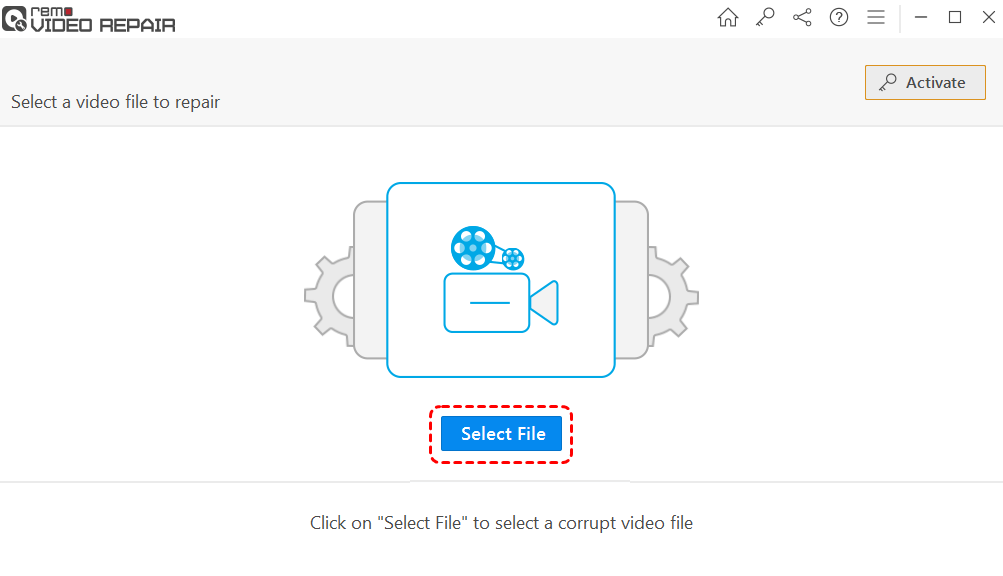
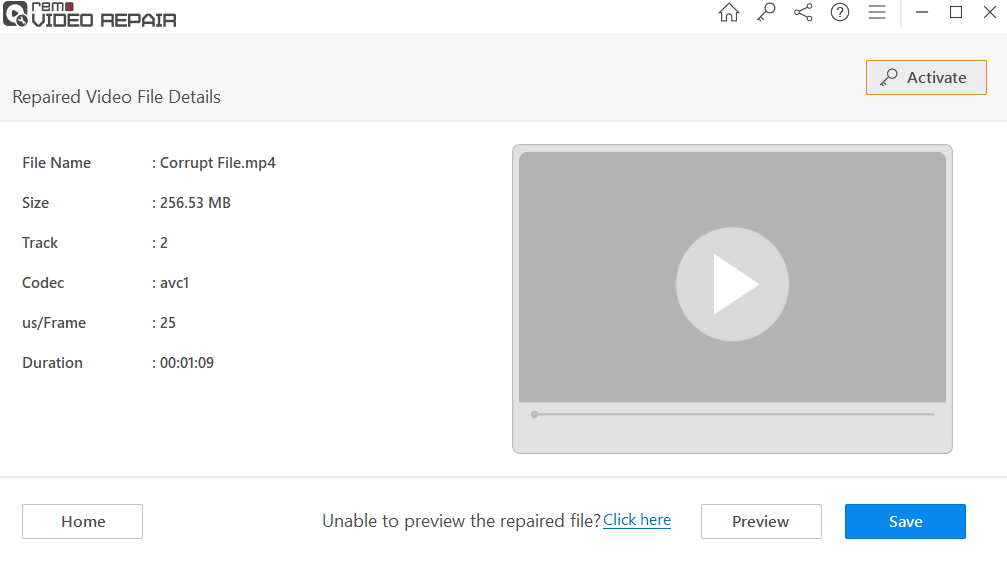
上述方法對一般使用者來說似乎有點困難。別擔心,市面上有無數專業的影片修復工具可以提供協助,例如 Remo Video Repair(最適合 MOV/MP4 格式)。您可以從 Microsoft Store 下載此工具。
步驟 1. 啟動工具,點擊「選擇檔案」選項,選取需要修復的損壞影片。
步驟 2. 點擊「修復」以開始影片修復程式。
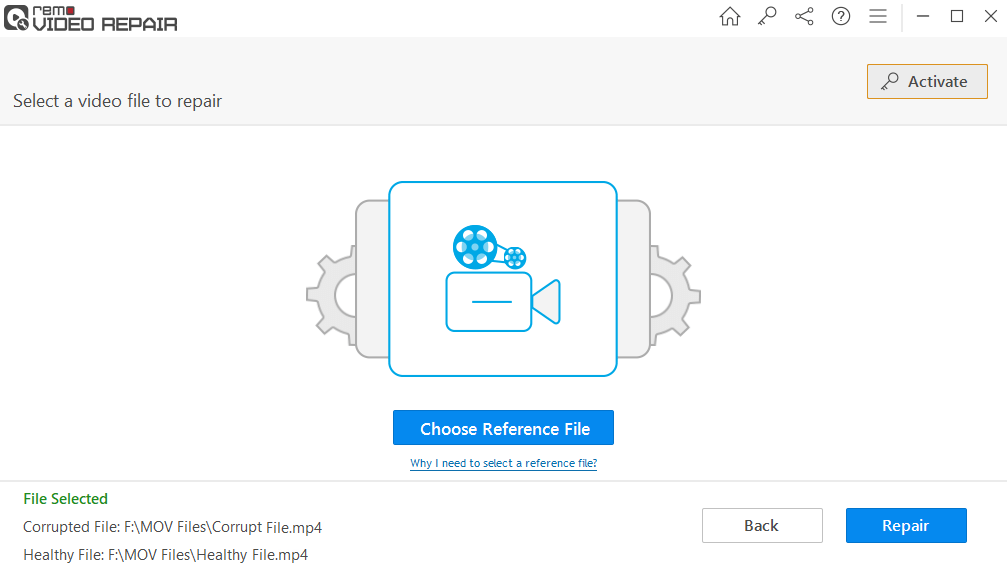
步驟 3. 修復完成後,點擊「預覽」按鈕確認修復結果。若滿意,點擊「儲存」以還原影片。
解決方案 3. 修復碎片化影片檔案(僅限 NTFS)
如果您透過 Windows File Recovery 工具復原的影片檔案非常大,影片資料可能分散在多個磁區且無法正確重組。因此,您可以執行解決方案 1 中列出的指令再次嘗試復原。
或者,在執行復原前,先對磁碟機執行「defrag」指令:defrag H: /U /V
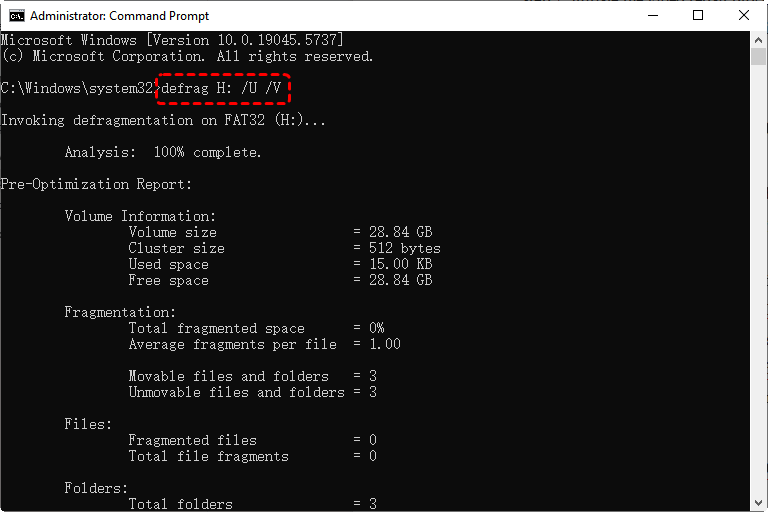
- defrag – Windows 內建的磁碟重組工具。
- H: – 指定目標磁碟機(此處為 H: 磁碟機)。
- /U – 即時顯示重組進度。
- /V – 啟用詳細模式,提供重組前後的詳細碎片統計資訊。
解決方案 4. 解決編解碼器與播放器相容性問題
若影片在 Windows File Recovery 後仍無法開啟,可能是因為使用了不支援的編解碼器(例如 HEVC、AV1)。您可以嘗試使用 VLC/MPV/PotPlayer 等播放器開啟,它們處理損壞檔案的能力通常優於 Windows Media Player。或者,透過可靠的影片轉換器將影片轉換為標準格式。
解決方案 5. 修正錯誤的副檔名
Windows File Recovery (WFR) 在復原過程中,有時難以正確辨識檔案類型。此限制常導致所有復原的檔案被自動指派通用副檔名,如 .dat 或 .chk,而無視其實際檔案格式。因此,影片在 Windows File Recovery 後將無法播放。要解決此問題,您需要手動驗證並修正檔案副檔名。
步驟 1. 識別真實檔案類型:
使用專業工具如「TrID」或「Hex Editor (HxD)」。掃描已復原的檔案(例如 ".dat" 或 ".chk"):
- TrID:執行「trid cd D:Recovery_20250425_164723*」以偵測實際格式。
- Hex Editor:手動檢查檔案標頭:MP4 以 00 00 00 18 66 74 79 70 ("ftyp") 開頭,AVI 以 52 49 46 46 ("RIFF") 開頭,而 MOV 則尋找 66 74 79 70 71 74 ("ftypqt")
步驟 2. 正確重新命名檔案
- 單一檔案:在檔案上按右鍵 → 重新命名 → 將副檔名更改為正確的(例如 ".dat" → ".mp4")。
- 批次重新命名 (PowerShell):
cd D:Recovery_20250425_164723
Get-ChildItem -Filter *.dat | Rename-Item -NewName { $_.Name -replace '\.dat$','.mp4' }
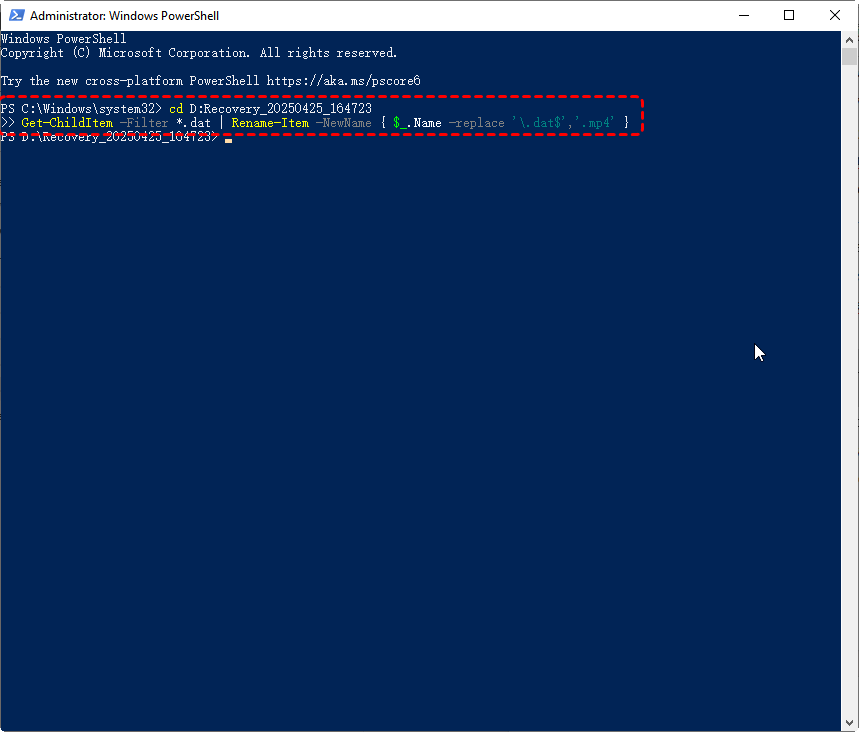
請將「.mp4」替換為您檔案的正確副檔名。
步驟 3. 驗證檔案完整性
在「VLC Media Player」(支援損壞的檔案)中開啟已重新命名的檔案。如果播放仍然失敗,請使用十六進位編輯器重新檢查標頭,或使用影片修復工具如 Remo Video Repair。
MyRecover:完整復原影片並確保流暢播放
因意外刪除、格式化或系統崩潰而遺失重要影片令人沮喪——尤其是當復原的影片無法正常播放時。MyRecover 是一款強大且易於使用的資料復原工具,能夠完整還原影片,同時保持其原始品質並確保它們能如常播放。
 100% 安全
為何選用 MyRecover 進行影片救援?
✅ 深度掃描技術 – 可復原零散的影片檔案(MP4、MOV、AVI、MKV 等)且不會損壞。
✅ 涵蓋多數資料遺失情境 – 可從意外刪除、格式化磁碟機、無法辨識的 RAW 裝置、系統當機及病毒攻擊中復原資料。
✅ 保留原始畫質 – 維持解析度、位元速率及中繼資料,確保播放流暢。
✅ 復原前預覽 – 儲存前先驗證影片,避免檔案不完整或損壞。
✅ 直覺式操作介面 – 無需技術背景,只需選擇、掃描並復原。
✅ 高成功率 – 即使面對格式化磁碟機、系統崩潰或損壞的 SD 卡仍能有效運作。
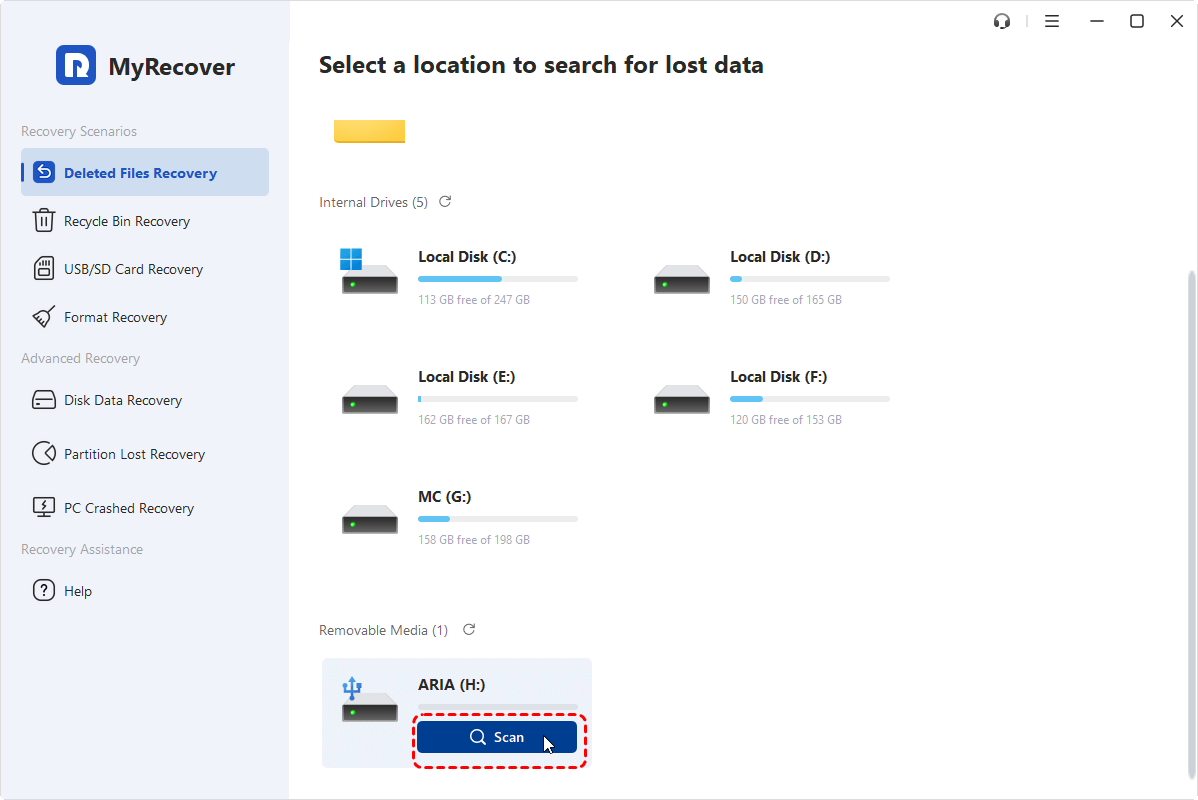
步驟 1. 選取磁碟機並掃描遺失的影片
啟動 MyRecover,選中影片原先儲存的目標磁碟機,接著它會針對近期刪除的檔案執行快速掃描,或針對更複雜的情況(如格式化磁碟機)執行深度掃描(您亦可手動選中此模式)。深度掃描過程會徹底檢查每個磁區,找出可復原的影片片段,同時維持檔案完整性。
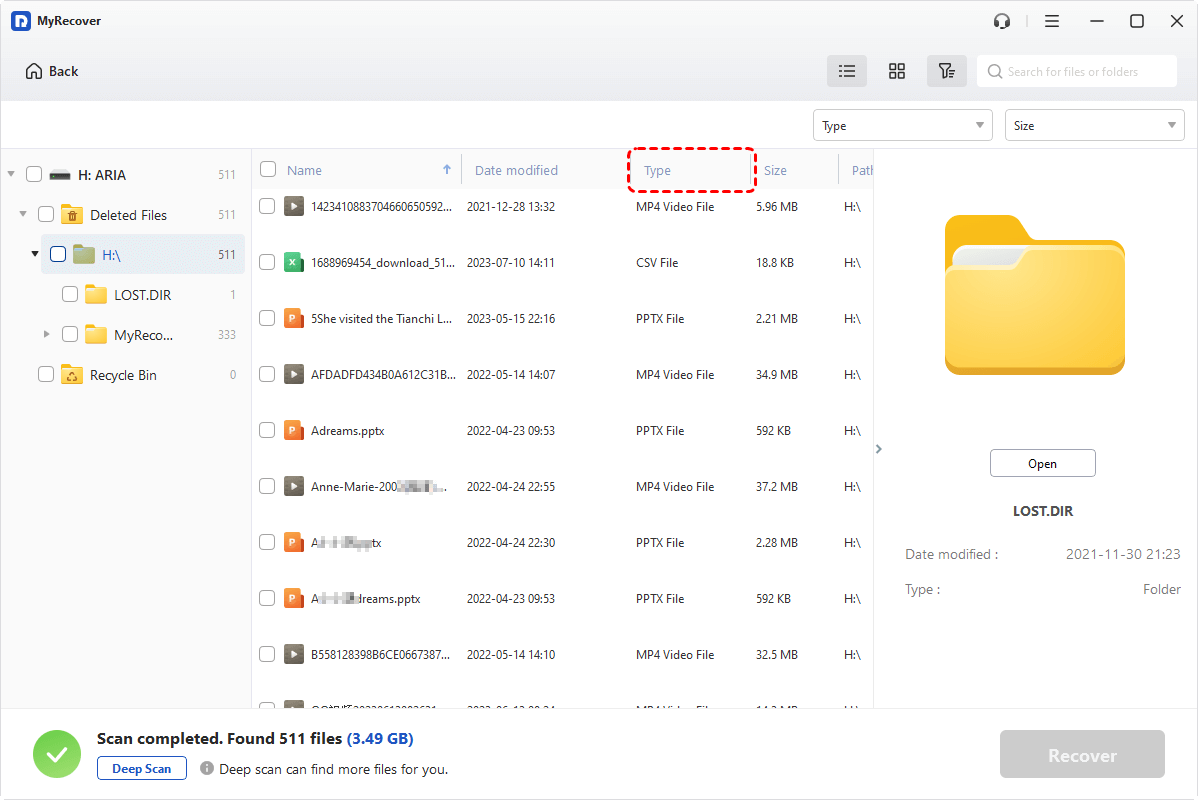
步驟 2. 預覽並選取要復原的影片
掃描完成後,使用內建的篩選器僅顯示影片檔案(MP4、MOV、AVI 等),並在進行復原前預覽以確認其品質。此關鍵步驟可確保您僅復原完整、可播放的影片,而非損壞或部分檔案。
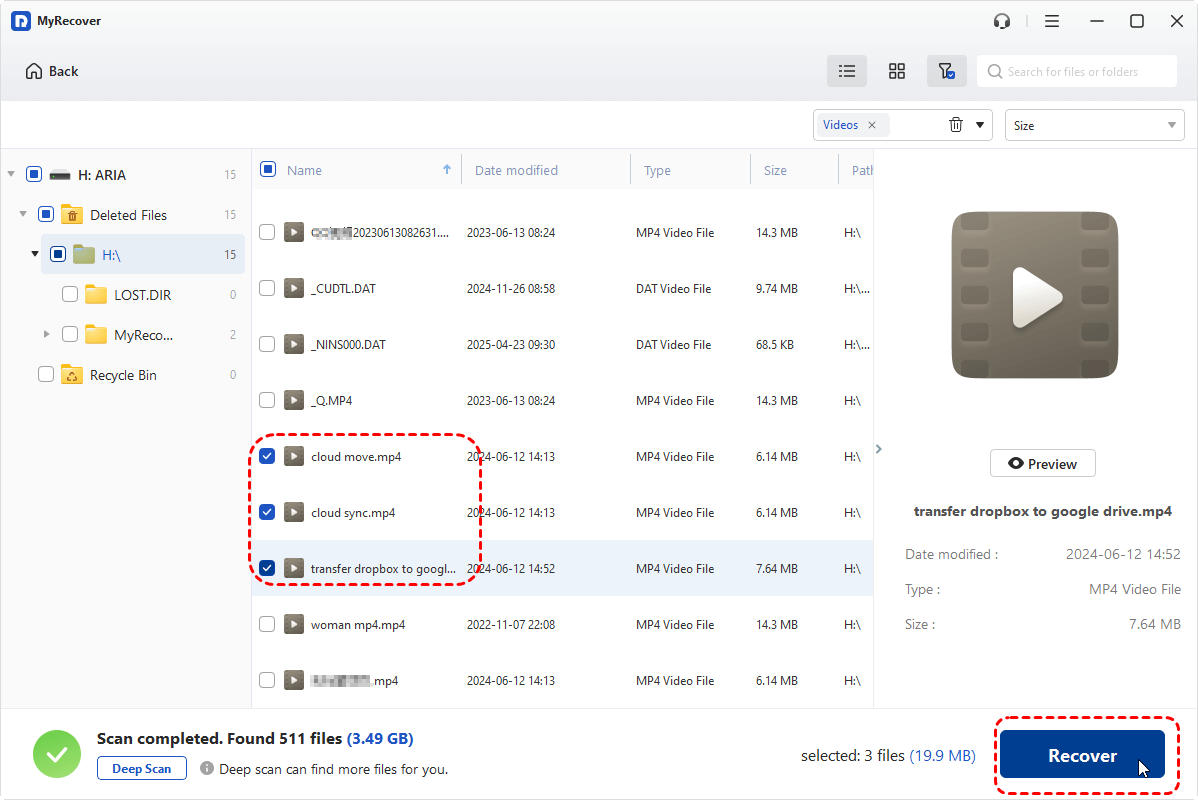
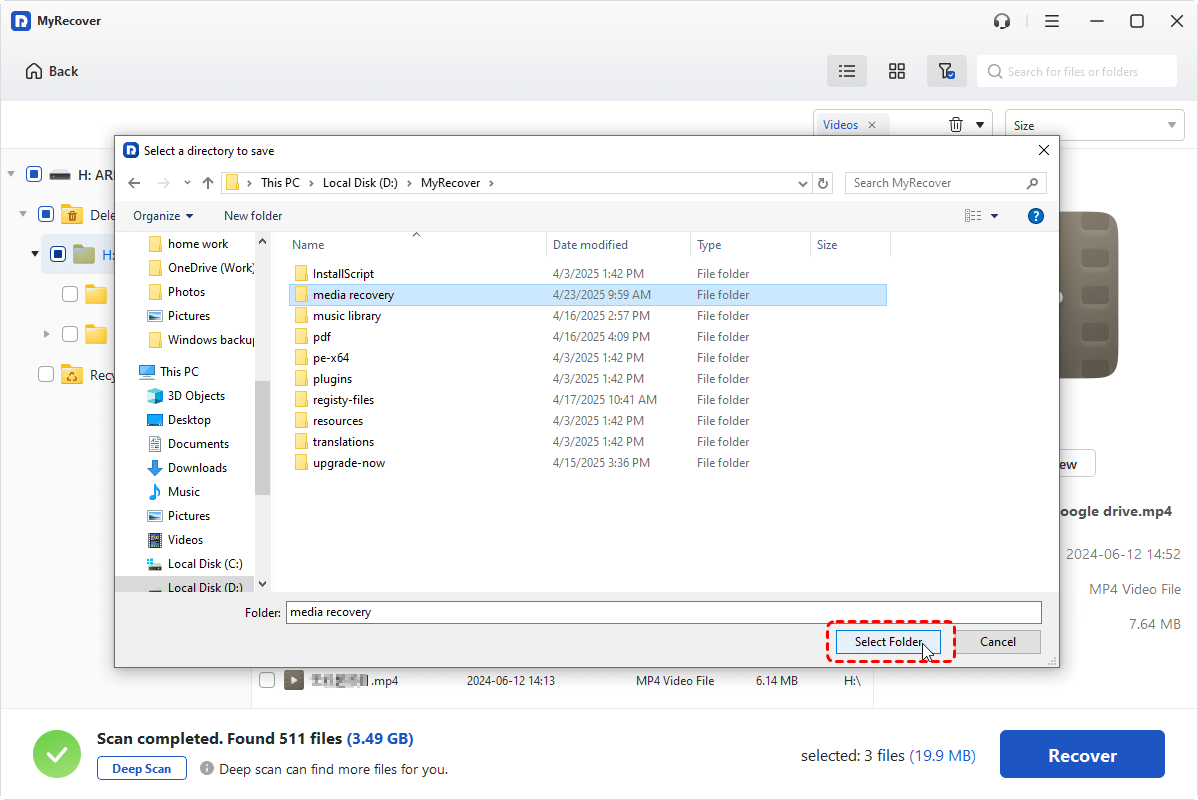
步驟 3. 復原並儲存至安全位置
選取所需影片後,點擊「復原」並將其儲存至不同磁碟機,以防止覆蓋任何尚未復原的剩餘遺失資料。請務必將檔案復原至獨立的儲存裝置,以最大化成功取回檔案的可能性。
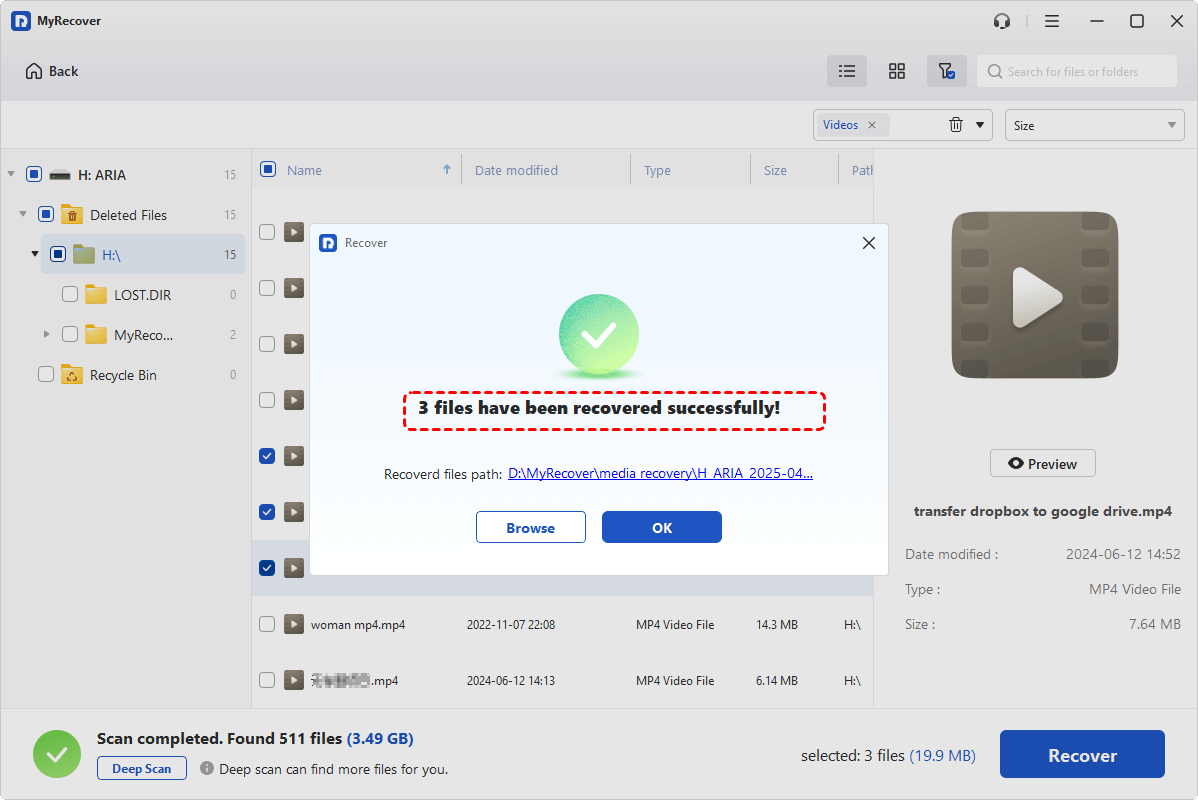
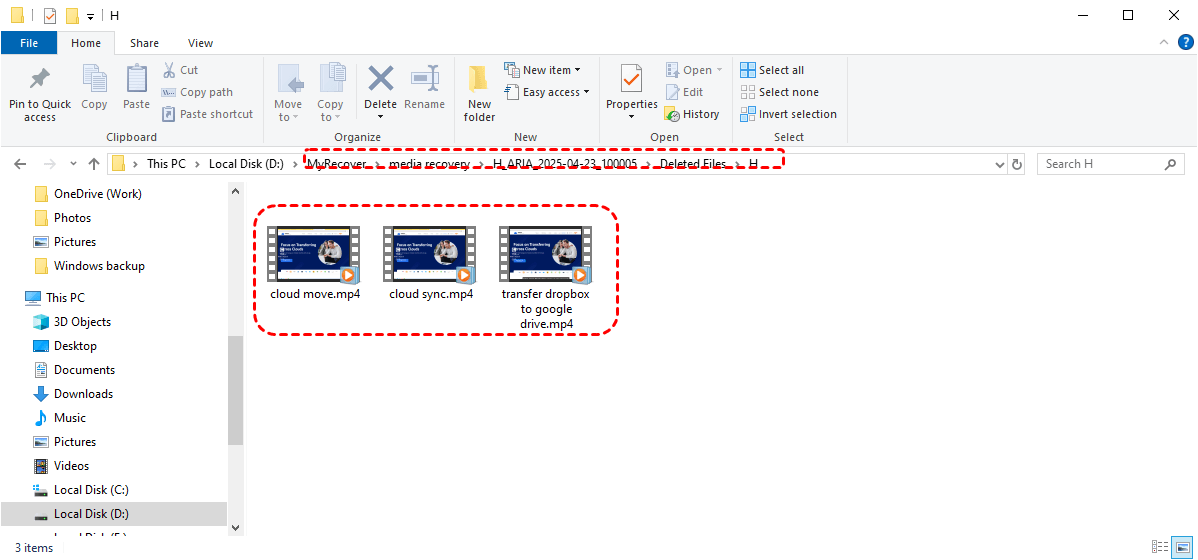
復原後的影片保持原始畫質,無缺幀或播放錯誤。
總結
雖然 Windows File Recovery 工具可協助你取回遺失的影片,但其技術限制常導致檔案損毀或無法播放。為確保結果並避免「Windows File Recovery 還原的影片無法開啟」的問題,請改用 MyRecover,它提供更優越的解決方案——結合深度掃描與智慧重建技術,以完美狀態復原影片。
無論您遇到意外刪除、磁碟格式化或系統崩潰,MyRecover 都能確保您的影片被完整復原且流暢播放無誤。除了復原影片外,它還能復原音樂、PDF、PPTX、電子郵件、壓縮檔及其他類型檔案(支援超過 1000 種格式)。

