 MyRecover



如何從需要格式化的 USB 中恢復檔案 [2026 最佳免費工具]
是否因為 Windows 提醒 USB 需要格式化而無法存取 USB 隨身碟中的檔案?先別格式化!在格式化前還有更重要的事情要做。本指南將探討如何從需要格式化的 USB 中恢復檔案,並介紹一些解決此問題的方法。

作者: Alicia / 更新日期: 2026年04月29日


USB 隨身碟要求格式化!
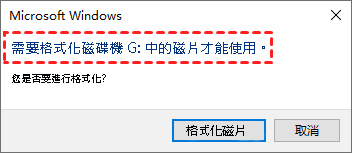
當 Windows 彈出「需要格式化磁碟才能使用」訊息時,意味著你無法像往常一樣直接讀取隨身碟中的檔案與資料。然而,你無須急著格式化 USB 隨身碟,因為這可能導致隨身碟內的資料遺失。一般來說,以下是可能導致此狀況發生的主要原因。
- 檔案系統損毀:USB 隨身碟的檔案系統(例如 FAT32、NTFS、exFAT)因不當退出、斷電或檔案傳輸期間的軟體當機而損壞。
- 不相容的檔案系統:若你的 USB 隨身碟採用 EXT3/4 或 Windows 無法辨識的其他檔案系統,Windows 將會建議你格式化該隨身碟。
- 病毒與惡意軟體感染:USB 隨身碟在連接至不安全的裝置或用於儲存危險檔案時極易感染病毒。一旦隨身碟遭受病毒攻擊,Windows 可能會限制存取以保護你的系統。
- 壞軌:壞軌可能導致 USB 隨身碟效能不佳,並使 Windows 無法存取儲存於這些缺陷區域的資料。
- 實體損壞:遭受實體損壞的 USB 隨身碟將完全停止運作,且修復難度會大幅增加。
若你的 USB 隨身碟是全新未使用過的,Windows 也可能提示那你進行格式化。這是因為多數全新隨身碟出廠時處於「未配置狀態」,並未預先安裝檔案系統,因此需要手動格式化後才能使用。
如何從需要格式化的 USB 隨身碟恢復檔案
釐清原因後,最關鍵的步驟是盡快從需要格式化的 USB 隨身碟中恢復檔案。等待時間越長,成功取回檔案的機率就越低。由於目前隨身碟無法讀取,最佳解決方案是使用專業的第三方 USB 資料恢復軟體。MyRecover 絕對值得一試。它具備以下優勢,使其值得推薦。
👍簡易圖形使用者介面
MyRecover 的操作極為簡單,只需點擊圖示即可復原資料,即使是電腦新手也能毫無困難地完成資料復原。
👍實用篩選功能
MyRecover 的篩選功能可讓你依檔案類型與大小進行篩選,助你更精確地找到欲復原的檔案。
👍廣量裝置支援
它能根據你的需求,從 SSD 復原已刪除檔案、HDD、USB、SD 卡、相機等多種裝置。
👍涵蓋病毒導致資料遺失情境
它支援從已格式化的硬碟復原資料、已刪除分割區、已清空的資源回收筒、系統崩潰等多種情況。
👍廣泛檔案類型支援
MyRecover 支援超過 1,000 種格式的復原,包括檔案、圖片、影片、壓縮檔等。
✅4 個步驟免費從需要格式化的隨身碟復原檔案
步驟 1. 下載並安裝 MyRecover 到你的電腦。
步驟 2. 啟動 MyRecover,選擇需要格式化的 USB 隨身碟,然後點擊「掃描」。
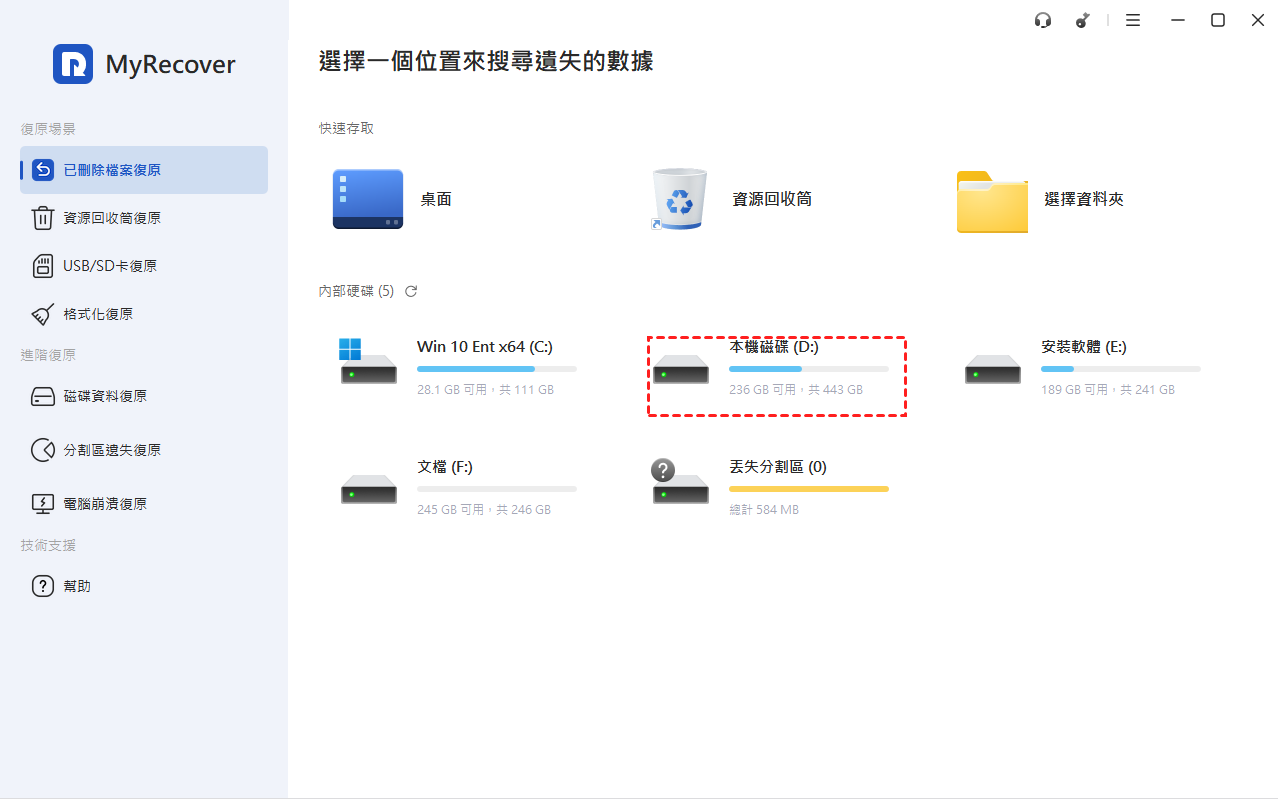
步驟 3. 從可復原的檔案清單中選擇你要復原的檔案,然後點擊「復原」。

步驟 4. 選擇另一個健康的磁碟機來儲存復原的檔案。程式完成後,你即可在目標磁碟機中檢查檔案。

如何修復顯示需要格式化的 USB 隨身碟
既然你已成功從 USB 恢復檔案,現在該解決底層的格式化問題了。請依照以下解決方案安全地重新格式化你的隨身碟,同時保持完整功能並防止未來資料遺失。
解決方案 1. 檢查連接
若 USB 裝置未正確連接至電腦,可能導致正在讀取的檔案系統突然中斷。你可以先移除 USB 裝置,然後透過其他連接埠重新連接,以安全地恢復連接。
解決方案 2. 變更磁碟機代號
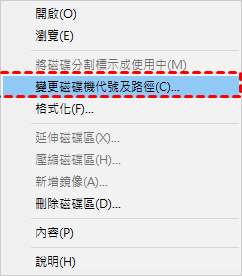
若你的 USB 隨身碟未出現在檔案總管中,可能是磁碟機代號遺失或發生衝突。你只需在磁碟管理中將其修改為正確的磁碟機代號即可。
解決方案 3. 對 USB 執行 CHKDSK
CHKDSK 是 Windows 命令列工具,用於檢查磁碟機的檔案系統錯誤並嘗試修復。它能掃描並修復邏輯檔案系統錯誤、壞軌及其他問題。你也可以使用命令提示字元恢復已刪除的檔案。
步驟 1. 在開始功能表中輸入「command prompt」並開啟它。
步驟 2. 點擊右鍵選擇「以系統管理員身分執行」。
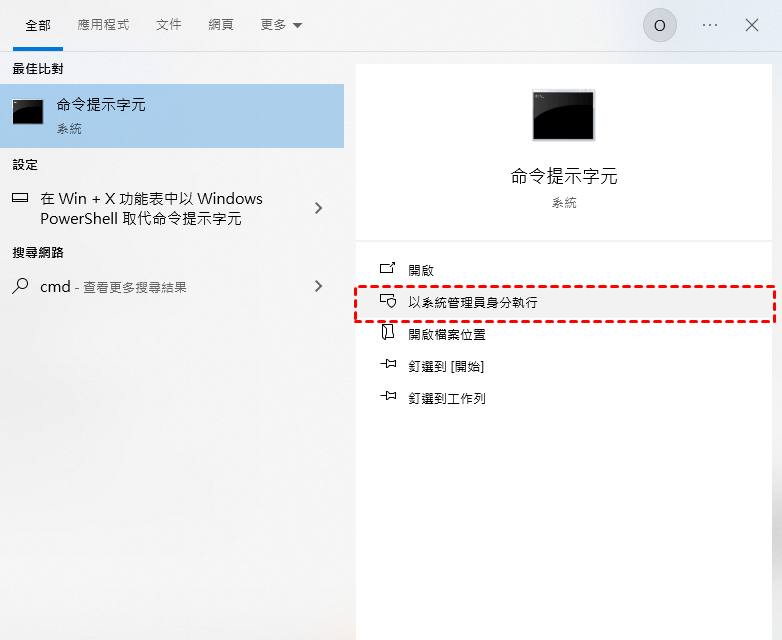
步驟 3. 在開啟的命令提示字元視窗中輸入指令 chkdsk G: /f /r 並按下「Enter」(請將磁碟機代號「g」替換為你的 USB 隨身碟代號)。

解決方案 4. 格式化 USB 隨身碟
若以上方法皆無效,在資料安全無虞的前提下,你也可以透過格式化 USB 隨身碟使其恢復可用狀態。即使在必須格式化 USB 且無法確保資料安全的特殊情況下,MyRecover 仍能有效恢復格式化後的磁碟機資料。
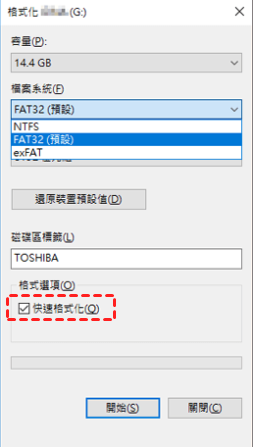
步驟 1. 雙擊本機圖示以開啟檔案總管,並選取 USB 隨身碟。
步驟 2. 按右鍵並選擇「格式化」選項。
步驟 3. 選取檔案系統並勾選「快速格式化」選項。接著點擊「開始」以格式化磁碟機。
解決方案 5. 檢查物理損壞
輕微的物理損壞可能使 USB 隨身碟仍能運作,但處於不可靠的狀態。若你懷疑有物理損壞,例如接頭或外殼破裂,最好將隨身碟送至專業資料恢復維修中心。他們通常能從受損的磁碟機中取回資料,並在可能的情況下提供修復服務。
總結
總而言之,當 Windows 提示你需要格式化 USB 隨身碟時,最重要的是先確保資料的安全,再處理格式化問題。必要時,你可以尋求專業資料恢復專家的協助。
MyRecover 在資料恢復中的作用是顯而易見的。如果你有更進階的需求,MyRecover 的 專業版與技術員版本將更適合你。它支援從系統崩潰的電腦中恢復資料,你還能在恢復前預覽檔案內容。

