 MyRecover



為什麼我的資源回收筒沒有顯示所有已刪除的檔案(Windows 10/11)
如果你想知道為什麼資源回收筒沒有顯示所有已刪除的檔案,我們將解釋主要原因與修復方法。學習如何使用內建的 Windows 工具與可靠的恢復軟體方法,從 Windows 11 恢復未在資源回收筒已刪除的檔案。

作者: Alicia / 更新日期: 2026年03月12日


為何資源回收筒未顯示所有已刪除檔案?
有些已刪除的檔案並未進入資源回收筒。這是怎麼回事?
當我刪除檔案時,99% 的情況下,它會進入我的資源回收筒。然而,在上個月發生了幾次這樣的情況:我刪除了幾個檔案,但當我隨後檢查時,它們並不在資源回收筒中。它們似乎就這樣消失了。我沒有清空資源回收筒,也沒有從那裡刪除它們,它們也不在原來的資料夾中。而且我的預設設定並非繞過資源回收筒永久刪除檔案;例如,如果我現在嘗試刪除一個檔案,它最終會進入資源回收筒。
第一次發生這種情況是在幾週前,我以為一定是我記錯了或什麼的。但這一次,我確定我刪除了它們,然後它們沒有出現在我的資源回收筒中。它們似乎無影無蹤了。
它們是否還在我電腦的某個地方?我應該擔心這個問題嗎?這是否可能表示相關檔案是惡意的或什麼的?有人知道為什麼會發生這種情況嗎?謝謝。
- 問題來自 reddit.com
如果你的情況與上述用戶相似,那麼那你來對地方了。為什麼資源回收筒未顯示所有已刪除檔案?你可以輕鬆找到原因和解決方法,然後透過簡單點擊恢復你的重要檔案。

檔案繞過資源回收筒的常見原因
在我們深入探討恢復過程之前,理解這個謎團背後的「原因」至關重要。你的資源回收筒並未損壞或帶有惡意;它只是按照一套嚴格的規則運作。許多情況會導致你刪除的檔案不在資源回收筒中:
⭕ 你剛剛從外接硬碟或網路位置刪除了檔案。如果你從 USB 隨身碟、外接硬碟或網路對應磁碟機刪除檔案,該檔案將永久消失。Windows 不會將這些檔案轉移到你的內接的資源回收筒;它會立即將其徹底清除。
⭕ 資源回收筒的儲存空間限制已超出。一旦已刪除的檔案將該儲存桶裝滿,Windows 就必須為新項目騰出空間。其作法是自動優先清除最舊的已刪除檔案。
⭕ 你刪除了大型檔案。如果你刪除大型檔案,這些大型檔案的大小超過了資源回收筒的可用空間,這些大型檔案將被永久刪除,不會進入資源回收筒。
⭕ 你在資源回收筒內容中啟用了直接刪除功能。如果你為某個磁碟機勾選了「不要將檔案移到資源回收筒。刪除檔案時立即將其移除」選項,則從該磁碟機刪除的所有檔案都將被永久刪除。
以上原因說明了為何我的資源回收筒沒有顯示所有已刪除的檔案。現在,讓我們來探討如何找回您寶貴的資料。
如何在 Windows 11/10 中還原未進入資源回收筒的已刪除檔案
如果你的檔案被刪除,且這些已刪除的檔案沒有進入資源回收筒,該如何輕鬆復原這些永久刪除的檔案?幸運的是,強大的 Windows 資料復原軟體 MyRecover 可以輕鬆復原 Windows 10/11 中未進入資源回收筒的已刪除檔案。
- 相容於所有 Windows 作業系統。你可以在 Windows 11/10/8.1/8/7/Vista/XP 以及 Windows Server 2025/2022/2019/2016/2012/2008 中使用。
- 從任何資料遺失情境中復原檔案。可以從已格式化的硬碟、損壞的 SD 卡、已清空的資源回收筒等處復原檔案。
- 智慧型 AI 掃描。MyRecover 運用 AI 技術與演算法,輕鬆掃描你的檔案並找出更多遺失的檔案。
- 復原前完整預覽檔案。預覽檔案有助於避免復原不必要的檔案。
- 靈活的搜尋功能。若你記得檔案名稱、檔案路徑、檔案大小或檔案類型,即可快速搜尋檔案。
因此,若要在 Windows 11/10 中使用 MyRecover 復原未在資源回收筒中的已刪除檔案,以下是簡易指南:
1. 請下載 MyRecover 並安裝於與您欲復原來源不同的磁碟機上,接著啟動程式。
 100% 安全
2. 點擊「已刪除檔案復原」,指定這些檔案的原始位置,接著點擊「掃描」。
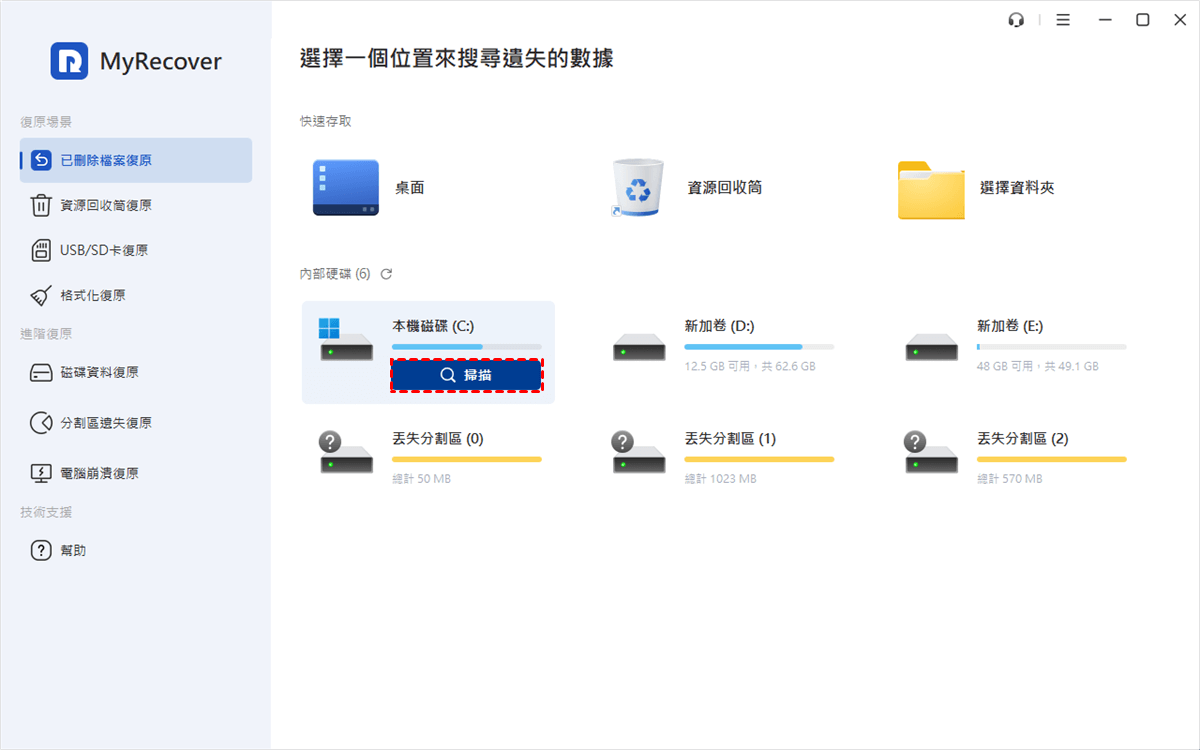
3. 程式將開始掃描你已刪除的檔案,完成後點擊「確定」。
4. 選擇你需要復原的檔案與資料夾,點擊「復原」。

5. 選擇一個目的地來儲存這些已復原的檔案。接著等待程式完成。

- 提示:✎...
- 使用 MyRecover Professional,你可以恢復無限量的資料。
- 如果你需要從無限多台電腦恢復檔案,MyRecover Technician 是你的最佳選擇。
- 掃描後,你可以預覽找到的檔案以確認正確的檔案。

 MyRecover
 - 輕鬆點擊幾下即可恢復已刪除檔案
- 支援 1000 種檔案格式
- 支援 HDD、SSD、外接硬碟、USB 隨身碟、SD 卡等
- 可使用檔案類型、名稱、大小等快速尋找檔案
- 恢復前預覽檔案
- 恢復無限量的資料
 100% 安全
其他恢復不在資源回收筒中已刪除檔案的方法
事實上,Windows 內建了一條救生索,只要你事先設定好,它或許就能派上用場。本節將指導你如何使用 Windows 11 的原生功能,恢復不在資源回收筒中的已刪除檔案。
方法 1. 使用檔案歷程記錄進行恢復
檔案歷程記錄可以說是 Windows 中最佳且最可靠的內建備份解決方案。它預設並未開啟,但如果你已主動啟用它,那就太幸運了。此功能會持續將你的檔案、圖片、影片和桌面資料夾中的檔案副本,儲存到外接磁碟機或網路位置。
1. 要使用它,只需在 Windows 搜尋列中輸入「使用檔案歷程記錄來還原檔案」。
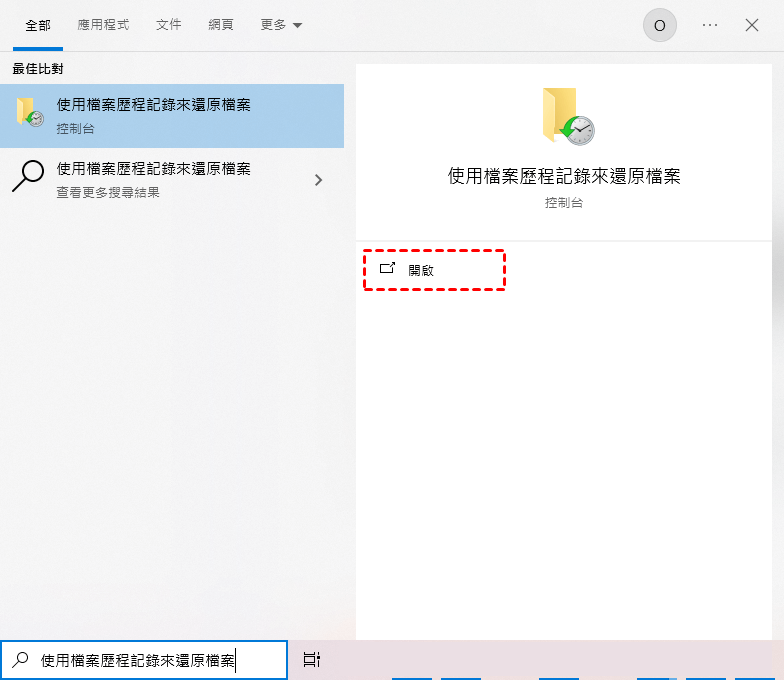
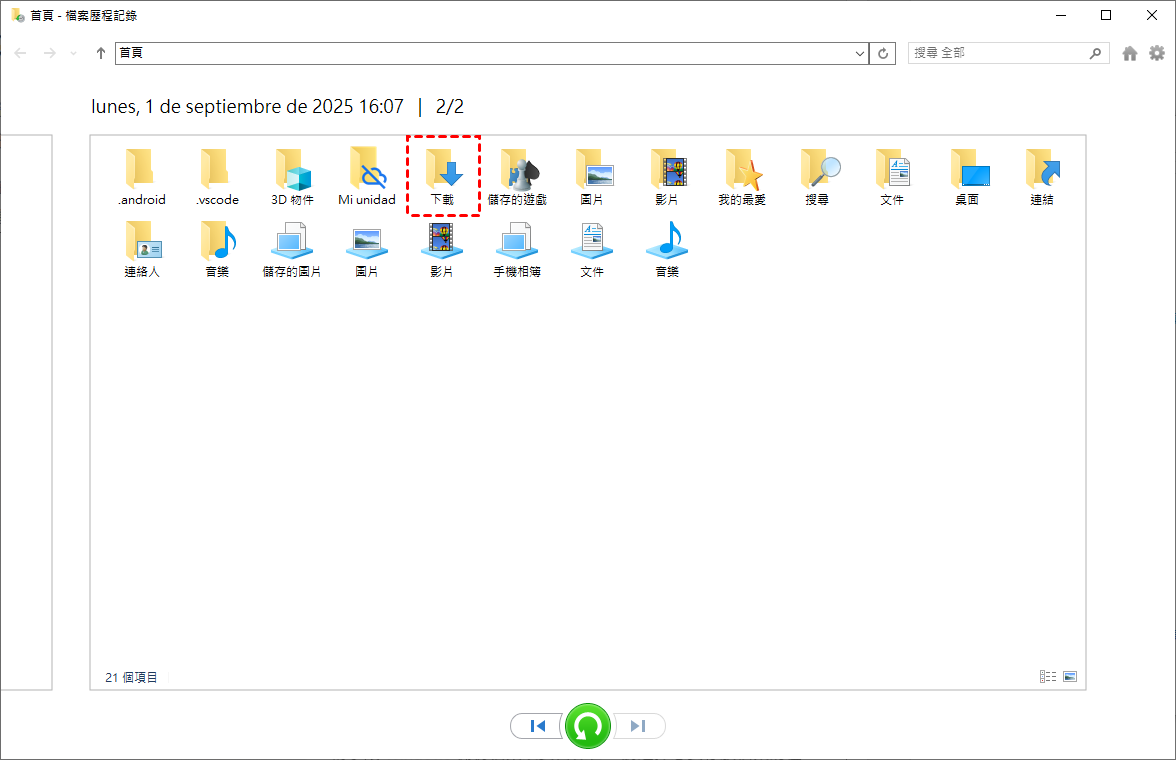
2. 開啟工具,瀏覽快照時間軸,找到你需要的檔案,然後點擊大大的綠色還原按鈕。它會將檔案直接放回原始位置。
方法 2. 檢查雲端儲存備份
在現今互聯的世界中,別忘了查看雲端!如果你處理的檔案儲存在 OneDrive、Dropbox 或 Google Drive 中,這些服務都有其強大的版本歷程和資源回收筒系統。
例如,OneDrive 會將刪除的檔案保留在其線上資源回收筒中至少 30 天。快速登入雲端服務提供者的網頁介面,可能是無需任何技術麻煩就能恢復檔案的最快方式。
如何防止資料被永久刪除?
在恢復你寶貴的檔案後,強烈建議使用以下解決方案來預防未來的資料遺失:
方法 1. 不要使用 Shift+Delete
避免使用「Shift+Delete」來刪除檔案,因為這會繞過資源回收筒,而將這些刪除的檔案保留在資源回收筒中,以便你需要時可以恢復。
方法 2. 停用直接刪除
如果你在資源回收筒內容中啟用了「不要將檔案移到資源回收筒。刪除檔案時立即移除」選項,現在必須將其停用。這樣你的刪除檔案就會保留在資源回收筒中。
以下是為磁碟機停用直接刪除的方法:
1. 請右鍵點擊資源回收筒,並選擇內容。
2. 選擇磁碟機,勾選自訂大小,並設定大小,這會自動取消勾選「不要將檔案移到資源回收筒。刪除檔案時立即移除。」。
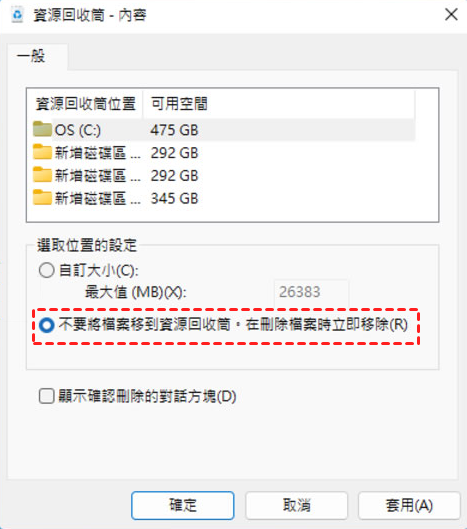
3. 為其他磁碟機重複此步驟,然後點擊套用 > 確定以生效。
如果你想變更資源回收筒的最大大小,請在步驟 2 中進行調整。
方法 3. 始終保持備份
如果你需要從外接硬碟恢復刪除的檔案、網路磁碟機或其他位置,強烈建議先進行備份。如果需要恢復,你可以輕鬆從備份中還原。這是防止資料遺失的最佳方法。
- 設定 Windows 檔案歷程記錄進行備份,將你的重要資料夾備份至外接硬碟。
- 輔以雲端備份服務,例如 OneDrive、Google Drive 或 Dropbox。3-2-1 備份法則是黃金標準:擁有 3 份資料副本,儲存在 2 種不同的媒體類型上,其中 1 份副本異地儲存(例如在雲端)。
透過此設定,遺失檔案將僅是輕微不便,而非災難。
關於資源回收筒中已刪除檔案的常見問題
我能復原一年前刪除的檔案嗎?
可能性極低。若資源回收筒從未清空且未達容量上限,檔案或許仍存在其中。否則,資料幾乎肯定已被覆寫。
從資源回收筒取回檔案的最快方法是什麼?
開啟資源回收筒,找到你的檔案,在其上按右鍵並選擇「還原」。檔案將返回其原始位置。
為何 Windows 10 資源回收筒顯示為空,但實際上並非如此?
要解決此問題,你可以重建圖示快取。這是一個簡單的修復方法,只需刪除一個隱藏檔案,然後重新啟動電腦即可解決資源回收筒顯示為空但實際並非如此。
總結
至此,你已了解為何在 Windows 11/10 中,已刪除的檔案未顯示於資源回收筒。如有需要,請尋找最佳方法及逐步指南來復原你的已刪除檔案。
此外,MyRecover 還能從當機的電腦復原檔案、從格式化的硬碟復原檔案,以及處理更多情況。

