 MyRecover



Word 復原上一步失敗?圖解 5 個方法,快速修復 Word 無法復原
使用 Word 復原鍵恢復 Word 上一步時,Word 沒有反應?本文整理出了幾種有效方法可協助您快速診斷問題所在,並透過找回遺失的 Word。

作者: Alicia / 更新日期: 2026年04月24日


編輯 Word 檔案時,發現有個地方錯了。因此使用 Word 的「復原」鍵想將 Word 恢復到上一步,然而發現「Ctrl+Z」或工具列上的「復原」按鈕呈現灰色,或是按了之後完全沒反應。這種情況在辦公室與學校環境中相當常見,許多人當下的直覺反應是不斷狂按「Ctrl+Z」,或重開檔案,結果反而讓原本有機會救回的內容徹底消失。
當 Word 無法復原上一步的時候應該怎麼做?參考本文,我們會在這篇文章向您介紹最完整的解決方案,從基本的按鍵操作到進階的檔案救援,一步步帶您找回遺失的編輯內容。
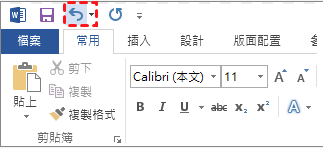
為什麼會發生 Word 無法復原上一步的情況?
是什麼原因導致 Word 無法回復上一步的?沒有具體原因,導致 Word 復原功能消失的原因有很多種,比如:
- 追蹤修訂開啟– 按復原會變成移除修改標記,而非回復文字
- 誤觸覆寫模式– 按到Insert鍵,新字蓋掉舊字
- 設計模式開啟– 編輯動作被鎖定,復原鍵變成灰色
- 復原記錄已滿– 操作步驟超過上限,無法回到更早
- 檔案本身損壞– 當機、斷電導致檔案結構受損
- 註冊表未設定– 缺少UndoHistory值(較少見)
第一部分:修復 Word 無法復原上一步的有效方法
編輯 Word 卻沒有辦法將 Word 恢復到上一個動作?我們在這篇文章分享了幾種有效方法協助您救回先前的編輯狀態,減少您需要重做的損失。
方法 1:檢查是否達到「復原上限」並手動救援
Word 雖然會記錄操作步驟,但有記錄上限,一般預設為「20-100」步,具體根據 Word 版本與記憶體而定。如果您已經操作很久,早期的步驟就無法再復原。
如果您想復原到更早的步驟,可以手動嘗試尋找 Word 的歷史記錄。
步驟 1. 點擊要復原更早步驟 Word 檔案左上角的「檔案」。
步驟 2. 點選「資訊」,然後點擊「管理文件」,選中「復原未儲存的文件」。

步驟 3. 在彈出的視窗中,找尋副檔名為 .asd 的暫存檔。
方法 2:關閉「設計模式」或特殊外掛干擾
如果您使用的是公司或學校的 Word 範本,該 Word 中可能內建了巨集(VBA)或表單控制項,這是當前檔案處於「設計模式」,。當 Word 開啟「設計模式」時,Word 的所有編輯動作都會被鎖定,所以您無法使用復原功能。
如果您要使用 Word 的復原功能,可以關閉「設計模式」來解決問題。
步驟:檢查 Word 頂端的功能區,如果看到「開發人員」標籤有被開啟,請再按一次「設計模式」按鈕將其關閉。
您也可以嘗試將所有內容複製到一個全新的空白 Word 中,一般情況下新複製過去的檔案通常會恢復正常的復原功能。
如果您不放心,可以這樣做:先把所有檔案另存新檔關掉,然後重新開啟 Word,基本上您的 Word 就能正常使用了。
方法 3:修復 Office 程式
Word 的「復原」鍵無反應可能是因為 Word 程式出現了問題,例如暫存衝突、增益集干擾、檔案屬性設為唯讀,或是在協同編輯過程中復原紀錄已被清空等。您可以使用 Microsoft Office 內建了修復公用程式,解決 Word 無法復原的問題,且不會影響您已安裝的更新或個人化設定。
步驟 1. 打開 Windows 電腦上的「設定」,然後點擊「應用程式」。
步驟 2. 找到 Microsoft Office 或 Microsoft 365。
步驟 3. 點選右側的三個點圖示,選擇「修改」。
步驟 4. 選中「快速修復」,完成修復後,重新開啟 Word 測試。
步驟 5. 如果「快速修復」沒有效果,使用「線上修復」,但此方法需要網路。
方法 4:刪除 Office 機碼
Word 的「復原」鍵無反應可能是因為 Word 程式出現了問題,您可以嘗試刪除 Office 機碼來解決問題。
在開始操作前,請先關閉所有正在執行的 Office 程式。
步驟 1. 按下鍵盤的「Win + R」,輸入「regedit」,然後點擊「確定」,開啟「登錄編輯程式」。
步驟 2. 依照下列導覽找到 Office。
HKEY_CURRENT_USER\Software\Microsoft\Office
步驟 3. 在「Office」上按一下滑鼠右鍵,再點擊「刪除」。
完成後重新啟動 Word 檢視問題是否已經解決。
方法 5:編輯 DWORD 值
Word 的「復原」鍵無反應可能是因為 Word 預設的「復原步數」限制無法滿足您的編輯需求。如果「復原步數」太少,復原步驟超過預設步驟,復原鍵就不會有反應了。
您可以編輯 Windows 登錄檔中的 DWORD 值,手動新增或修改 UndoHistory 這個數值,來調整 Word 可記錄的復原次數來解決問題。
步驟 1. 關閉現在正在運行的所有程式。
步驟 2. 按住「Win +R」開啟「執行」框,然後輸入「regedit」,點擊「確定」。
步驟 3. 在註冊表編輯器中,展開下列註冊表:
HKEY_CURRENT_USER\Software\Microsoft\Office\15.0\Word\Options
🔔 注意:各 Office 版本對應的路徑:
- Office 2003:11.0
- Office 2007:12.0
- Office 2010:14.0
- Office 2013:15.0
- Office 2016/2019/2021/365:16.0
步驟 4. 在「編輯」選單上,指向「新增」,然後點擊「DWORD(32位元) 值」。把「新數值 #1」改成 UndoHistory,然後按「Enter」。
步驟 5. 在「編輯」選單上,點擊「修改」。 在「編輯 DWORD 值」對話框中,點擊「基數」下的「十進制」。然後在「值」框中輸入一個介於 0 和 100 之間的值,點擊「確定」,然後退出註冊表編輯器。
步驟 6. 重新啟動 Word,檢視問題是否已經解決。
第二部分:如何復原不見的 Word 檔案
您不僅遇到了 Word 無法復原上一步,還發生了 Word 檔案不見的情況?這確實是雙重打擊,但別慌張,Word 無法復原上一步的方法我們已經在前面的內容有所闡述,Word 檔案不見的問題,這這部分您將得到完整的解決方案,現在開始吧!
當您遇到 Word 檔案不見後,可以先嘗試在 Windows 左下角的搜尋欄中輸入 Word 及它的名稱來檢視,如果沒有;前往資源回收筒查看,Word 檔案可能被刪除,並移至了資源回收筒;最後,前往 Word 的暫存檔資料夾查看您需要的檔案。
如果您已經嘗試了所有基礎方法但仍然找不到檔案,請別放棄,下面我們將繼續提供更深入的救援步驟,使用專業救援軟體,帶您找回消失的 Word 檔案。
使用專業資料救援軟體找回不見的 Word 檔案
Word 檔案找不見後,請立刻停止對電腦的任何寫入,避免造成 Word 永久無法復原的後果。
當 Word 檔案永久遺失後,推薦使用優秀的 MyRecover 資料復原工具,它是一款專業的儲存裝置資料救援軟體,不論您是因手誤清空資源回收筒、不小心格式化硬碟、遭遇突如其來的系統崩潰,還是受到病毒攻擊導致檔案憑空消失,MyRecover 都能有效應對各種常見的資料遺失狀況。

 MyRecover
- 復原 1000 種檔案類型
- 支援 500 種裝置
- 處理 500 種資料遺失情境
- 高復原成功率
 100% 安全
步驟 1. 前往 MyRecover 官方網站下載安裝程式。請將軟體安裝在不同於遺失檔案的磁碟上(例如檔案在 C 槽遺失,就將軟體安裝到 D 槽),以免覆蓋掉可救援的資料。
步驟 2. 啟動 MyRecover,根據您的資料遺失情境,可選擇「已刪除檔案復原」、「資源回收筒復原」、「格式化復原」等對應模式。然後選取遺失檔案的磁碟機,點擊「掃描」。
步驟 3. 掃描完成後,使用「篩選」功能,依照檔案類型、檔案大小等條件縮小搜尋範圍。沒有找到目標檔案,請點擊「深度掃描」繼續搜尋。
步驟 4. 選取檔案,預覽檔案確認檔案正確。然後點擊「復原」。
步驟 5. 將檔案復原到到不同的磁碟,避免覆蓋其他尚未救援的資料。
步驟 6. 在軟體上看到「檔案復原成功」的提示後,您的遺失的檔案就恢復回來了。
與 Word 無法復原上一步的相關 FAQ
Word 當機或沒有回應,我還沒存檔,檔案救得回來嗎?
可以。Word 有內建「自動復原」功能,當程式異常關閉後重新開啟時,通常會自動顯示復原面板。如果沒有復原面板,您也可以:
- 前往「檔案」>「資訊」>「管理文件」>「復原未儲存的文件」。
- 找到「.asd」副檔名的檔案,依日期排序找到最新的。
- 開啟後立即按「Ctrl+S」儲存到安全位置
如果您是因為 Excel 遺失無法開啟,可以試試 MyRecover 找回 Excel 檔案。
我按復原沒反應,也檢查了追蹤修訂和覆寫模式,還是沒用怎麼辦?
如果您在嘗試了復原鍵、追蹤修訂和覆寫模式,但依舊不能就覺問題,嘗試下面的方法:
- 嘗試快捷鍵組合:按一次「Ctrl+Y」(取消復原)」,再按「Ctrl+Z」
- 複製到新檔案:「全選」>「複製」>「開新檔案」> 右鍵「只保留文字」貼上
- 使用「開啟並修復」:檔案 > 開啟 > 選取檔案旁的下拉箭頭 > 選擇「開啟並修復」
- 執行 Office 修復:打開控制台 > 程式和功能 > 找到 Microsoft Office > 點選「變更」> 選擇「快速修復」或「線上修復」
我的 Word 檔案打開後變成亂碼或奇怪的符號,怎麼辦?
Word 檔案變成了亂碼或奇怪符號?這是檔案損壞或字型不相容所導致。請嘗試以下方法:
- 更換字型:全選內容,將字型改為 Arial 或 Times New Roman
- 使用「開啟並修復」:打開控制台 > 程式和功能 > 找到 Microsoft Office > 點選「變更」> 選擇「快速修復」或「線上修復」
- 從「以前的版本」還原:在檔案上按右鍵 >「內容」>「以前的版本」> 選取較早的版本還原。要是您之前有備份,但找到了,可以使用專業軟體(MyRecover)還原遺失的檔案。
什麼是 Normal.dotm?刪除它會有風險嗎?
Normal.dotm 是 Word 的全域範本檔案,儲存您所有的預設設定,包括樣式、工具列自訂、巨集等。當此檔案損壞時,可能會導致復原功能異常、Word 當機或無法啟動。
如果您想刪除它,請不要擔心,刪除它後不會有任何的影響。因為它會在您下一次開啟 Word 的時候自動重新建立。
為什麼 Word 會一直沒有回應或當掉?
Word 一直沒有回應,甚至開啟後自動關閉,可能由以下幾個原因引起:
- 增益集衝突
- 記憶體不足
- 印表機驅動程式衝突
- Office 版本過舊
- 防毒軟體干擾
為什麼我按復原時,Word 反而當掉了?
當我在 Word 上按「復原」鍵時,Word 突然關閉?這是為什麼,原因可能如下:
- 檔案本身已損壞:嘗試使用「開啟並修復」功能
- 記憶體不足:關閉其他程式或重開機
- Normal.dotm 損壞:刪除後重建
- 暫存檔過多:執行磁碟清理,刪除 Windows 暫存檔案
總結
編輯 Word 的時候使用「復原」功能,卻發現「復原」功能沒有反應。無論按了多少次「Ctrl + Z」,或點擊了多少次「復原」鍵。嘗試本篇文章的救援方法恢復 Word 「復原上一步」的功能,同時救回被替代的 Word 文字。
Word 無法復原有時會被誤用為「檔案不見」,因此,當您發現 Word 檔案不見的時候,也可以在本文找到相對應的解決方案。MyRecover,一款專業的資料救援工具,支援救回誤刪除、不小心格式化、系統崩潰、病毒攻擊、分割區遺失等各種情況下消失的 Word 檔,以及其他超過 1000 種檔案類型(如 Excel、PPT、PDF、圖片、影片等)。

